ARTICLE · 1322329
【统计小课堂】处理统计数据16个Excel高频函数,学会这几个,台账报表效率翻倍
【统计小课堂】处理统计数据16个Excel高频函数,学会这几个,台账报表效率翻倍…………………………………………………………………………………… 1、XLOOKUP 快速查找 ✅ 优先使用场景:新版Excel首选查找函数,比VLOOKUP灵活;不需要查找值放在第一列,可以向左、向右查找,做多表匹配、人员信息、编码查询优先用。 📌语法: =XLOOKUP(查找值, 查找区域, 返回结果区域) 📌图中示例:根据员工编号查基本工资 =XLOOKUP(F3,A3:A7,D3:D7) - F3:要查的员工编号E003 - A3:A7:在A列员工编号这一列去找 - D3:D7:找到之后,返回D列基本工资 ✅结果:7600 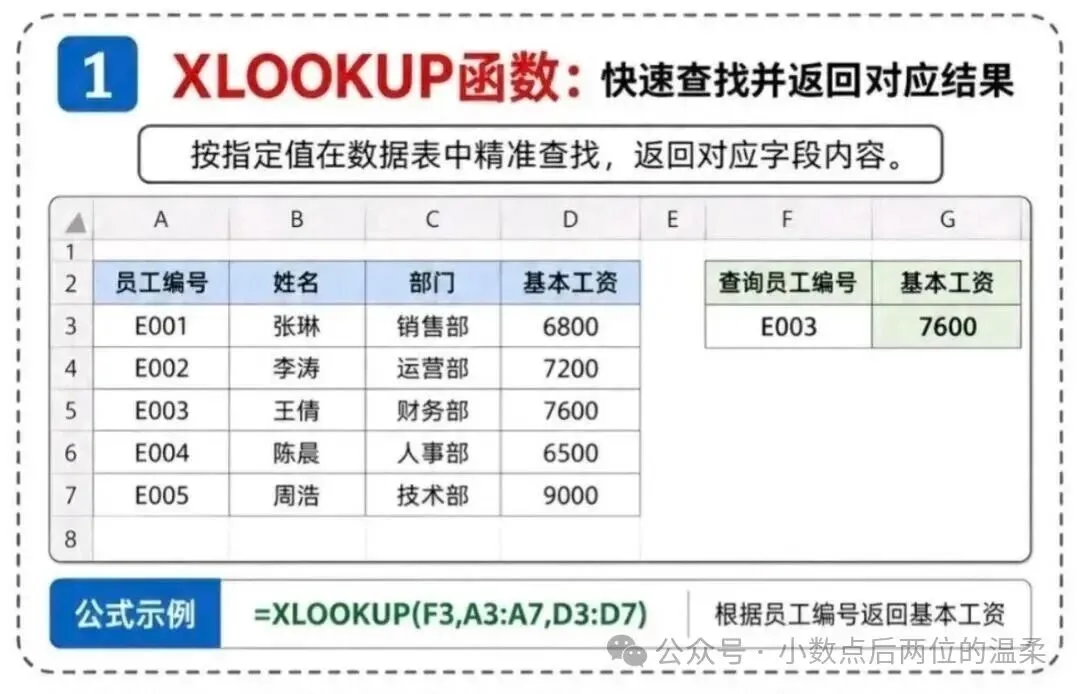
2、COUNTIF 单条件计数 ✅ 优先使用场景:只满足1个条件,统计条数。统计已完成订单、统计某个乡镇普查户数、统计重复次数首选。 📌语法: =COUNTIF(数据区域,条件) 📌图中示例:统计“已完成”订单数量 =COUNTIF(B3:B10,"已完成") ✅结果:5 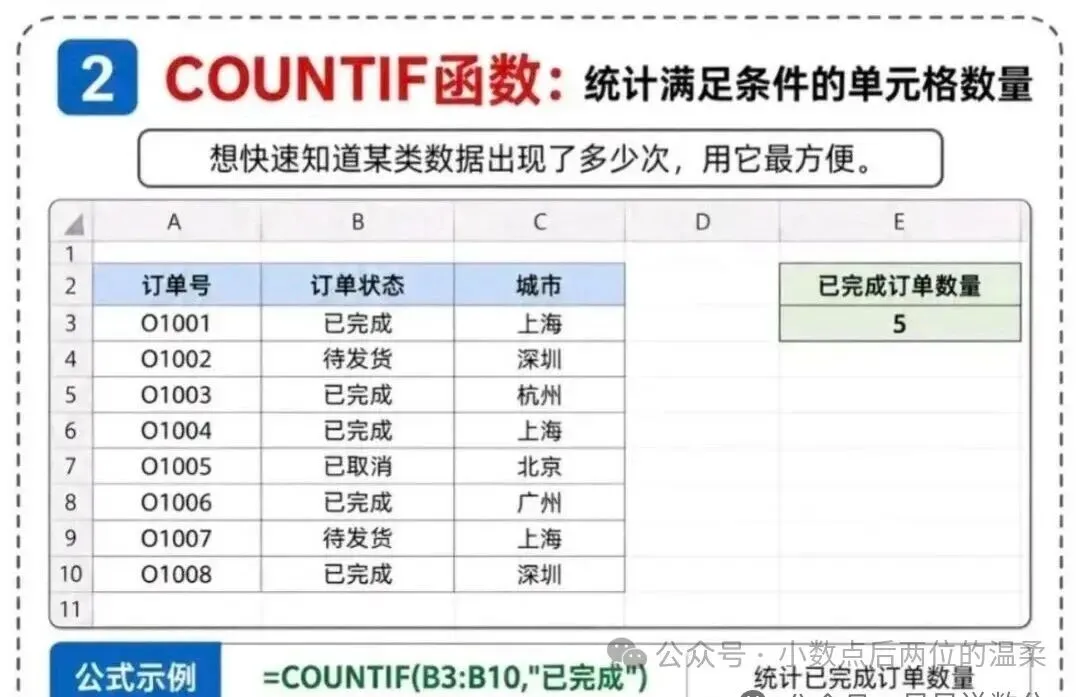
3、SUMIF 单条件求和 ✅ 优先使用场景:一个分类条件,对数值求和。分区域汇总销售额、分作物汇总播种面积、分乡镇求和农普数据,单条件汇总优先SUMIF。 📌语法: =SUMIF(条件区域,条件,求和区域) 📌图中示例:汇总华东区域销售额 =SUMIF(B3:B7,F3,C3:C7) ✅结果:41400 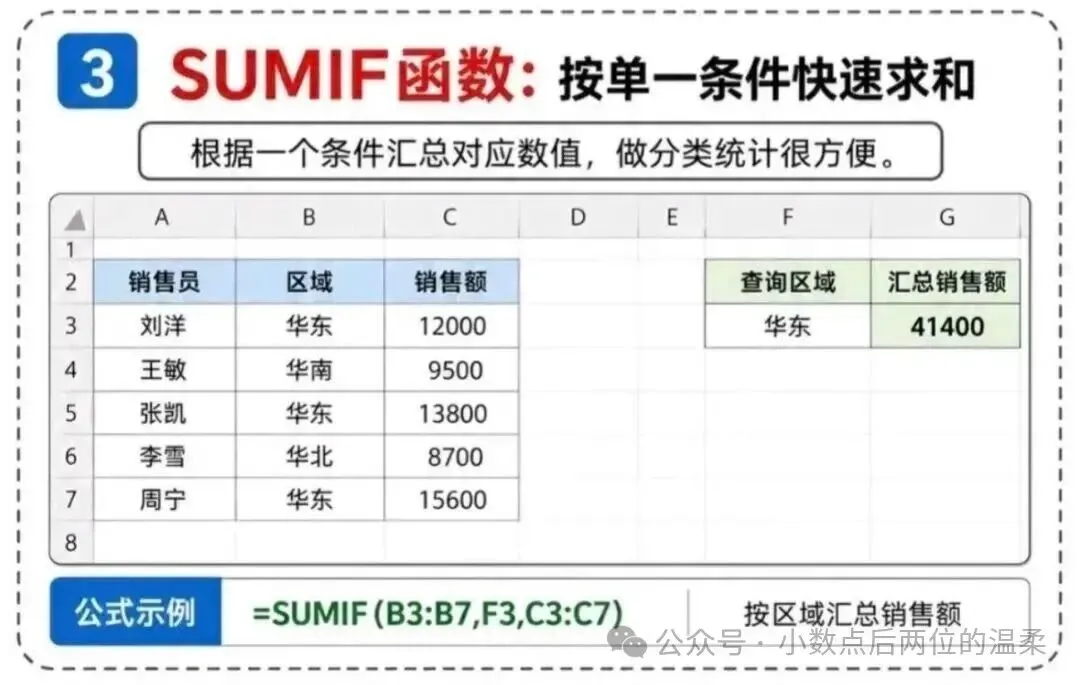
4、IF 条件判断 ✅ 优先使用场景:二分类判断,自动打标签。成绩合格不合格、数据是否达标、普查台账“是/否”判定,逻辑判断首选IF。 📌语法: =IF(判断条件,满足条件输出,不满足输出) 📌图中示例:60分以上合格 =IF(B3>=60,"合格","不合格") ✅B3=86 →合格;B4=59→不合格 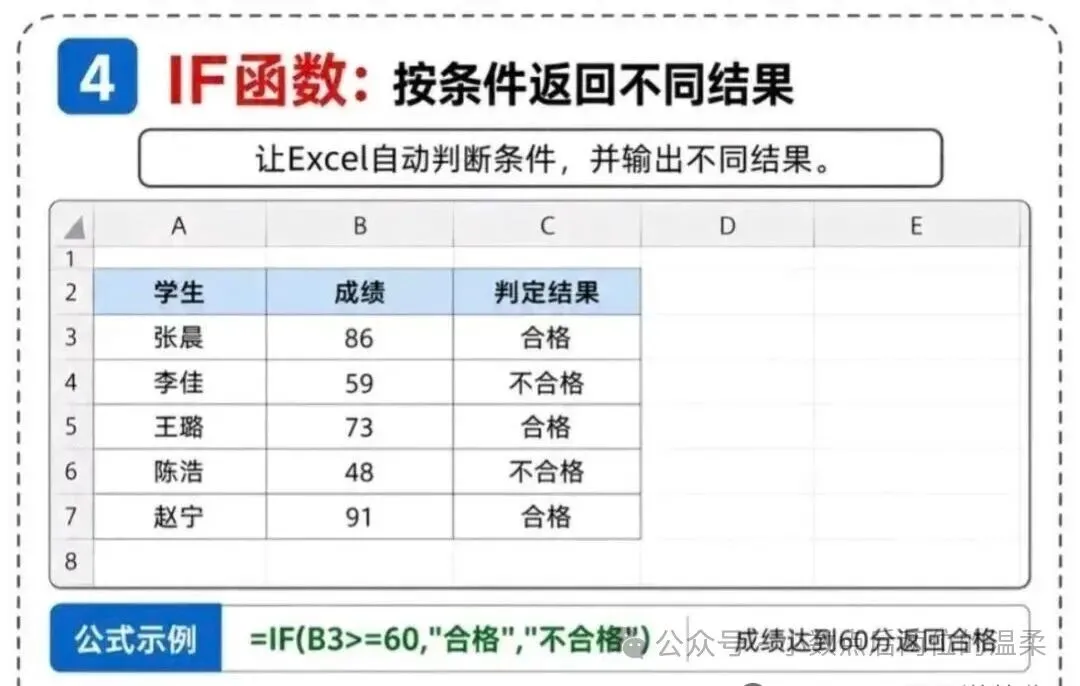
5、VLOOKUP 纵向查找 ✅ 优先使用场景:旧版Excel没有XLOOKUP时使用;查找值必须放在查找区域最左边一列,只能往右查。编码匹配单价、基础台账匹配信息。 ⚠️缺点:不能向左查找,插入列公式容易出错,新版尽量用XLOOKUP替代 📌语法: =VLOOKUP(查找值,数据表,返回第几列,0精确匹配) 📌图中示例:查询P004商品单价 =VLOOKUP(F3,A3:D7,4,FALSE) - F3=P004 - A3:D7整个查询表 - 第4列是单价 - FALSE=精确匹配 ✅结果:459 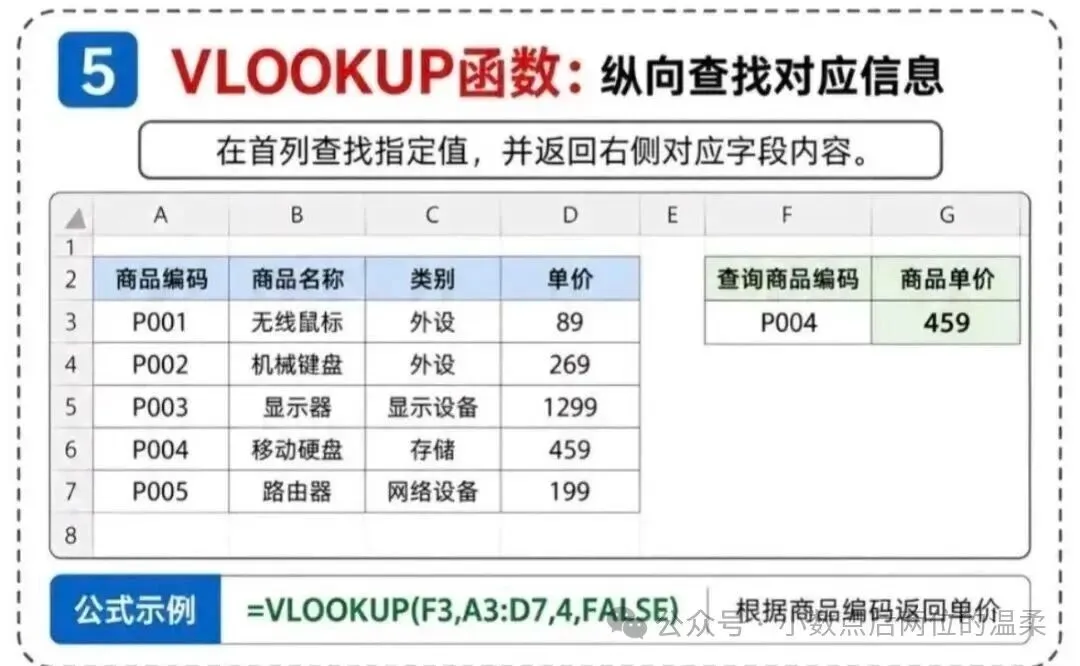
6、IFERROR 处理报错 ✅ 优先使用场景:和VLOOKUP/XLOOKUP搭配,屏蔽#N/A、#VALUE!这类报错文字,报表输出更美观,查询不到内容时自定义提示语。 📌语法: =IFERROR(原公式,出错时显示文字) 📌图中示例:查不到产品编码就显示“未找到” =IFERROR(VLOOKUP(F3,A3:B7,2,FALSE),"未找到") ✅查P106不存在 →直接显示【未找到】,而不是报错#N/A 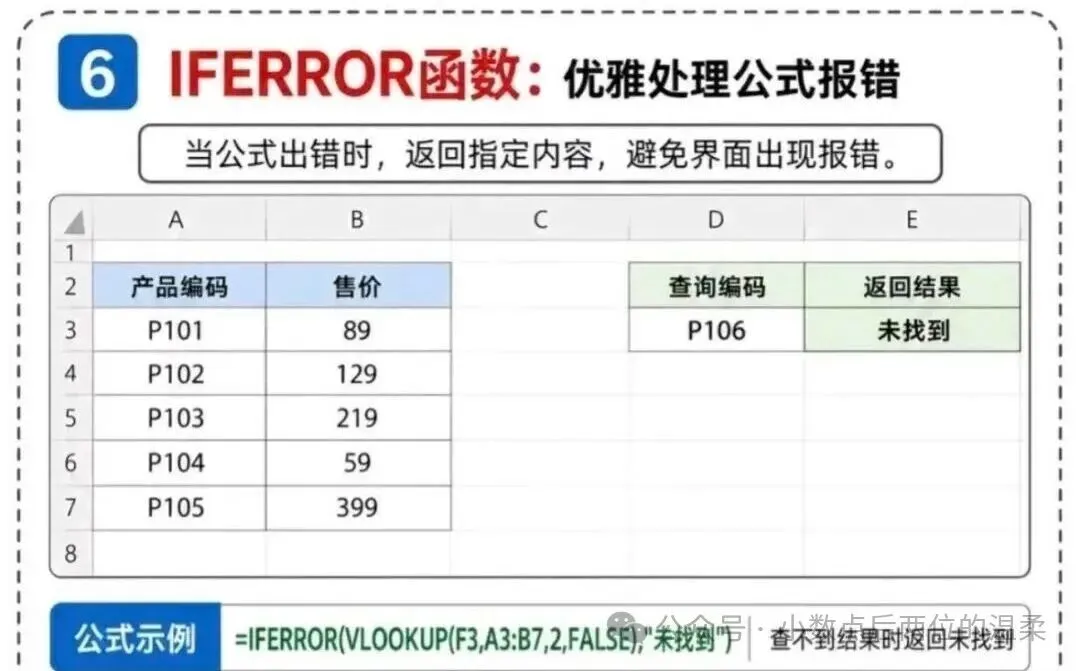
7、SUMIFS 多条件求和 ✅ 优先使用场景:2个及以上筛选条件再求和,统计最常用。农普:华东区域+家电品类销售额、某乡镇+某作物播种面积多维度汇总,多条件求和优先SUMIFS ✅注意SUMIFS语法顺序: SUMIFS(求和区域,条件区1,条件1,条件区2,条件2) 和SUMIF顺序不一样! 📌图中示例:区域=华东,品类=家电,汇总销售额 =SUMIFS(D3:D7,B3:B7,"华东",C3:C7,"家电") ✅结果:27400 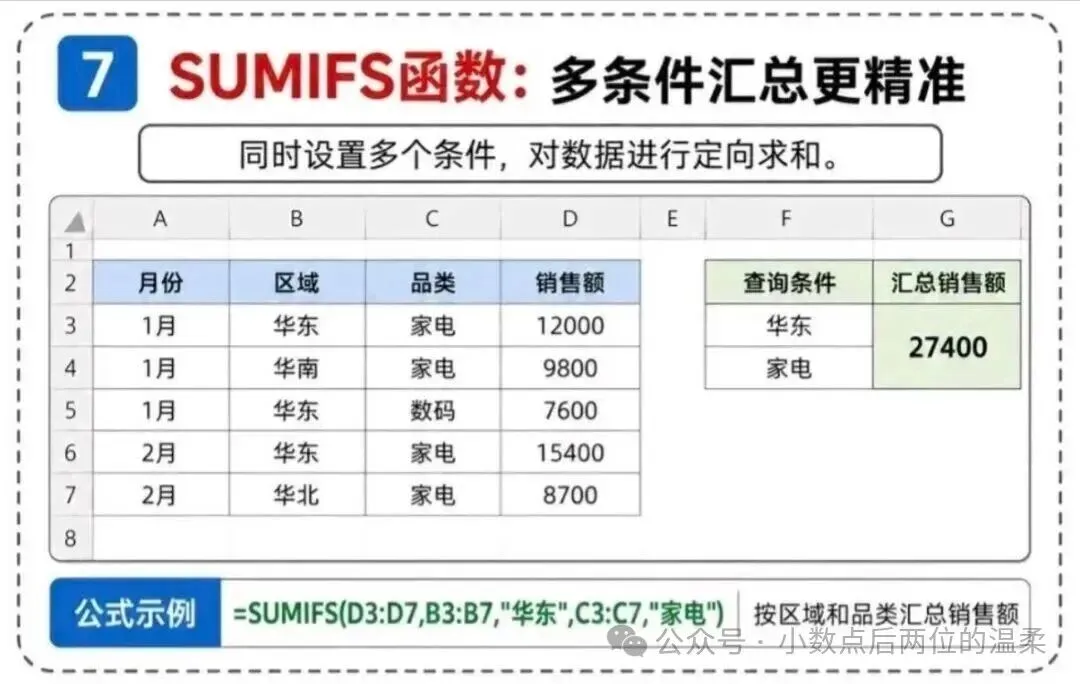
8、COUNTIFS 多条件计数 ✅ 优先使用场景:多个条件同时满足,统计记录条数。统计:上海城市 +订单已完成的订单数;农业普查统计“本村+耕地大于X亩”的户数,多条件计数首选COUNTIFS。 📌语法: COUNTIFS(条件区域1,条件1,条件区域2,条件2) 📌图中示例:城市上海,订单状态已完成 =COUNTIFS(B3:B8,"上海",C3:C8,"已完成") ✅结果:3 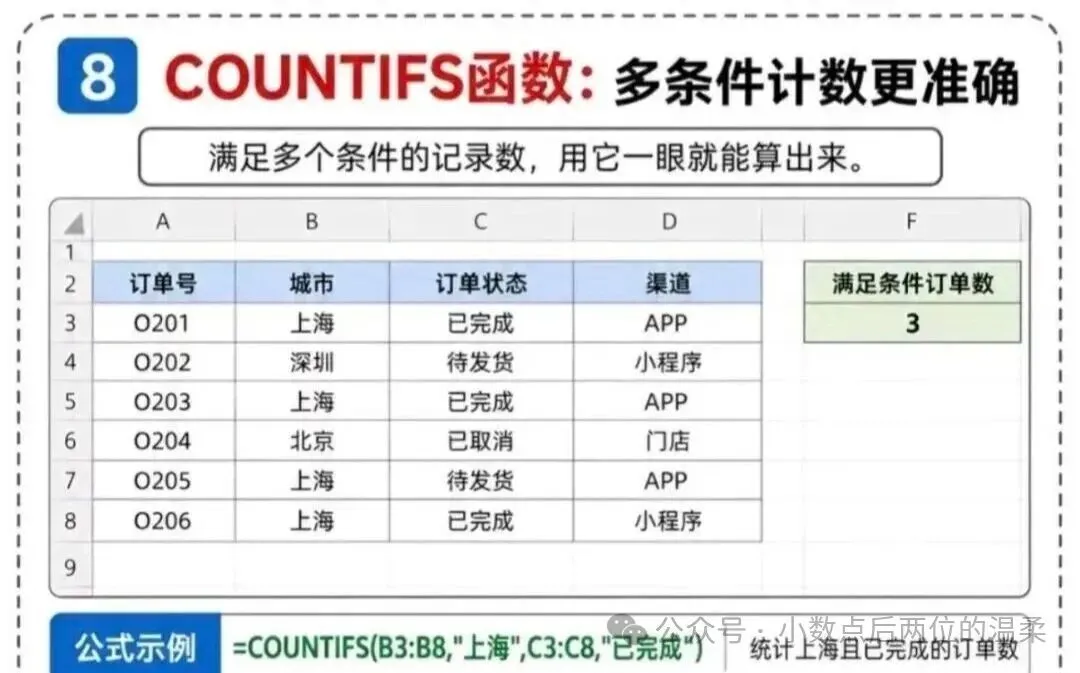
9、AVERAGEIF 单条件求平均 ✅ 优先使用场景:按分类求平均值。分班级算平均分、分地块平均单产,单一条件求平均数。 📌语法: AVERAGEIF(条件区域,条件,求平均区域) 📌图中示例:求一班平均成绩 =AVERAGEIF(A3:A7,F3,C3:C7) ✅一班三人82、91、87,平均≈86.7 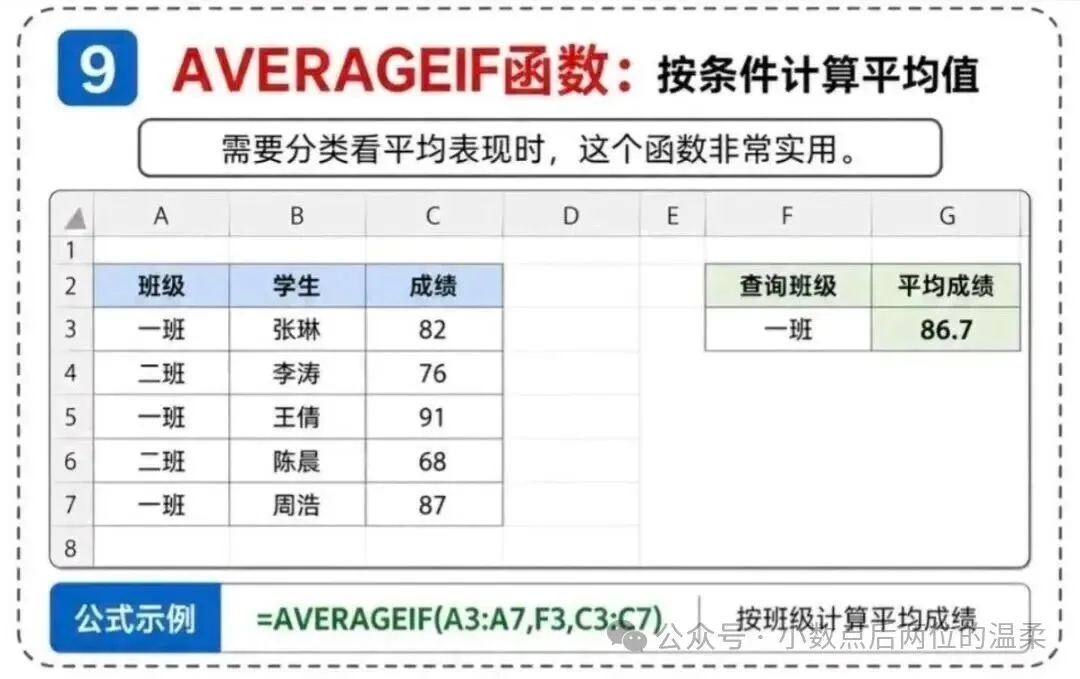
10、RANK 排名 ✅ 优先使用场景:业绩、产量、产值自动排名,从大到小排。各乡镇农业产值排名、销售业绩排名。 📌语法: RANK(要排名的单元格,全部数据区域,0) 第3参数0:降序(大数第1名);1:升序(小数第1名);**数据区域要绝对引用锁定,下拉公式不会跑位** 📌图中示例:B3单元格刘洋的销售额,在B3:B7全部销售额里排名 `=RANK(B3,B3:B$7,0)` ✅刘洋25800 →第2名 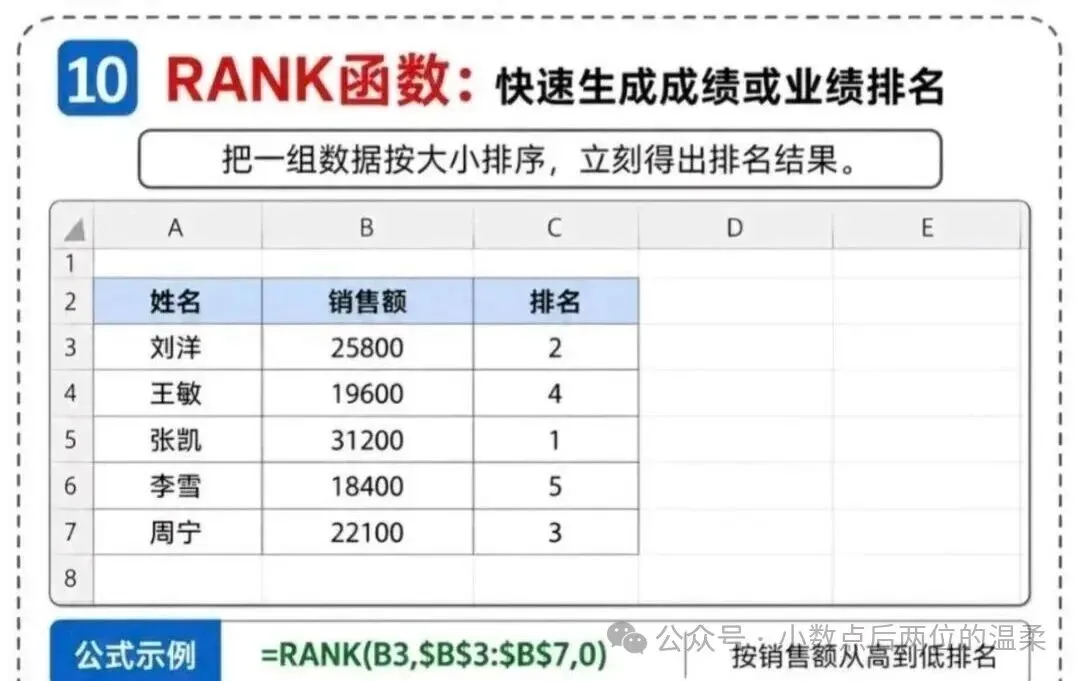
11、MID 截取文本中间字符 ✅ 优先使用场景:编码、身份证、SKU号,从中间提取一段文字数字。普查农户编码截取村组编号、SKU提取品类编码。 📌语法: MID(文本单元格,从第几位开始取,一共取几个字符) 📌示例:A3单元格 PRD-101-A =MID(A3,5,3) 第5位开始,取3个字符 →提取得到:101 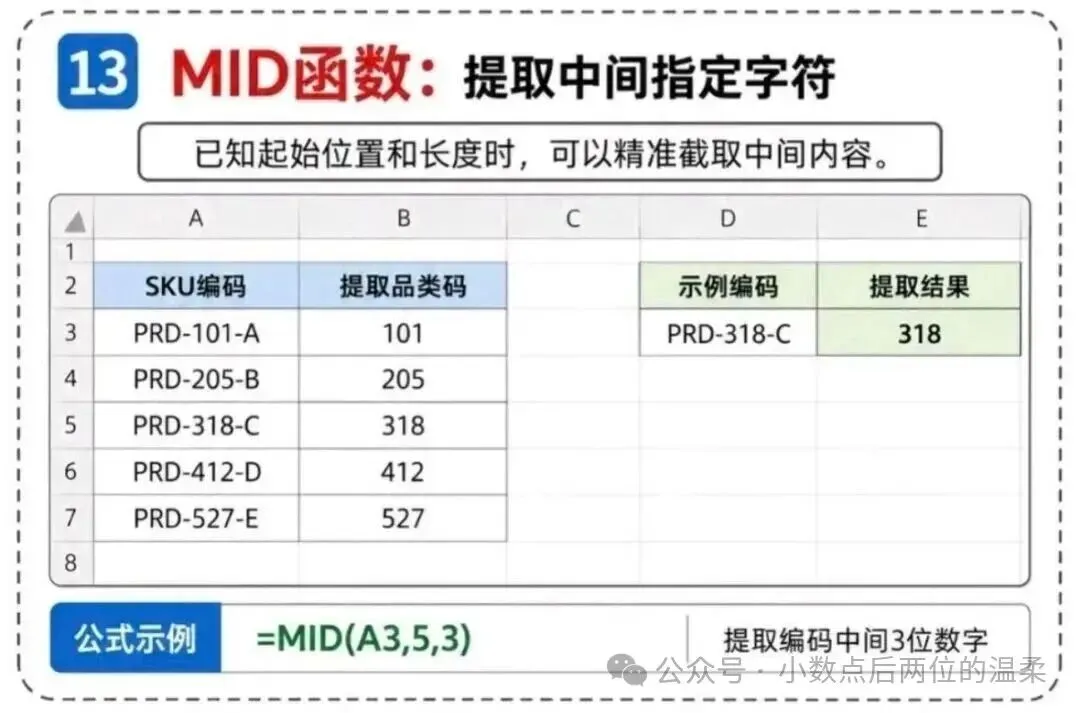
12、TEXT 格式化日期数字 ✅ 优先使用场景:日期格式转换,把日期数字改成中文年月日显示,报表展示日期、统一日期输出样式。 📌语法: TEXT(单元格,"格式代码") 📌示例:A3单元格日期2026/09/08 =TEXT(A3,"yyyy年mm月dd日") ✅输出:2026年09月08日 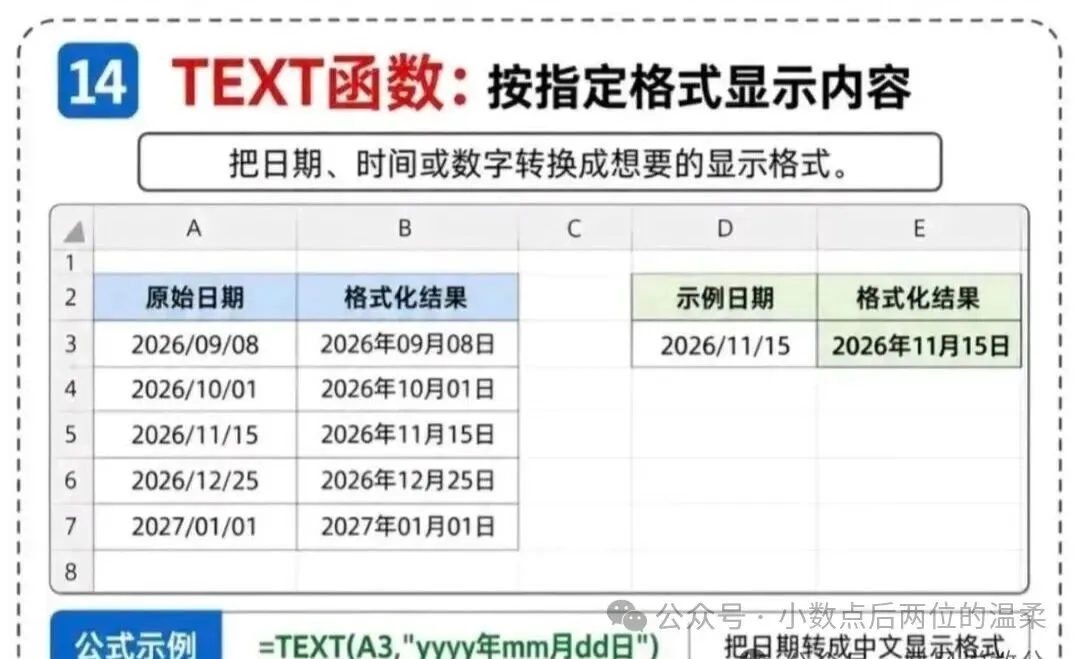
13、ROUND 四舍五入保留小数 ✅ 优先使用场景:统计上报数据,控制小数位数,四舍五入,产量、产值、单产保留2位小数。 📌语法: ROUND(数值单元格,保留几位小数) 📌示例:A3=123.456 =ROUND(A3,2) ✅结果:123.46 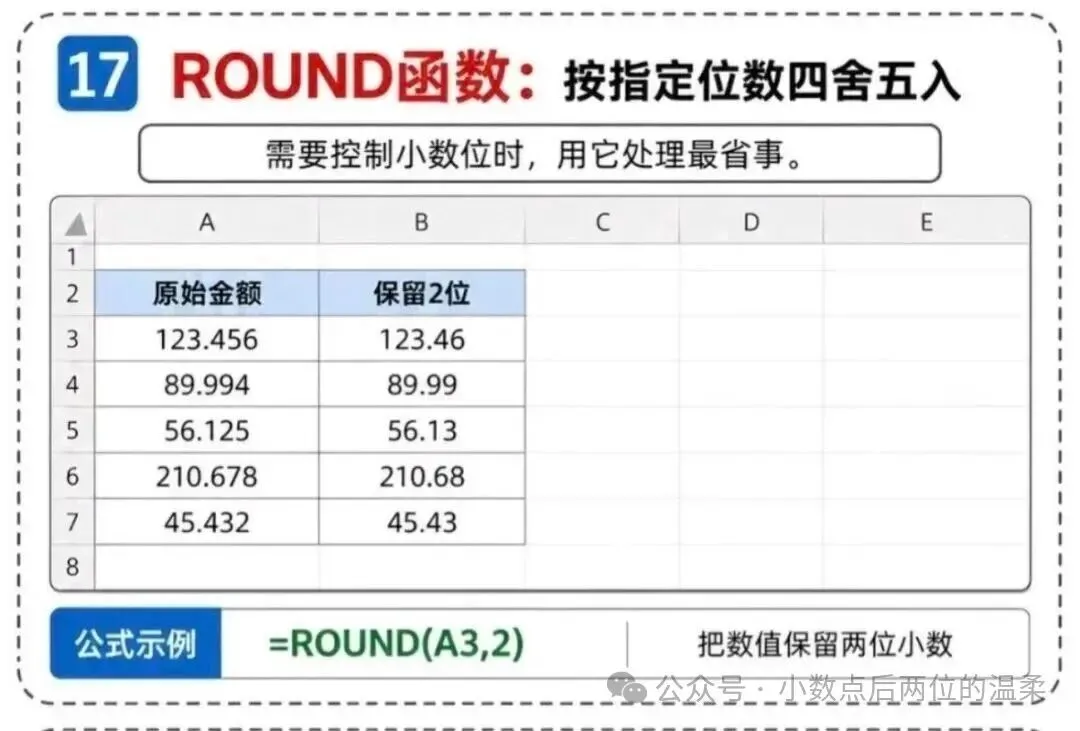
14、MAX 求最大值 ✅ 优先使用场景:快速找一组数据里面最高值。最高日销量、最大种植面积、最高产值。 📌语法: MAX(数据区域) 📌示例:B3:B7门店日销量 =MAX(B3:B7) ✅结果:315 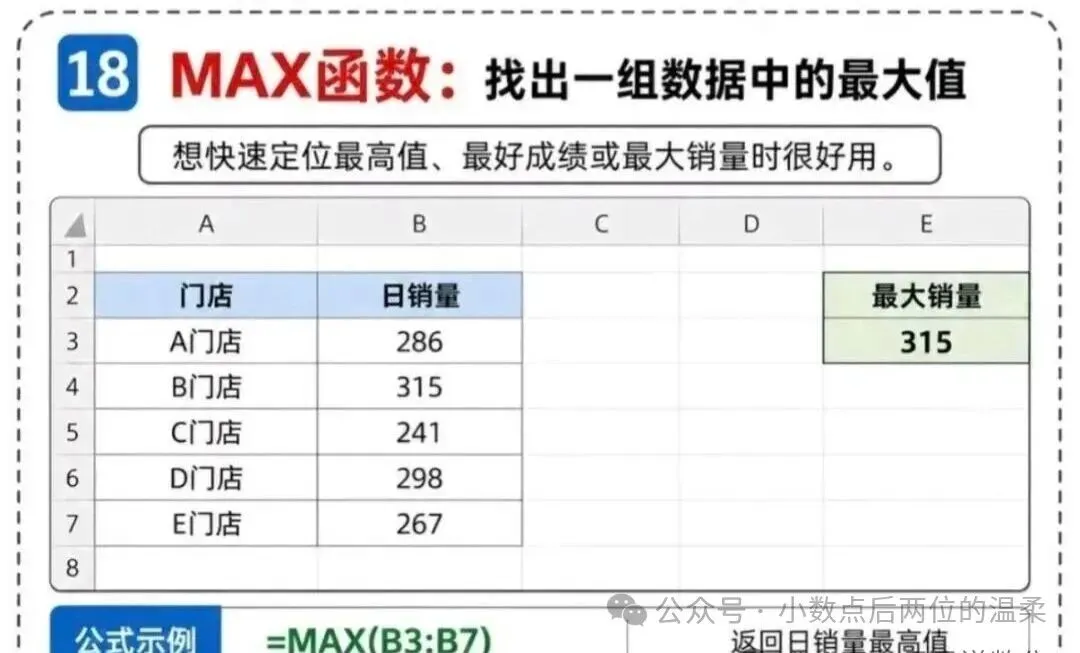
15、LEN 统计字符长度 ✅ 优先使用场景:文本校验,检查编码位数、身份证长度,判断单元格文字一共多少字符,清洗普查台账编码。 📌语法: LEN(单元格) 📌示例:A3单元格 Excel数据 =LEN(A3) ✅一共7个字符 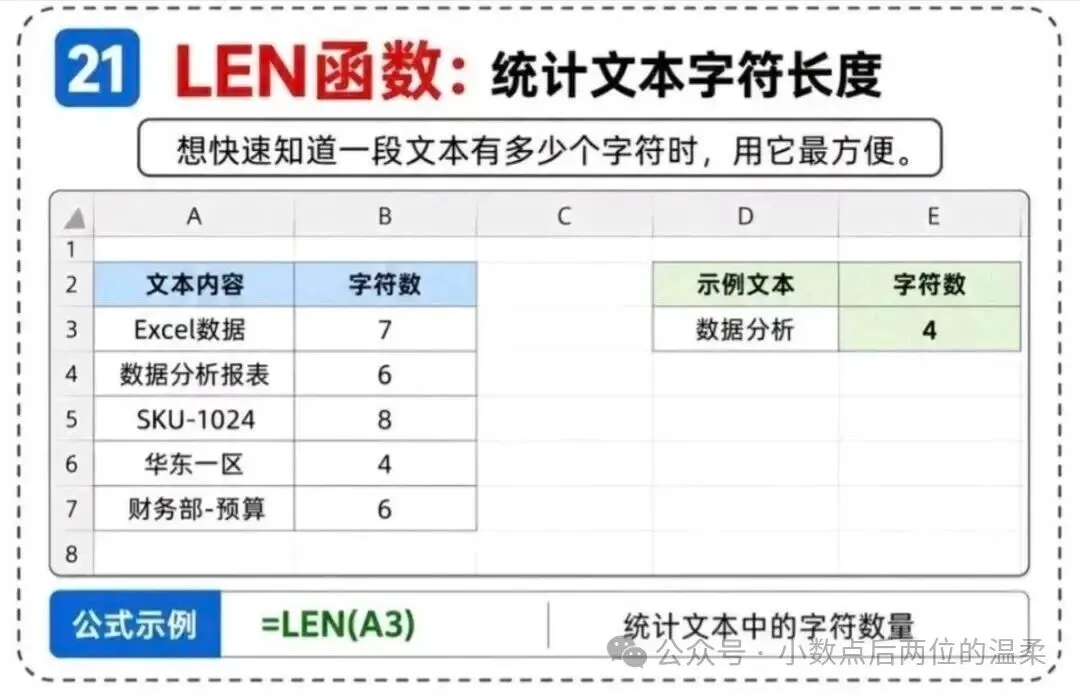
16、TRIM 清除多余空格 ✅ 优先使用场景:台账导入导出,单元格文字前后、中间多余空格清理。有空格的时候VLOOKUP匹配经常匹配不到,数据清洗优先TRIM。 📌语法: TRIM(单元格) 📌示例:原始文本 张 三 (中间多空格) =TRIM(A3) ✅清理后: 张 三 (只保留单词之间单个空格,首尾空格全部删掉) 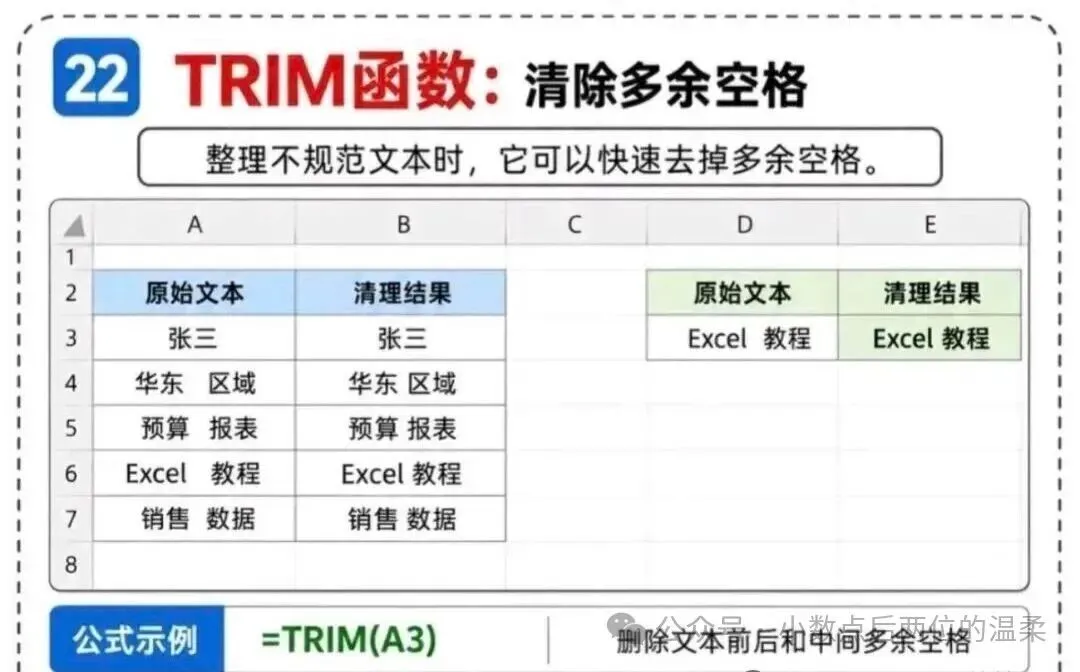
……………………………………………………………………………………
统计台账、普查数据、报表汇总,真正用得上的就这十几个函数。
求和:单条件 SUMIF|多条件 SUMIFS 计数:单条件 COUNTIF|多条件 COUNTIFS 查找:新版 XLOOKUP,旧版 VLOOKUP,报错套 IFERROR 均值 AVERAGEIF,排名 RANK 文本三件套:截取 MID、查长度 LEN、清空格 TRIM 格式与修约:TEXT、ROUND,找最大用 MAX