ARTICLE · 1356317
教你用 WorkBuddy 批量操控 Excel,自动整理、算数据、生成图表
教你用 WorkBuddy 批量操控 Excel,自动整理、算数据、生成图表WorkBuddy 自带本地表格处理能力,不用额外导入技能包,简单配置权限之后,就能直接调用它操作电脑里存好的 Excel。不管是杂乱数据清洗、批量公式计算、多维度汇总统计,还是自动出图表、配套分析文案,都可以交给它处理。微软 Excel 和 WPS 表格的 xlsx 文件,都能正常适配。 配置工作空间,开启表格自动化 先把 WorkBuddy 客户端升级到最新版,在对话输入框下方找到「选择工作空间」,选中存放 Excel 的文件夹,完成目录授权。 点开输入框左下角的权限按钮,调整文件访问策略。 它不会直接改动你的原始表格,每一次任务都会单独生成一份新文件,不用担心原始数据被误改。 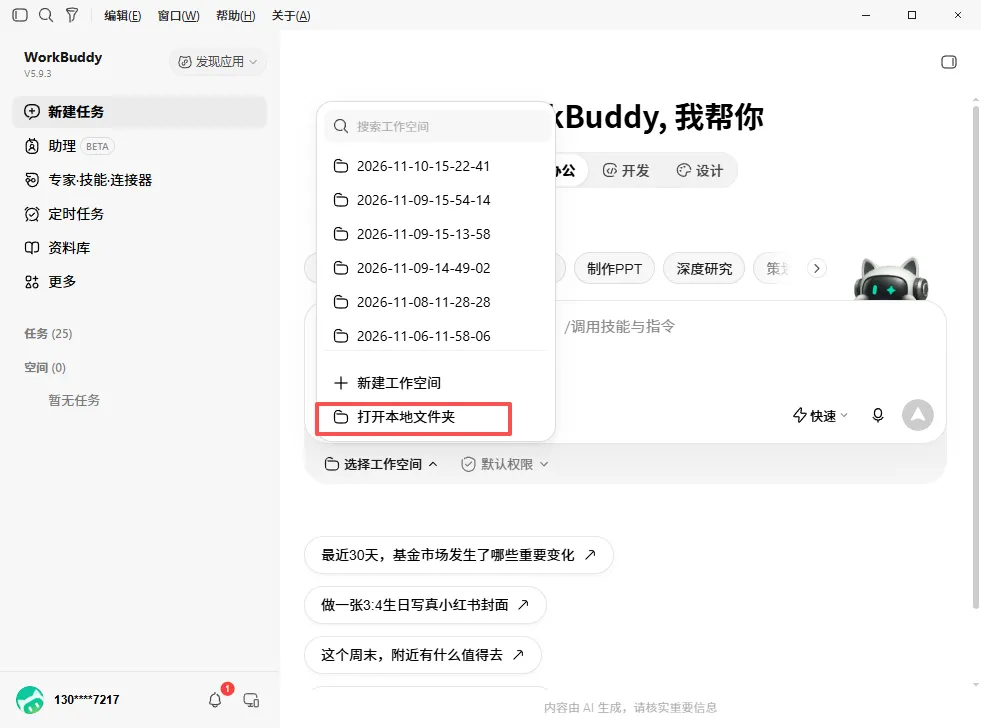
实战演示:一键算投产、汇总、出图表 把下面这条指令直接复制发送,就能跑完整的数据分析任务: 读取工作空间里的Q1销售数据.xlsx, 一、新增一列【投产ROI】,公式=销售额÷推广费用,结果保留2位小数; 二、按渠道分组,汇总每个渠道总销售额、总订单、总推广费; 三、筛选ROI大于5的渠道; 四、制作渠道销售额对比柱状图,插入表格内; 五、生成新文件,命名【渠道销售汇总_结果.xlsx】,同时附带简短分析文字。 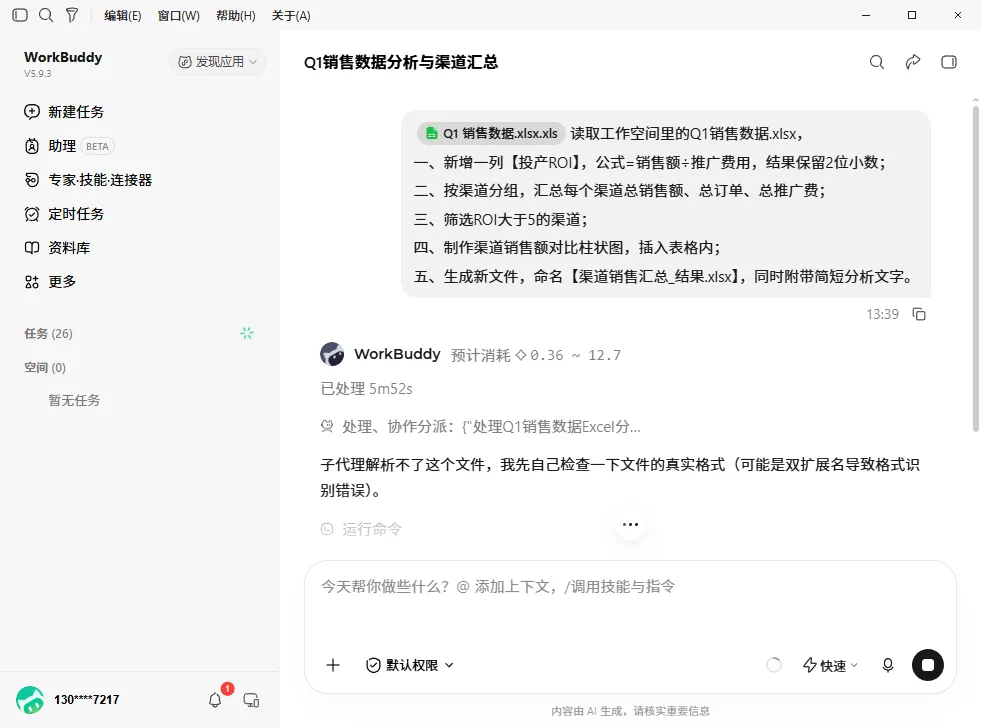
整个执行过程会实时打印日志,每一步操作都看得见。 遇到高风险动作,比如批量删除大量行、覆盖已有文件,程序会自动暂停,列出可选方案等待确认。AI 负责自动化执行,决策权始终由人把控。 写指令的几个实用要点 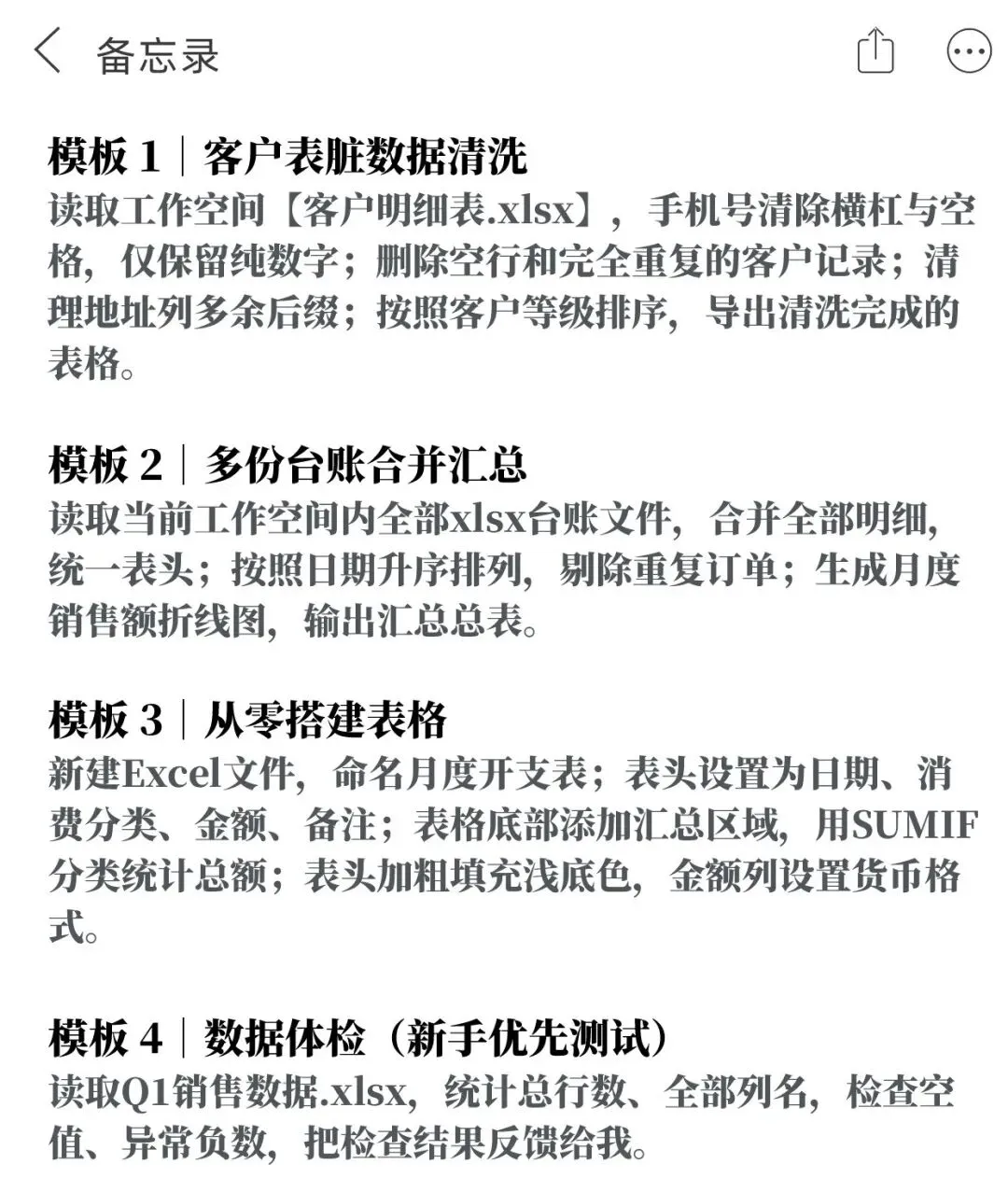
常见故障排查与能力边界 💡提示:这项功能更适配结构干净、表头统一的标准 xlsx 表格。合并单元格过多、加密、带宏的文件,大概率执行失败。指令描述越具体,输出结果越贴合预期。
这个能力依靠自然语言识别触发,指令写法,直接影响调用成功率。
触发失效时,可以在指令开头加上「读取工作空间内的 Excel 文件」,主动唤起表格处理能力 指令里带上文件名、存放位置,定位越清晰,识别越稳定 条件、公式、图表类型、输出格式尽量写细。只模糊说一句 “帮我整理表格”,很容易识别失败 多场景指令模板,按需取用
找不到目标文件:优先核对工作空间是否选对,文件名尽量不用特殊符号 读取失败:优先关闭正在打开的表格文件,解除占用 计算报错:比如推广费用为 0 导致除数异常,WorkBuddy 会主动停下,等待你给出处理方案 识别错乱:表格存在大量合并单元格、多块混杂数据时,识别容易错乱,尽量使用表头规整的标准表格 格式限制:加密文件、带宏文件、老式 xls 格式文件不支持处理,另存为 xlsx 格式再尝试