ARTICLE · 1358102
每日 Excel 函数之SUMIFS(多条件求和)
平时做表格的小伙伴,应该都遇到过这种情况:不是单纯一个条件统计,而是要同时满足好几条要求,再把金额汇总起来。
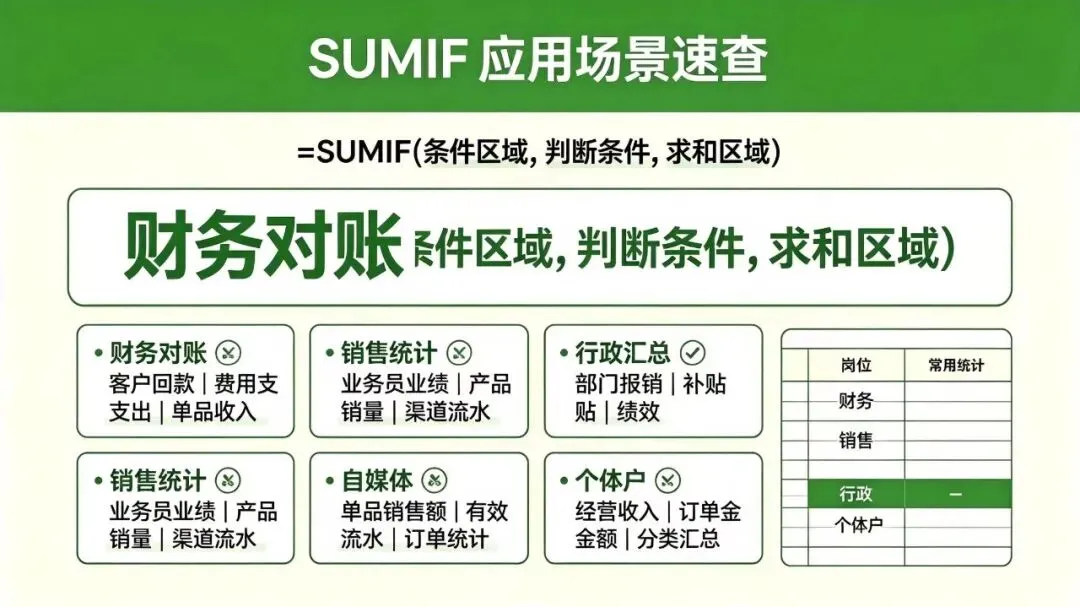
✅ 财务对账:统计 2026 年、客户 A、零食品类的回款 ✅ 销售统计:统计南区、业务员小李、成交金额大于 1000 的订单总和 ✅ 行政汇总:统计市场部、3 月份、实报的报销总额 ✅ 个体户、自媒体:统计抖音渠道、已发货、单品饼干的销售额
这种需要同时满足多个条件才求和的表格,如果你还用筛选,一层一层勾选,很容易漏数据,改一次条件就要重新操作一遍,特别麻烦。
昨天我们学了SUMIF,它只能满足一个条件。那如果是两个、三个,甚至更多条件要一起匹配,就轮到今天的主角:SUMIFS 出场啦。
SUMIFS 就是专门用来做多条件同时匹配求和的函数,所有条件必须全部满足,才会把数字加进来。今天咱们慢慢聊,把语法、案例、容易踩的坑一次性讲清楚,拿来就能复制使用。
一、先分清:SUMIF 和 SUMIFS,别搞混
很多新手最容易在这里踩坑,咱们简单对比一下。
SUMIF:单条件求和。只要符合这一条,就统计。 SUMIFS:多条件求和,所有条件是 “并且” 的关系,全部达标才统计。
举个简单的例子大家就懂了:
·SUMIF:统计零食的销售额(只有一个条件:品类 = 零食)
·SUMIFS:统计 3 月份、零食、抖音渠道的销售额(三个条件要同时满足)
还有一个很关键的小细节,很多人第一次写公式就写错:SUMIF 是先写条件区域,再写求和区域; SUMIFS 顺序反过来,第一个参数是求和区域,这点一定要记牢。
二、SUMIFS 的基础写法,大白话讲解
标准公式:=SUMIFS(sum_range, criteria_range1, criteria1, [criteria_range2], [criteria2], ...)
拆开翻译给大家听:
1.sum_range:真正需要拿来相加求和的那一列,必填,放在第一位
2.criteria_range1:第一个用来判断的区域
3.criteria1:第一个匹配条件
4.criteria_range2、criteria2:第二个判断区域和条件,可以继续往后加,最多可以放很多组条件
条件的写法和SUMIF 差不多:文字、数字、大于小于、引用单元格都可以,文字和逻辑符号记得带上英文双引号。
一句话记住逻辑:先告诉它,你要加哪一列;然后一对一对告诉它,去哪里判断、要满足什么要求。
三、4 个高频实操例子,日常表格基本够用
下面这几组例子,都是文员、销售、做账经常用到的,大家对照自己表格,改一下区域就能直接用。
案例一:两个条件同时匹配
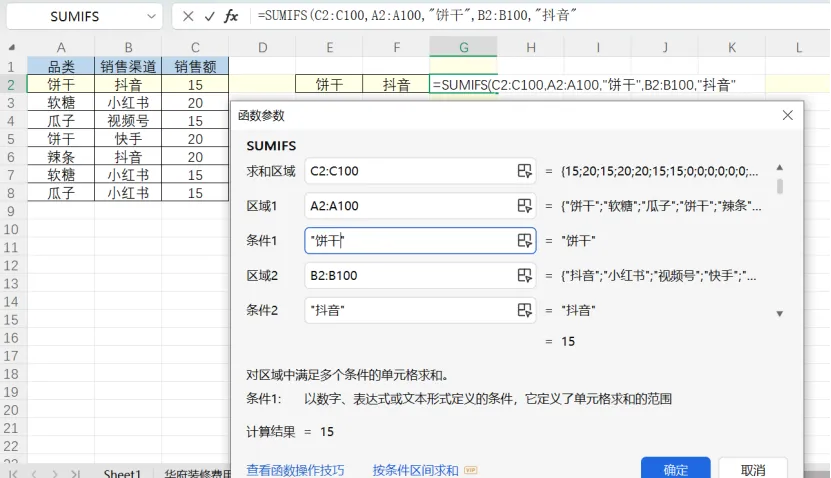
公式:=SUMIFS(C2:C100, A2:A100,"饼干", B2:B100,"抖音")
解读:求和的是C 列金额;第一组条件:A 列等于饼干;第二组条件:B 列等于抖音。只有同一行同时满足这两条,金额才会被加进去。
同样,条件也可以引用单元格,方便随时切换:假设E2 放品类,F2 放渠道,公式写成: =SUMIFS(C2:C100, A2:A100,E2, B2:B100,F2)
案例二:文本+ 数字大小组合条件
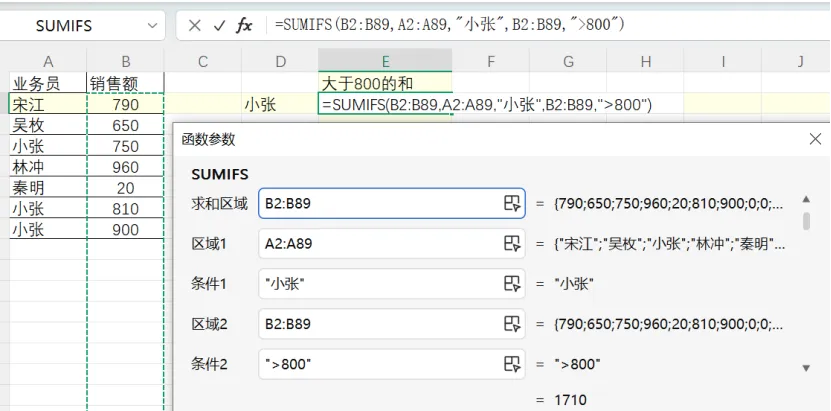
公式:=SUMIFS(B2:B100, A2:A100,"小张", B2:B100,">800")
这个在销售表里面特别好用,用来统计达标大单、筛选高金额订单。
案例三:日期条件统计,按月对账
场景:A 列是交易日期,B 列是品类,C 列是收支金额。统计 2026-10-01 到 2026-10-31,零食的总收入。
公式:=SUMIFS(C2:C100, A2:A100,">=2026-10-01", A2:A100,"<=2026-10-31", B2:B100,"零食")
温馨提示:表格里面的日期,必须是真正的日期格式,如果是文本打上去的日期,公式识别不到,会算不出结果。
案例四:搭配通配符,模糊多条件
场景:A 列产品名称,B 列渠道,C 列金额,统计名字里面带 “饼干”,并且渠道不是线下的销售额。
公式:=SUMIFS(C2:C100, A2:A100,"*饼干*", B2:B100,"<>线下")
*饼干*代表只要包含饼干两个字就行;<>线下的意思就是不等于线下。
四、新手最容易踩的坑,提前避开
SUMIFS 看着不难,但很多人输完公式,要么结果是 0,要么报错,大多都是下面这几个问题。
坑1:顺序写反,把条件区域放最前面
很多习惯SUMIF 的朋友,写 SUMIFS 顺手把条件放第一个,直接算错。记住:SUMIFS 第一位永远是要相加的数字区域。
坑2:每一组条件区域行数对不齐
求和区域、每一个条件判断区域,行数范围一定要一样。求和是C2:C100,那后面所有的判断区域,也尽量是 2 行到 100 行,不要一个选到 90,一个选到 100,数据错位统计就乱了。
坑3:引号用了中文引号
中文引号Excel 不认,凡是文字、大于小于这类条件,全部要用英文半角引号。
坑4:日期、数字是文本格式
从别的系统导出来的数据很常见,看着是日期、数字,实际是文本。公式识别失败,返回0。 解决办法:选中这一列,【数据】→【分列】,一键转成标准格式。
坑5:分不清 “并且” 和 “或者”
SUMIFS 所有条件是并且,全部满足才统计。 如果想要 “零食 或者 生鲜” 这种任选其一,SUMIFS 做不了,要用 SUMIF 相加: =SUMIF(A2:A100,"零食",C2:C100)+SUMIF(A2:A100,"生鲜",C2:C100)
补充小点
SUMIFS 同样不区分英文字母大小写,Apple 和 apple 会判定成一样的,如果业务需要区分大小写,这个函数就不适合。
五、实用小技巧,批量下拉不出错
我们在做汇总表,一行一行统计不同品类、不同渠道的时候,公式下拉容易区域乱跑。这个时候加上美元符号锁定区域。
优化示例:=SUMIFS($C$2:$C$100, $A$2:$A$100,E2, $B$2:$B$100,F2)
$C$2:$C$100代表固定这片区域,下拉的时候,求和和判断区域不会偏移,只有后面
E2、F2 跟着往下走,批量统计特别省心。
六、写在最后
SUMIF 负责一个条件,SUMIFS 负责多个条件一起匹配,这两个搭配在一起,日常大部分统计表格基本都能搞定。
不用反复点开筛选,不用来回核对,公式写好之后,原始表格更新数据,结果自动刷新。不管是文员整理台账、销售统计业绩,还是个体户对账,都很省事。
不用追求一下子记住所有参数,先记住它的核心逻辑:全部条件同时满足,才会求和。多拿自己手上的表格试两次,很快就能熟练。
今天的Excel 函数就分享到这里。 持续打卡学习,每天 get 一个实用公式,做报表、做统计更省心。 记得点赞收藏,方便以后随时查阅,明天继续更新下一个函数!