ARTICLE · 1367745
PDF 转 Word 不用再上传:拖一下就转,270 种格式全在本机
PDF 转 Word 不用再上传:拖一下就转,270 种格式全在本机
按住一个键,把文件拖到光标旁的圆盘上,松手就转好。图片、PDF、Word、表格、视频、电子书都在本机处理,不上传,也不用装 Office。

▼ QUICK READ · 几秒钟速读版
CORE TAKEAWAY
文件格式转换最麻烦的从来不是转,而是「为了转一次装一堆软件、传一遍网盘」。Filee 把这两步都省了。
阅读预计耗时:约 6 分钟
完整阅读版
同事发来一个 HEIC 图片,要放进 Word;客户发来 HWP,要转成 PDF;下载的电子书是 MOBI,阅读器不认。
这些事单个都不难,难的是每次都要找网站、上传、等广告、再下载。
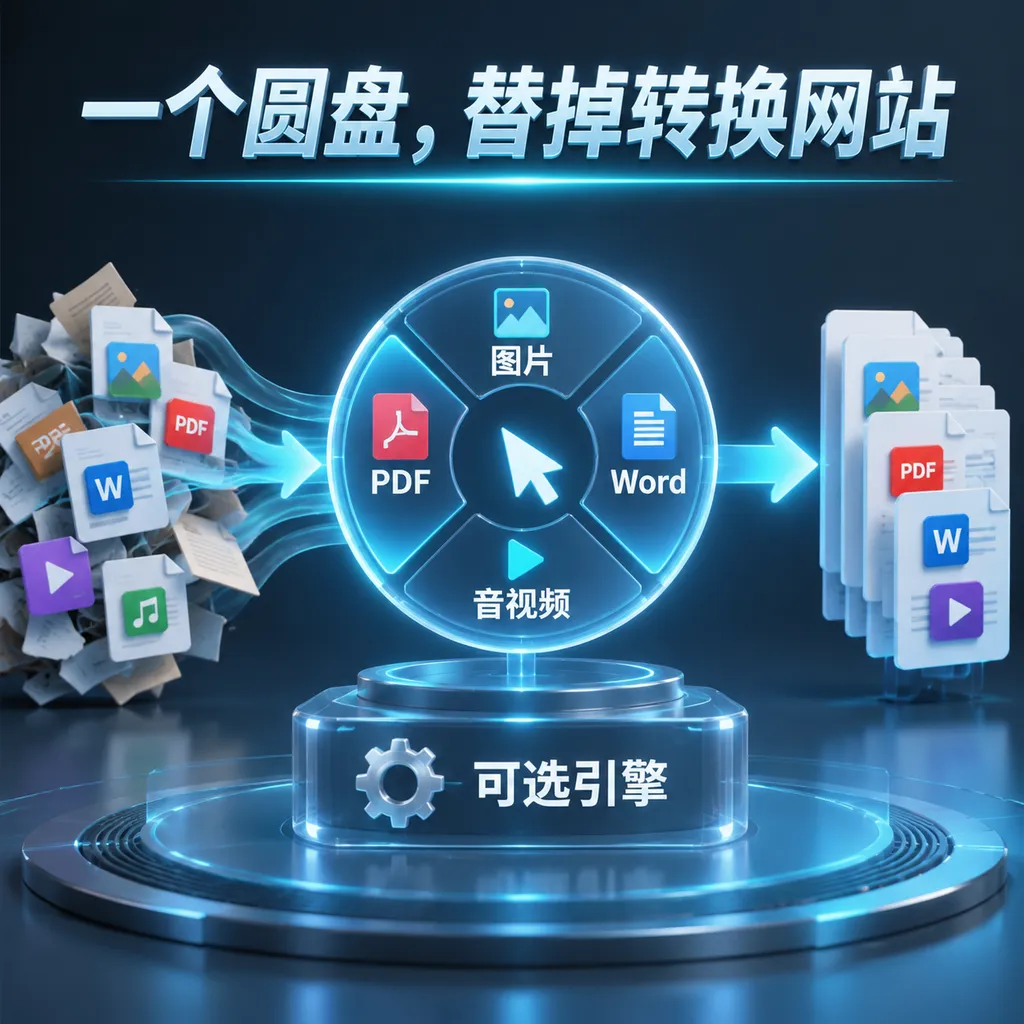
Filee 换了个交互:按住一个键,光标旁边弹出一个圆盘,把文件拖到目标格式上,松手。
转换在本机完成,文件不出电脑。项目 24,392 星,MIT 协议,最新版 v2.3.0。
它支持 270 种格式,但真正有用的是「常用的那些一次到位」。
CONCLUSION 01
先说结论
如果你只读一段,读这段。
Filee 适合经常处理杂格式文件的人:图片、PDF、Office 文档、音视频、电子书。
用法:按住触发键,拖文件到圆盘上的目标格式,松手。
Windows 装 Setup 或解压便携版;常用格式开箱即用,少量格式第一次会下引擎。
它替代的是「在线转换网站 + 装一堆查看器」这套流程。
它不是万能转换器,但对日常杂活够用。
它不替代 OCR,也不保证复杂排版转完不乱。
WHAT IT IS 02
它是什么
一个开源的本机文件转换器,Windows、macOS、Linux 都有版本。
核心交互是光标旁的圆盘:按住键,把文件拖上去,只有这个文件能转的格式才出现。
圆盘只列可行格式,这一步省掉了「这个能不能转」的猜测。
按 Tab 或滚轮可以翻到圆盘的另一面,放不常用的格式和工具。
浏览器里的图片、文件链接也能直接拖进来;链接会先下载再转换。
每个文件类型有独立工具栏,可以预设质量、尺寸、DPI、PDF 页码、输出目录和文件名。
图片还能先裁再转,适合做头像、证件照、文章配图。
支持多文件并行;复杂格式会自动串成多步,比如 HWP → HWPX → DOCX。
还有监视文件夹:指定一个目录,落进去的文件自动转。
WHY NOW 03
为什么现在需要
文件格式越来越碎:手机拍 HEIC,扫描出 PDF,办公用 DOCX,素材给 WebP。
在线转换站点的老问题没变:上传慢、限大小、广告多、隐私说不清。
装本地软件又走向另一个极端:为了一个格式装一个查看器。
Filee 把「支持面」和「轻交互」放在一起:常用格式不用装 Office,拖一下就好。
它的取舍很清楚:用本机 CPU 换掉上传等待,用可选引擎换掉装整套 Office。
对经常收外部文件的人,这个差别每天都在发生。
MECHANISM 04
圆盘背后做了什么
你拖上去的一刻,它先判断文件类型,再从可用路线里筛出目标格式。
不需要引擎的格式,直接用内置转换器处理。
需要引擎的格式,第一次会提示下载:Ghostscript 管 PS/EPS,LibreOffice 管 Office 文档,Pandoc 管文本标记,calibre 管电子书,FFmpeg 管音视频。
这些引擎都是本地程序,不是在线接口;装好之后同样离线可用。
输出默认落在原文件旁边,也可以在每个工具栏里指定目录和命名规则。
整个过程没有上传步骤,所以大文件不受网速限制,只受 CPU 和内存限制。
这也是它的代价:转 4K 视频时,电脑会明显变忙。
WHO 05
适合谁
NOT 06
不适合谁
扫描件要变成可编辑文字的人。它做格式转换,不做 OCR。
要求复杂排版 100% 还原的人。PDF 转 Word 之后仍要校对。
只转一次、且只有一两种格式的人。在线站点更省事。
需要批量做 OCR 的人,应该找专门的 OCR 工具,而不是转换器。
用 macOS 且要求稳定的人。官方标的是预览版,还没公证。
PITFALLS 07
坑和注意点
VIEW 08
我怎么看
文件转换是个低频但高频发生的麻烦:单次只要几分钟,但每个月都要来几次。
在线站点把这件事变成「上传—等待—下载」,还要赌文件不被留存。
Filee 把流程压成一次拖拽,最大的价值是「不用离开当前窗口」。
但我不会把它当成万能转换器:格式越多,越要接受「复杂排版会走样」这件事。
重要文件转完一定打开看,尤其是表格和合同。
我判断这类工具的标准只有一个:下次遇到怪格式,我会不会先想到它。
如果会,它就值得留着;如果不会,装完也是吃灰。
日常杂活,它确实比在线站点顺手。
NEXT 09
下一步建议
先装 Windows 版,打开设置确认语言是简体中文。
装完先拿一个不重要的文件试手,别直接上合同。
拿三个最常处理的文件试:一张 HEIC 图片、一份 PDF、一个 Word。
分别转成 JPG、DOCX、PDF,看输出在哪、质量够不够。
顺手设一个监视文件夹,把平时堆临时文件的目录指过去。
试完三个文件,再决定要不要长期留着;别因为它免费就一直装着。
用一周,再决定要不要把它设为默认转换工具。
SAVE THIS
收藏版清单
格式转换不该是一件需要计划的事。
拖一下能解决,就别再开浏览器。
GitHub 仓库 KnifeLemon/Filee:24,392★、MIT、v2.3.0(2026-11-03)、README(2026-11-09 读取)
官方 README:圆盘交互、270 种格式、可选引擎、监视文件夹、多步转换路线、Windows/macOS/Linux 安装与限制(2026-11-09 读取)
GitHub REST API:仓库星数、许可证、最近推送时间(2026-11-09)
END