ARTICLE · 1404947
PDF银行流水转Excel,简单几步搞定(文末附拓展建议)
PDF银行流水转Excel,简单几步搞定(文末附拓展建议)
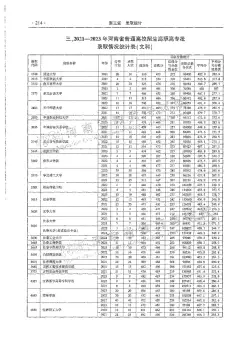
日常工作中,我们经常遇到这种活儿:银行发来的"账户交易明细""银行流水"是 PDF,要转成 Excel 做汇总。手动复制会串行,敲数字会出错,敲完还得逐笔对账,用WPS等工具转换也会出现账号分成二行等诸多问题。
其实用 WorkBuddy,几句话就能搞定。关键就下面五步。
第 1 步:把 PDF 交给它
复制PDF 文件位置,粘贴到 WorkBuddy中。多份一起给也行。
第 2 步:一句话说清你要什么
别只说"转成表格",把要求说具体一点,比如:
"把这几份 PDF 转成 Excel,保留日期、时间、收入、支出、余额、对方账号、对方户名、用途、流水号,金额要准,别串行。"
你说得越清楚,它做得越到位。
第 3 步:它自己"看懂"PDF 并转换
银行流水 PDF 是没有边框线的,直接复制必乱。WorkBuddy 会按文字位置把表格还原出来:给每一列划好边界,把断成几行的户名、账号、流水号重新拼回一个格子。这些技术活你都不用管。
第 4 步:它会自己"验货"
这是最省心的一点。转完它会做三道自动检查:
数笔数——和 PDF 页首写的笔数对不对得上; 算总额——收入、支出的合计金额和页首汇总一分不差; 查余额——按"上一笔余额 = 下一笔余额 + 本笔收入 − 本笔支出"逐笔验。
只要有一笔对不上,它就不交付,先停下来查原因。等于自带了一个质检员。
第 5 步:收一份"拿来就能用"的 Excel
你会拿到这样一份表:
一个"全部明细"总表,几份 PDF 合并在一起,按时间倒序,还标了"数据来源",方便追溯; 每份 PDF 单独一个工作表,名字直接用文件名里的日期区间,一眼知道是哪段时间; 账号、流水号按文本存,前面的 0 不会丢; 金额保留两位小数,空的留空,不硬写 0; 表头冻结、筛选打开,合计行带公式,打开就能看到数。
两个小提醒
扫描版 PDF(没有文字层)要先做文字识别,再交给 WorkBuddy; 不同银行的版式不一样,如果转出来不对,把具体问题告诉它,让它按实际版式重新调整就行。
运用拓展(重要、适用)
将操作保存为技能,下次直接调用,能节省大量时间; 将技能封装成小程序(如下图),遇到同类情形,直接运行,时间会缩小到几秒。而且可以发给同事和朋友,打开直接用,无须打开智能体,也无需安装 Python 或其他软件。