 夜雨聆风
夜雨聆风| 软件名称:EasyRC-一键安装和备份系统 | |
| 软件语言:简体中文 | 软件大小:26M |
| 安装环境:Windows7及更高操作系统 | |
https://pan.baidu.com/s/1-1n5xDV-xUpcfVqeQv_6Xw?pwd=1688 https://pan.xunlei.com/s/VOkacyiG_9lCDdnvOsXFcQ4xA1?pwd=wt5m# https://pan.quark.cn/s/2e8c865c8e09 | |
下载方法:▷点击查看「如何下载」? 安装帮助:▷点击进入「帮助中心」! 更多软件:▷点击进入「软件目录」! |
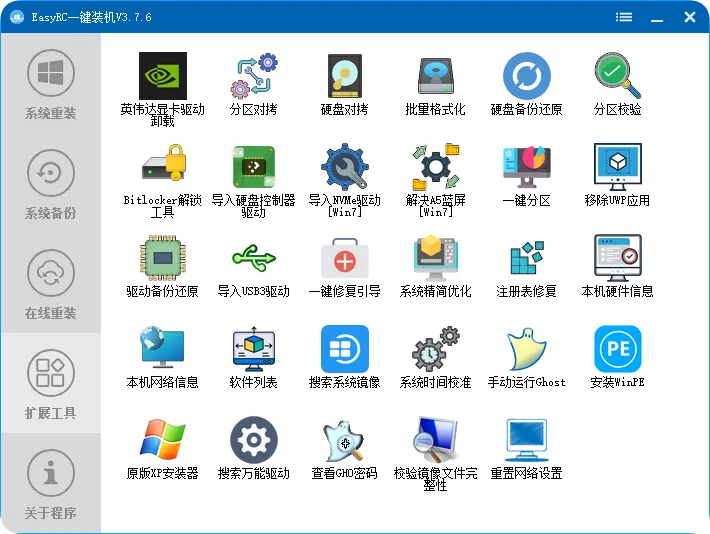
EasyRC 是一款纯绿色、免安装的 Windows 系统部署与备份工具,可在桌面或 PE 环境下直接运行,支持 GHO/WIM/SWM/ESD/ISO 等主流镜像格式,提供“一键重装、在线下载、热备份、增量还原”全流程:自动识别分区表(MBR/GPT),可选注入 USB3/NVMe/VMD 驱动,解决新硬件装老系统蓝屏问题;内置在线镜像源,可拉取官方原版 ISO,也能导入本地映像。软件自带“资料备份、一键分区、引导修复”等扩展工具,全程图形向导,无需 U 盘光驱,几分钟即可完成系统重装或系统回滚,是电脑小白和 IT 维护人员快速装机的“急救箱”。。
重要提示
下载链接中会自动更新新版本(可任选一个版本下载,推荐下载最新版),该软件各个版本的安装步骤完全相同,通用安装教程如下 ↓↓↓
下载 EasyRC.zip → 解压到不含中文路径(如 D:\EasyRC)。
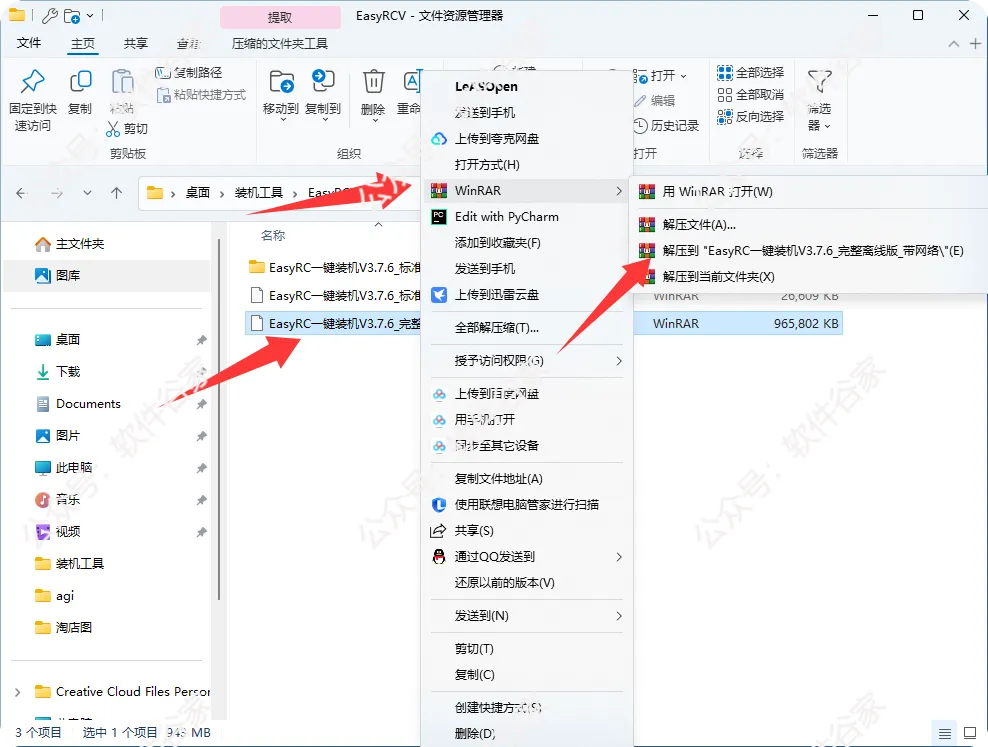
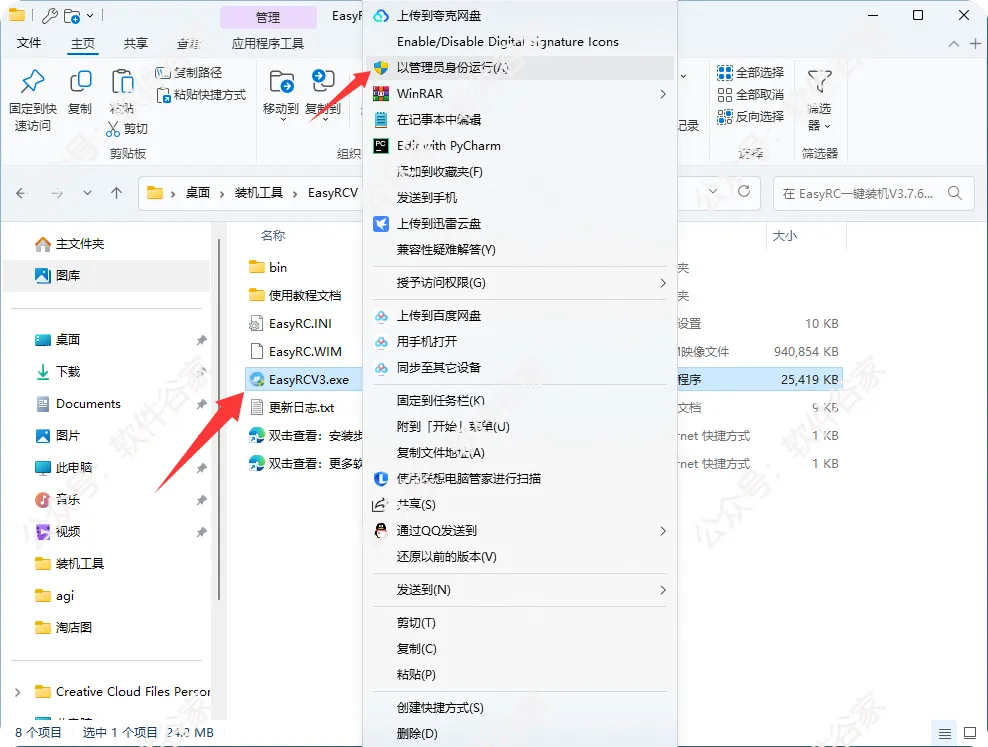
双击 EasyRC.exe → 选择“系统重装”或“在线重装”→ 加载 ISO/GHO/WIM 镜像。
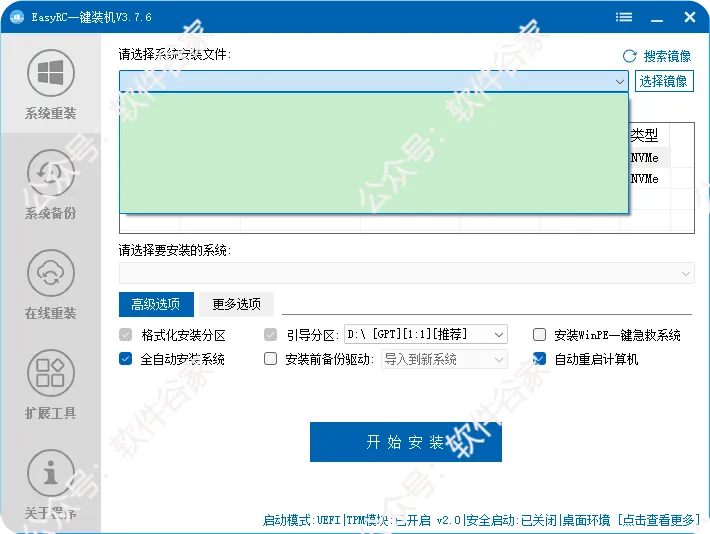
指定目标分区(默认 C:)→ 勾选“注入驱动”与“格式化”→ 点击“开始安装”。
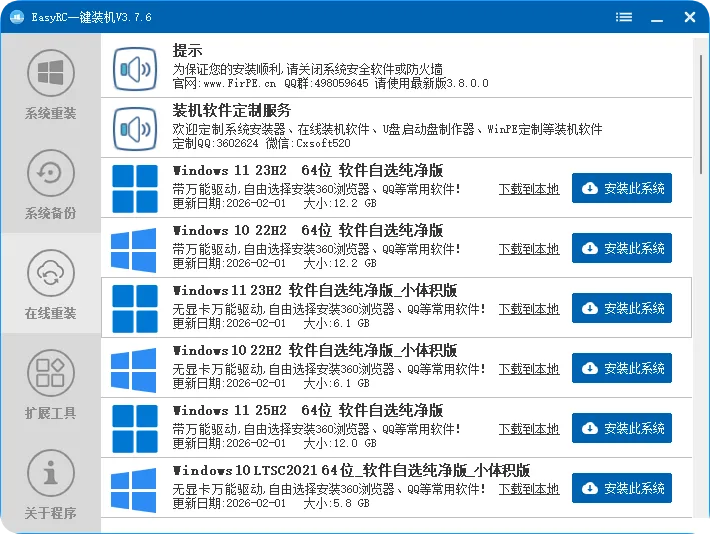
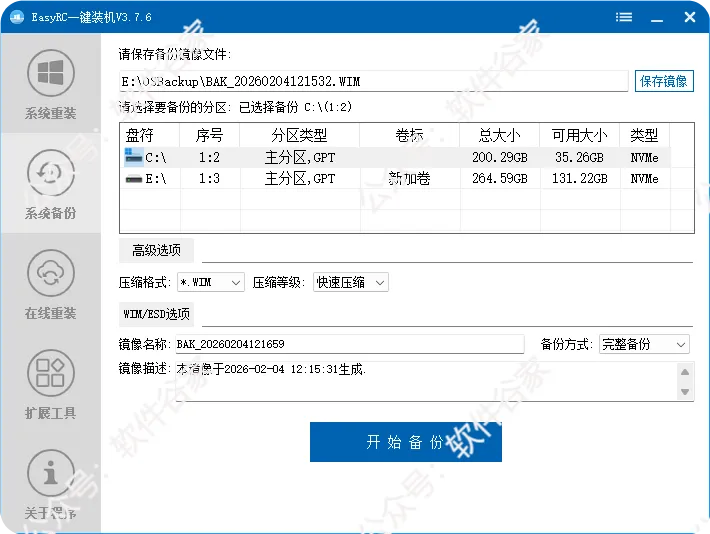
非 PE 环境会提示调用 EasyRCV2.wim → 确认后自动重启进入临时 PE 并完成部署。
进度 100% 后自动重启 → 拔 U 盘 → 进入新系统部署流程。
1.操作前务必备份重要数据,目标分区将被格式化。

点分享

点收藏

点点赞

点在看

点击下方"阅读原文",查看最新【软件目录】