 夜雨聆风
夜雨聆风NEWS
软件介绍
[软件名称]:Origin 2025下载安装
[温馨提示]:复制下方的链接,到手机自带的浏览器中打开,保存后再下载到本地
[下载链接]:https://pan.quark.cn/s/5a383515ce95
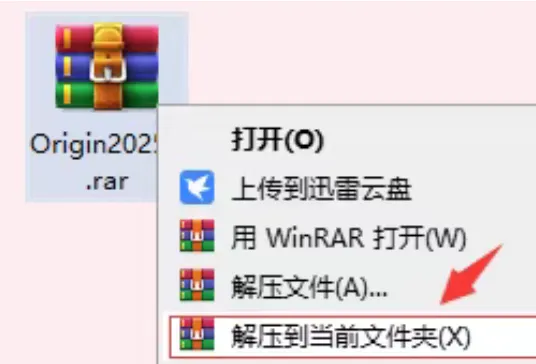
1.把链接中的Origin 2025安装包下载到本地,解压安装包:
①鼠标右击【Origin2025】压缩包②选择"解压到当前文件夹"
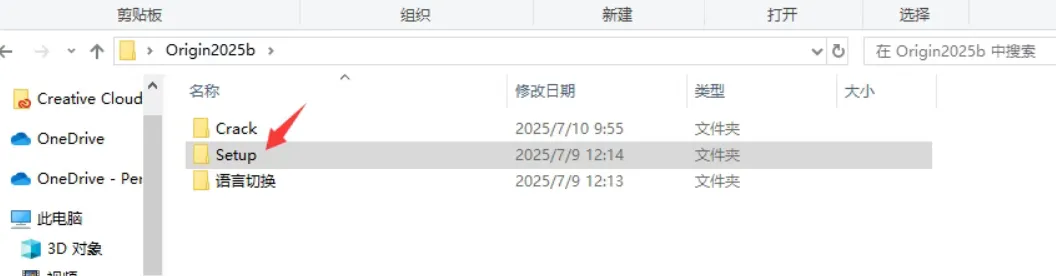
2.打开解压后的Origin文件夹,双击打开【Setup】文件夹。
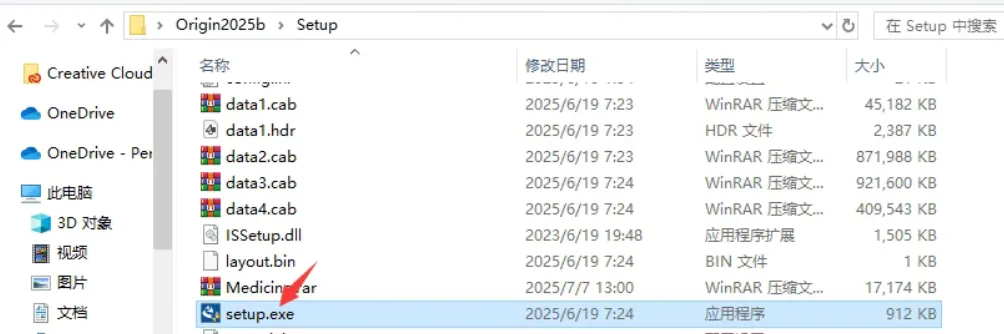
3.双击打开【Setup】安装程序。
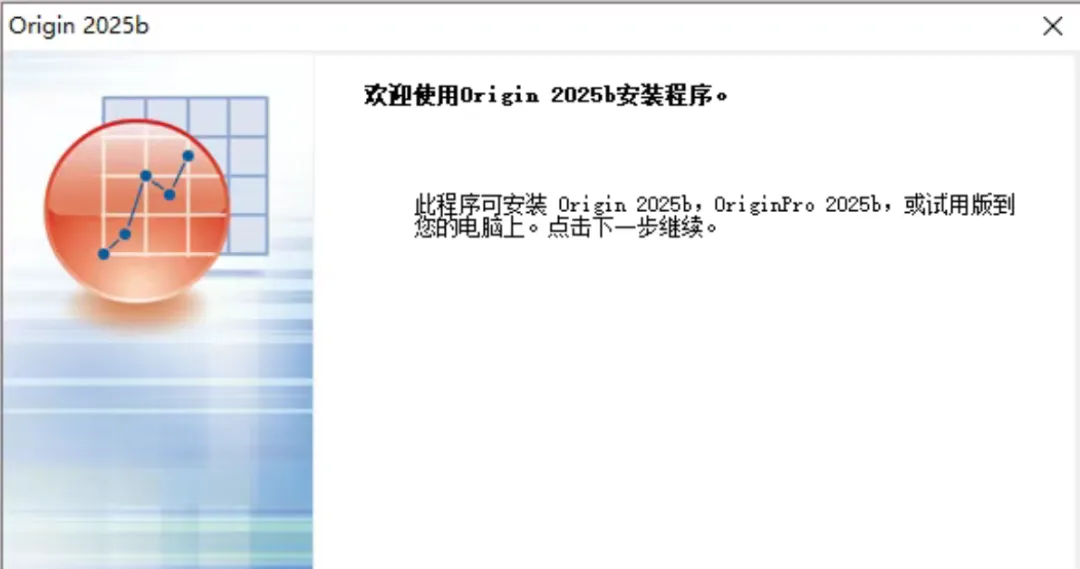
4.点【下一步】。
5.切换【我接受...】,点击【下一步】
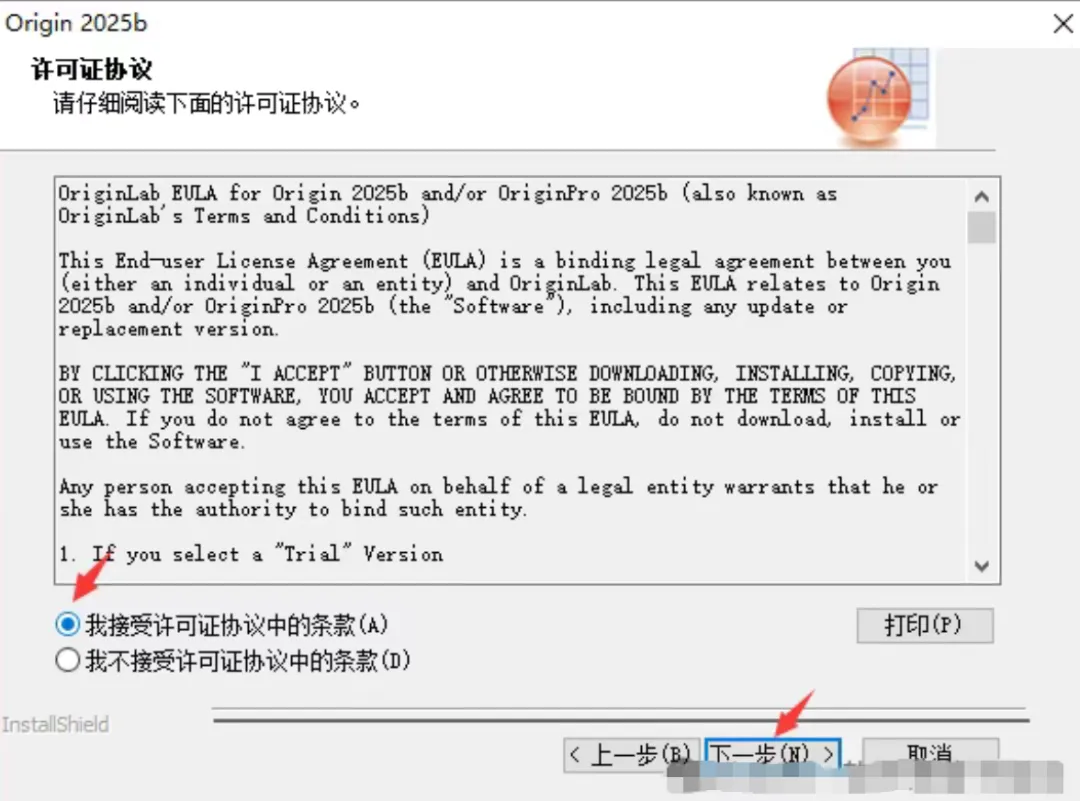
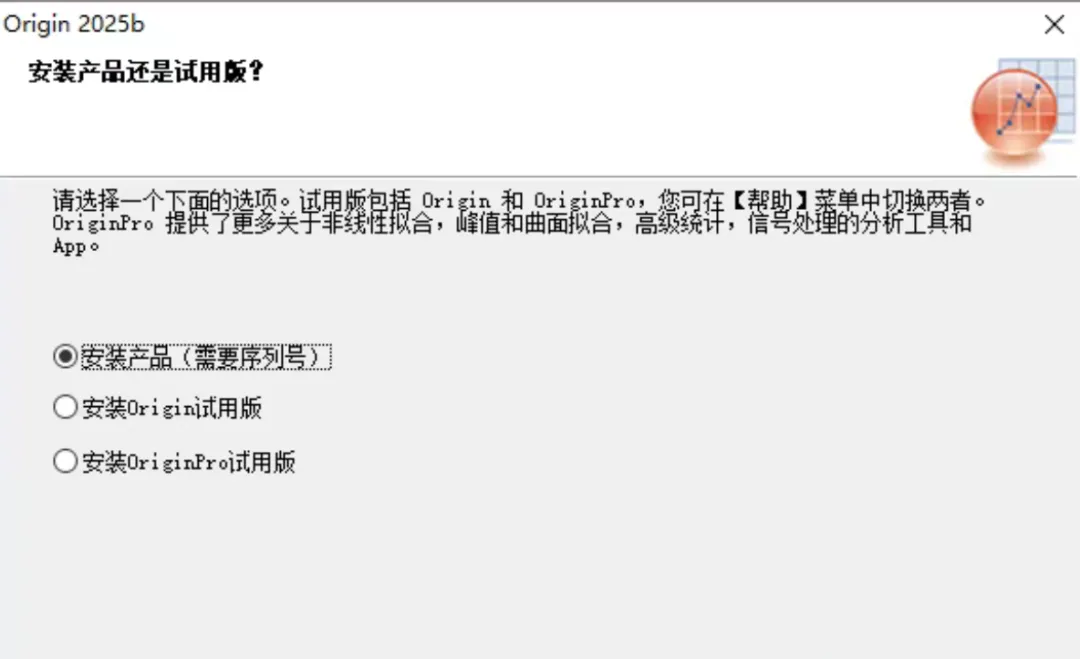
6.点【下一步】
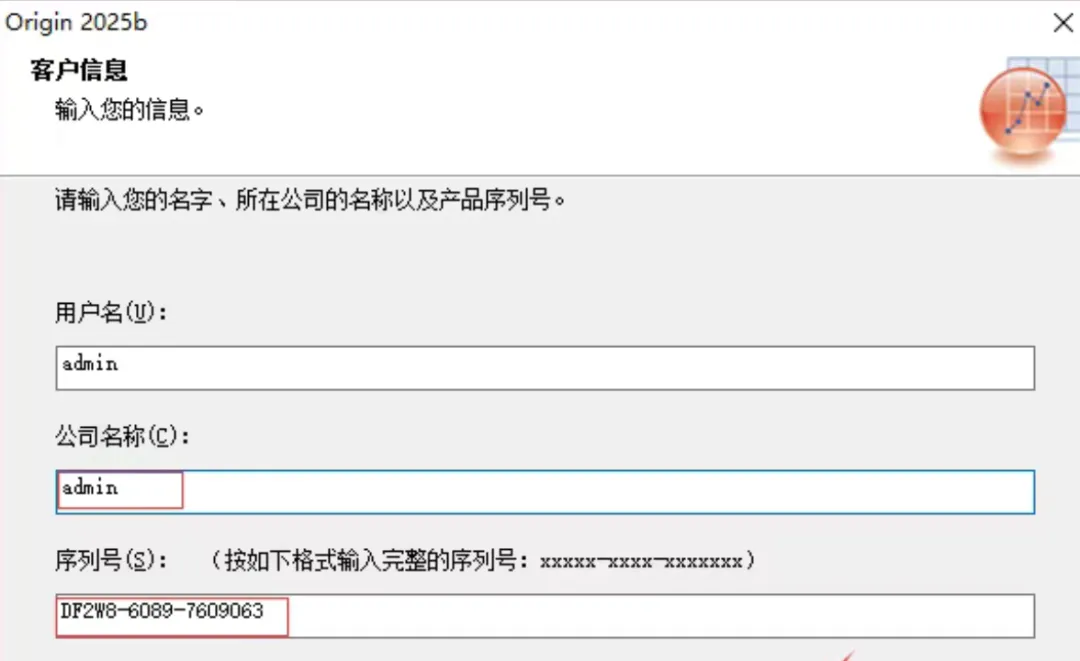
7.填写授权信息:①公司名称【admin】②输入序列号【DF2W8-6089-7609063】③点【下一步】
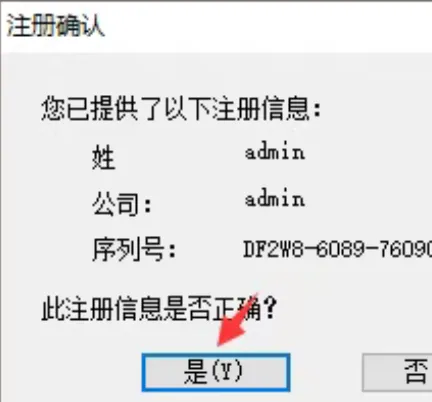
8.点击【是】
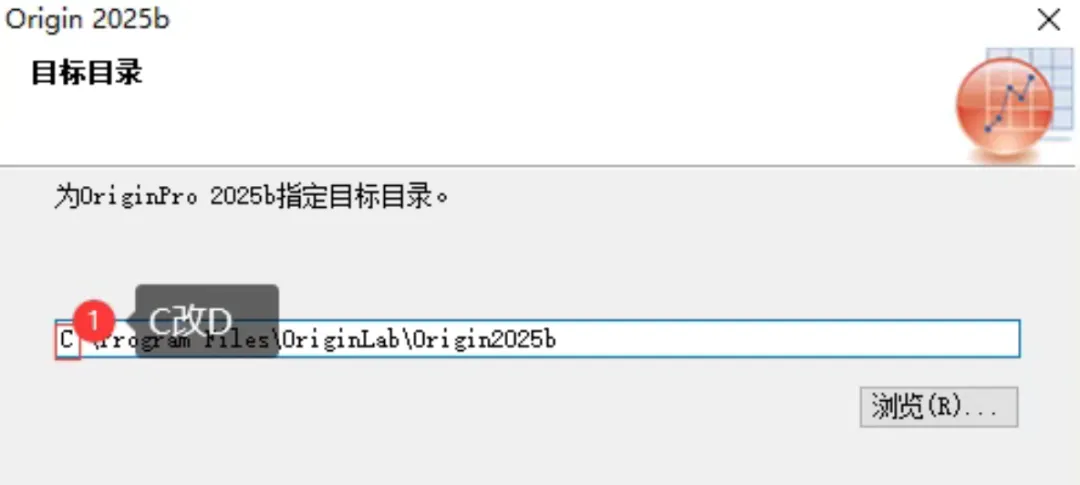
9.修改Origin的安装路径地址中的第一个字符C可更改安装位置(如:把C改为D软件将安装到D盘),点【下一步】
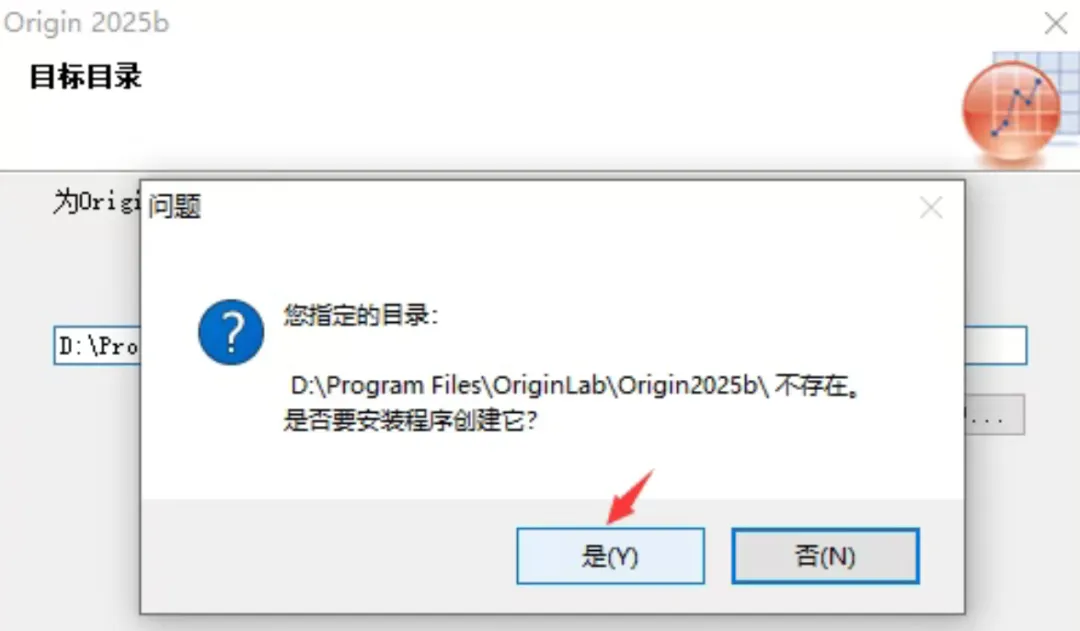
10.点【是】
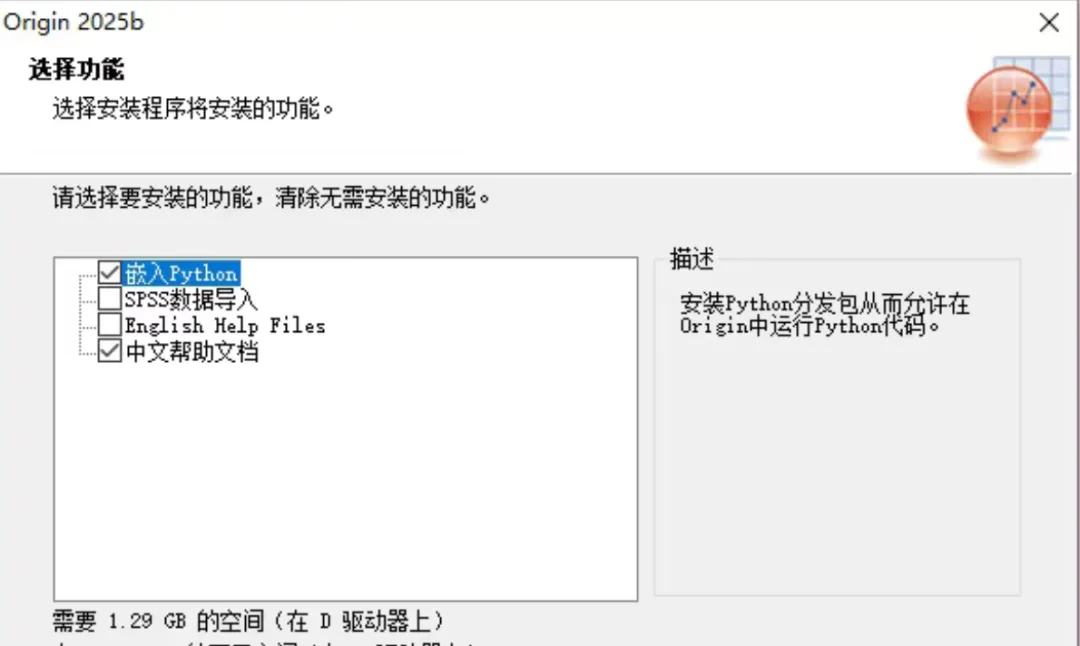
11.根据自身需求勾选需要安装的功能,点【下一步】
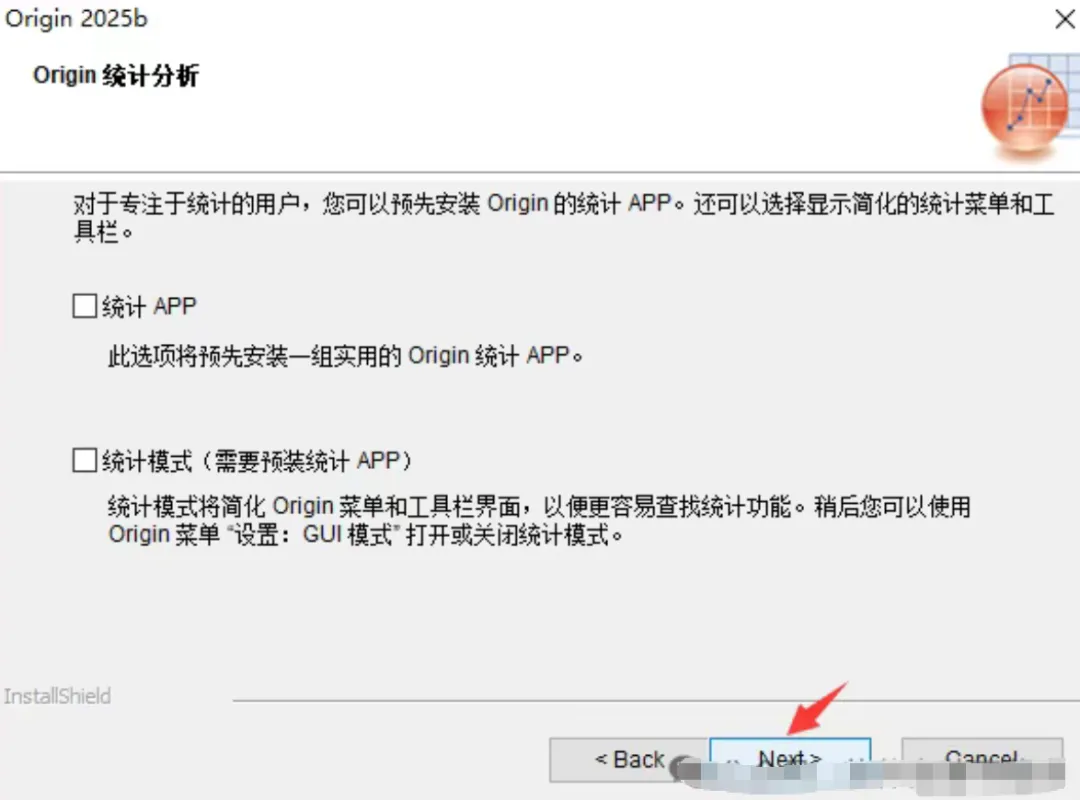
12.点【Next】
13.点【下一步】
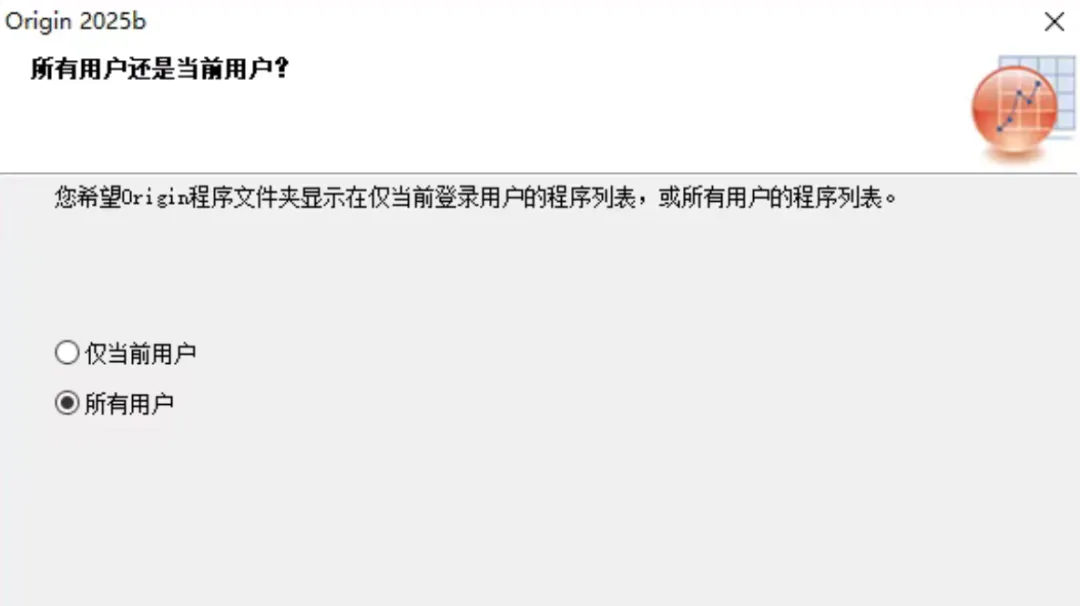
14.点【下一步】
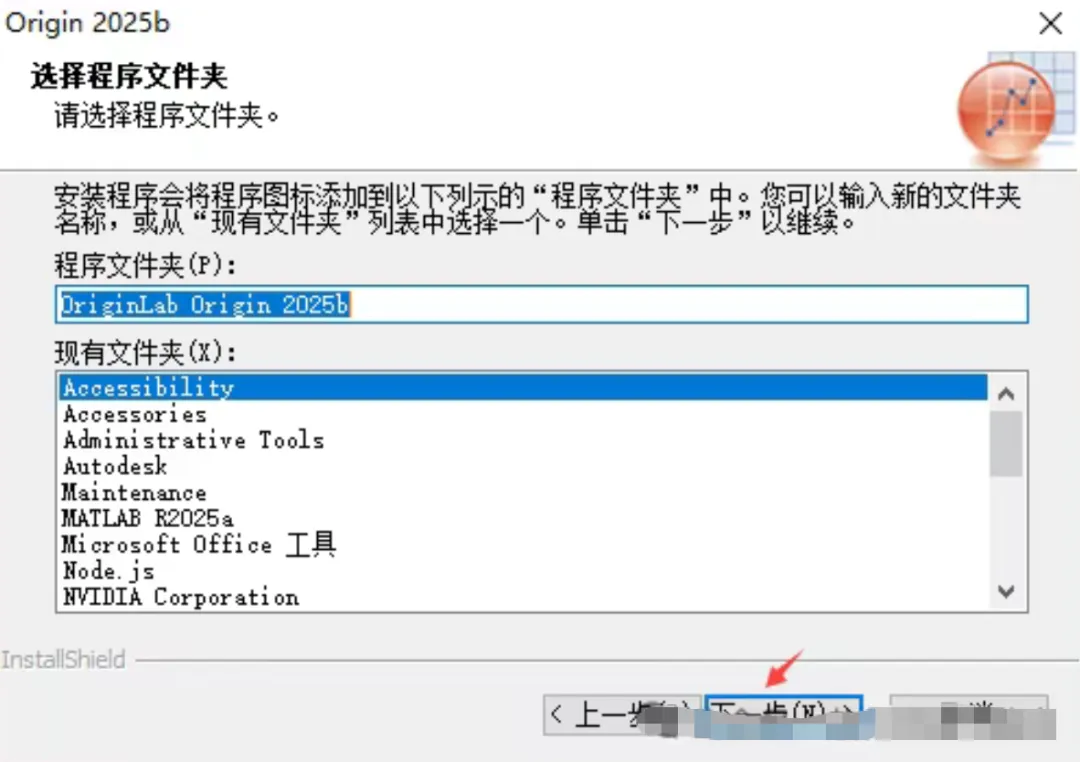
15.点【下一步】
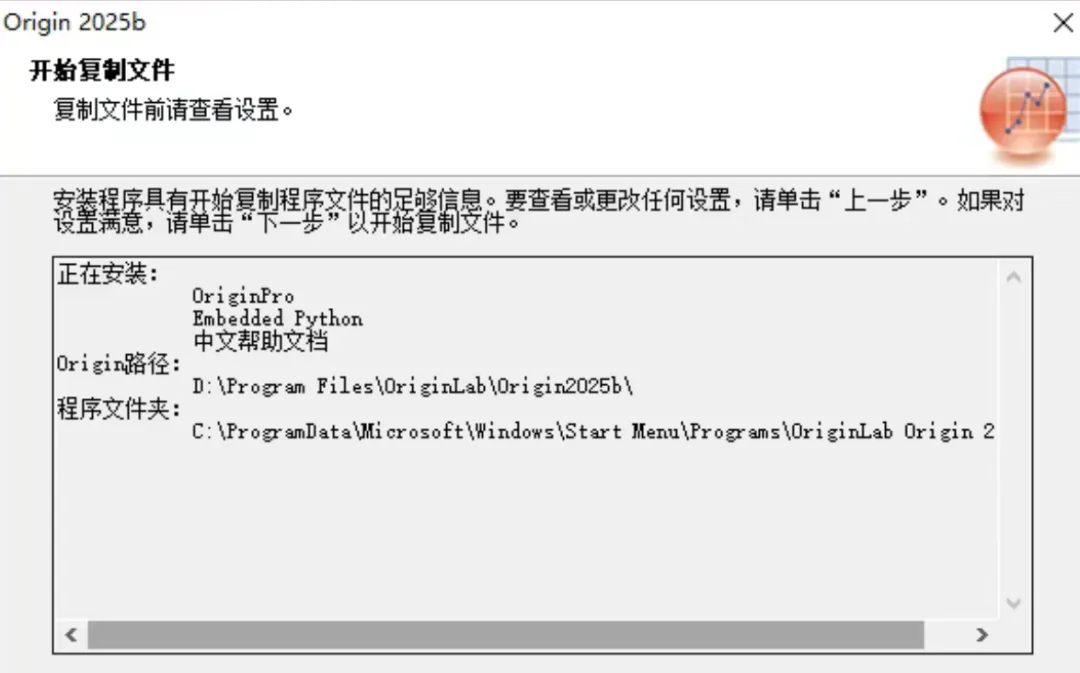
16.Origin 2025安装中……
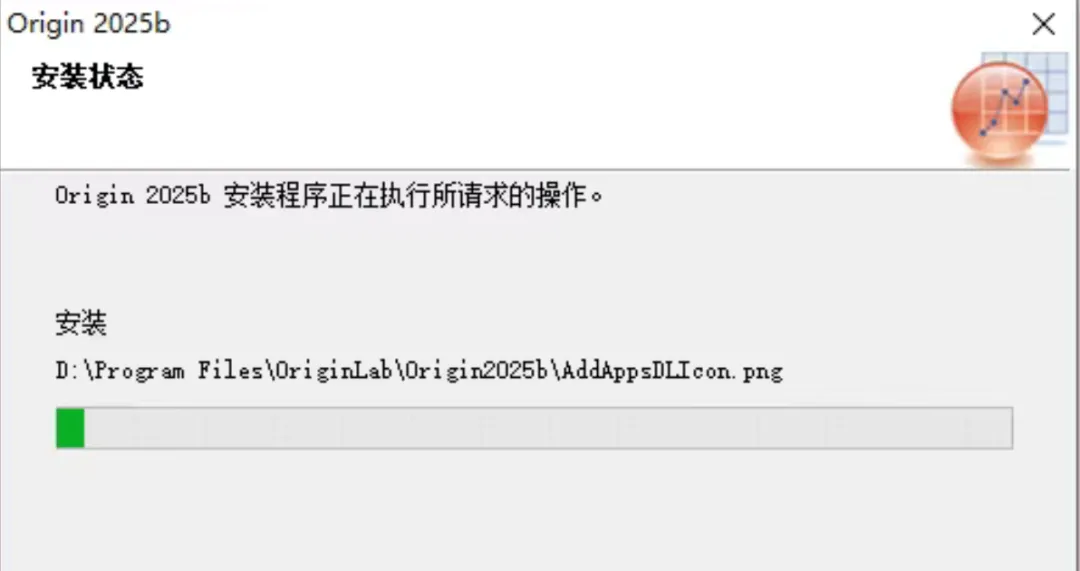
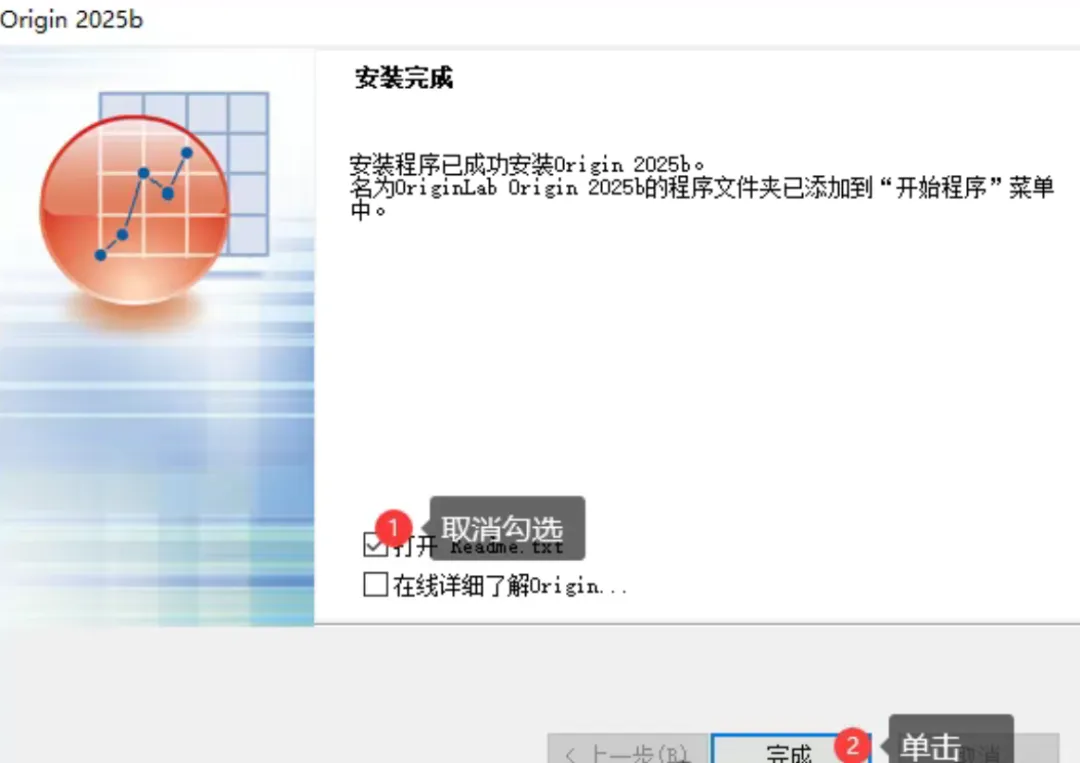
17.取消勾选【打开……】,点击【完成】
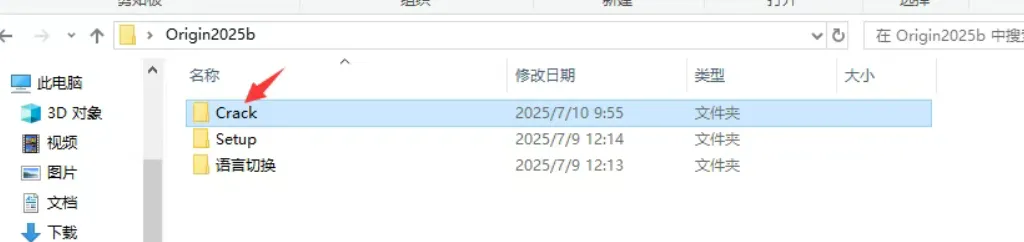
18.打开Origin 2025安装包解压后的【Origin2025b】文件夹,再双击打开【Crack】文件夹
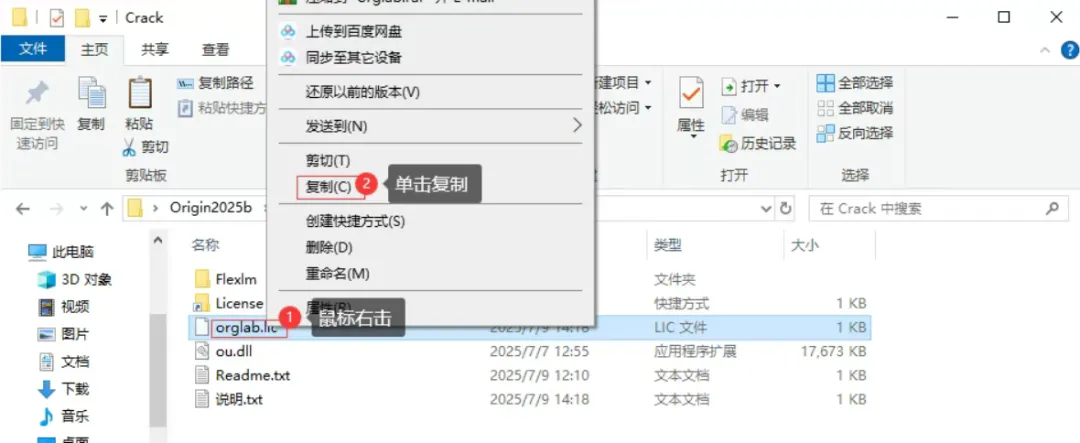
19.鼠标右击【orglab.lic】选择【复制】(快捷键:选择文件后Ctrl+C)
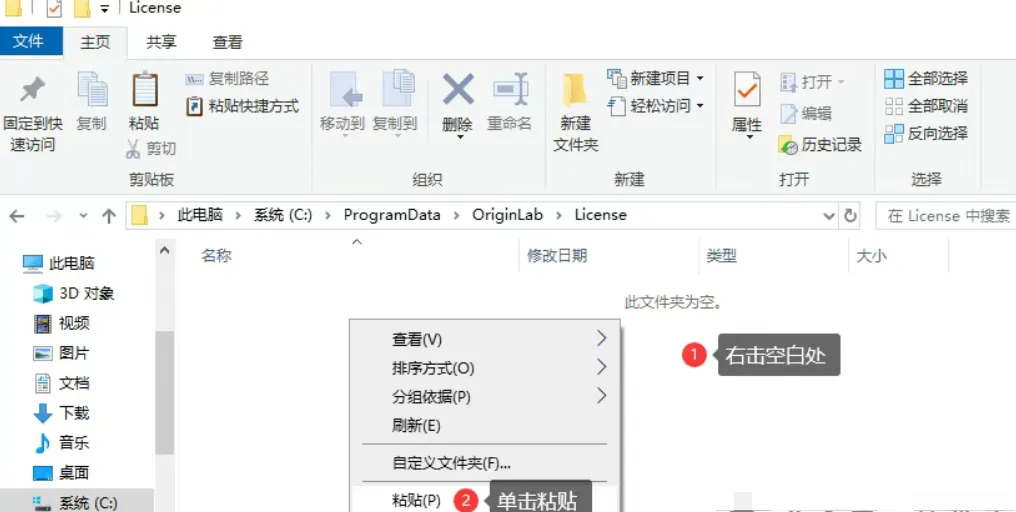
20.继续在打开的【Crack】文件夹中,双击【License】
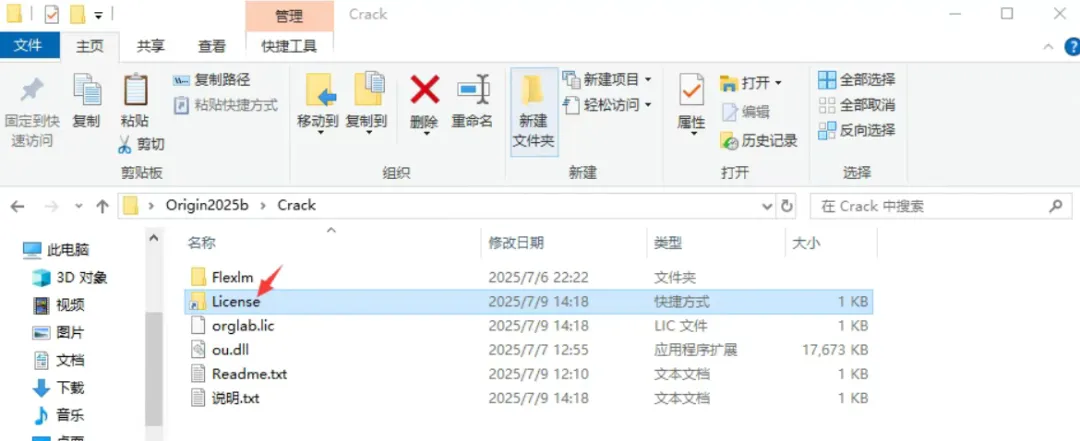
21.鼠标右击空白处选择粘贴
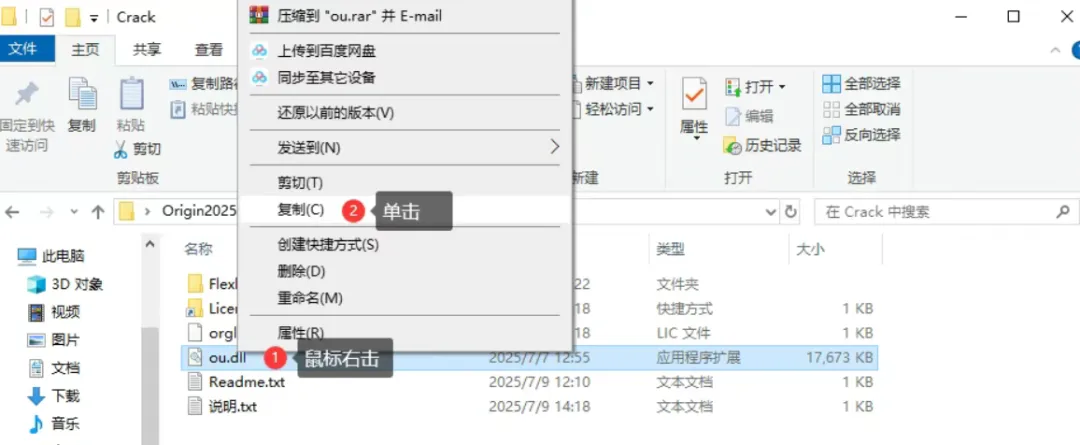
22.打开安装包解压后的【Origin2025b】文件夹中的【Crack】文件夹,鼠标右击【ou.dll】选择【复制】注意:由于20步中的License文件夹会跳转到特定文件夹,直接返回是找不到Origin2025b文件夹的,这里需要重新找到步骤1解压出来的Origin2025b文件夹
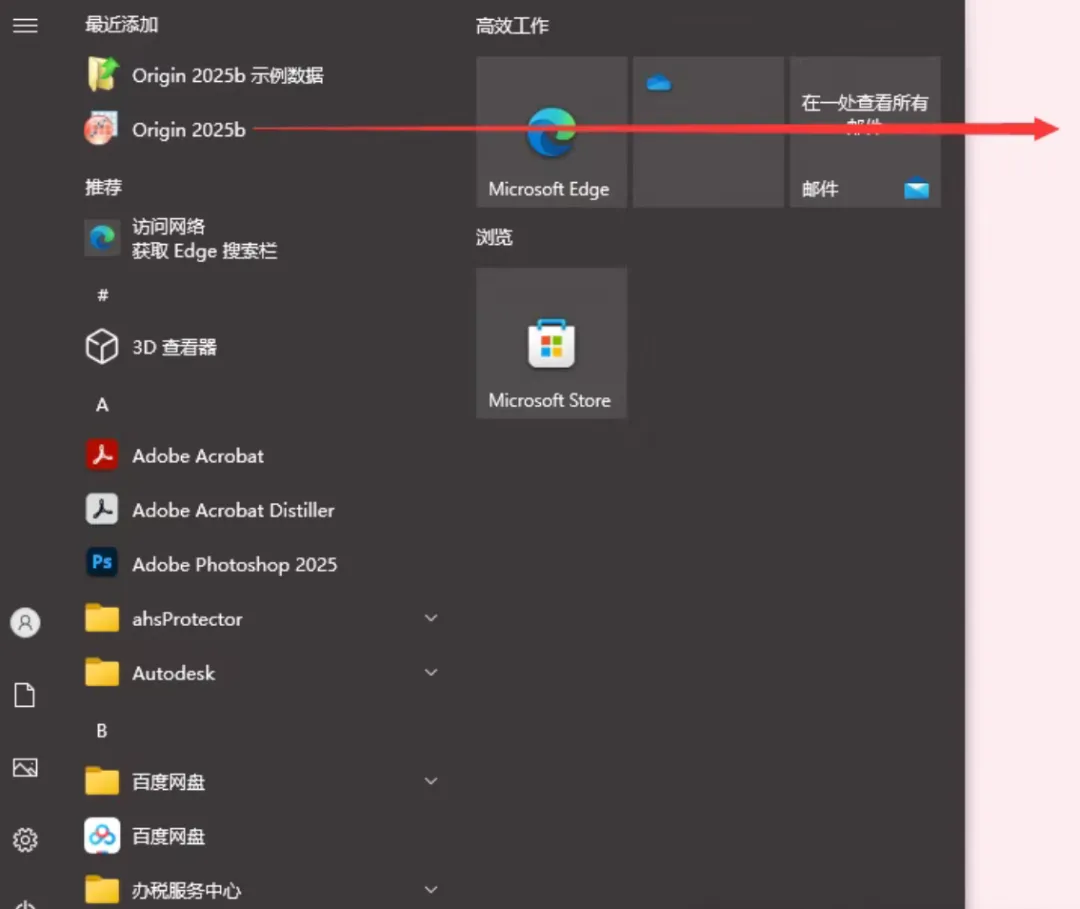
23.创建桌面快捷方式:①点击桌面任务栏中的【开始图标】>点击【所有应用】>双击展开【OriginLab Origin2025b】文件夹②将【Origin 2025b】图标拖到电脑桌面
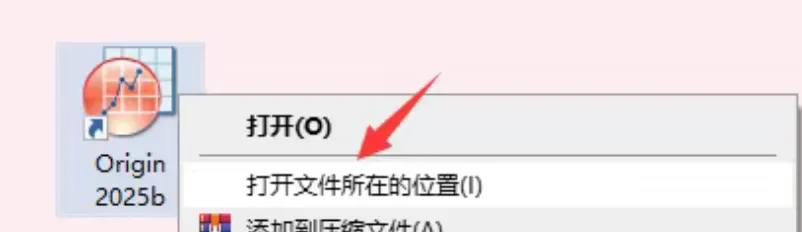
24.鼠标右击拖到桌面的【Origin2025b】图标选择【打开文件所在的位置】
25.鼠标右击空白处选择【粘贴】
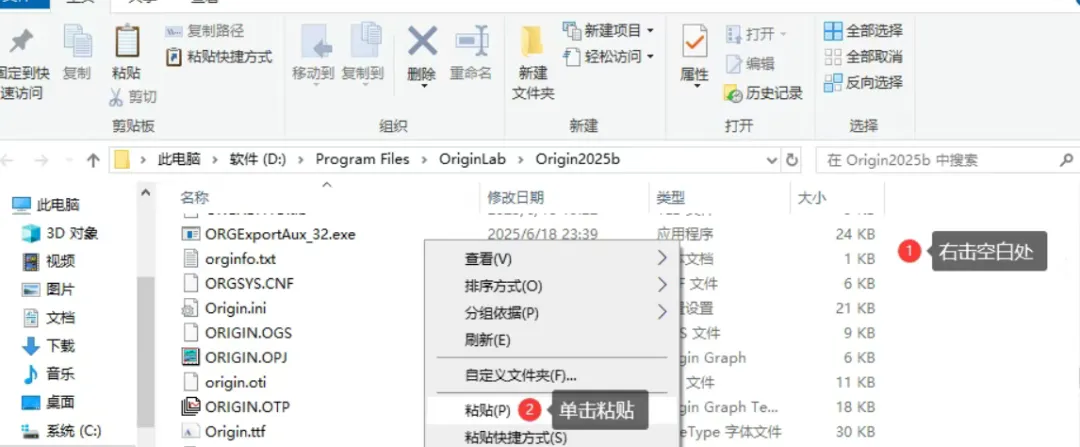
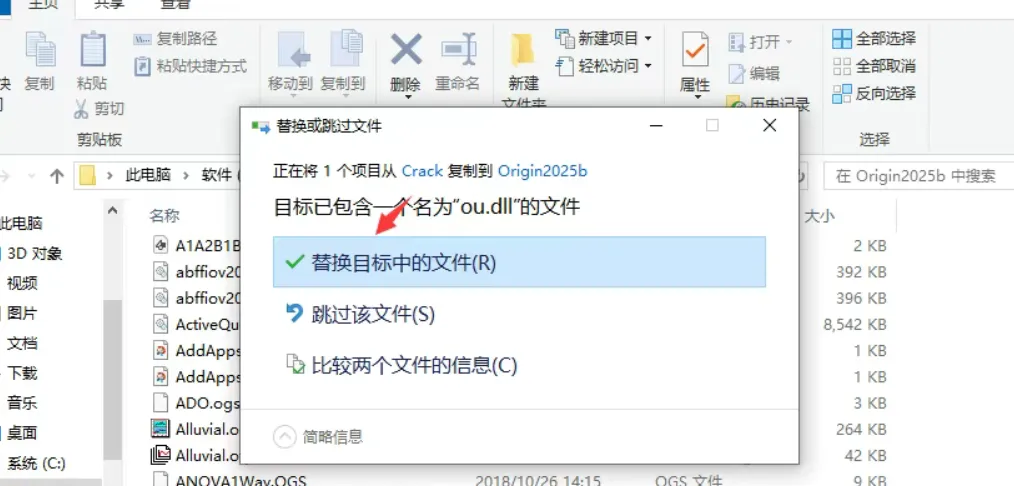
26.点击【替换目标中的文件】
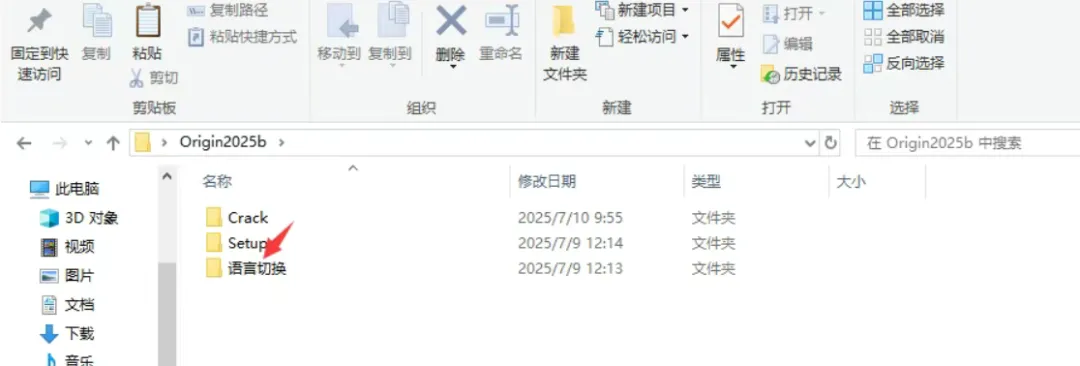
27.打开Origin 2025安装包解压后的【Origin2025b】文件夹,双击打开【语言切换】文件夹
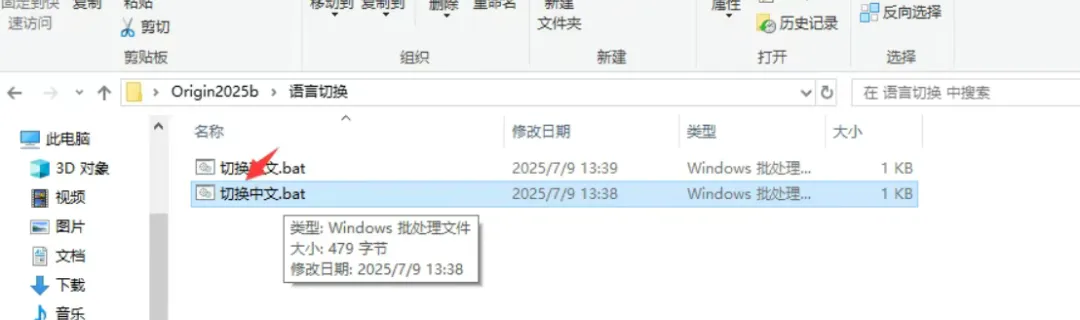
28.根据自身需求双击运行言语切换
29.双击桌面【Origin2025b】图标启动软件
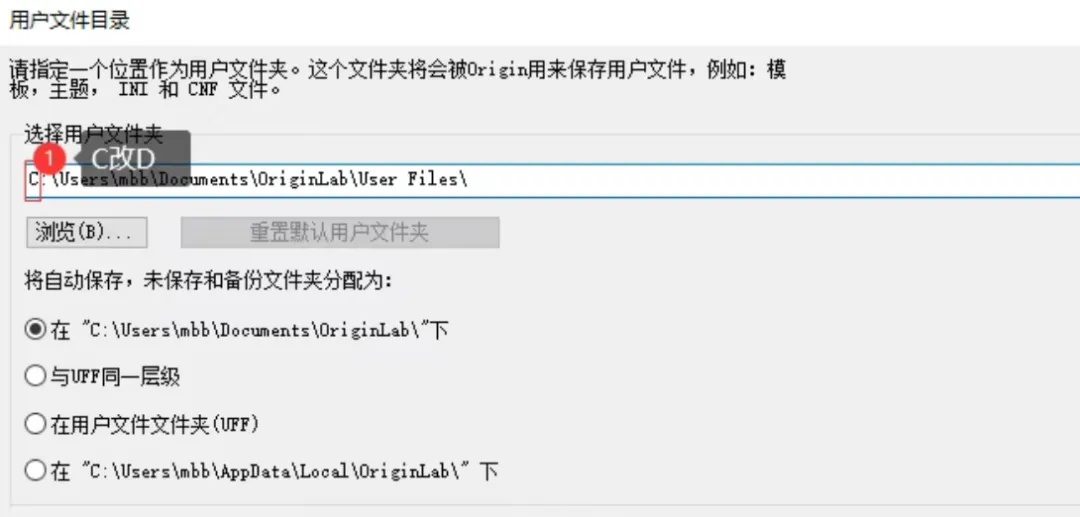
30.更爱用户文件夹,建议不要选择C盘
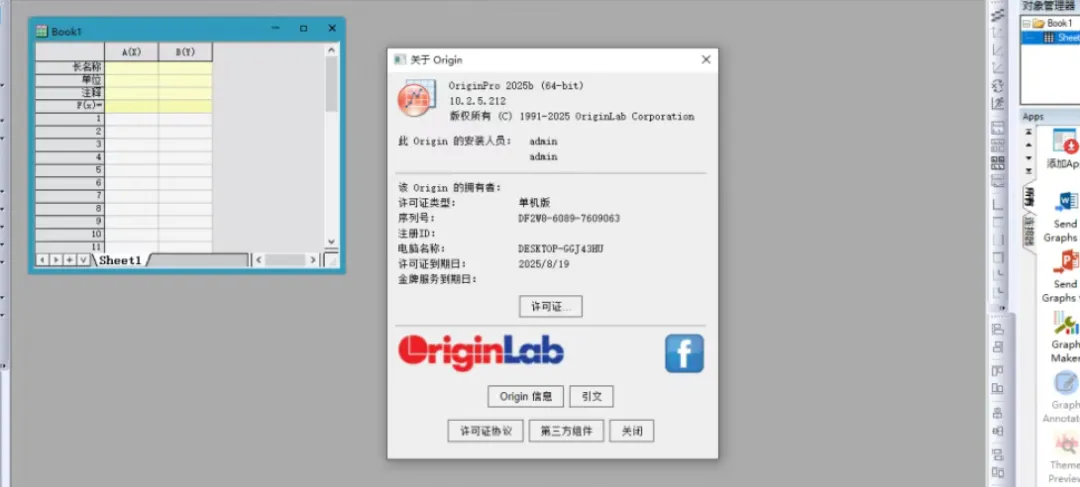
31.Origin 2025安装成功
一、Origin 2025b 专业版下载与部署
Origin 2025b 是OriginLab推出的最新版本,在数据可视化、分析和自动化方面均有显著增强。我们为您提供 Origin 2025b 官方中文版(含OriginPro功能) 的完整安装与激活方案。
如何获取安装包?我们已为您整合 Origin 2025b 官方多语言版(含中文)完整安装包。您只需在本公众号后台回复关键词 “ORIGIN2025B”,即可获取包含主程序、所有分析模块、许可证文件及详细配置工具的网盘链接。
详细安装步骤:
下载与解压:下载压缩包后,将其完整解压到本地文件夹。建议关闭所有杀毒软件和Windows Defender实时防护,防止激活组件被误删。 运行安装程序:以管理员身份运行解压文件夹中的 Setup.exe或Autorun.exe。输入序列号:安装向导启动后,在要求输入序列号(Serial Number)的界面,请使用我们提供的 SN.txt文件中的信息进行填写。序列号通常区分大小写,请准确复制。选择安装类型:建议选择“Typical”(典型安装),以确保安装所有核心组件。自定义安装路径,建议安装到非系统盘(如 D:\OriginLab\Origin2025b)。完成安装:后续步骤点击“下一步”即可。安装完成后,先不要启动软件。 应用授权文件(关键步骤): 将安装包内 Crack或License文件夹中的授权文件(通常是License.dat或Service.lic),复制到Origin的安装目录下(默认路径为C:\Program Files\OriginLab\Origin2025b)。用记事本打开此文件,找到 SERVER this_host ANY行,将this_host替换为您计算机的主机名(在CMD中输入hostname命令查询)。设置环境变量: 右键“此电脑”->“属性”->“高级系统设置”->“环境变量”。 在“系统变量”中,新建变量名为 ORIGIN_LICENSE_PATH,变量值为上述授权文件的完整路径(如C:\Program Files\OriginLab\Origin2025b\License.dat)。启动与验证:完成以上设置后,启动Origin 2025b。在“帮助”->“关于Origin”中查看,若无试用期提示且显示“Licensed to [User]”,即表示激活成功。
重要提示:授权文件中的主机名必须与您电脑的实际主机名完全一致(区分大小写),否则软件将无法识别许可证。
二、Origin 2025b 核心新功能与工作流
Origin 2025b 在数据导入、绘图和自动化方面引入了多项重要更新。
1. 数据导入与工作表管理
增强的数据连接器:支持更广泛的数据库和在线数据源连接。通过“数据连接器”可实时链接外部数据,数据更新后图表自动刷新。 智能列属性:导入数据后,在列标题处双击,可更精细地设置列的“绘图类型”(如X, Y, Y误差, 标签, 权重等),这是正确绘图的基础。
2. 绘图与可视化增强
图形构建器 (Graph Builder) 升级:通过拖拽字段快速创建复杂图表(如多面板图、组合图)。2025b版优化了图形元素的排列和样式调整逻辑。 配色方案管理器:新增更多科学配色方案,支持自定义并保存配色集,确保多图表风格统一。 3D散点图与曲面图增强:对3D数据的渲染速度和交互体验进行了优化,支持在3D图中直接添加标注和趋势面。
3. 数据分析与统计
App Center 扩展:通过“工具”->“App Center”可下载和安装官方及第三方分析工具,扩展Origin功能。 拟合函数增强:非线性曲线拟合(NLFit)工具增加了更多内置函数,并优化了拟合结果报告的可读性。 统计向导:对于常用统计检验(如t检验、方差分析、相关性分析),提供了更直观的向导式界面,降低操作门槛。
4. 自动化与批处理
LabTalk脚本:Origin内置的脚本语言,可用于编写自动化处理流程。在“窗口”->“脚本窗口”中可直接运行代码。 Python集成:支持在Origin内直接运行Python脚本,调用强大的Python数据分析库(如Pandas, NumPy, Matplotlib)处理数据,并将结果返回到Origin工作表。
三、Origin 2025b 常见问题与解决方案
Q1:启动时提示“License Error”或“Invalid Host”?
检查环境变量:确认系统变量 ORIGIN_LICENSE_PATH已正确设置,且路径中的文件名无误。核对主机名:确保授权文件中的主机名与您电脑的实际主机名完全一致(包括大小写)。在CMD中用 hostname命令查询。手动指定许可路径:如果环境变量无效,可尝试在Origin快捷方式的“目标”栏末尾添加参数: /L path\to\your\license.dat。
Q2:导入数据时中文显示乱码?
设置系统区域:进入Windows“控制面板”->“时钟和区域”->“区域”->“管理”选项卡,点击“更改系统区域设置”,勾选“Beta版:使用Unicode UTF-8提供全球语言支持”,重启电脑。这是解决乱码的根本方法。 在Origin内设置字体:在“工具”->“选项”->“文本字体”中,将默认字体设置为支持中文的字体(如Arial Unicode MS, SimSun, Microsoft YaHei)。
Q3:绘图时图例、坐标轴标签显示不全或重叠?
调整页面尺寸:在“绘图”->“页面设置”中,增大页面宽度和高度。 旋转标签:双击坐标轴,在“刻度线标签”选项卡中,设置“旋转”角度(如45度)。 调整图例位置:直接拖拽图例到空白区域,或右键图例选择“属性”,调整边距和排列方式。
Q4:如何将Origin图形导出为高分辨率图片用于论文投稿?
在图形窗口为活动窗口时,点击“文件”->“导出图形”。 选择导出格式:TIFF 或 EPS 是期刊常用的无损格式。 关键设置:将“图像大小”设置为期刊要求的宽度(如8 cm),将“分辨率(DPI)”设置为600或1200(通常要求至少300 DPI以上)。 点击“确定”导出。这样导出的图片能满足几乎所有期刊的出版要求。
如果您在安装或使用Origin 2025b过程中遇到任何问题,欢迎在评论区留言,我们将提供详细指导。