 夜雨聆风
夜雨聆风
相关内容:
OpenClaw 自主完成《OpenClaw发展研究报告2.0》
。。。

OpenClaw(曾用名ClawdBot/Moltbot)是一款开源的轻量级AI智能体管理平台,可以把它理解为一个部署在你本地电脑上的AI助理。与云端SaaS服务不同,OpenClaw让你完全掌控自己的数据与工作流,通过聊天工具或Web界面,就能让它帮你处理邮件、管理日程、编写代码,甚至控制智能家居。
本文将手把手教你在Windows和macOS两大系统上完成OpenClaw的安装,从零开始,包含每一步的截图指引,确保即使没有编程基础的读者也能顺利完成。
第一部分:安装前的准备工作
无论使用什么系统,OpenClaw都需要两个基础环境:Node.js和Git。前者是OpenClaw的运行环境,后者用于代码管理和后续更新。
一、Windows系统基础环境安装
1. 安装Node.js(LTS版本)
第一步:下载安装包
访问Node.js官网(https://nodejs.org/)
页面会自动推荐适合你系统的LTS版本,点击绿色的“Windows Installer (.msi)”按钮下载
第二步:安装Node.js
双击下载好的
.msi安装包最关键的一步:在安装向导中,务必勾选 “Add to PATH”(添加到系统环境变量)-
其余选项保持默认,一路点击“Next”完成安装
第三步:验证安装
按下
Win + R键,输入powershell并回车在PowerShell中输入以下命令检查版本:
node -vnpm -v如果显示出版本号(如v22.x.x),说明Node.js安装成功
2. 安装Git
第一步:下载安装包
访问Git官网(https://git-scm.com/)
点击“Downloads for Windows”,下载64位安装包-
第二步:安装Git
双击安装包,保持默认选项即可
注意确保 “Git Bash Here” 和 “Add Git to PATH” 这两个选项被勾选
第三步:验证安装
在PowerShell中输入:
git --version显示版本号即成功
3. 配置PowerShell执行权限(Windows关键步骤!)
Windows默认限制PowerShell脚本执行,如果不解除限制,OpenClaw的一键安装脚本将无法运行
操作步骤:
按下
Win + X键,选择 “Windows PowerShell (管理员)”-在管理员PowerShell中执行以下命令:
Set-ExecutionPolicy RemoteSigned -Scope CurrentUser3.提示确认时,输入 Y 并回车
二、macOS系统基础环境安装
1. 安装Homebrew(包管理工具)
macOS推荐通过Homebrew安装Node.js和Git,这是最简单的方式
操作步骤:
打开终端(按
Cmd + 空格,搜索“Terminal”)输入以下命令安装Homebrew(国内用户可使用镜像加速):
/bin/zsh -c "$(curl -fsSL https://gitee.com/cunkai/HomebrewCN/raw/master/Homebrew.sh)"
2. 安装Node.js和Git
操作步骤:
在终端中输入:
brew install node@22 git
3. 配置环境变量并验证
操作步骤:
配置Node.js环境变量-
echo 'export PATH="/usr/local/opt/node@22/bin:$PATH"' >> ~/.zshrcsource ~/.zshrc
验证安装-
node --version && npm --version && git --version如果都显示版本号,说明基础环境准备就绪
三、配置npm国内镜像(全平台推荐)
由于npm官方源在国内访问速度较慢,建议切换至淘宝镜像源,可以大幅提升安装速度
在终端(Windows用PowerShell,macOS用终端)执行:
npm config set registry https://registry.npmmirror.com/
第二部分:安装OpenClaw核心程序
一、Windows系统安装OpenClaw
1. 执行一键安装脚本
操作步骤:
在管理员PowerShell中执行以下命令
iwr -useb https://openclaw.ai/install.ps1 | iex等待脚本自动运行,期间会下载并安装OpenClaw核心组件
如果是要安装中文社区版,可以执行一下命令iwr -useb https://clawd.org.cn/install.ps1 | iex
2. 运行初始化向导
安装脚本执行完成后,会自动进入onboard配置向导
按照以下步骤操作:
第一步:确认信任关系
提示“Do you trust yourself?”,输入
Yes并回车
第二步:选择配置模式
用键盘方向键将光标移到
QuickStart,按回车确认
第三步:跳过渠道配置(可后续添加)
选择
Skip for now,按回车先跳过飞书等渠道配置
第四步:其他选项保持默认
模型来源选择
All providers默认模型选择
Keep current(后续可修改)平台选择
Feishu/Lark(飞书)或其他,也可跳过插件路径选择
Use local plugin path
后续配置:模型配置改动、消息通道接入等
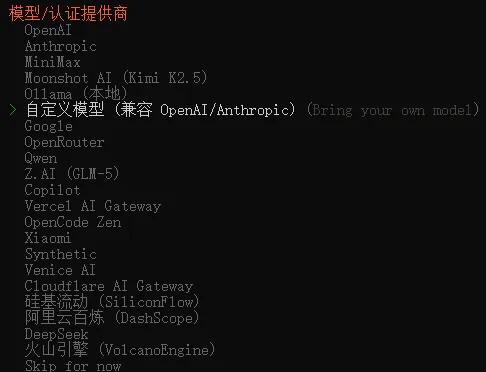
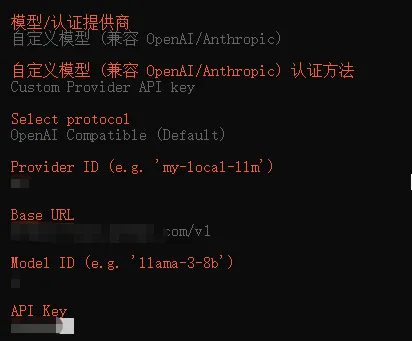
acOS系统安装OpenClaw
1. 执行一键安装脚本
操作步骤:
在终端中执行-
curl -fsSL https://openclaw.ai/install.sh | bash
2. 运行初始化向导
与Windows类似,脚本执行完成后会进入onboard向导:
board --install-daemon按照提示完成基础配置,步骤与Windows基本一致。第三部分:启动与验证
一、启动Gateway服务
OpenClaw的核心是Gateway服务,需要保持运行
Windows/macOS通用命令:
openclaw gateway start查看服务状态:
openclaw gateway status如果显示“Gateway running”,说明服务启动成功二、打开Web控制台
OpenClash提供了可视化的Web操作界面
操作步骤:
在终端执行:
openclaw dashboard浏览器会自动打开,进入控制台界面(默认地址:http://127.0.0.1:18789/)
三、生成访问令牌
首次登录可能需要令牌,可以通过以下命令获取:
cat ~/.openclaw/openclaw.json | grep '"token"'第四部分:后续配置建议
一、配置大模型API
OpenClaw需要连接大语言模型才能正常工作。推荐使用阿里云百炼的免费额度
登录阿里云百炼平台,开通服务并创建API-Key
在OpenClaw中配置:
openclaw config set models.providers.bailian.accessKeyId "你的AccessKeyId"openclaw config set models.providers.bailian.accessKeySecret "你的AccessKeySecret"
二、安装实用技能
以Screenshot技能为例,让OpenClaw具备截图分析能力
npx skills add ivangdavila/screenshot常见问题排查
1. PowerShell执行脚本提示权限不足
确保以管理员身份运行PowerShell
执行过
Set-ExecutionPolicy RemoteSigned
2. openclaw命令找不到
可能是npm全局路径未添加到PATH
执行
npm prefix -g查看路径,手动添加到环境变量
3. Gateway启动失败
Windows用户检查Visual C++ Redistributable是否安装
检查Node.js版本是否≥22.0.0
4. 端口被占用
查找占用进程并关闭,或指定其他端口启动-
openclaw gateway start --port 3001
针对以上安装部署及具体skills安装的操作,可以查看详细的安装手册及教程,如下:
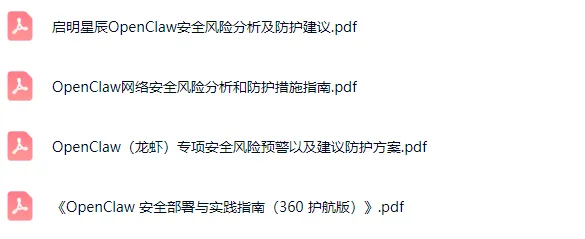
第四部分:部署使用安全建议1、建议使用非工作或有重要数据的电脑安装;2、要设置最小权限;3、采取必要的安全检测。提供三份 OpenClaw安全风险分析及防护建议,如下:
关于OpenClaw相关报告的也汇总了一些,可以查阅详细内容: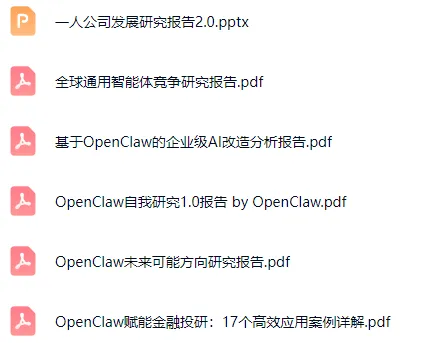
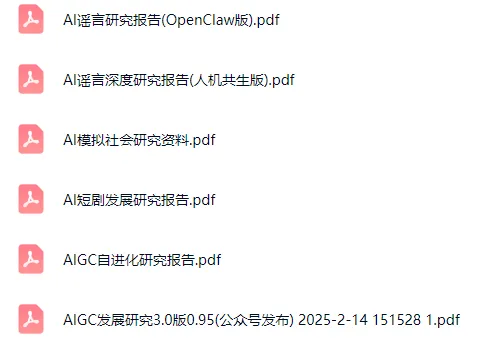
最后补充说明:如果是加入帮会的成员,可以提供安装openclaw指导哟!!!全部内容请到帮会中下载,感谢支持!!
来源:AI输出
freebuf 帮会简介

「一起聊安全」公众号及帮会致力于网络安全材料汇总与分享,围绕网络安全标准、安全政策法规、安全报告及白皮书、安全会议、安全方案、新技术等方向,与FREEBUF知识大陆共建【一起聊安全】帮会,目前相关内容已有8000+,安全标准涵盖国标、行标、团标等,包括等保、关基、商密、数据安全、云计算、物联网、工业互联网、移动安全、风险评估、安全攻防等30+方向内容,覆盖最新安全政策法规、安全报告及白皮书等,为网安人提供最新最全资料。
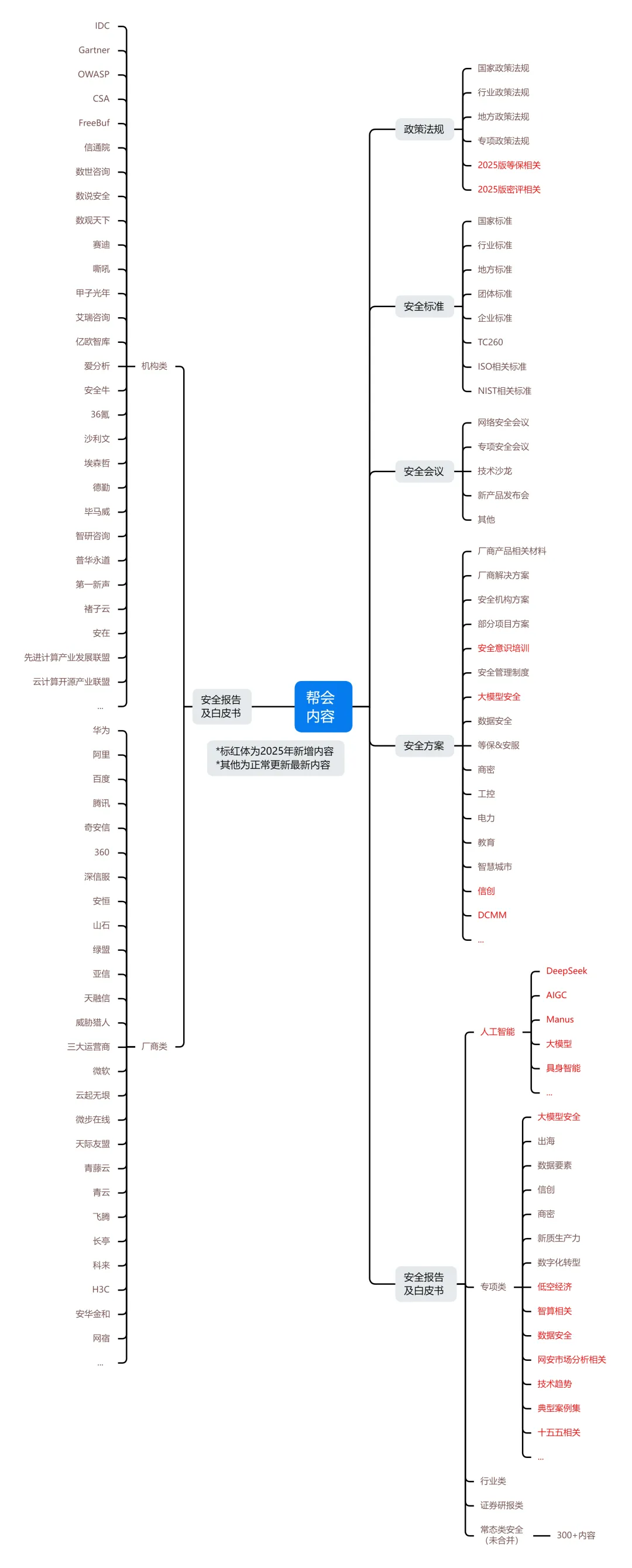
网页端:https://wiki.freebuf.com/societyDetail?society_id=69
APP端:

加入帮会是所有材料均可下载!


点分享

点收藏

点在看

点点赞