 夜雨聆风
夜雨聆风
点击蓝字关注我们

Happy every day
软件获取
软件名称 | TIA Portal V21 | ||
软件语言 | 简体中文 | 软件大小 | 16G |
推荐平台 | Win10或更高,64位操作系统 | ||
夸克网盘 | https://pan.quark.cn/s/c47a8458c4d6 | ||
百度网盘 | https://pan.baidu.com/s/192rrHLNp7zs0GDJXBCLhIA | ||
下载说明 | 复制链接到浏览器打开,点我查看教程 |
软件介绍
TIA博途是全集成自动化软件TIA portal的简称,是西门子工业自动化集团发布的一款全新的全集成自动化软件。它是业内首个采用统一的工程组态和软件项目环境的自动化软件,几乎适用于所有自动化任务。借助该全新的工程技术软件平台,用户能够快速、直观地开发和调试自动化系统。
软件安装
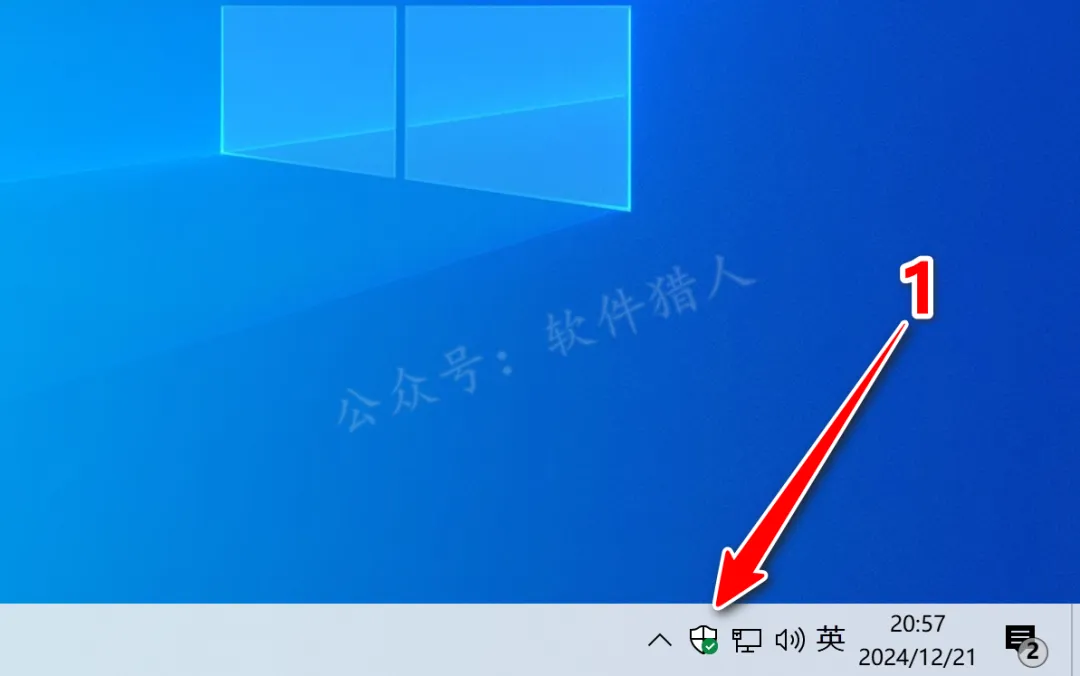
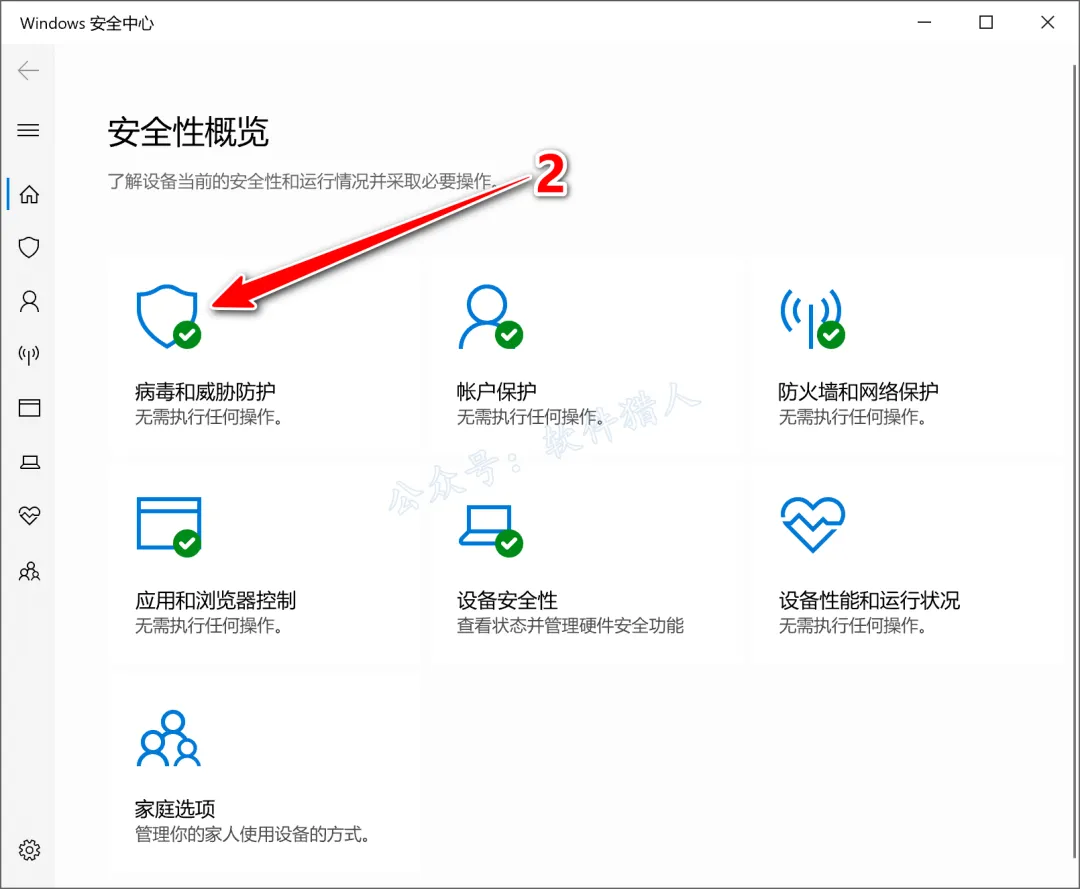
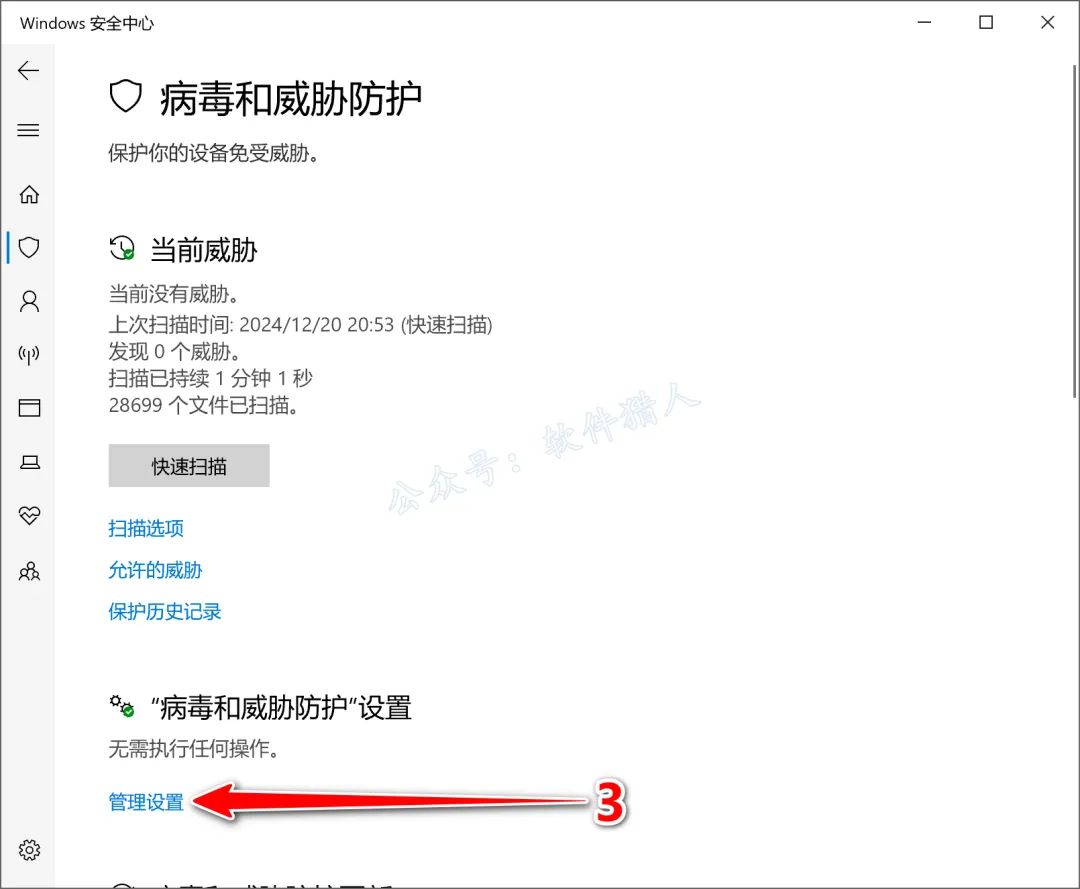
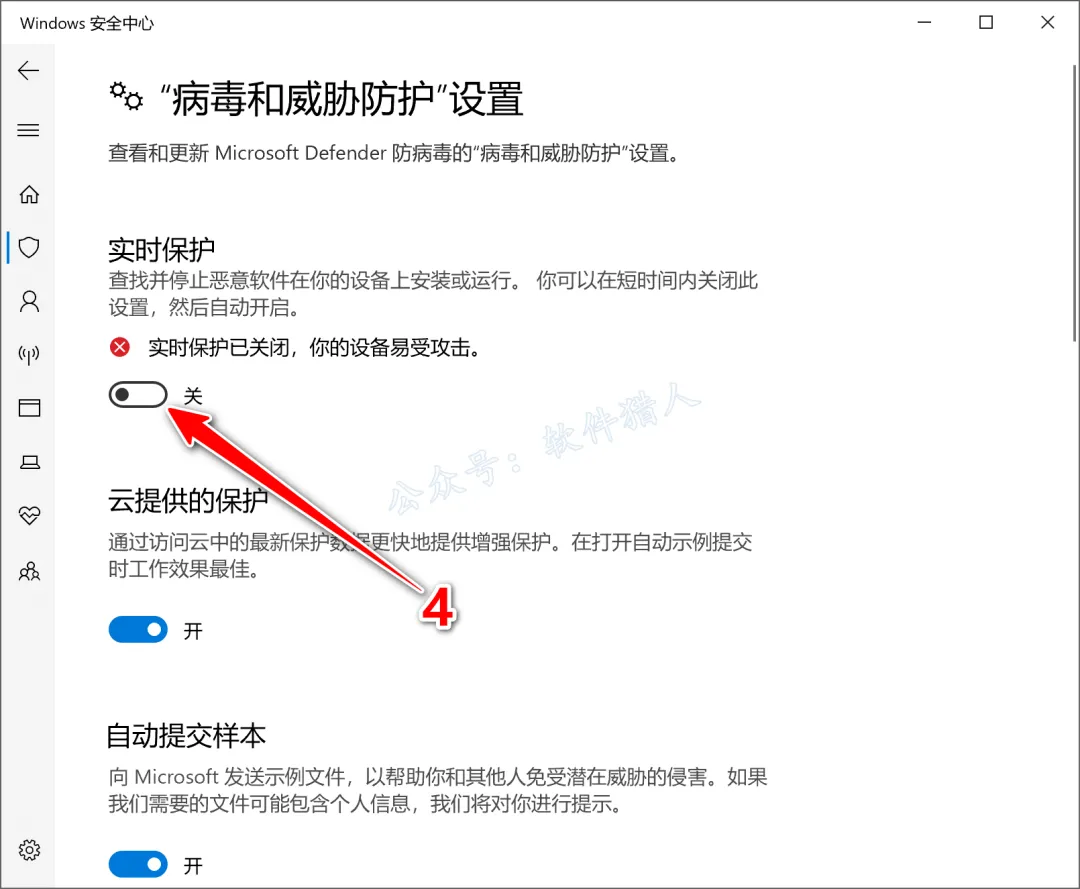
0.安装前需要关闭【所有杀毒软件】(包括微软系统自带的Windows Defender、部分品牌电脑自带的“迈克菲”等),不然解压时部分文件可能被误杀,若某些文件缺失,需关闭杀毒后重新解压安装包。Windows Defender关闭方法如下:
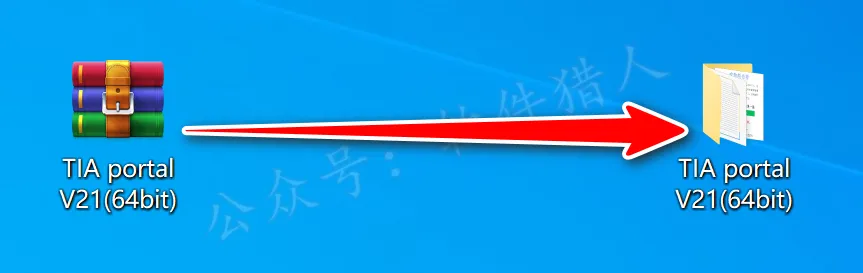
1.关注本公众号后回复“portal”,即可获取最新安装教程(页面里附有下载链接),小编将下载好的压缩包移动到桌面并右键解压到当前位置,方便安装后即将安装包删除。(没有解压软件?点我查看解压教程!)
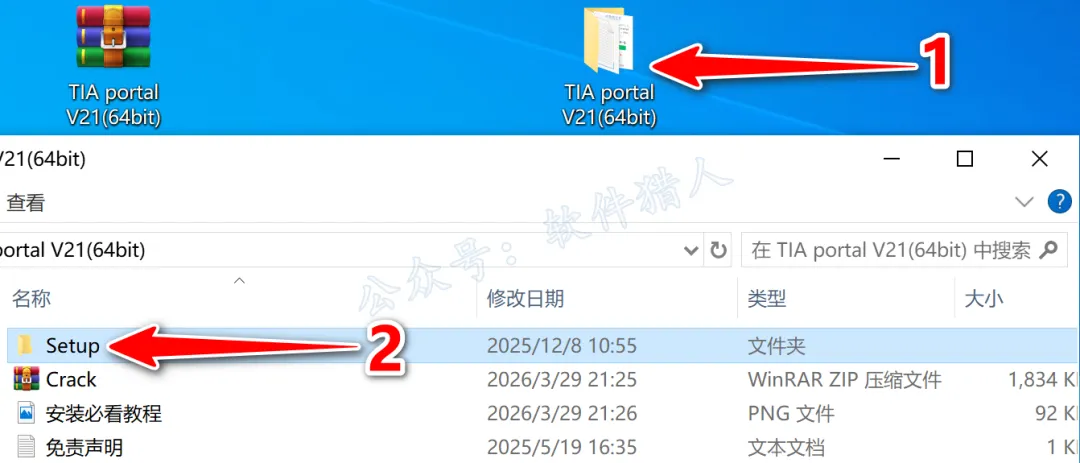
2.打开解压后的文件夹,双击打开【Setup】文件夹。
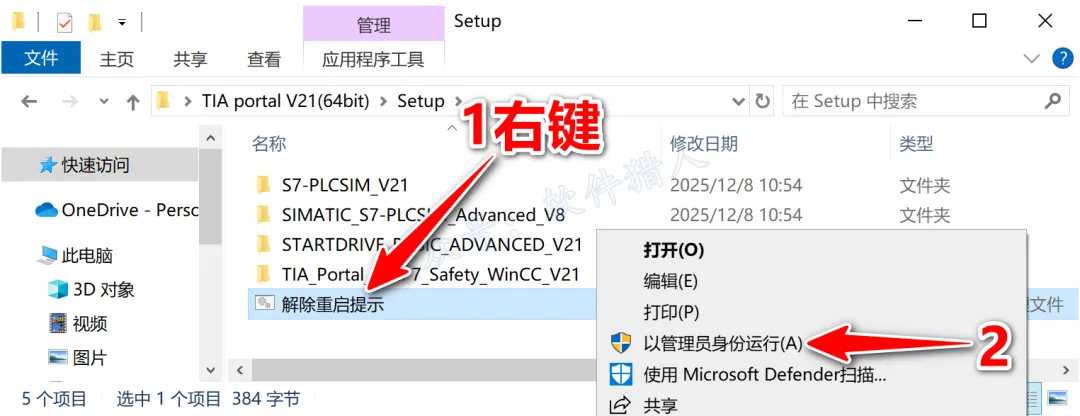
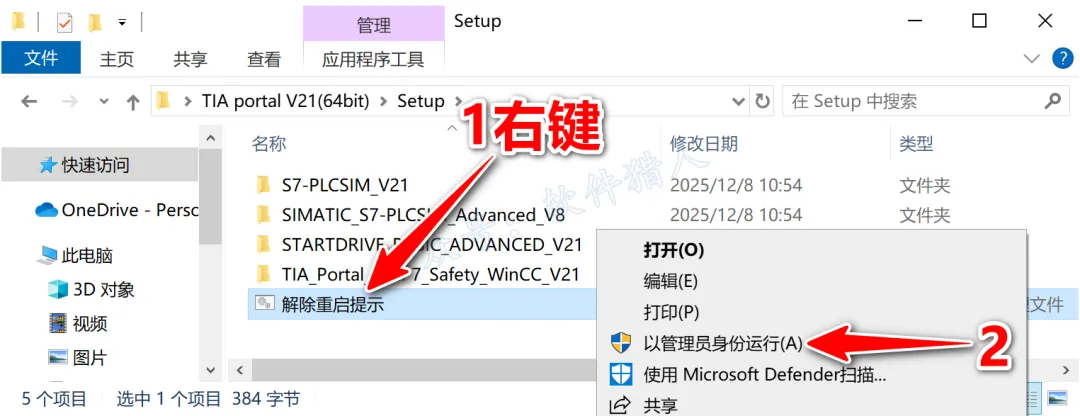
3.鼠标右击【解压重启提示】选择【以管理员身份运行】。
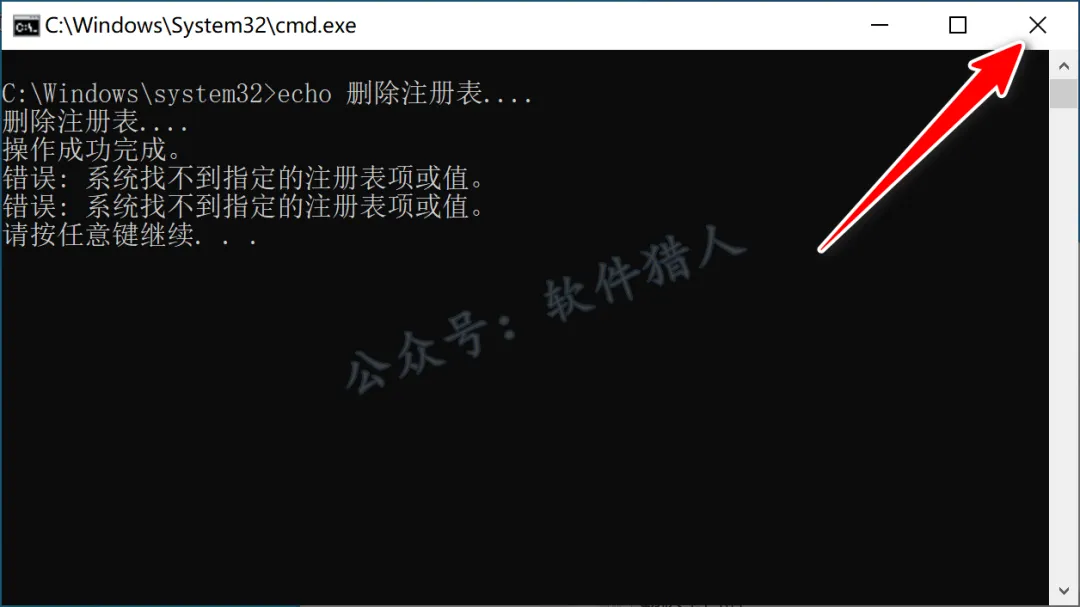
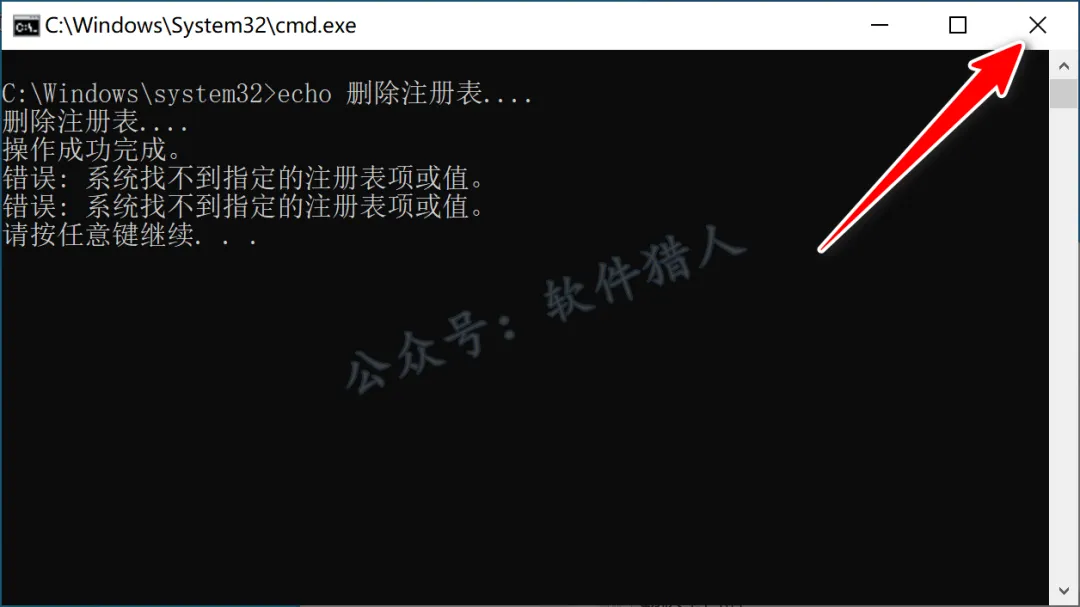
4.点击右上角【X】关闭。
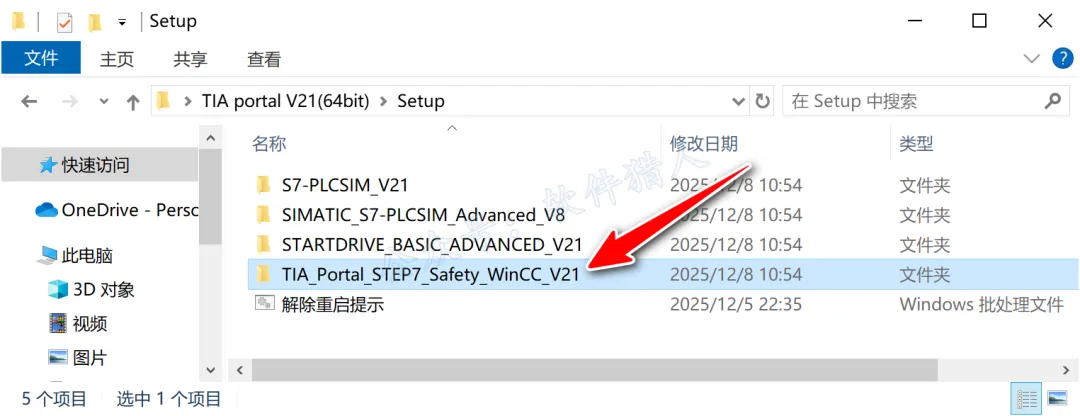
5.双击打开【TIA_Portal...V21】文件夹。
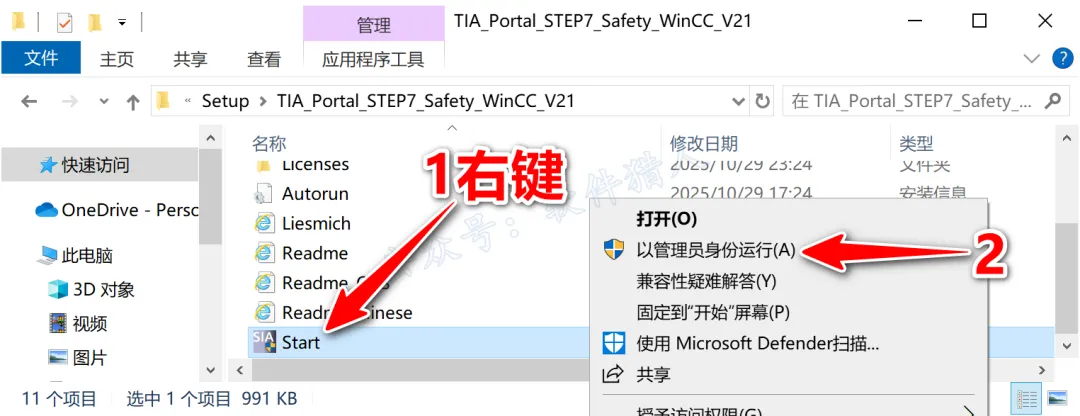
6.鼠标右击【Start】选择【以管理员身份运行】。
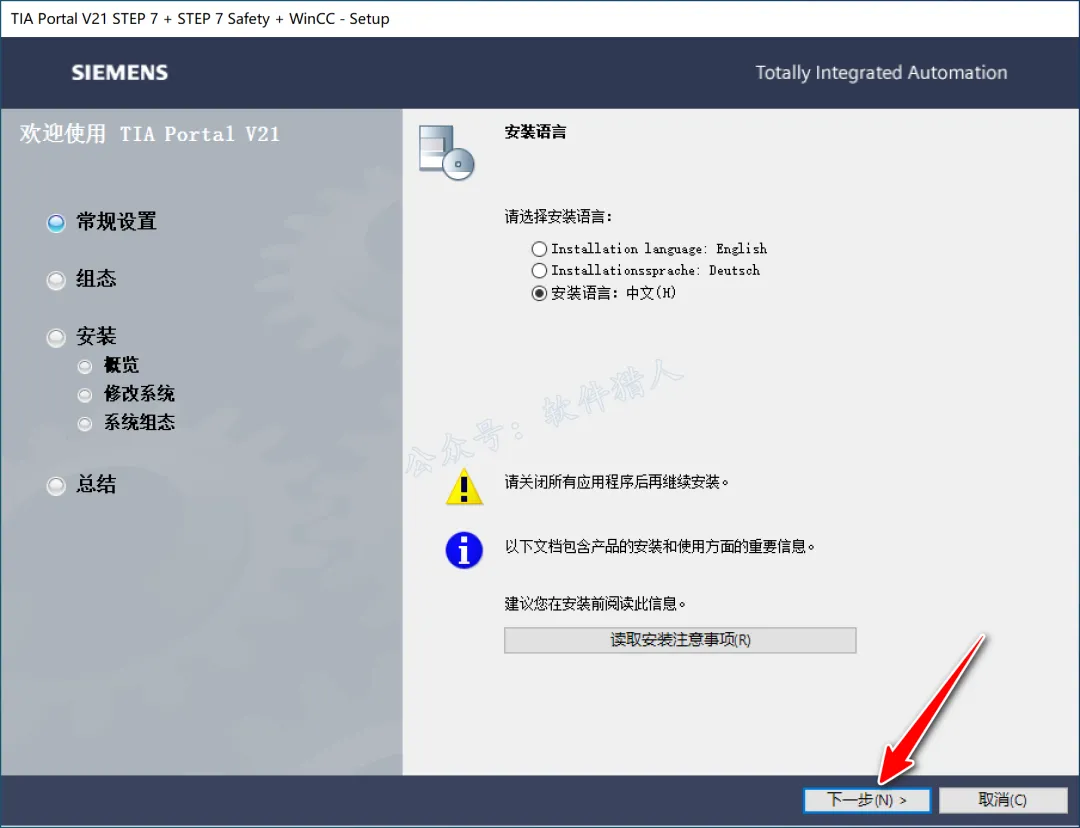
7.点击【下一步】。
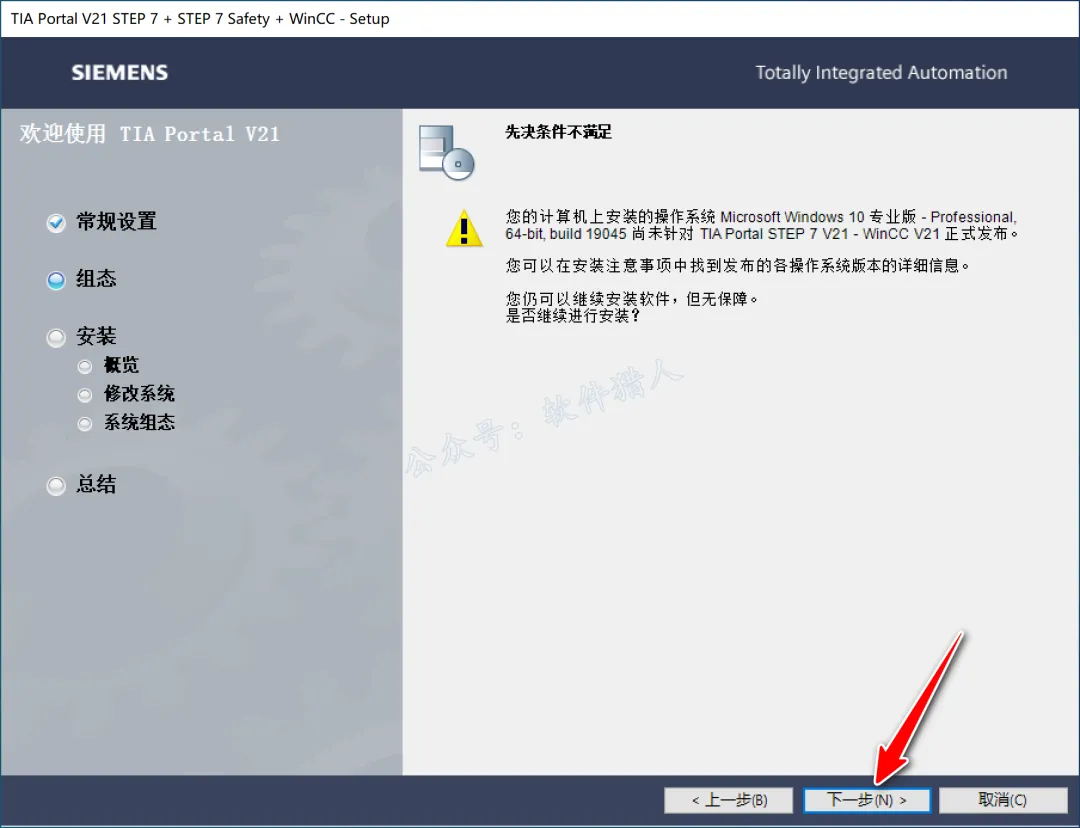
8.点击【下一步】。
9.点击【下一步】。
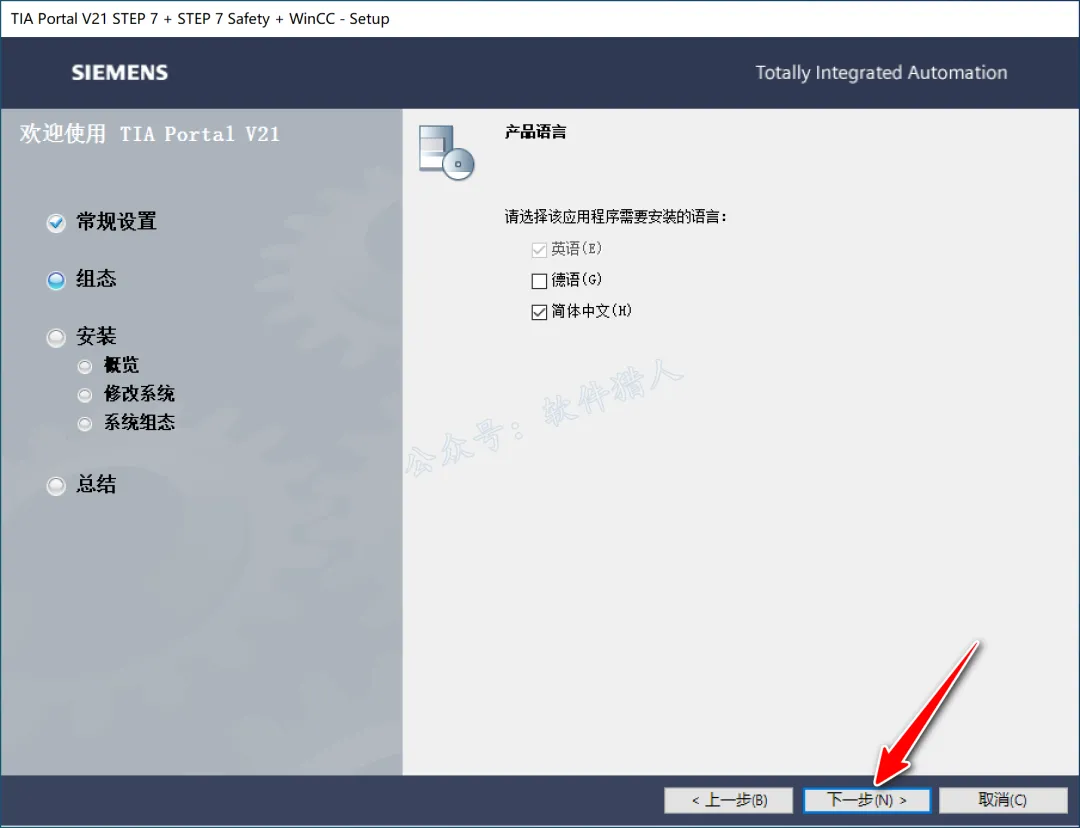
10.点击【下一步】。
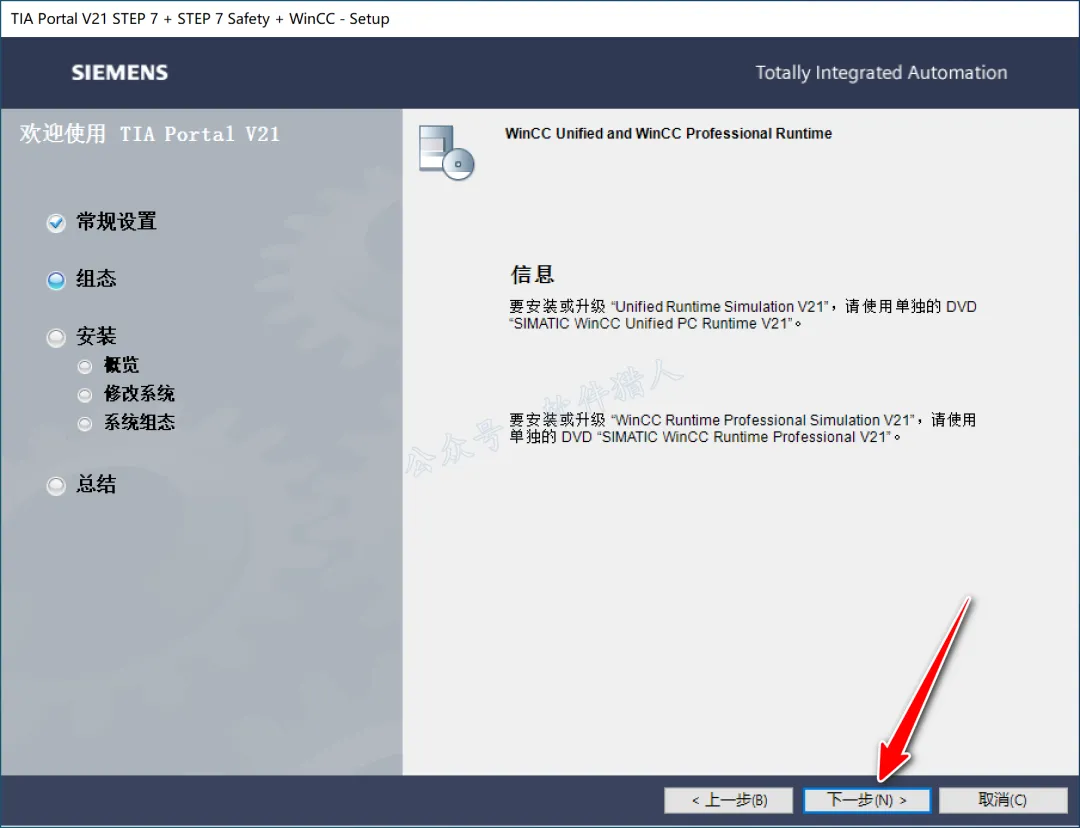
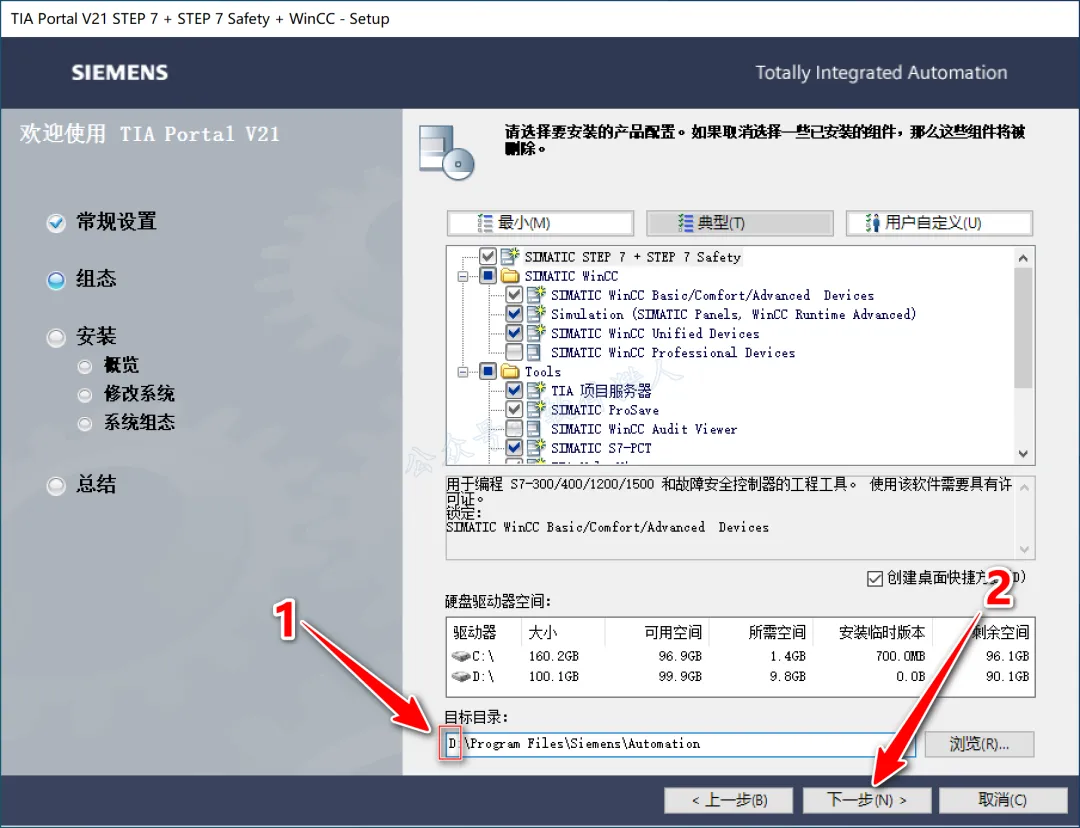
11.修改路径地址中的第一个字符C可更改安装位置(如:把C改为D软件将安装到D盘),点击【下一步】。
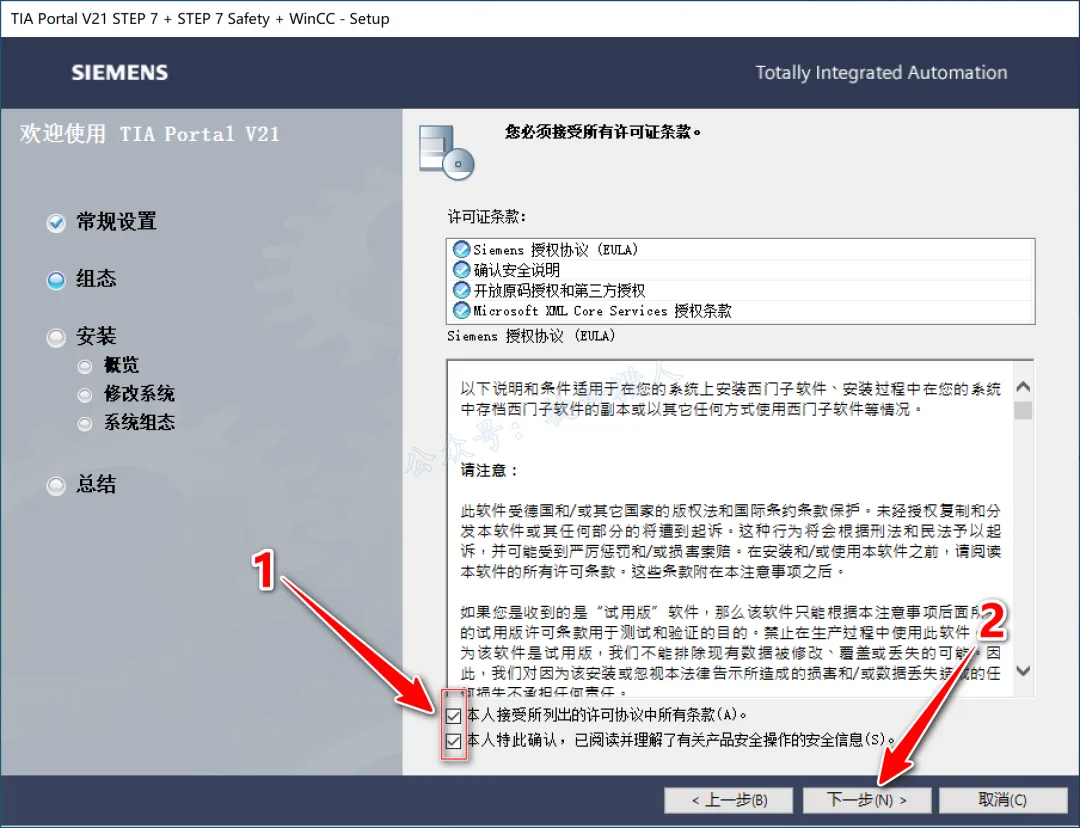
12.勾选【本人接受...】和【本人特此确认...】,点击【下一步】。
13.点击【下一步】。
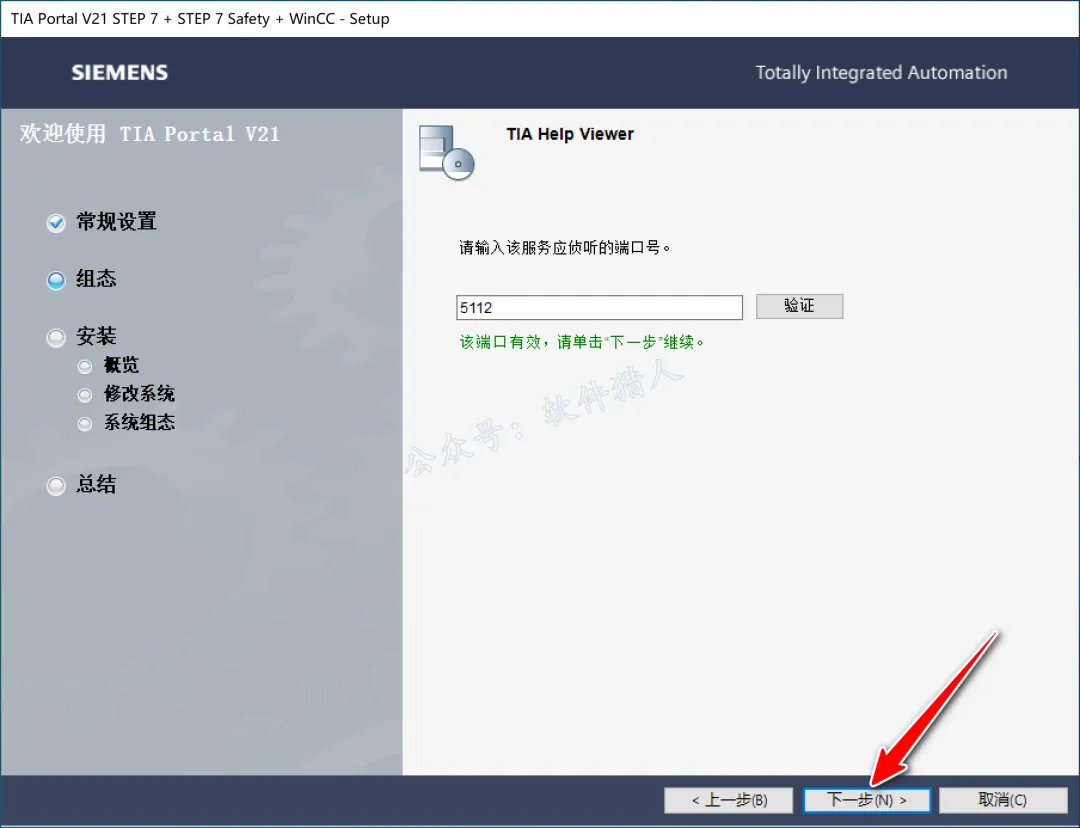
14.点击【下一步】。
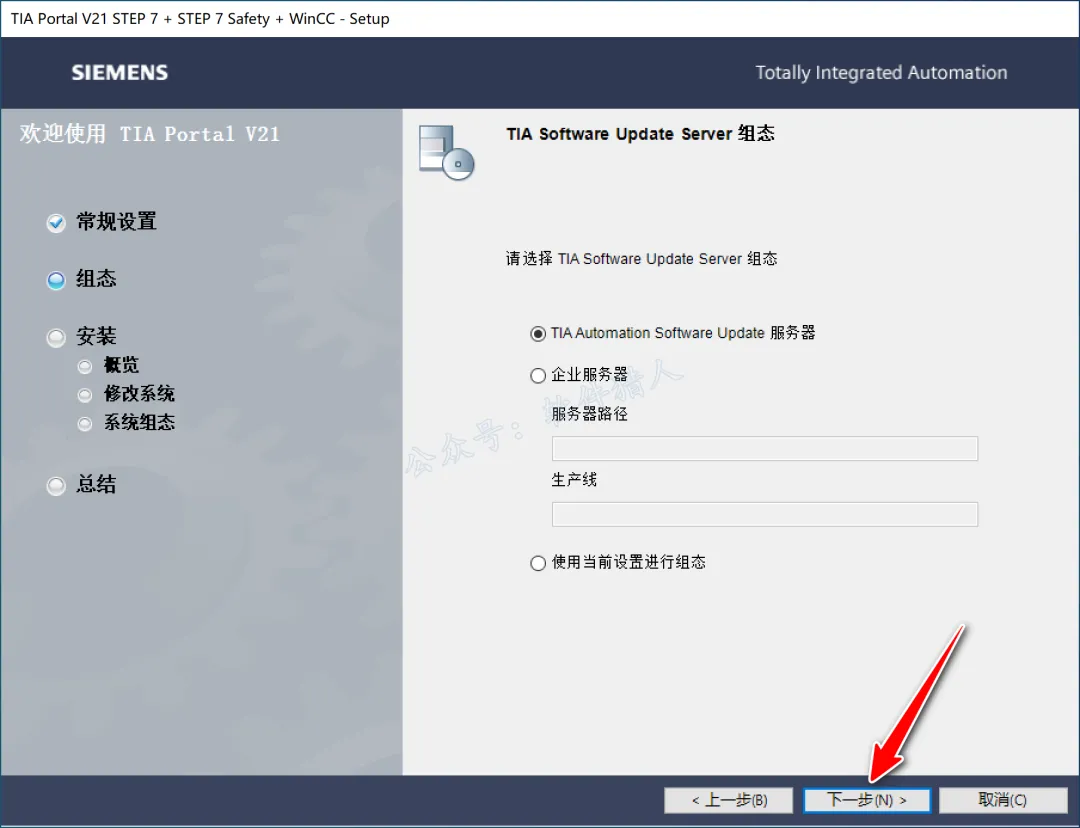
15.勾选【我接受...】,点击【下一步】。
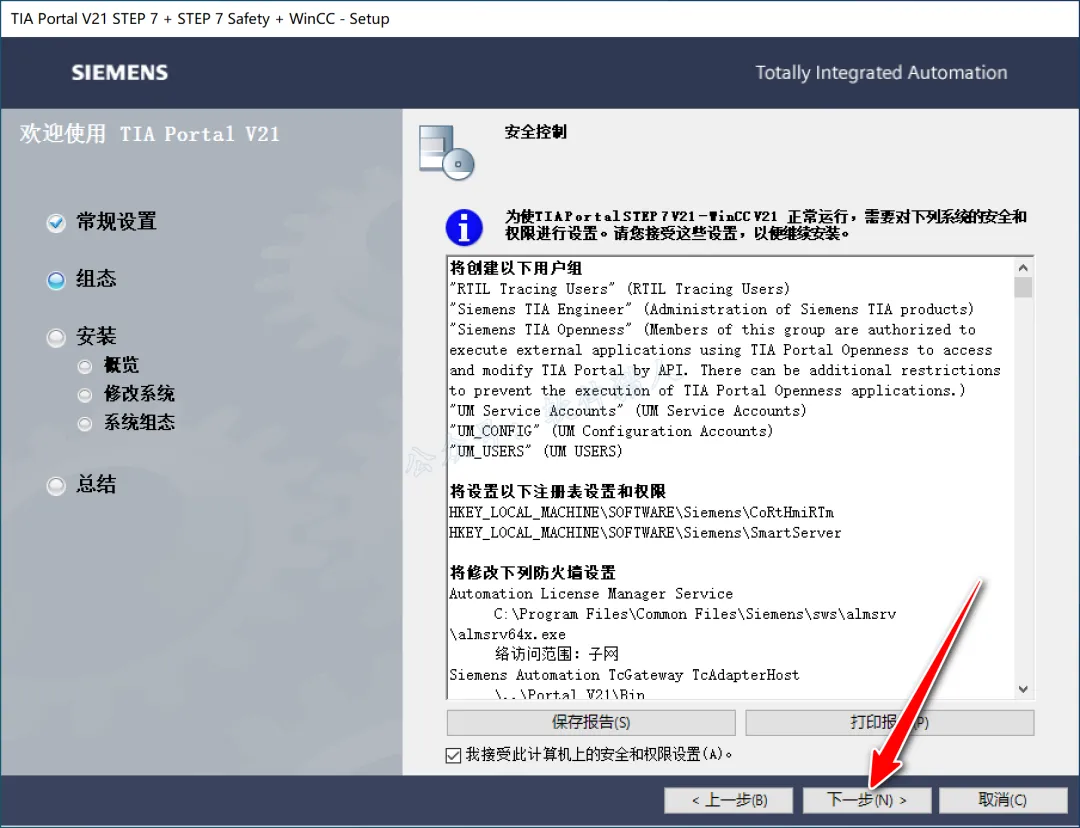
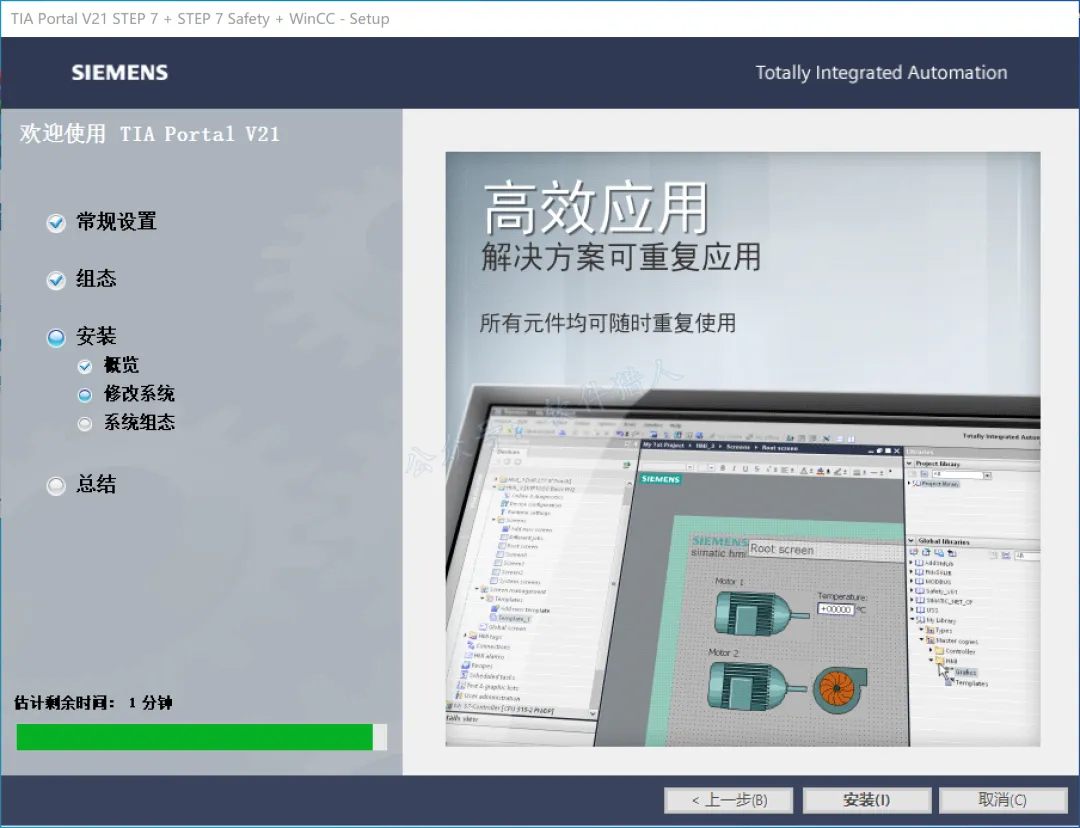
16.点击【安装】。
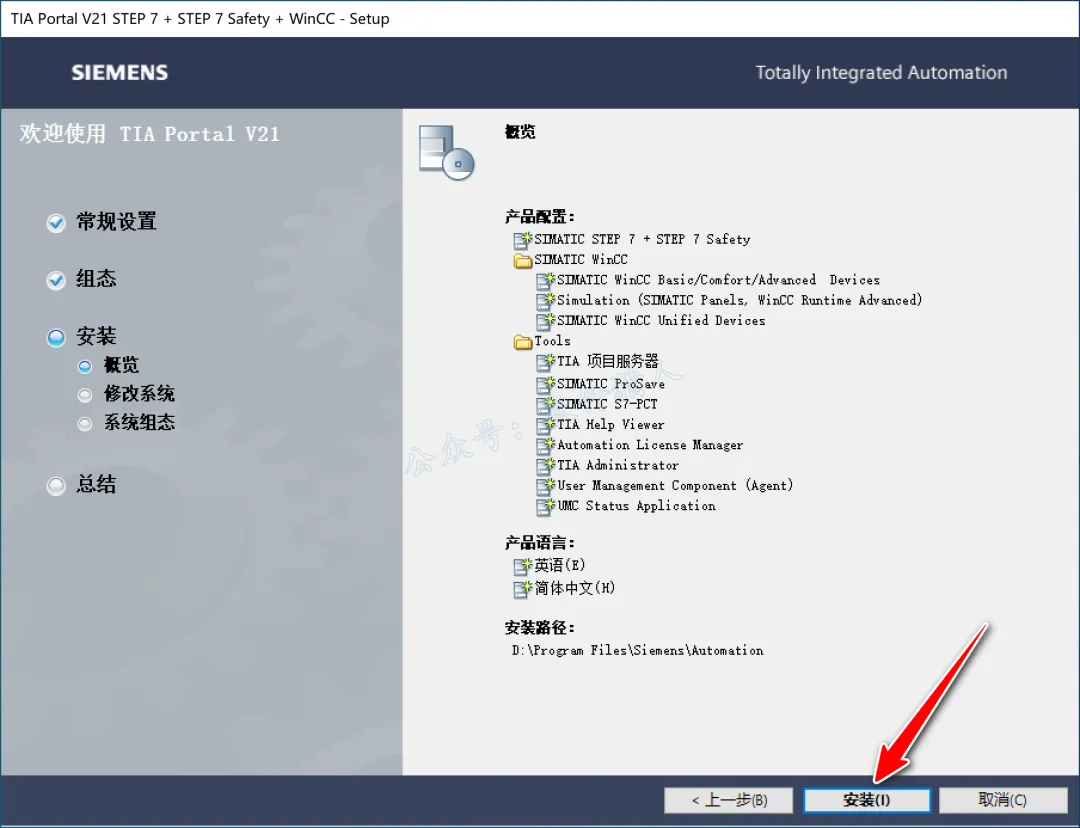
17.安装中...
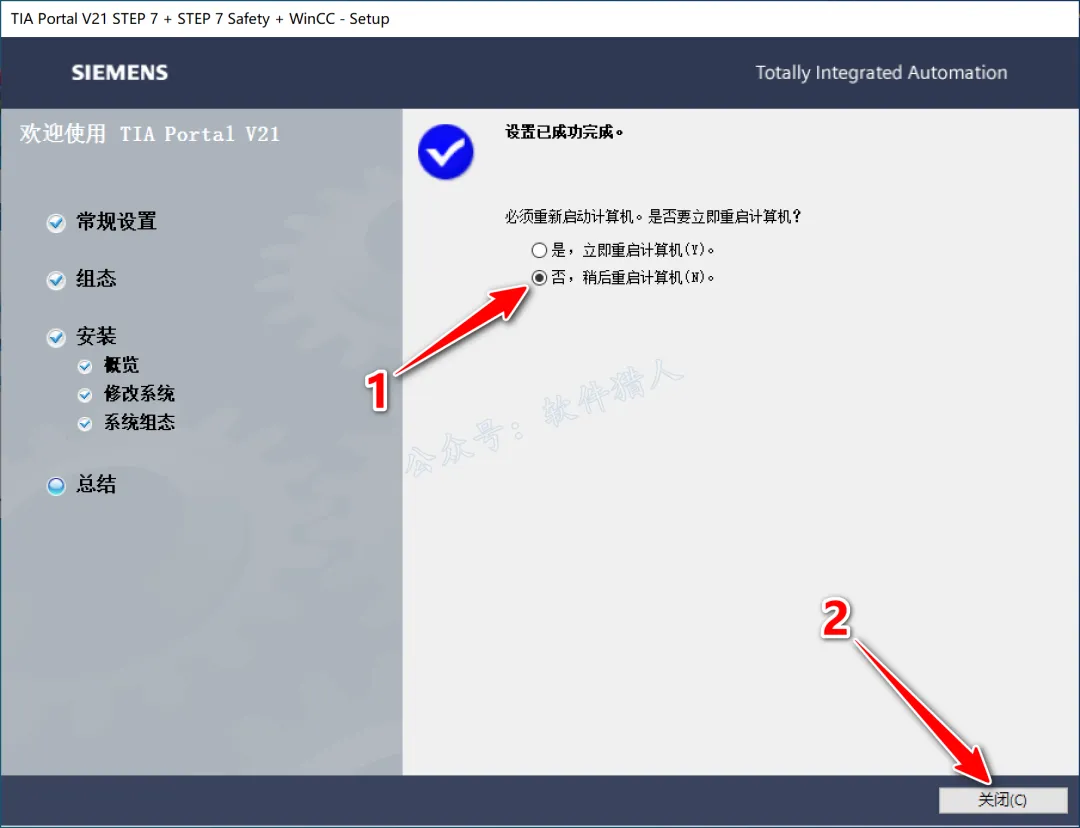
18.选择【否,稍后重启计算机】,点击【关闭】。
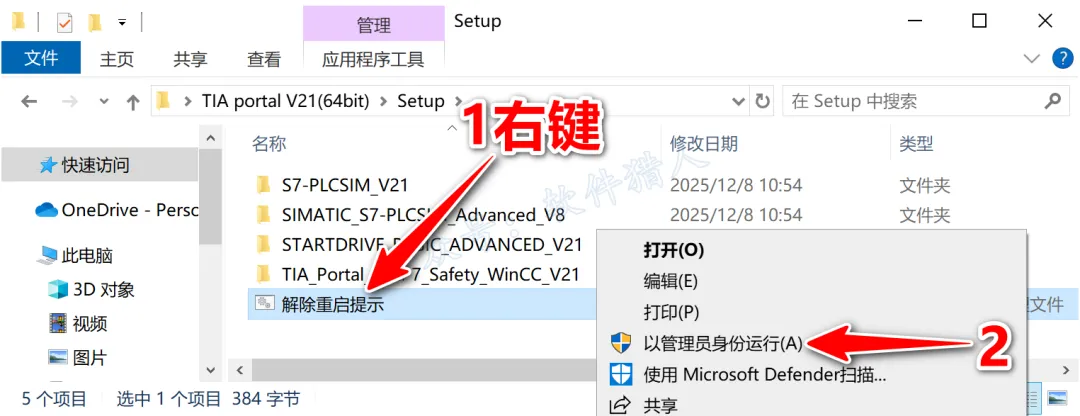
19.回到安装包解压后【Setup】文件夹,鼠标右击【解压重启提示】选择【以管理员身份运行】。
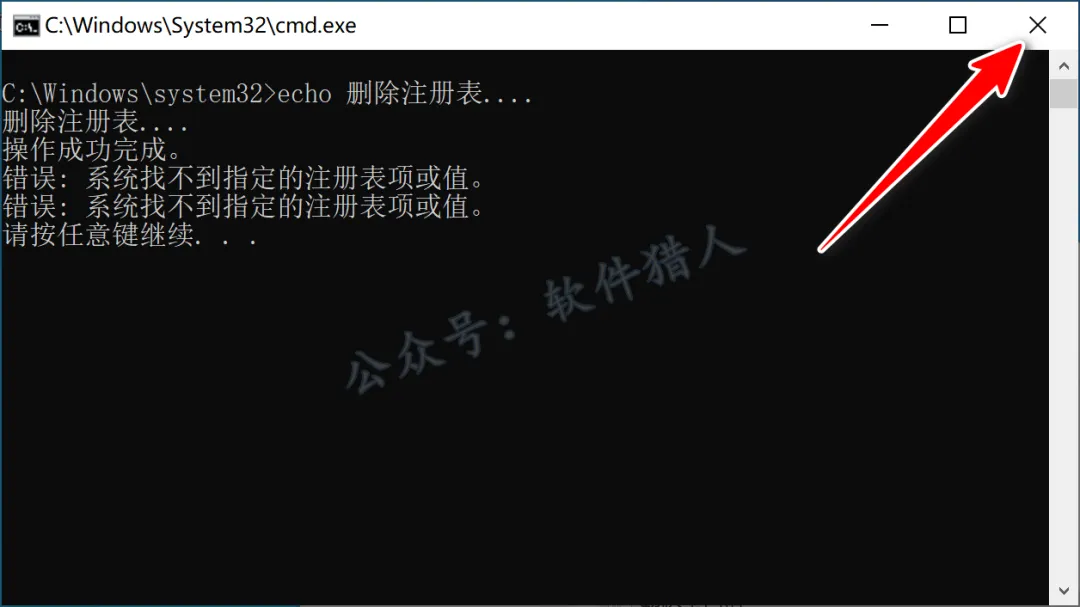
20.点击右上角【X】关闭。
21.双击打开【S7-PLCSIM_V21】文件夹。
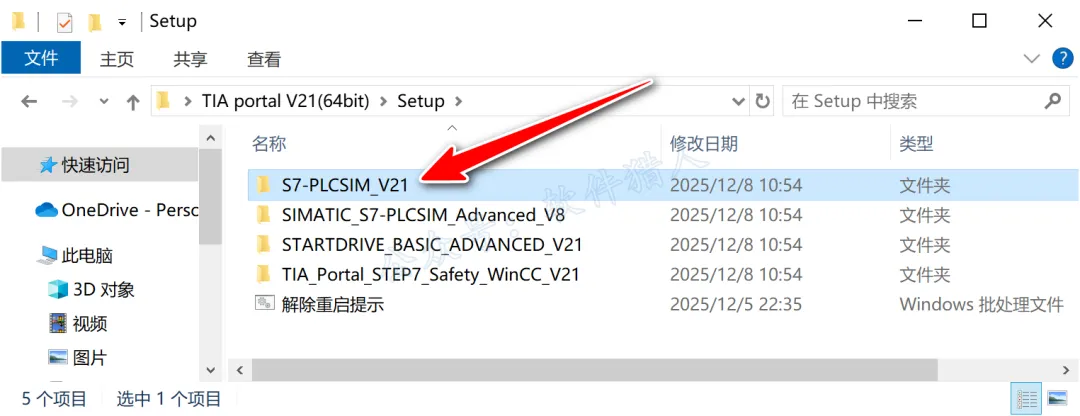
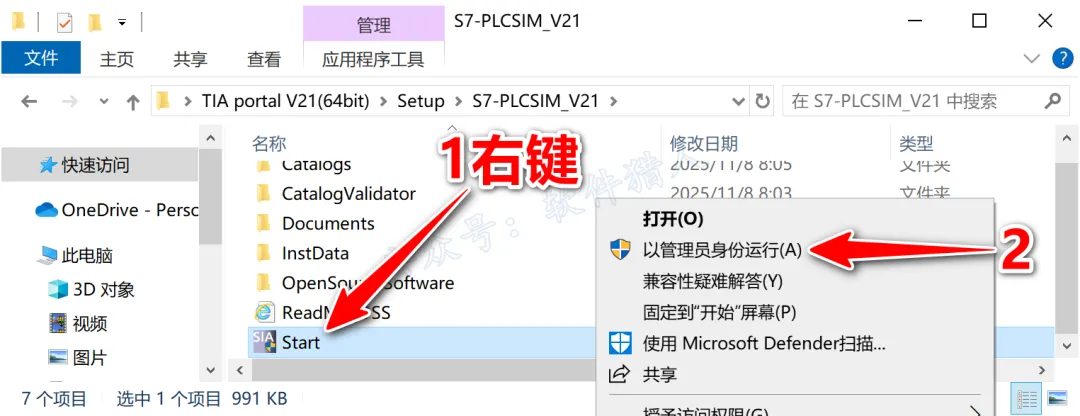
22.鼠标右击【Start】选择【以管理员身份运行】。
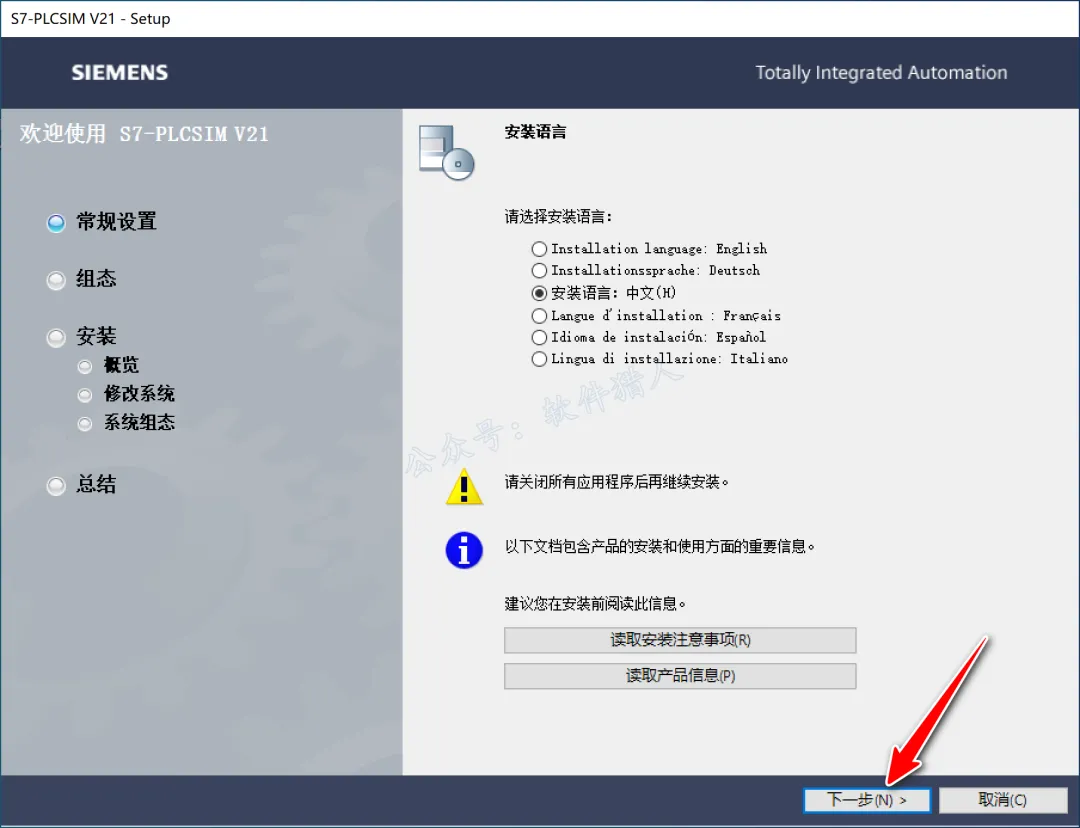
23.点击【下一步】。
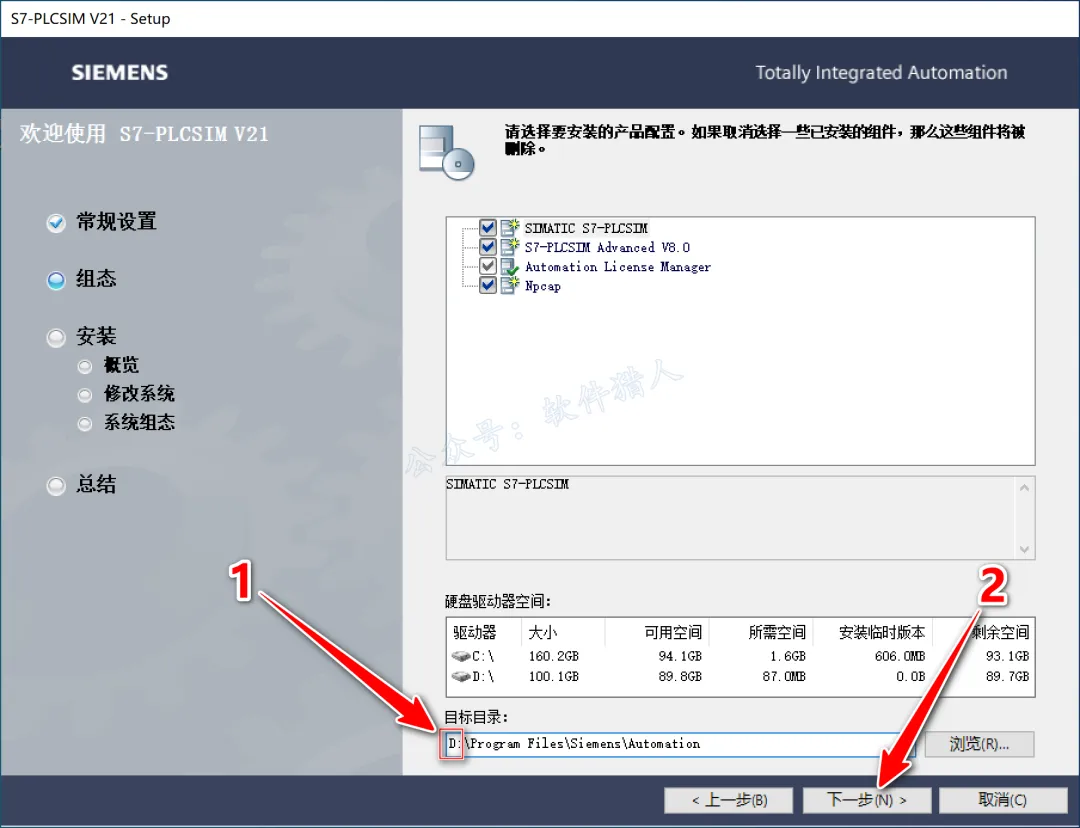
24.修改路径地址中的第一个字符C可更改安装位置(如:把C改为D软件将安装到D盘),点击【下一步】。
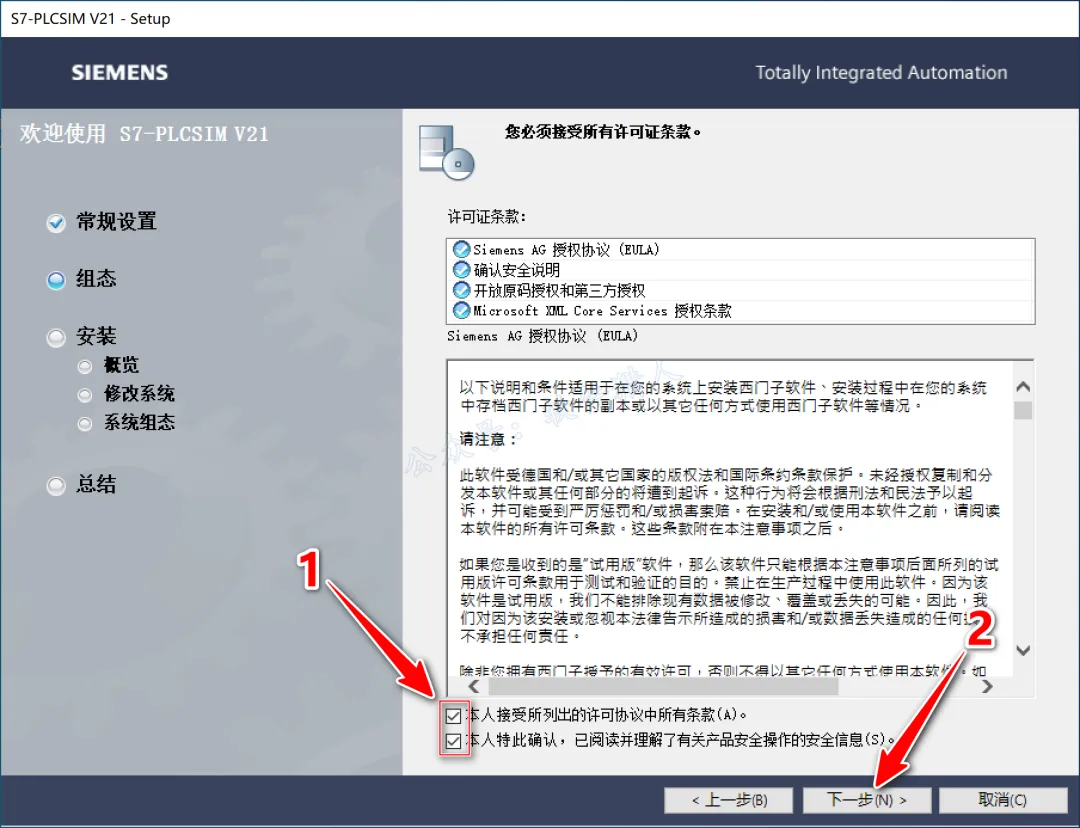
25.勾选【本人接受...】和【本人特此确认...】,点击【下一步】。
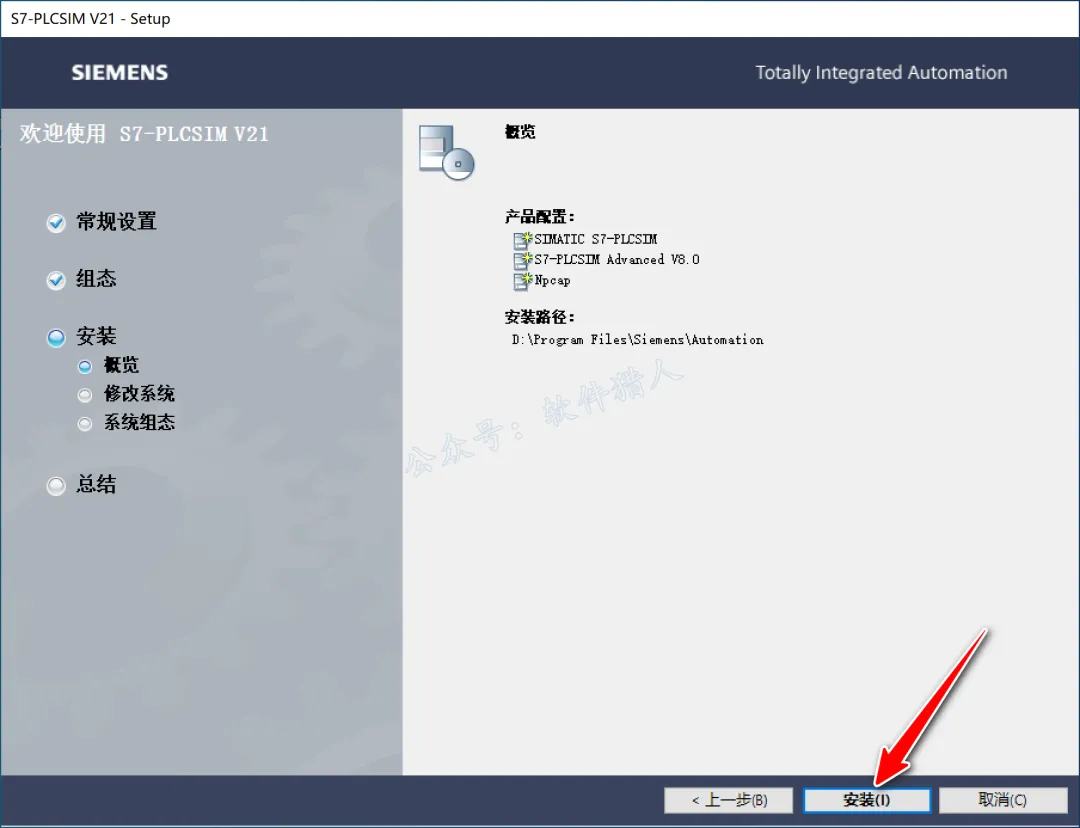
26.点击【安装】。
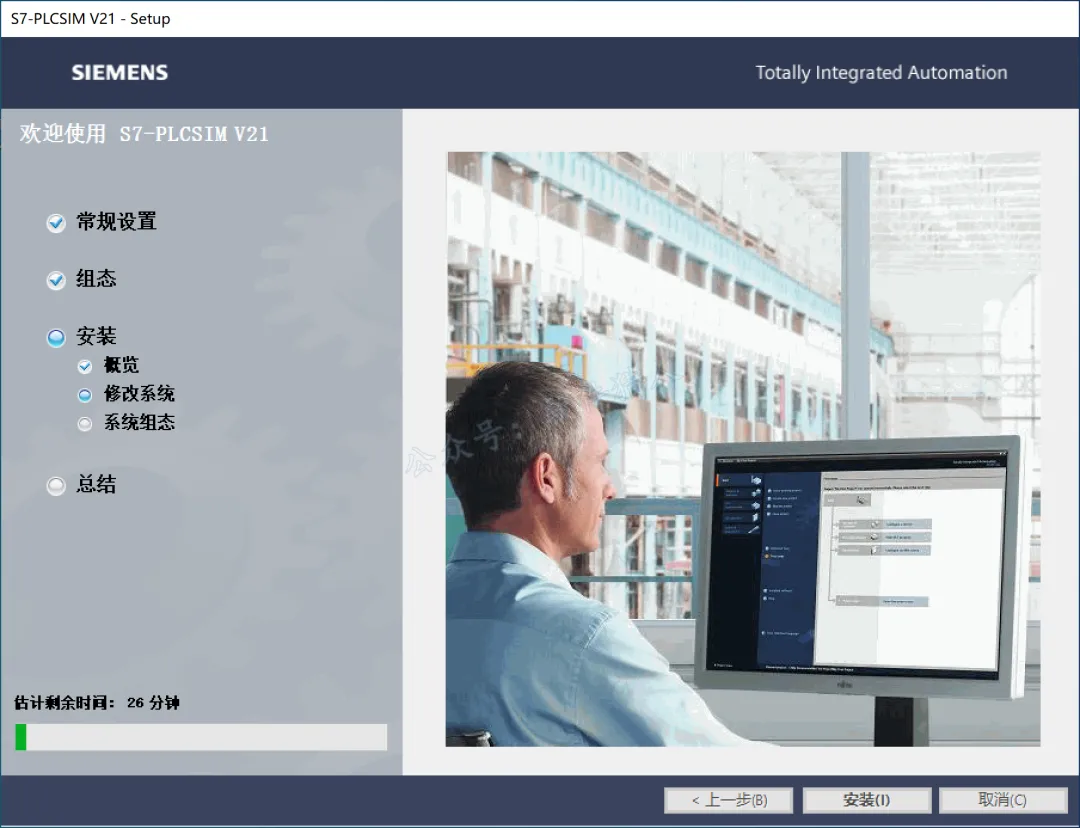
27.安装中...
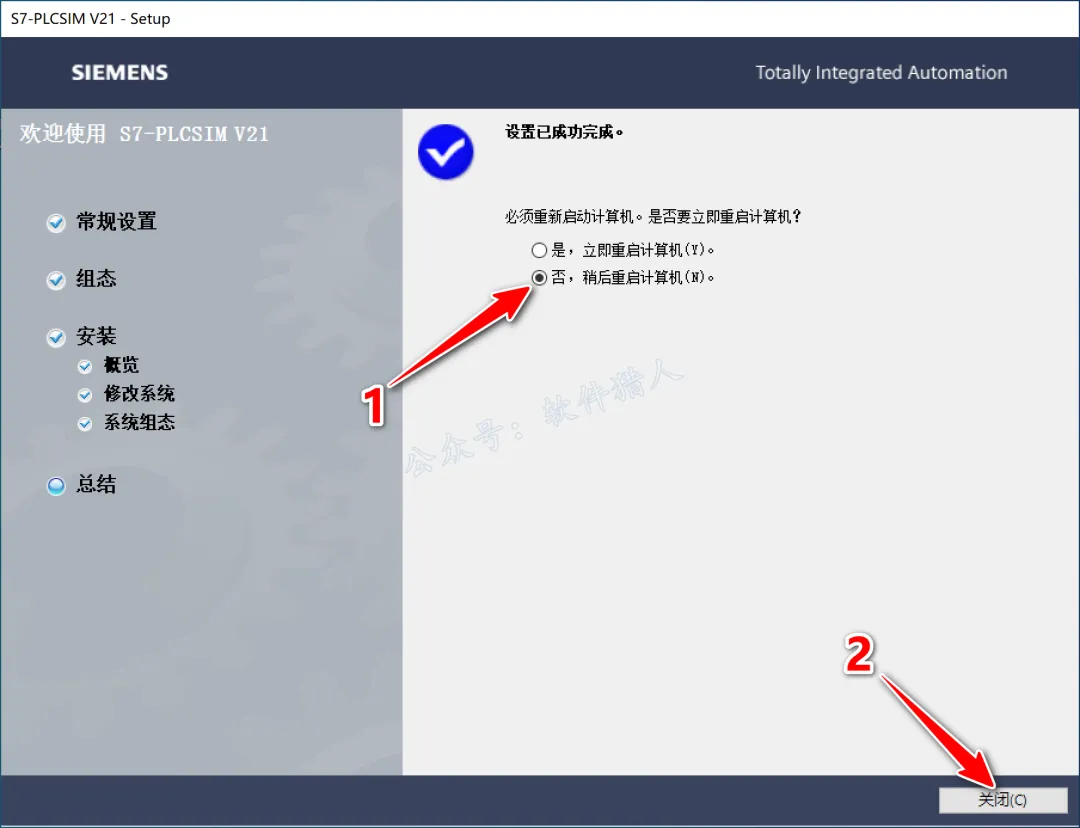
28.选择【否,稍后重启计算机】,点击【关闭】。
29.回到安装包解压后的【Setup】文件夹,鼠标右击【解压重启提示】选择【以管理员身份运行】。
30.点击右上角【X】关闭。
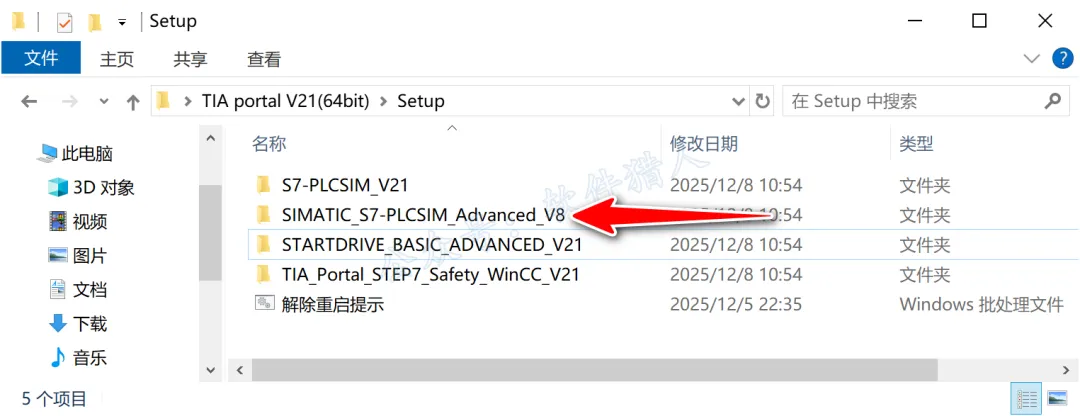
31.双击打开【SIMATIC_S7-...V8】文件夹(若您不需要使用产品【SIMATIC_S7-...V8】和【STARTDRIVE...V21】,可直接从“步骤51”开始后续操作。
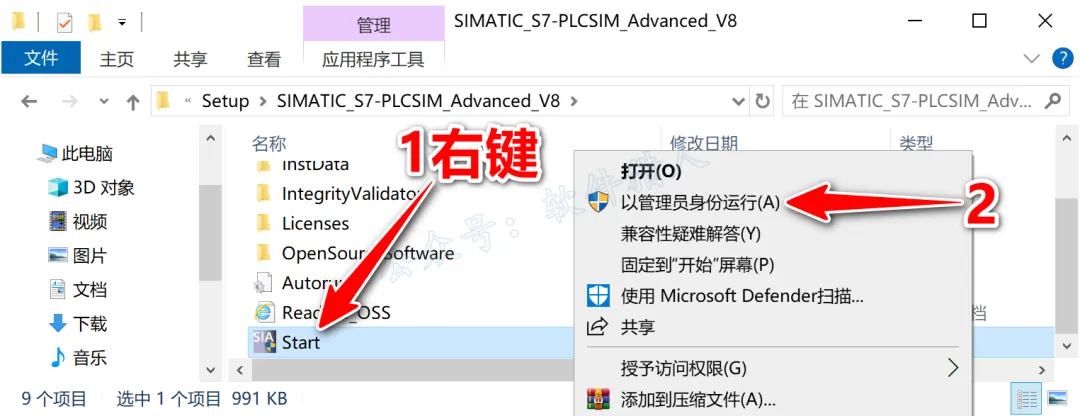
32.鼠标右击【Start】选择【以管理员身份运行】。
33.点击【Next】。
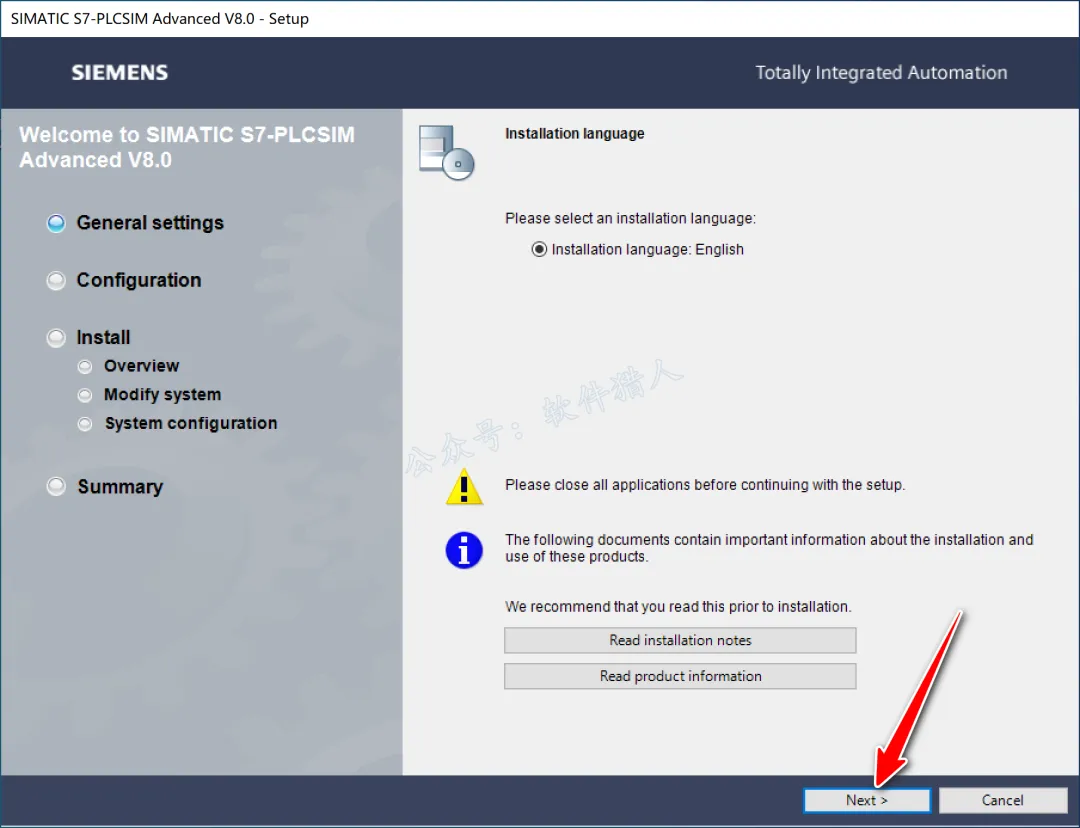
34.点击【Next】。
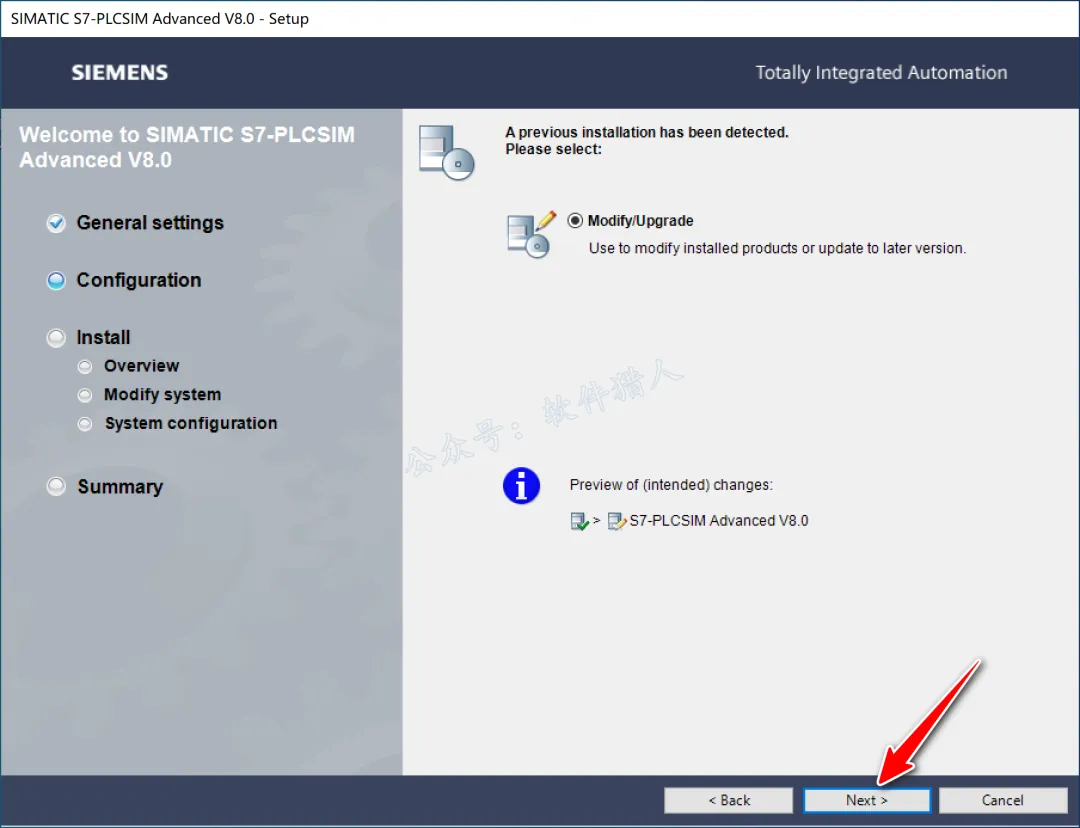
35.点击【Next】。
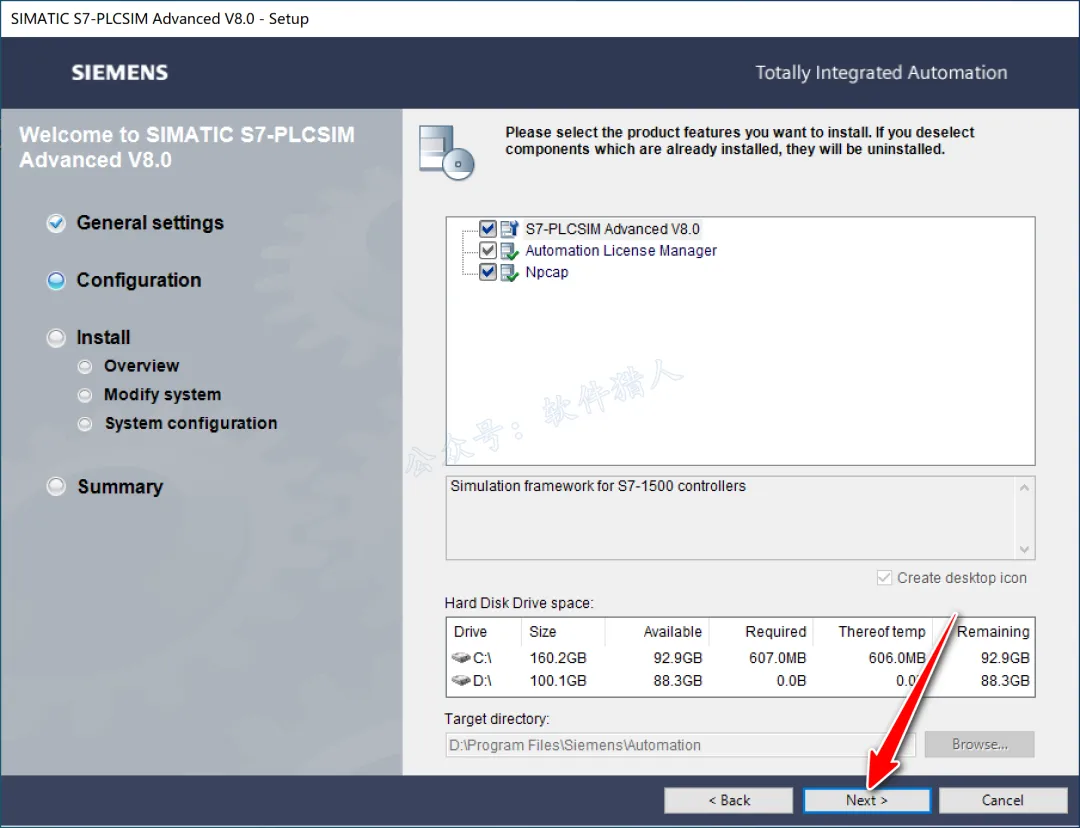
36.勾选【I accept...】和【I hereby...】,点击【Next】。
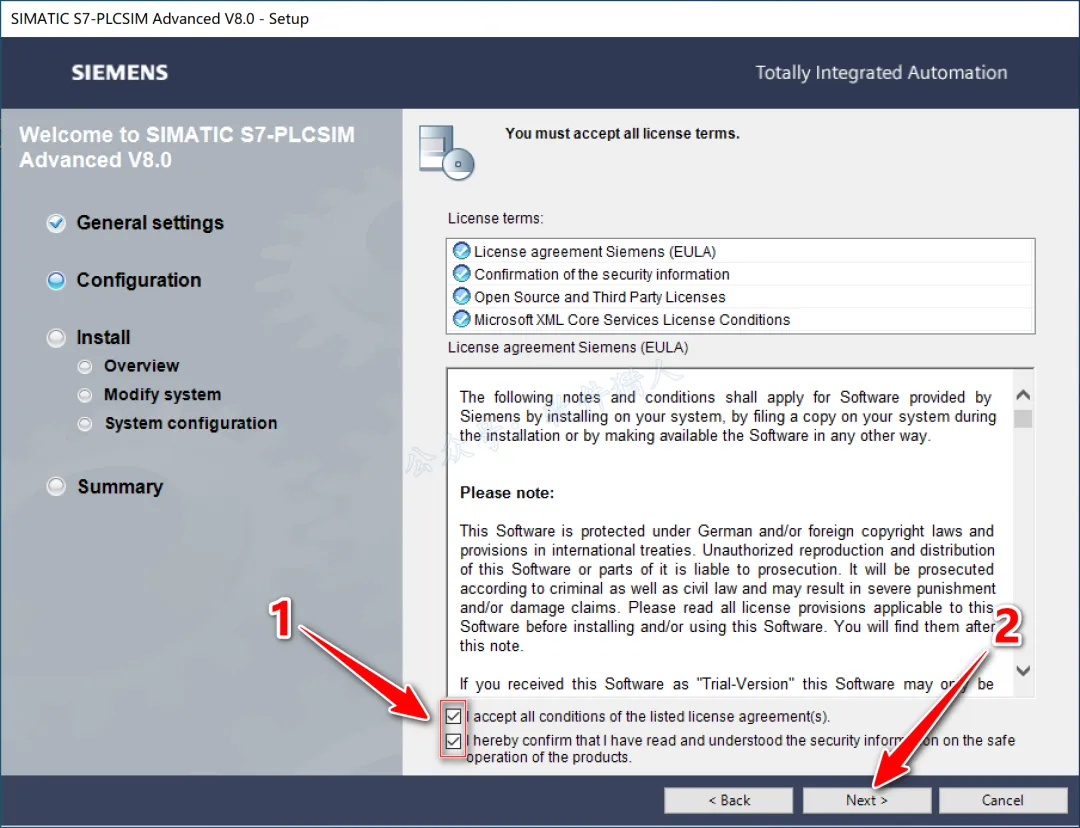
37.点击【Modify】。
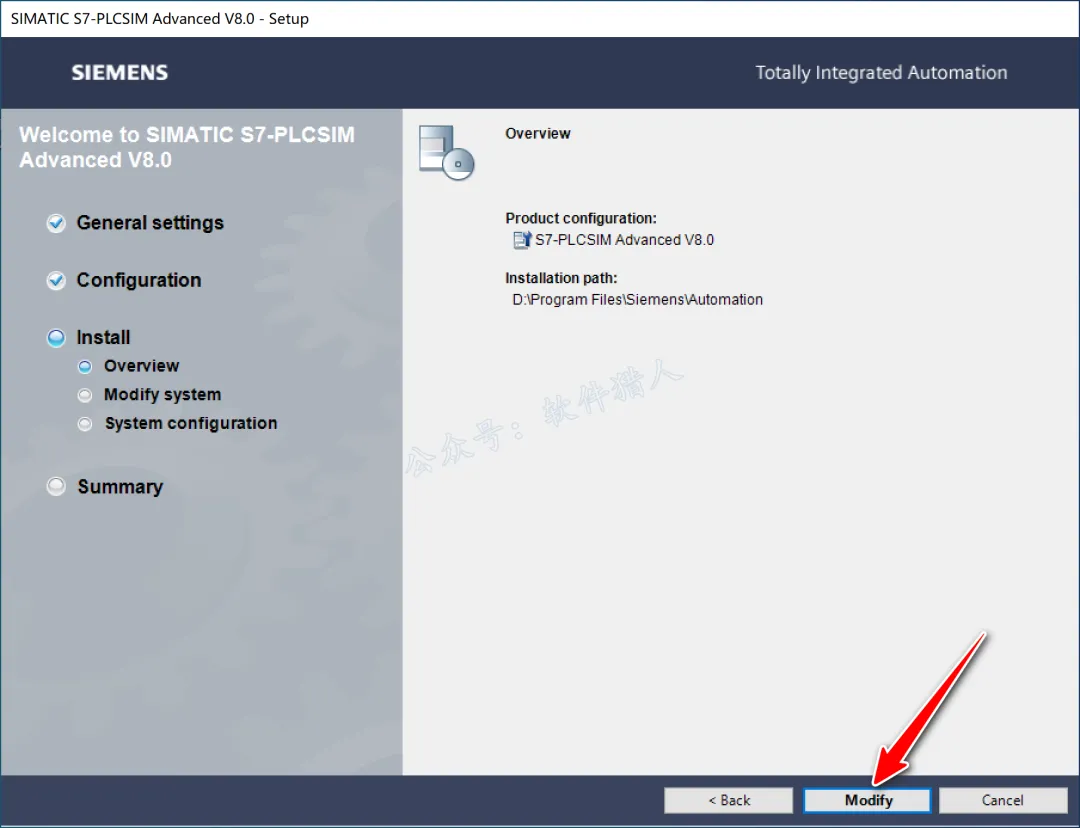
38.安装后点击【Skip license transfer】。
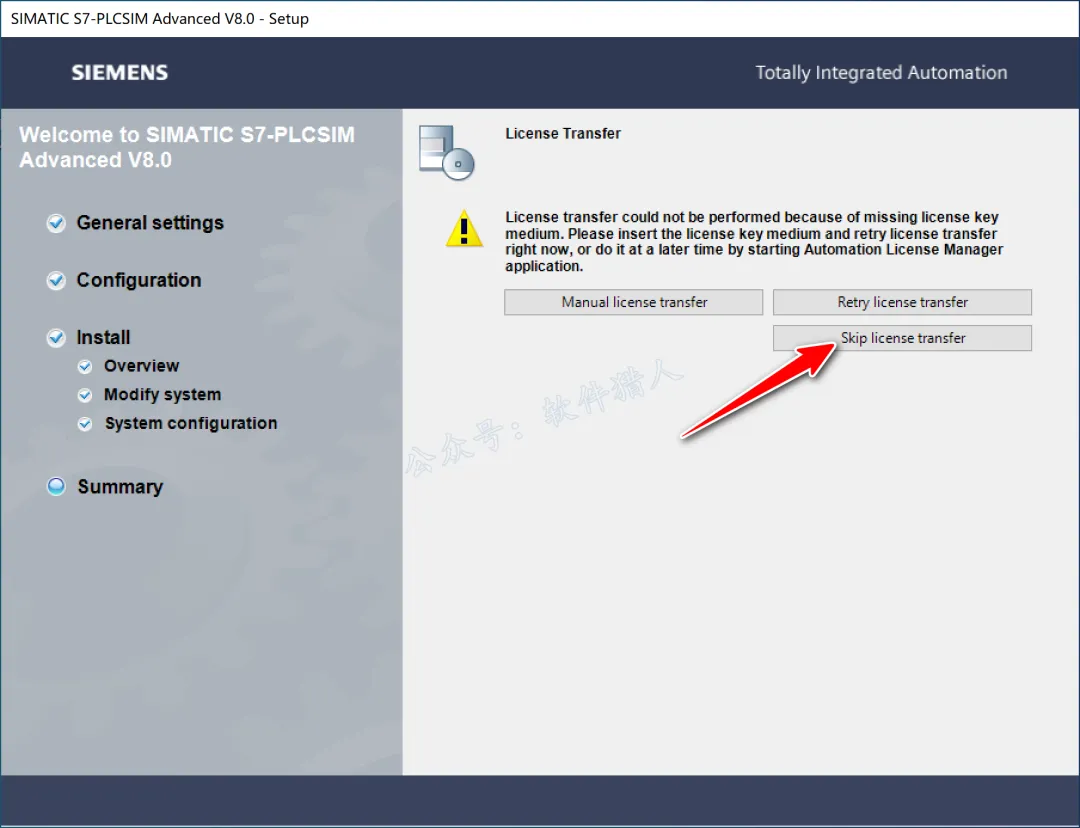
39.继续安装结束后选择【No,Iwill ...】,点击【Finish】。
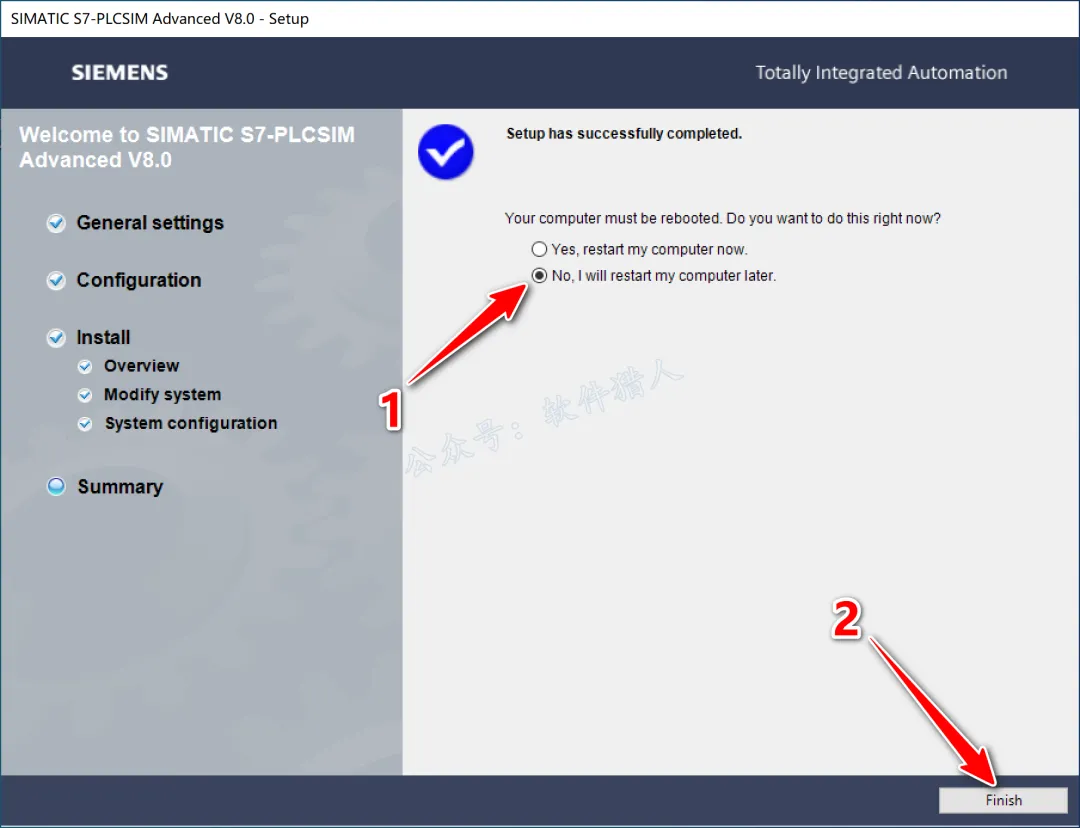
40.回到安装包解压后的【Setup】文件夹,鼠标右击【解压重启提示】选择【以管理员身份运行】。
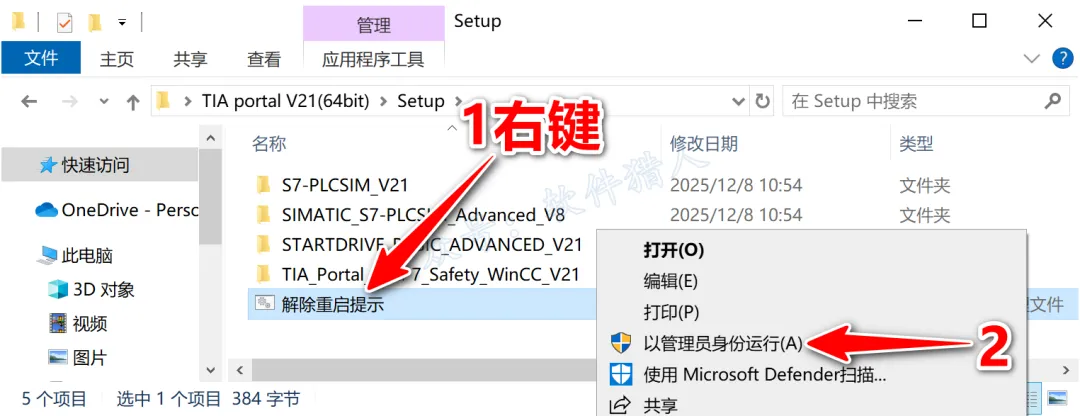
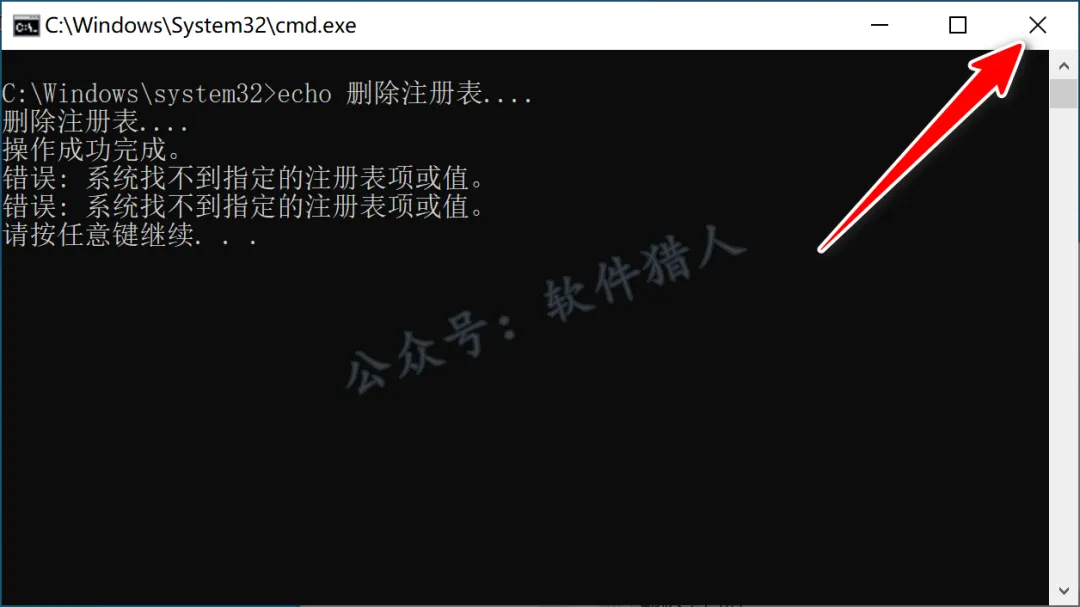
41.点击右上角【X】关闭。
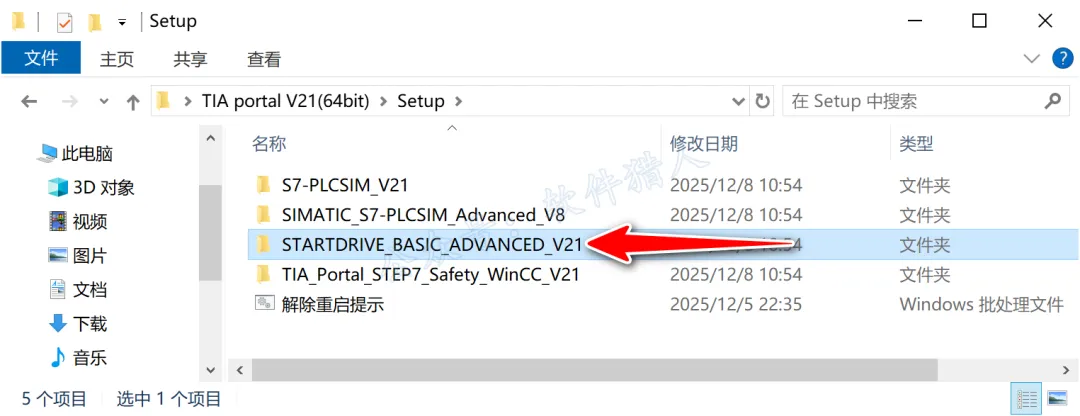
42.双击打开【STARTDRIVE...V21】文件夹。
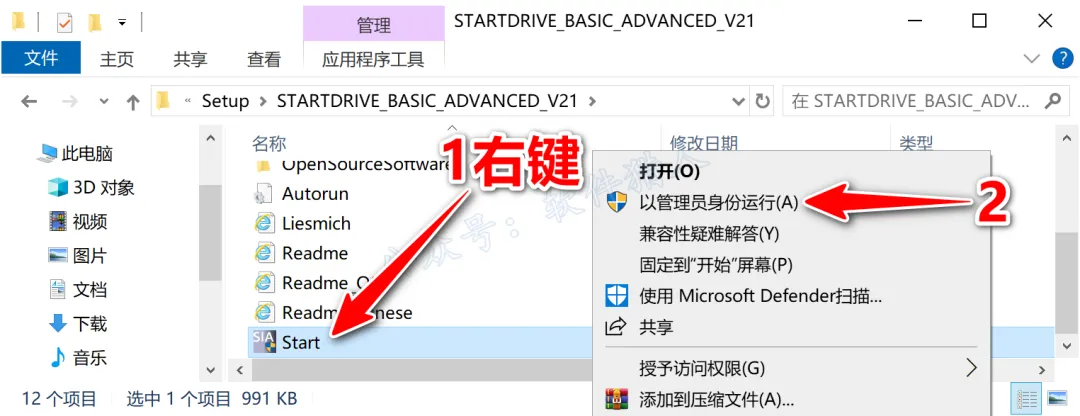
43.鼠标右击【Start】选择【以管理员身份运行】。
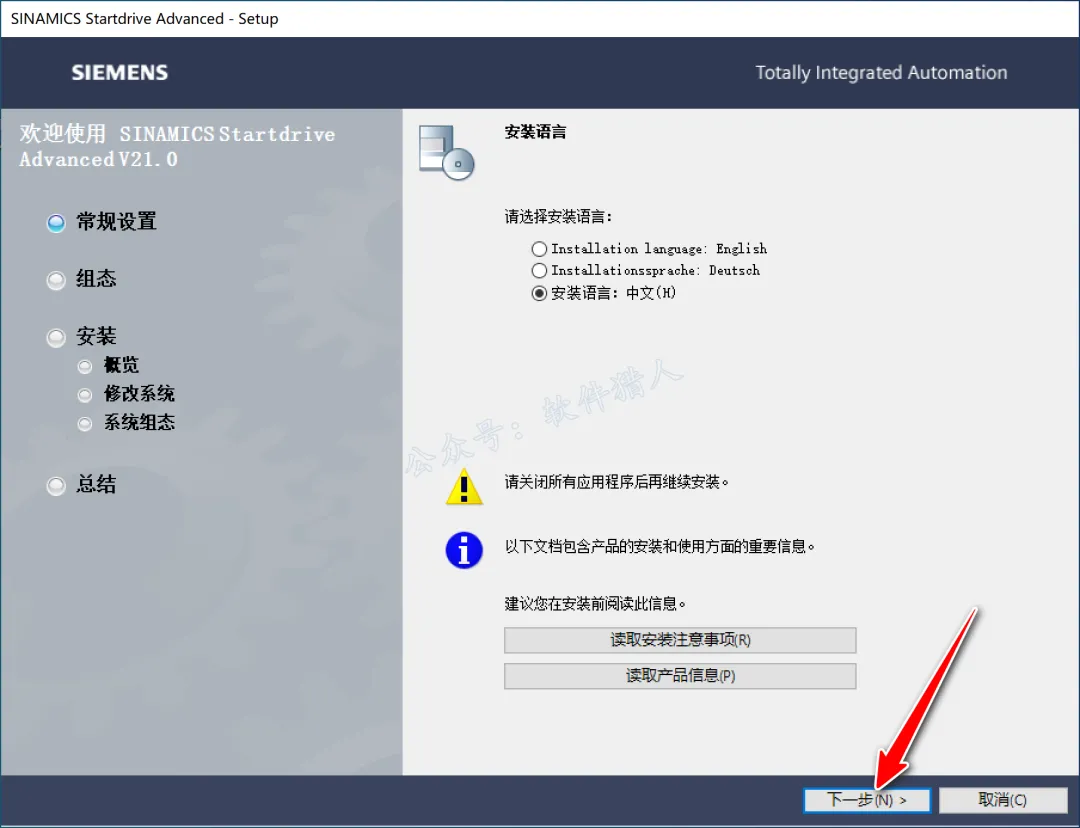
44.点击【下一步】。
45.点击【下一步】。
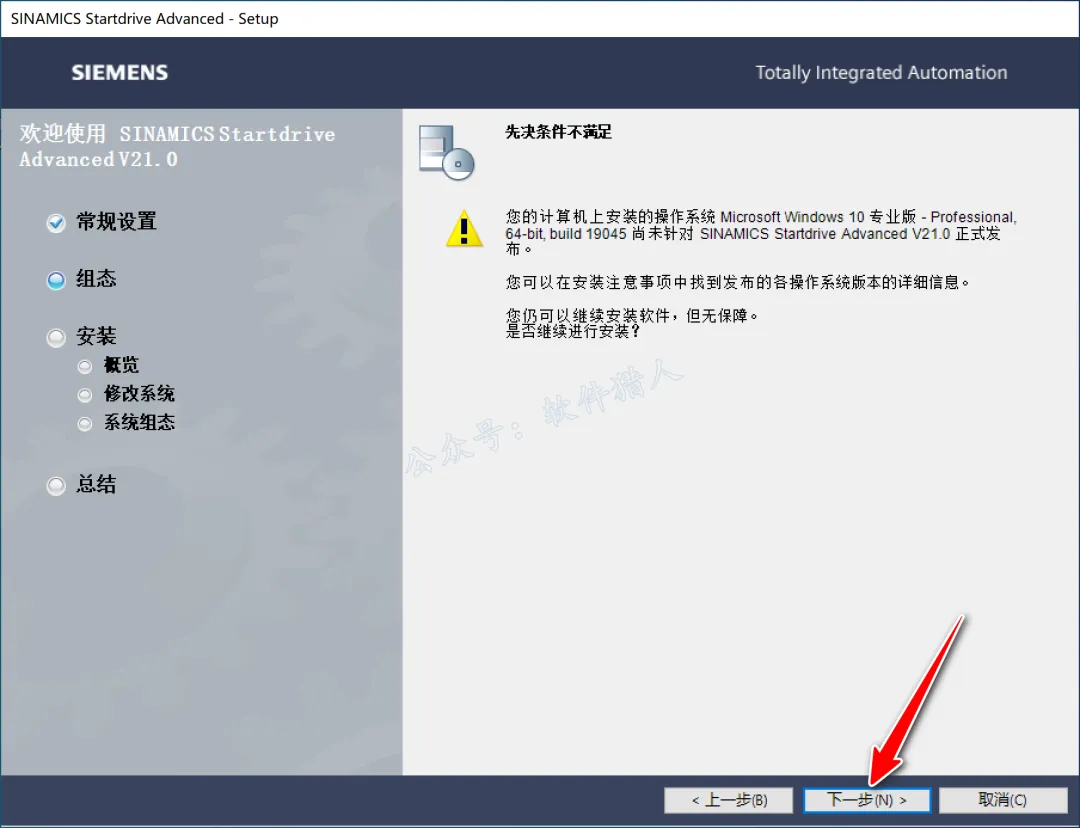
46.点击【下一步】。
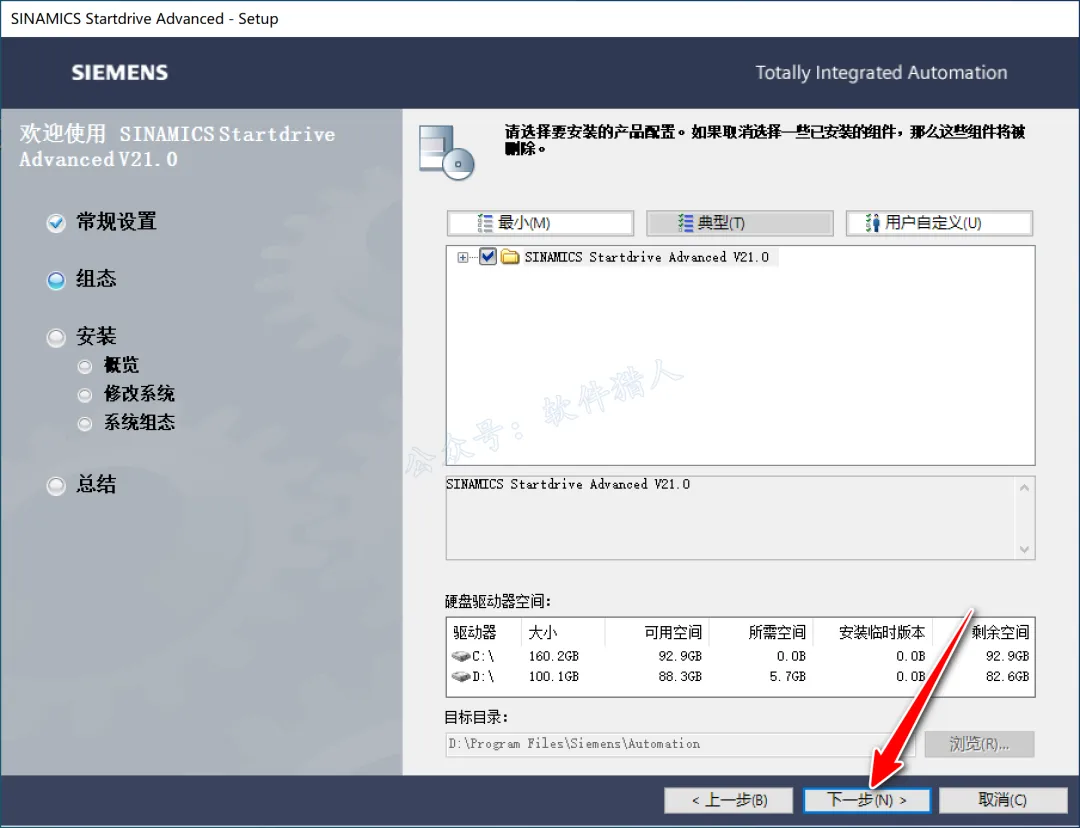
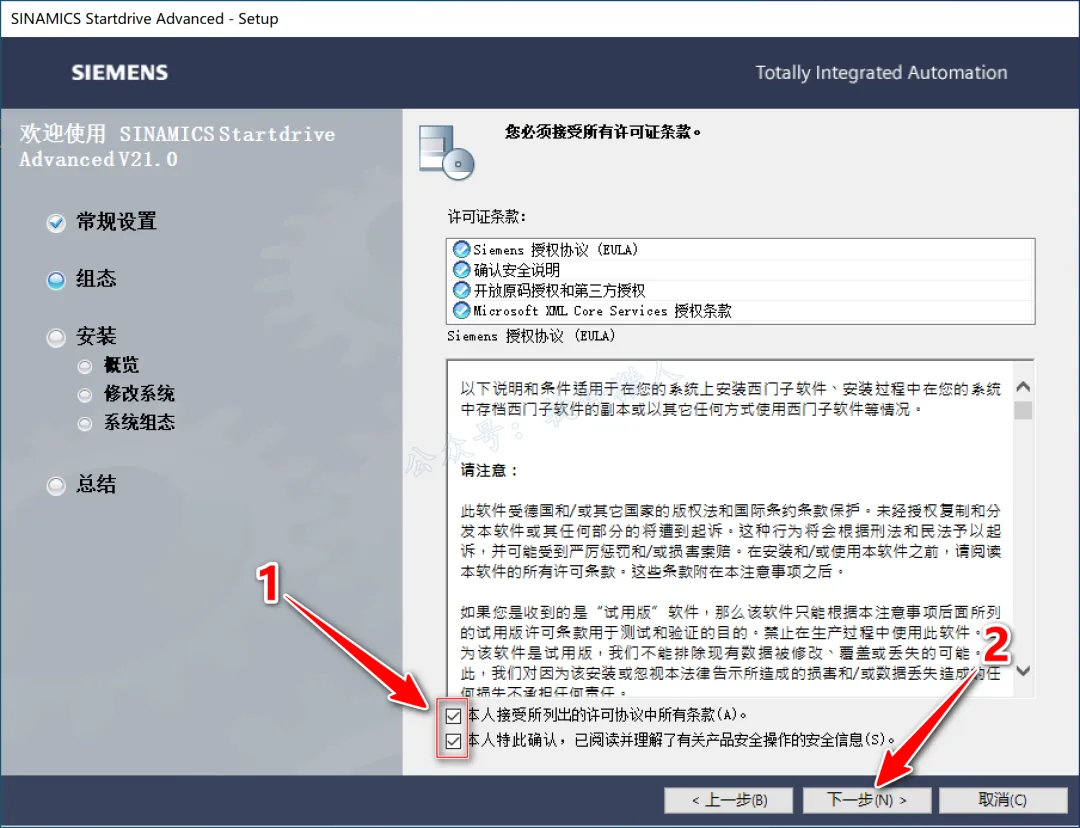
47.勾选【本人接受...】和【本人特此确认...】,点击【下一步】。
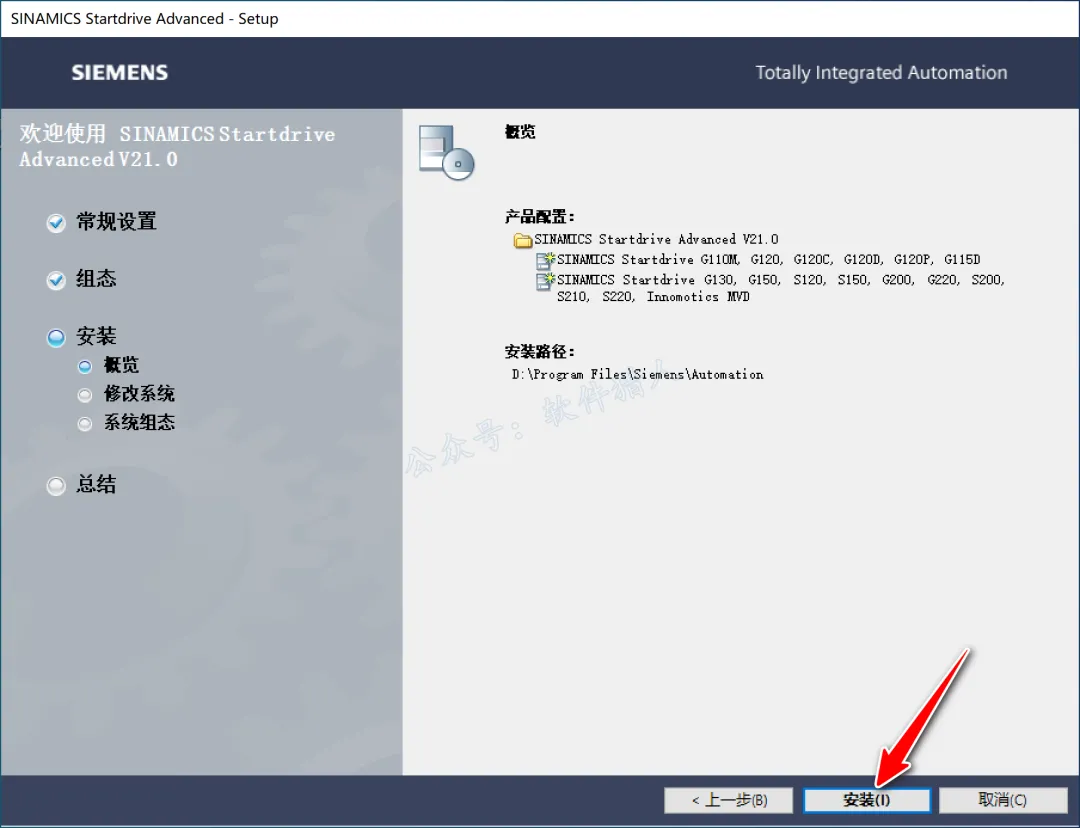
48.点击【安装】。
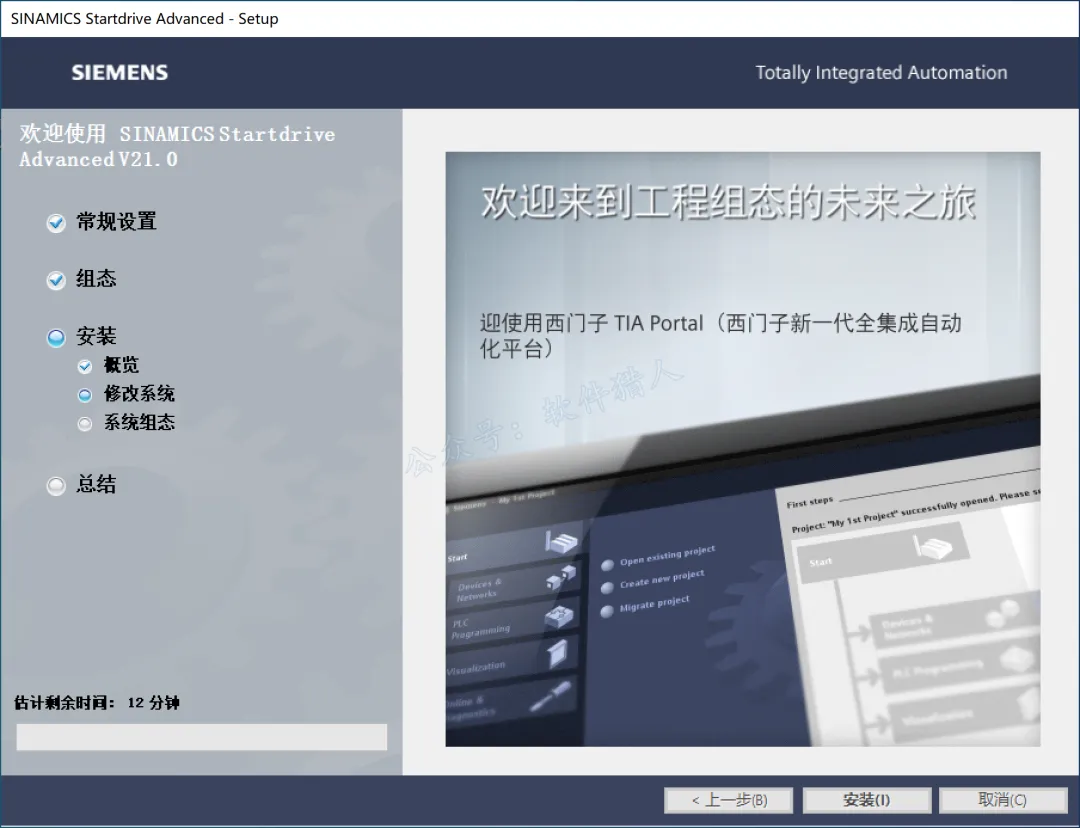
49.安装中...
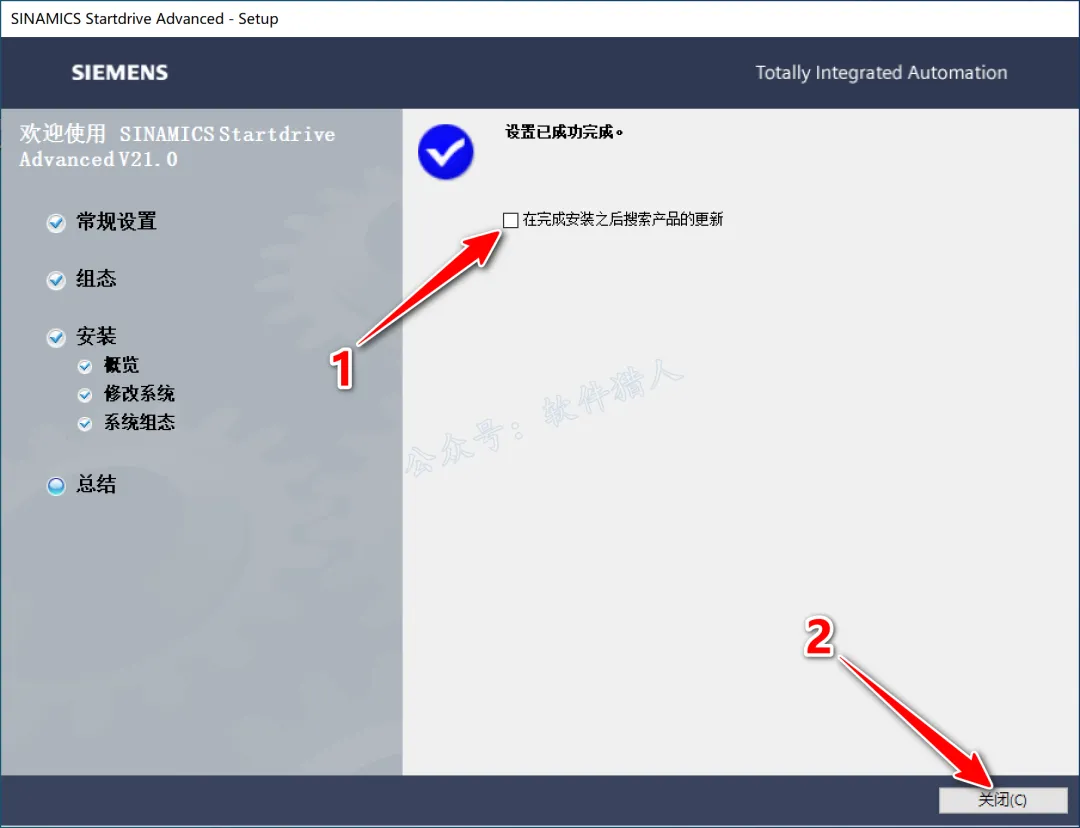
50.取消勾选【在完成之后...】,点击【关闭】。
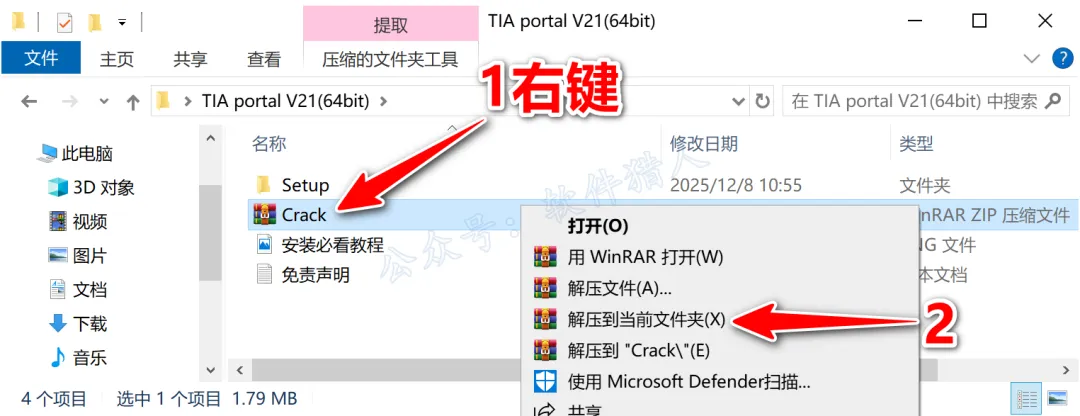
51.回到安装包解压后的文件夹,将【Crack】压缩包解压到当前文件夹。
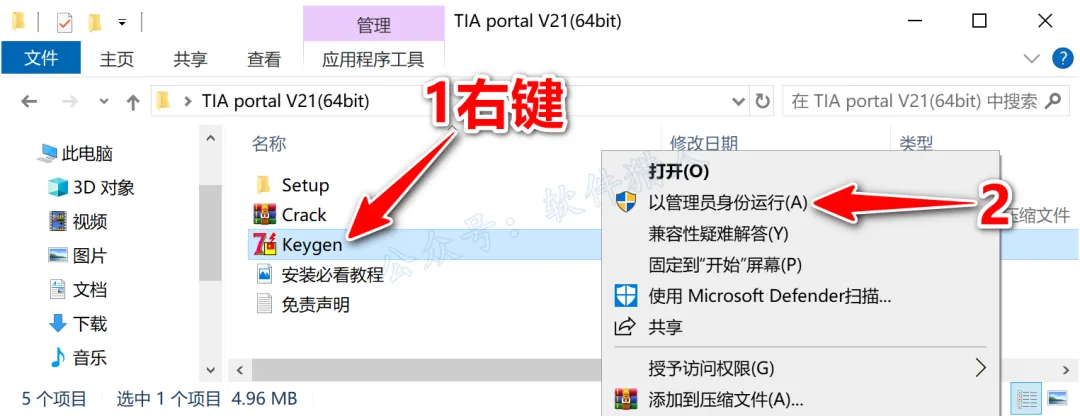
52.鼠标右击解压出来的【keygen】选择【以管理员身份运行】。
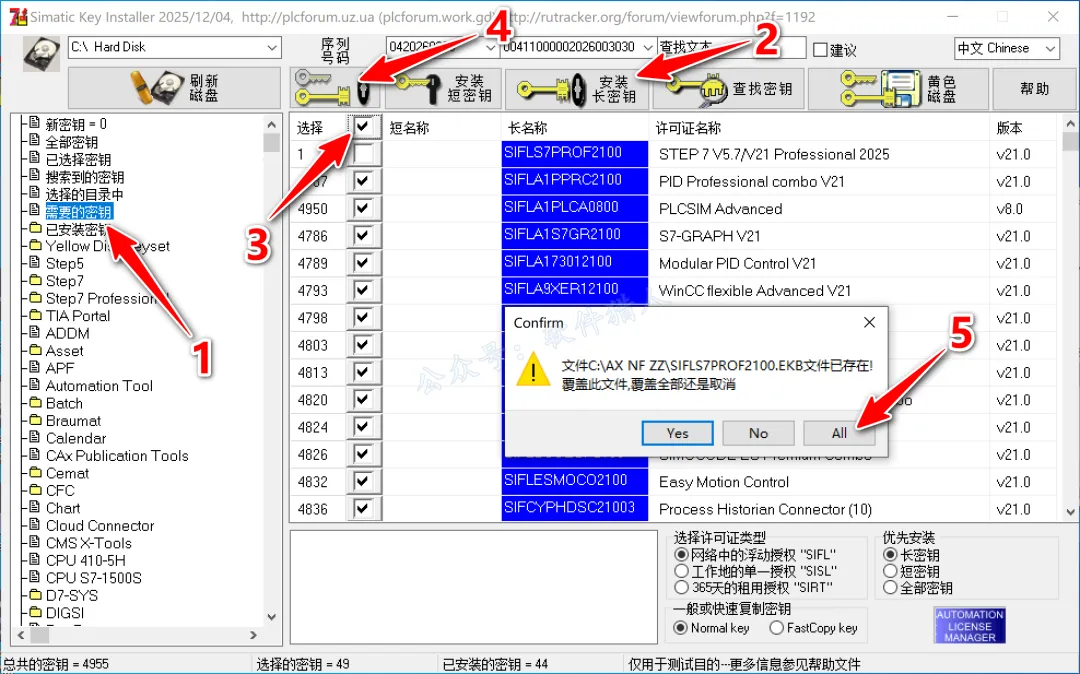
53.安装密钥:①点击【需要的密钥】;②点击【安装长密钥】;③在“选择”后打勾;④点击“选择”上方的安装按钮;⑤点击【All】。
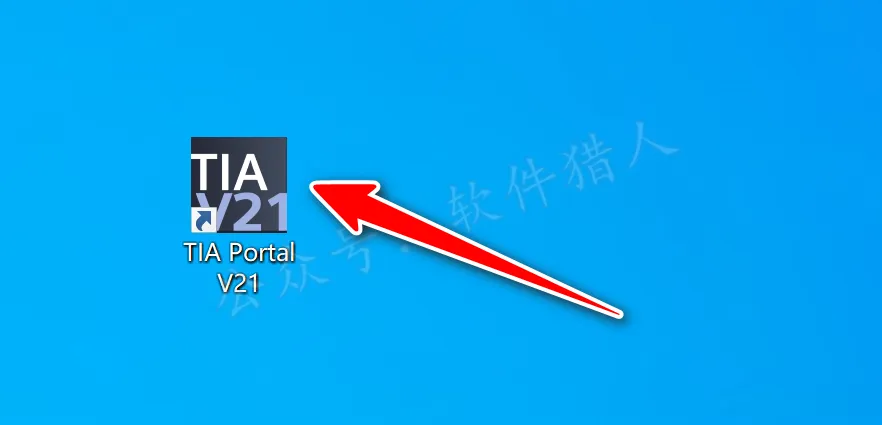
54.双击桌面【TIA portal V21】图标启动软件。
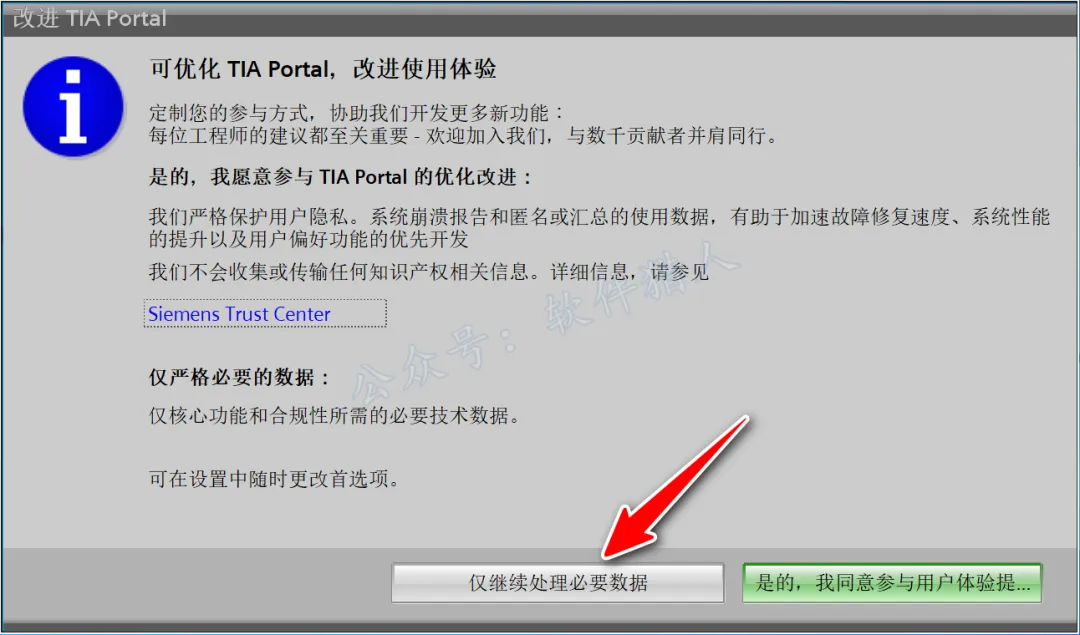
55.点击【仅继续...】。
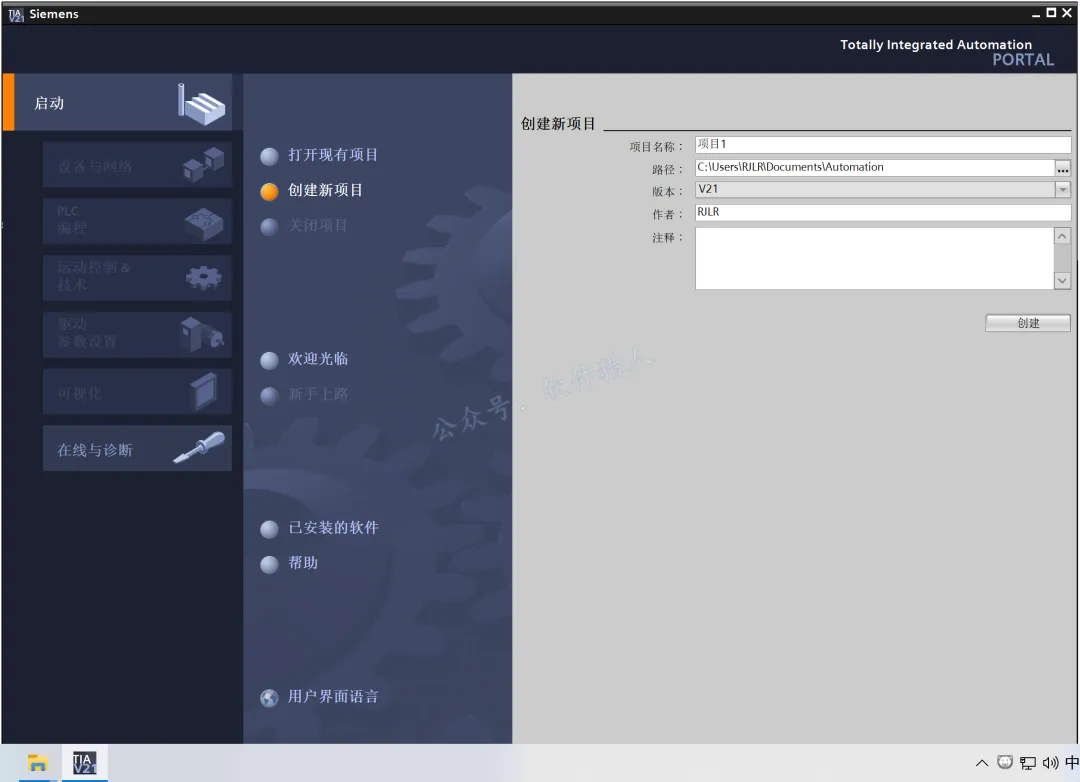
56.安装成功!
如果您觉得内容对您有帮助,还请多多推荐本公众号给身边的朋友,您的支持对我们真的很重要!

扫描二维码关注我们
声明:本文仅安装教程为原创,所涉及的软件资源均整理于互联网,仅供个人学习和技术交流,禁止商用和其他用途,请于安装24小时内删除,支持正版。