夜雨聆风
夜雨聆风
Hello,我是鹏哥:教C语言我是认真的!
很多同学反映:学校上C语言课需要安装DevC++,但现在自己可能连电脑的使用都还没探索清楚,怎么去安装这么复杂的编译器呢?还有上哪里去下载呢?
没有关系,鹏哥来帮你解决!手把手安装前,咱们先来认识一下DevC++。
DevC++ 最早由Bloodshed公司于1998 年发布,因为其体积小,在个体电脑上就能流畅运行,于是快速普及,一跃成为当时C/C++ 学习者、开发者的首选 IDE。
不单单小,它还用的省心:DevC++ 默认内置了MinGW编译器,安装后不用再配置其他,真正做到了“开箱即用”。除此,它还有:语法高亮、自动完成、调试工具...
哇塞!既然这么好用,那咱们就把它装上。
因为每个人的电脑都有差异,安装过程中如果遇到问题,将问题放在评论区与鹏哥交流解决。
这是接下来的安装流程,快上车:鹏哥带大家手把手安装!
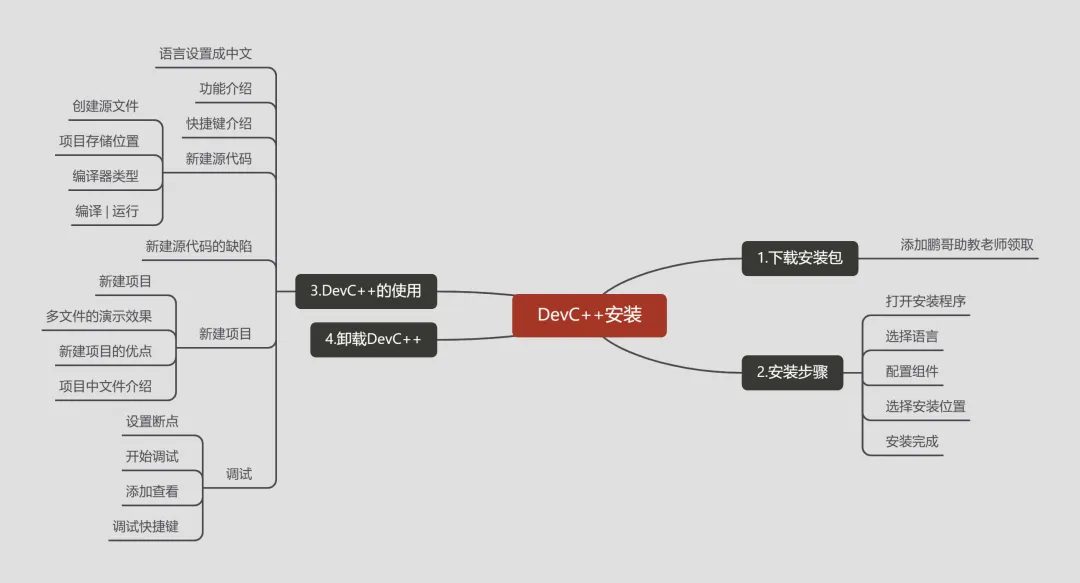
一、下载DevC++
肯定的,鹏哥已经为大家准备好安装包啦!扫码添加鹏哥的助教老师后,发送“DevC++安装包”,即可领取。

二、安装DevC++步骤
1. 双击打开DevC++的安装程序
若出现:是否允许未知发布者应用对此设备进行更改?选择:是
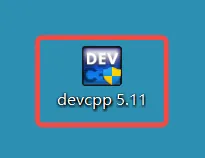
稍微等一会儿会启动~
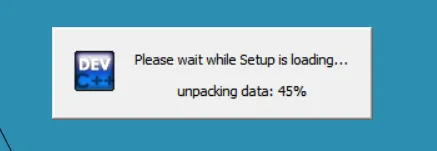
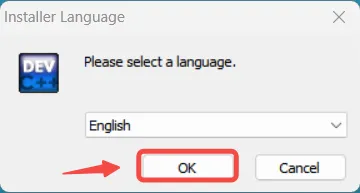
2.选择语言
默认English英语即可,点击OK
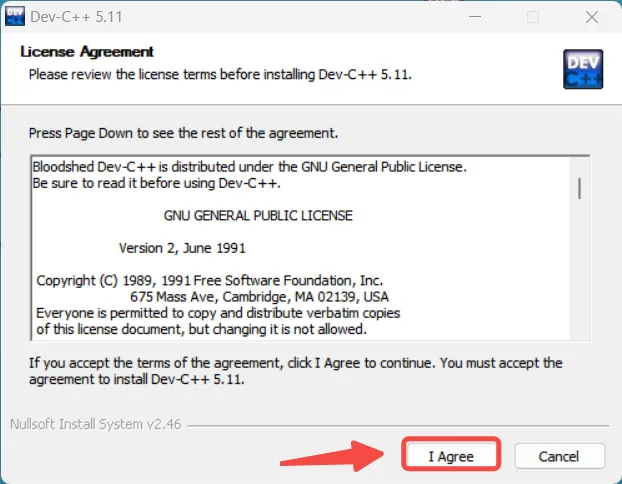
3.许可条约
选择I Agree我同意
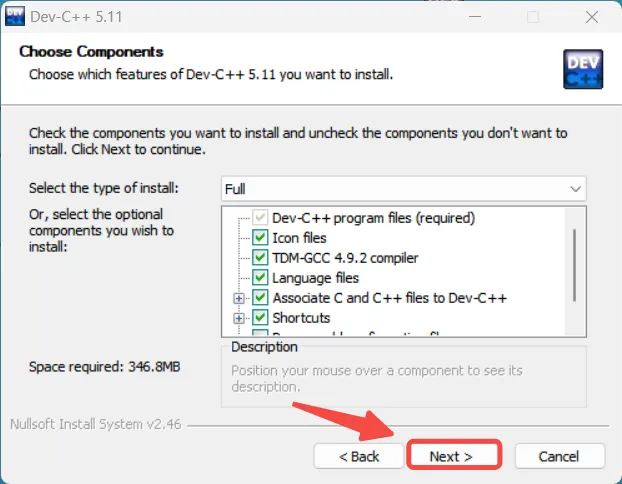
4.选择组件
不用修改,直接Next进入下一步
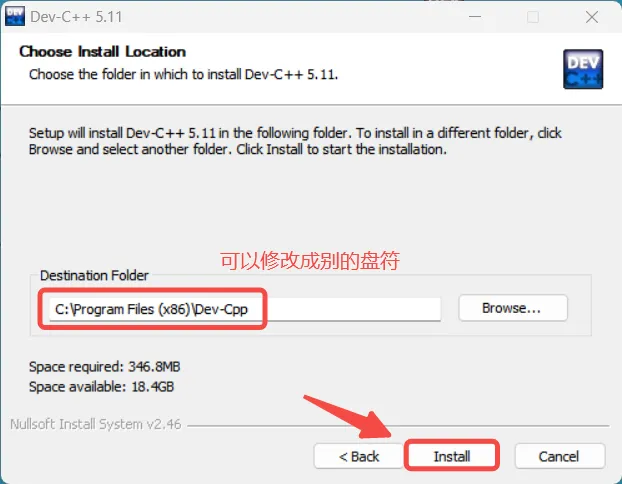
5.选择安装位置
默认安装位置在C盘,如果想装在别处是可以修改的(建议不动,防止出现检测不到配置文件路径的可能,而且DevC++本身也很小)。
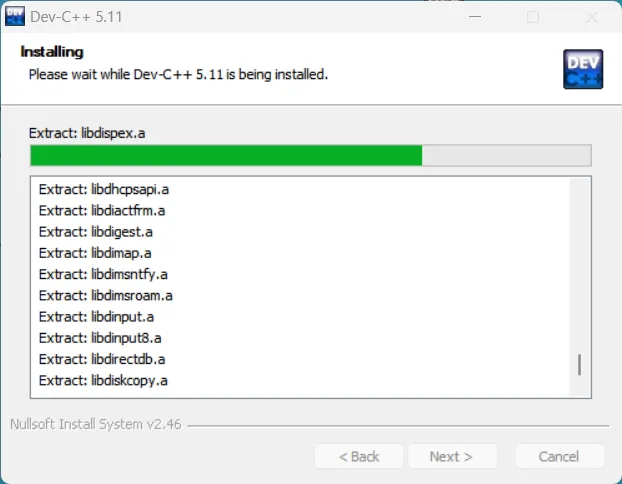
接着点击Install,就开始进入安装了
这个过程需要等待约:15秒左右。起来喝口水吧~
6.安装完成
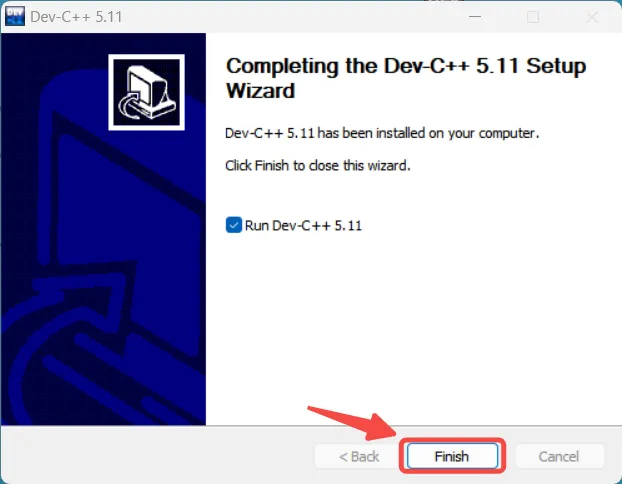
点击Finish启动DevC++
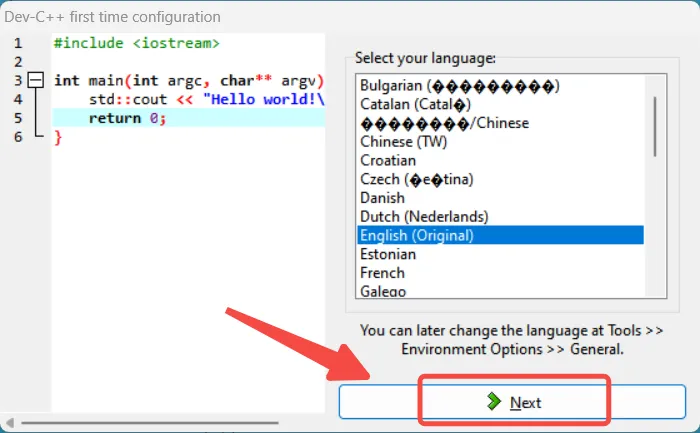
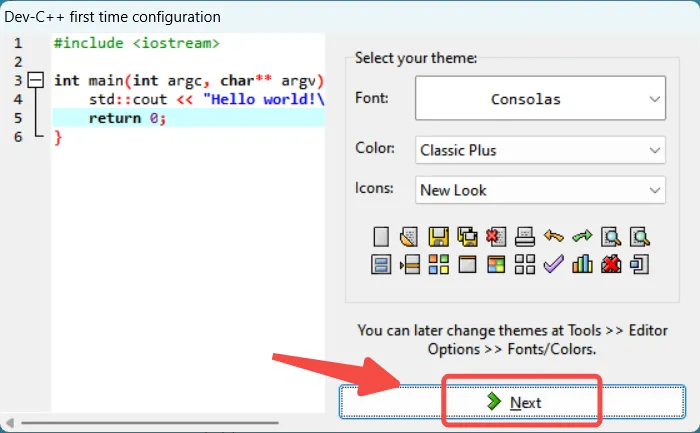
接下来会出现三个配置窗口,咱们不用管,一路的Next下去即可。
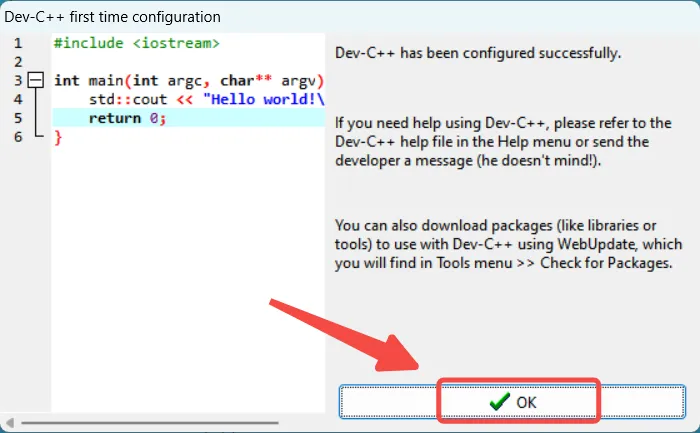
之后,咱们就算完成了DevC++的整个安装工作啦~你会看到一个这样空旷的主页
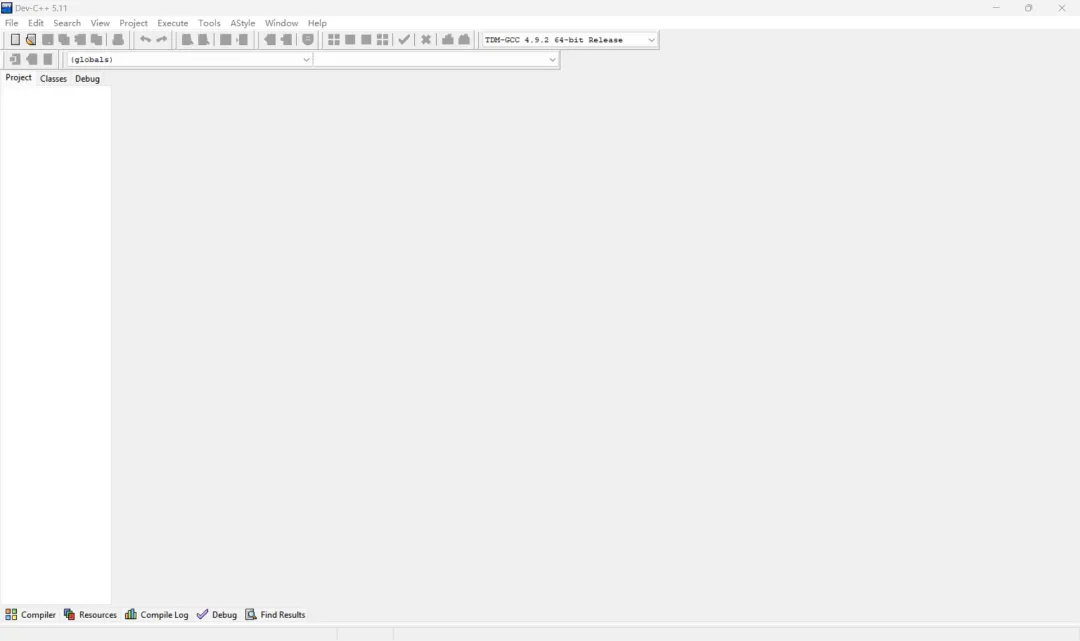
白茫茫的一片,好像没有写代码的地方?
别担心,鹏哥带着咱们去学会使用DevC++,让你在这个编译器上写出第一个程序!
三.DevC++的使用
1. 语言设置成中文
如果有同学觉得英文界面不太友好,这里鹏哥教你将它设置成中文。
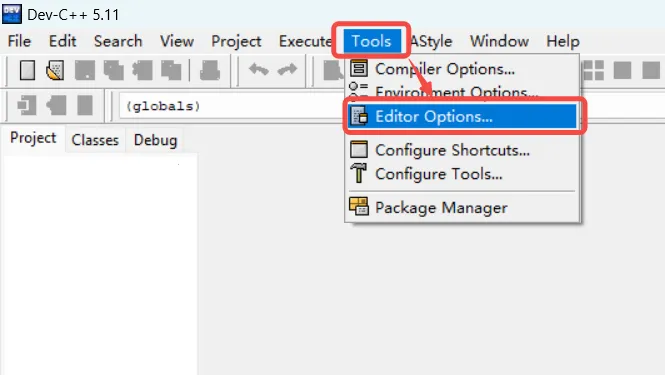
点击tools(工具)栏中的(Editor Options...)环境选项~
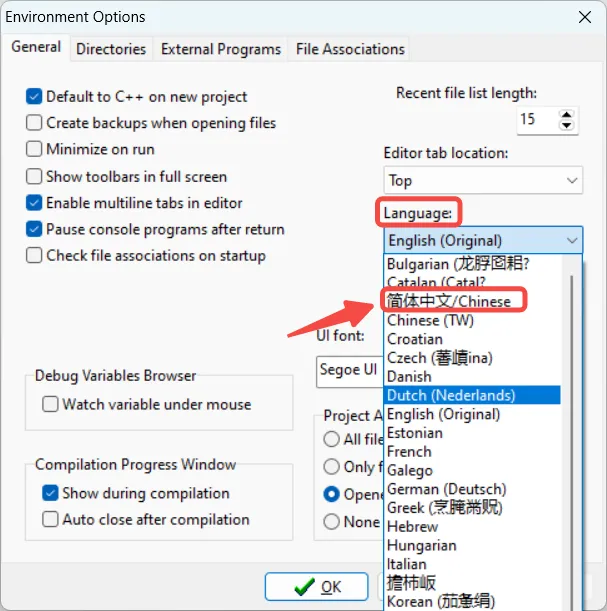
然后在Language选择第三个:简体中文,点击OK就可以啦~
2. 功能介绍
咱们安装后对DevC++功能的认识还处于一片空白的状态,鹏哥专门录了一个视频介绍:
https://www.bilibili.com/video/BV1kC411G7CS
可以现在看,也可以跳过~
等看到文章最后再回过头来看,不影响
3. 快捷键介绍
编译:F9
运行:F10
编译+运行:F11
全部重新编译:F12
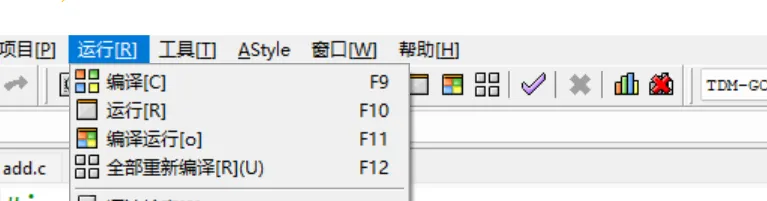
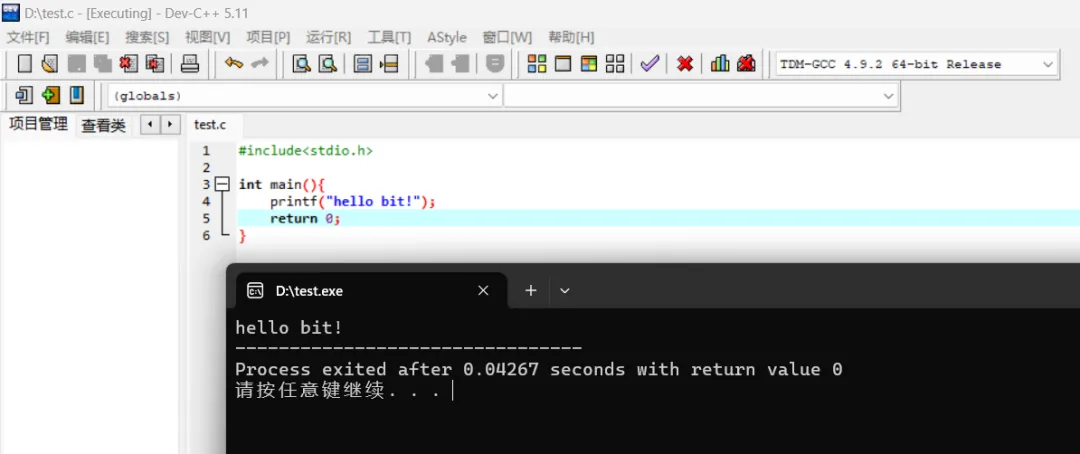
为了方便,直接按F11,代码就能运行起来,如下图:
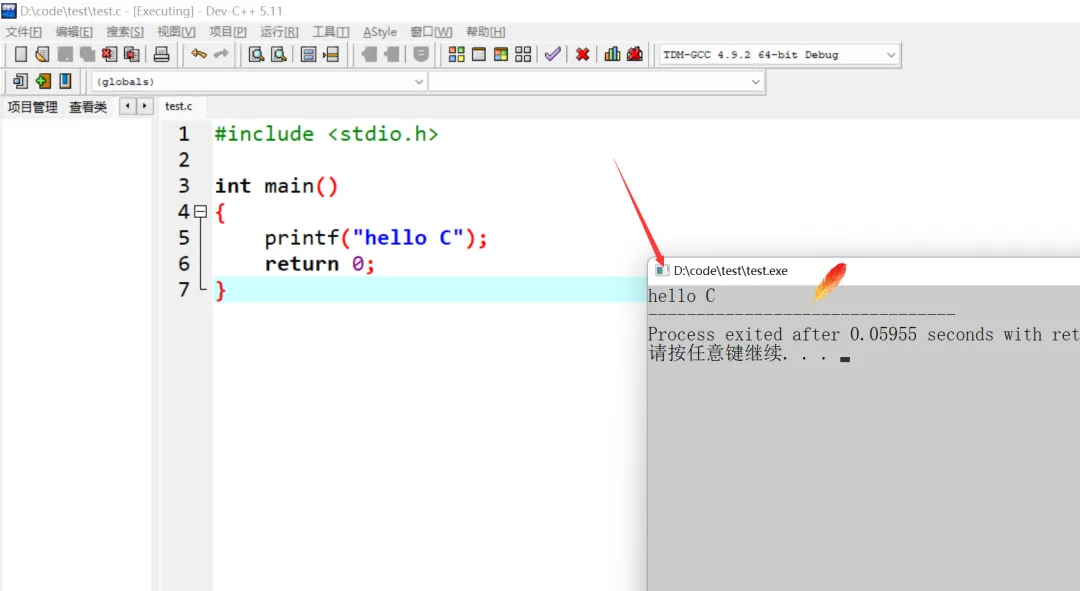
4. 新建源代码
4.1 创建源文件
点击左上角的文件,在新建中选择源代码,就可以直接创建一个源文件。
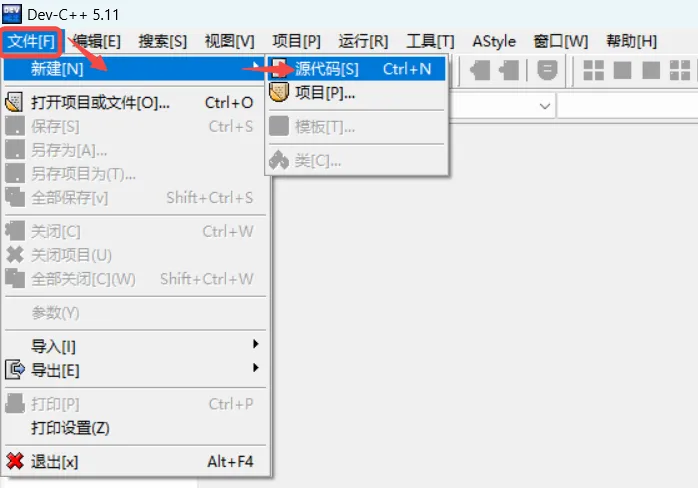
但此时的这个源文件还无法运行代码。
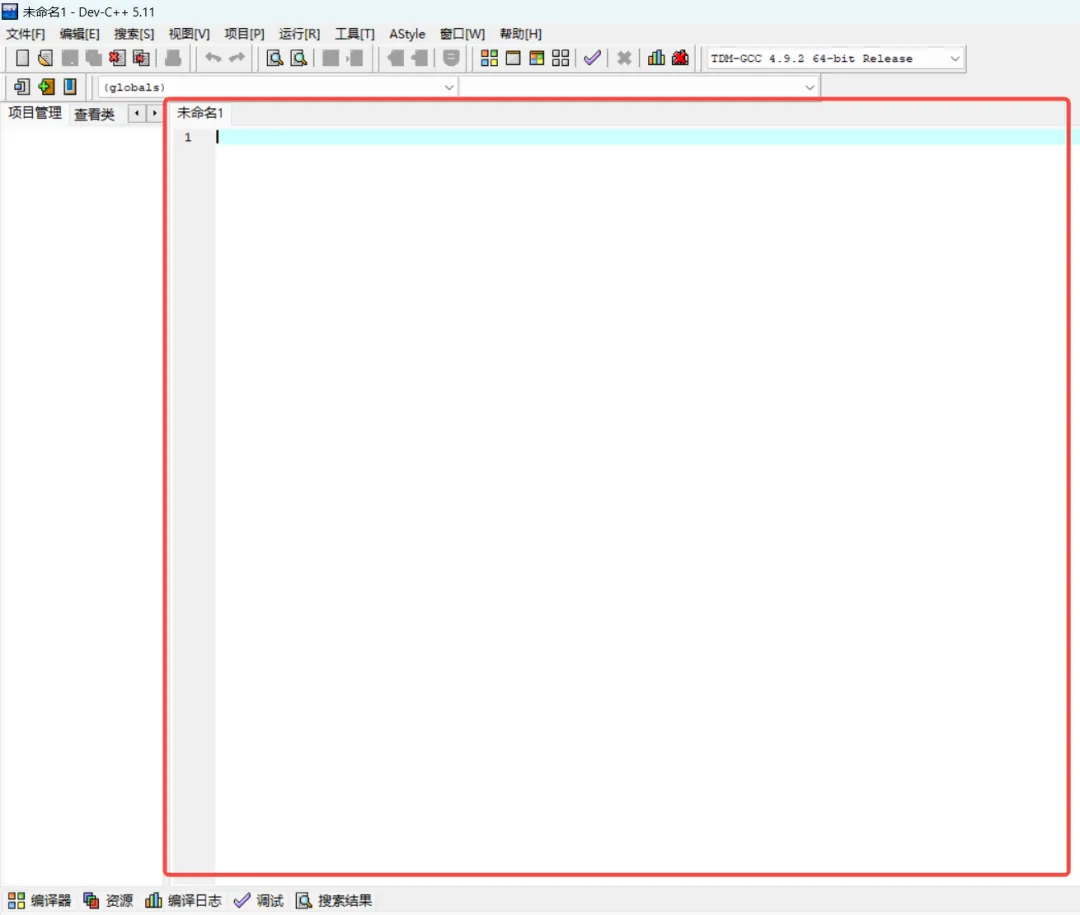
4.2 项目存储位置
因为在DevC++下:创建的项目仅仅是存在于软件层面,而若要将写好代码的源文件运行起来,则需要将其存储到本地后才行。
这里有两个方法,大家用哪种都行,效果一致。
第一种:找到文件栏中的另存为
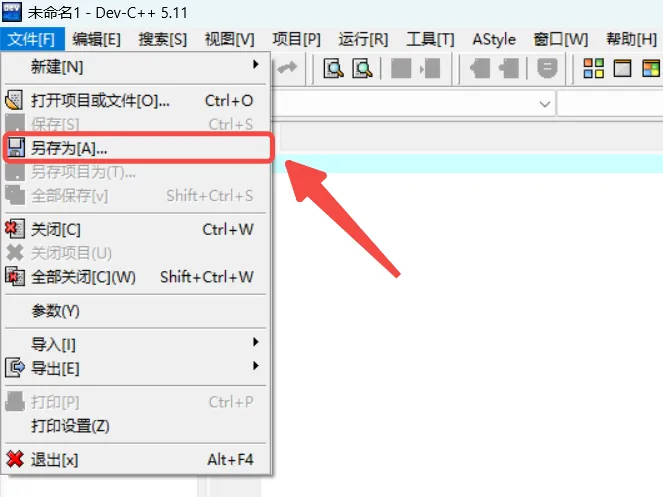
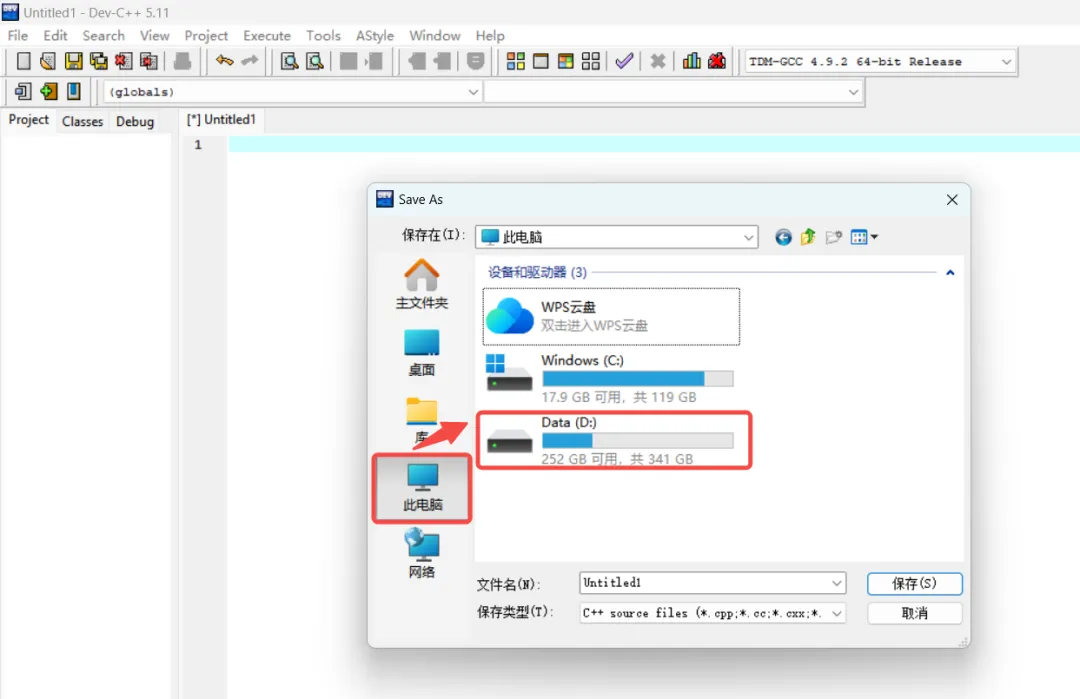
可以在C盘,也可以在其他盘符中。
记得专门建立一个文档,用来放项目文件,也方便你后期查找。
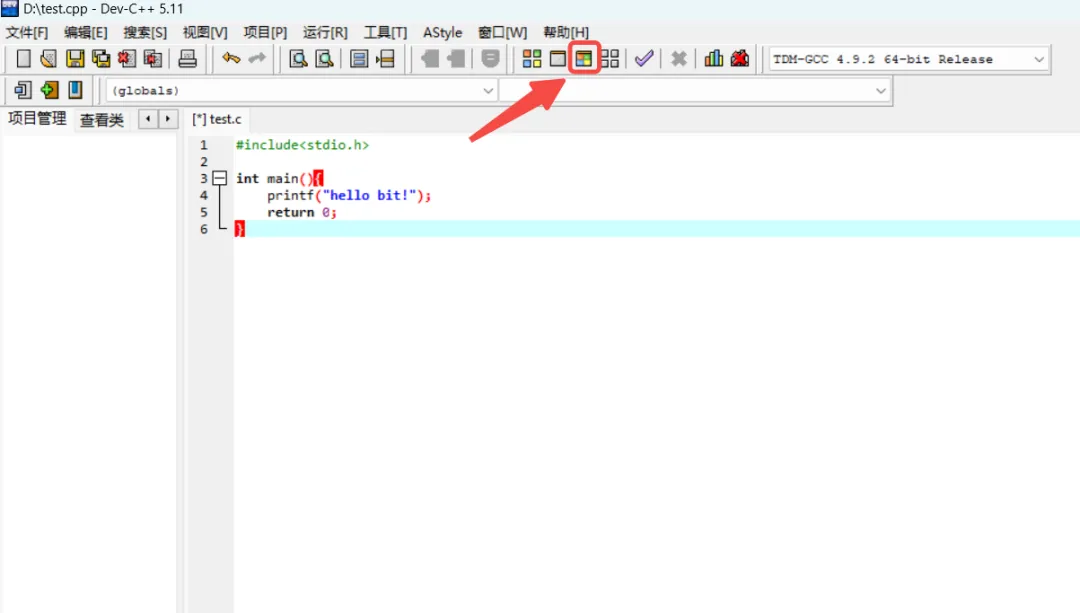
第二种:写好代码之后,直接点击右方第三个小彩点进行编译运行。此时依旧会弹出存储到本地的框框。
接下来的步骤和上述一致。
4.3 编译器类型
有两种编译方式:Release和Debug
Release模式:编译速度更快,产生的编译文件更小,当你不需要调试时使用。
Debug模式:编译速度稍慢,产生的编译文件稍大,当你需要进行调试时使用。
现阶段咱们先“轻松”的理解。后面再深入的探索,减少前期学习的阻力~
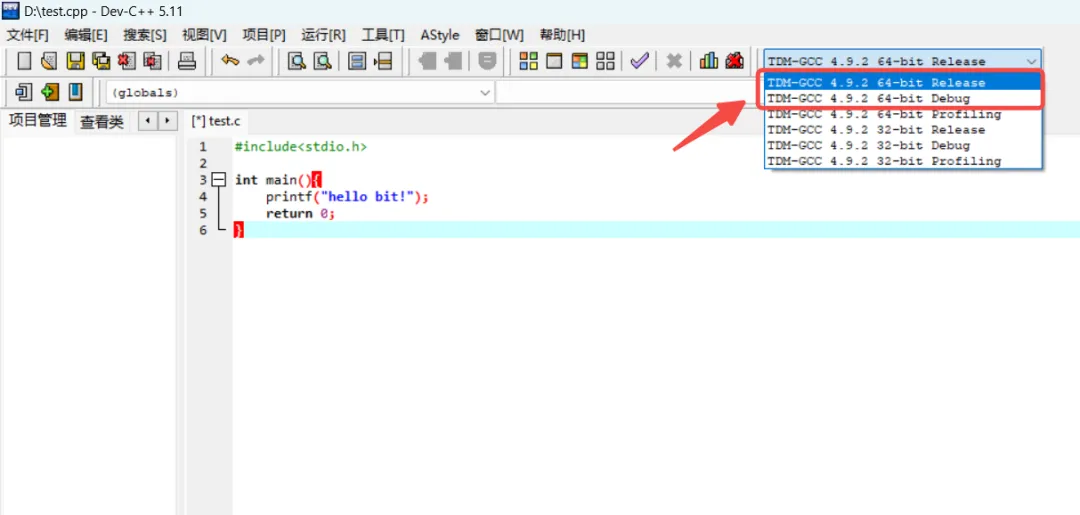
统一使用64位。毕竟现在很难找到32位的电脑了,大家普遍都是64位的。
4.4 编译运行
存到本地后,再按F11编译运行,你的代码就能顺利跑起来啦!
5. 新建源代码的缺陷
如果有多个文件组织的时候,这种方式就力不从心了,因为这种方式只能处理单个源文件的方式。
6. 新建项目
6.1 创建项目
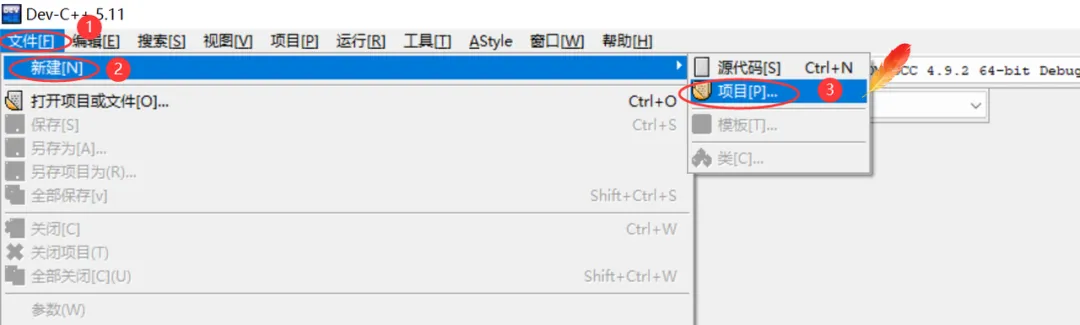
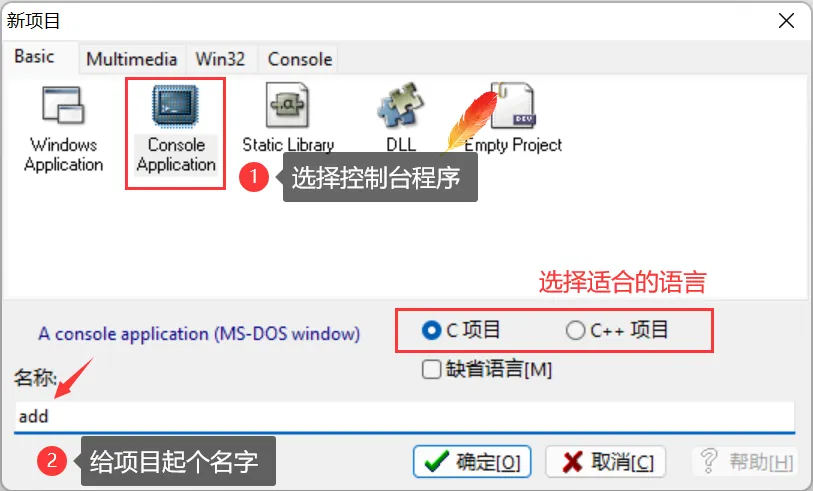
新建项目的设置:
选择项目位置:
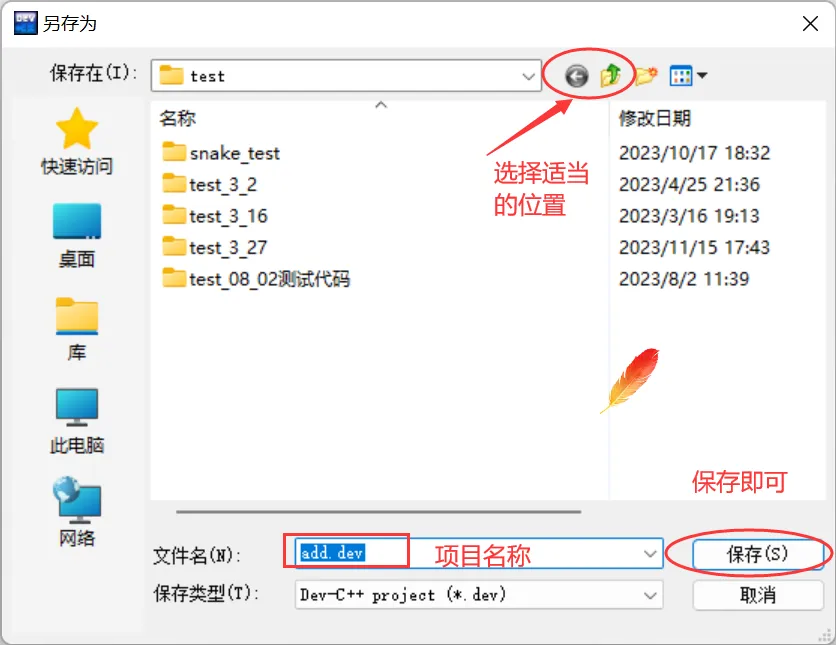
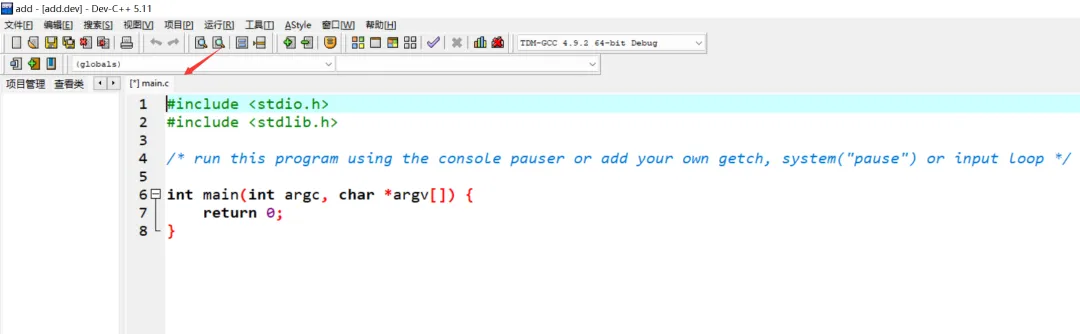
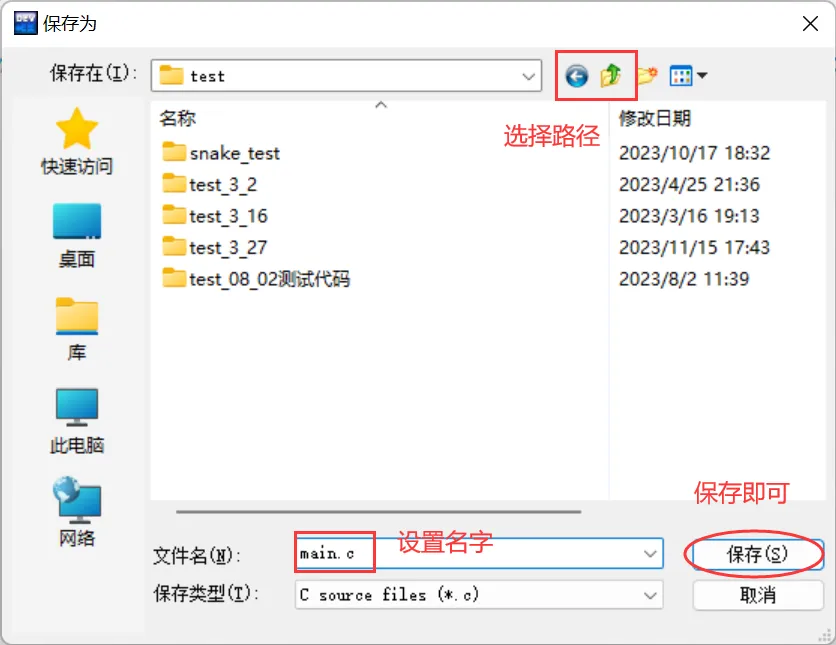
默认生成了一个名字加:main.c的文件,并且有默认的代码,文件没有保存,按ctrl+s,对代码进行保存就可以。
保存文件:
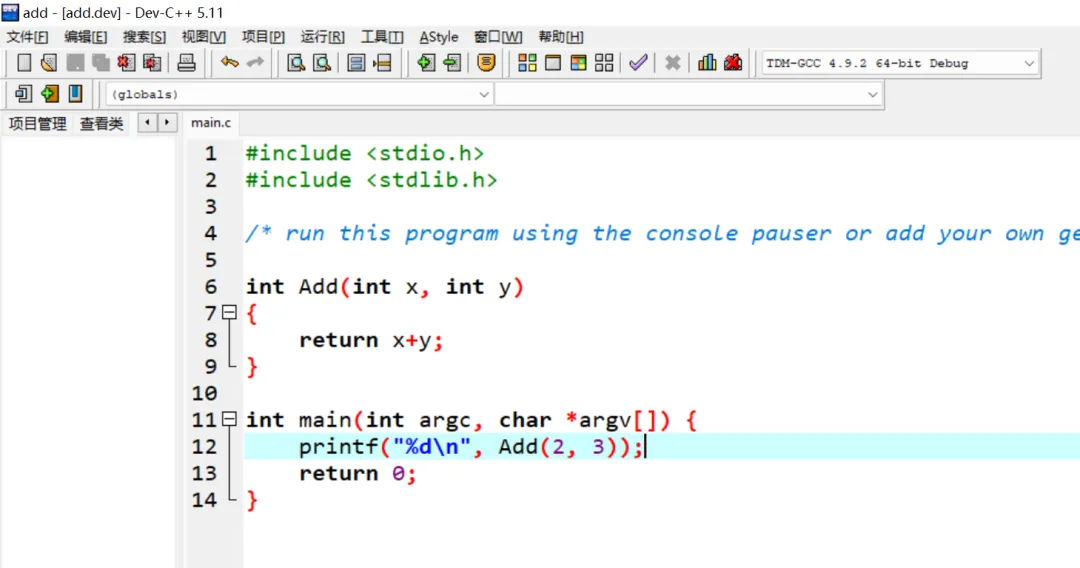
编辑代码:
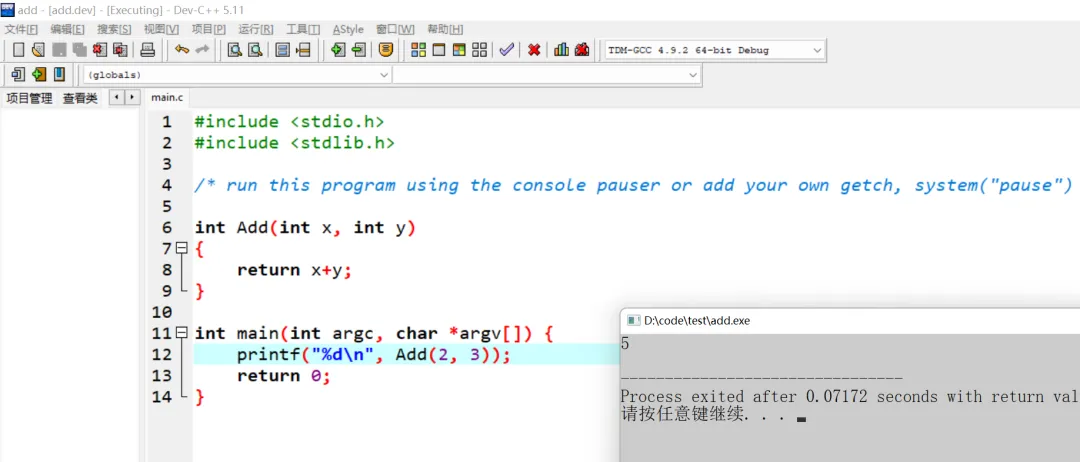
运行代码,F11。
6.2 多文件的演示效果
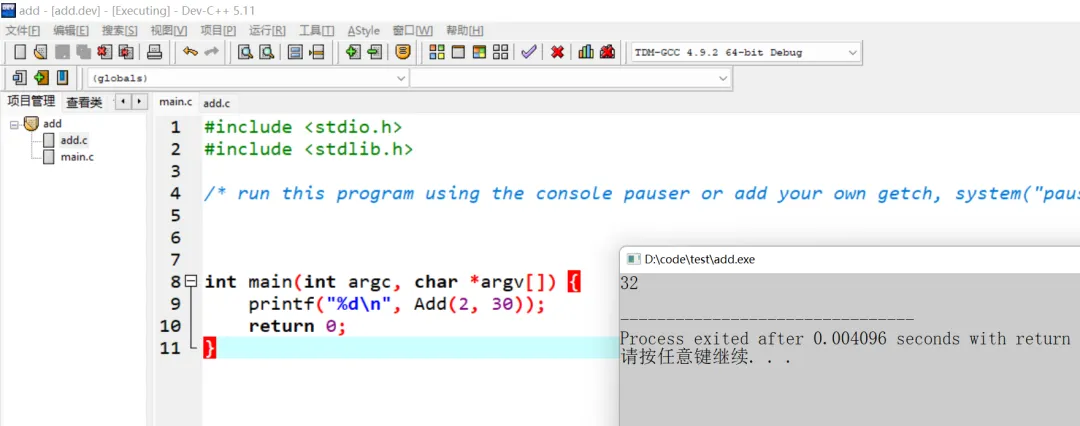
如果一个项目要有多个文件,比如在上面的项目中要增加一个新的文件add.c,将Add函数放在add.c中,对两个文件进行编译,来完成任务。
方法有2种:
方法1:
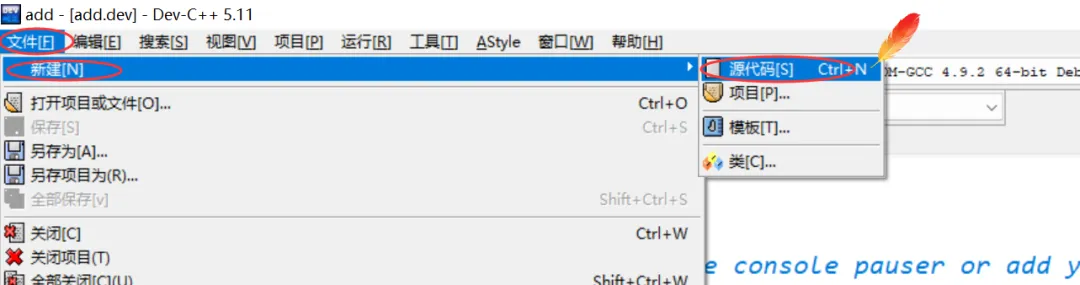
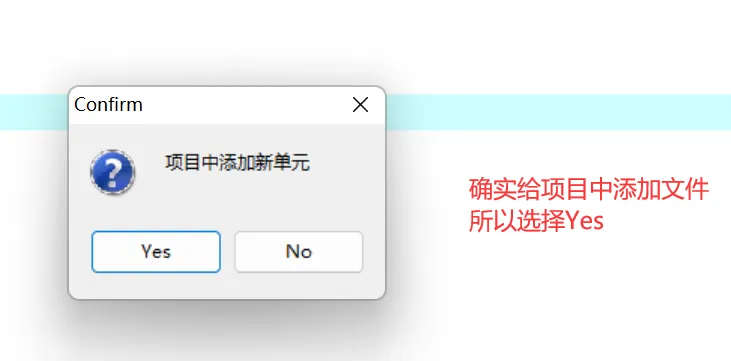
弹出一个新窗口:
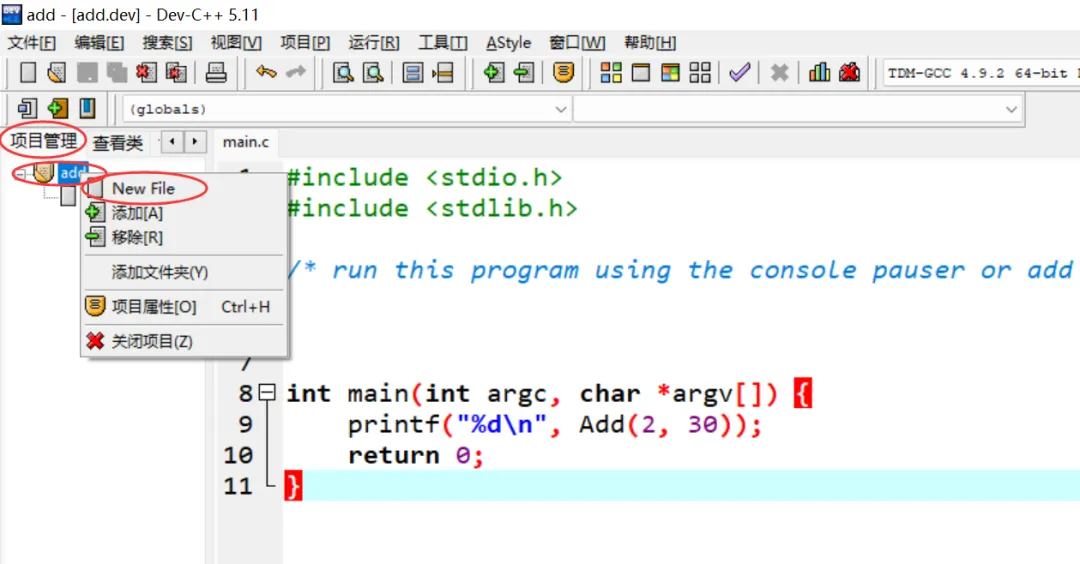
方法2:在项目管理中,点中项目,右击鼠标,然后点[New File]也可以新建文件。
编辑代码并保存:
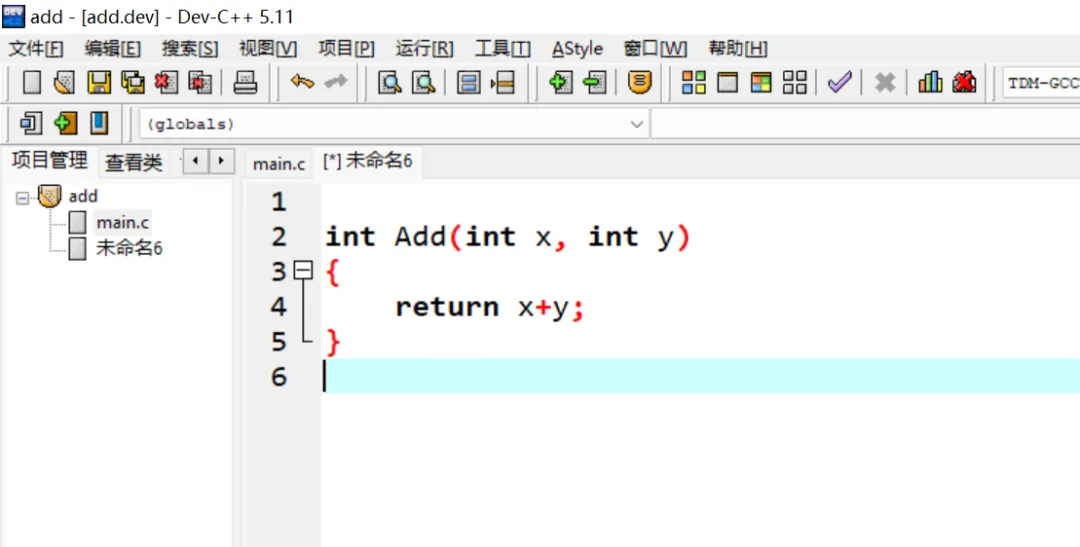
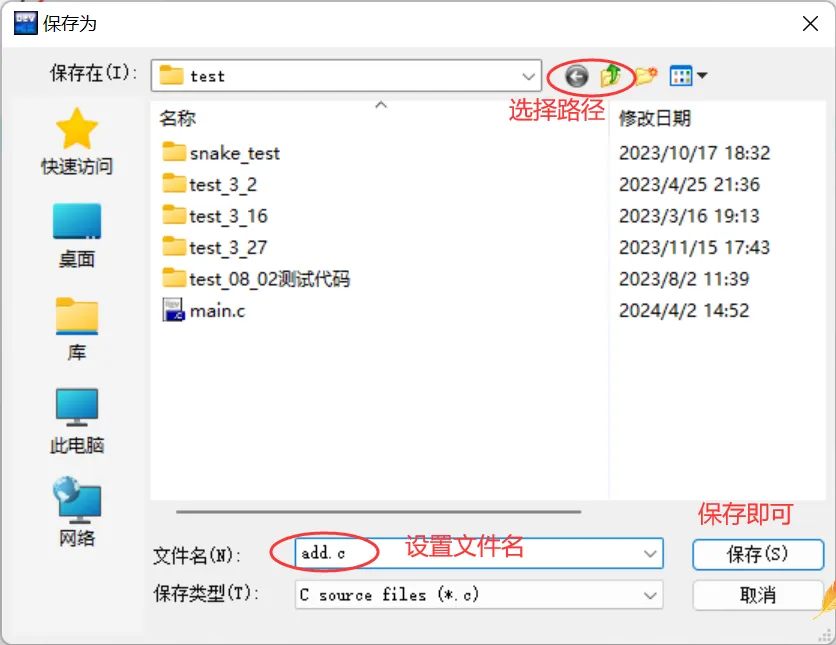
这时你在项目管理中就能看到你的add这个项目中有2个文件:
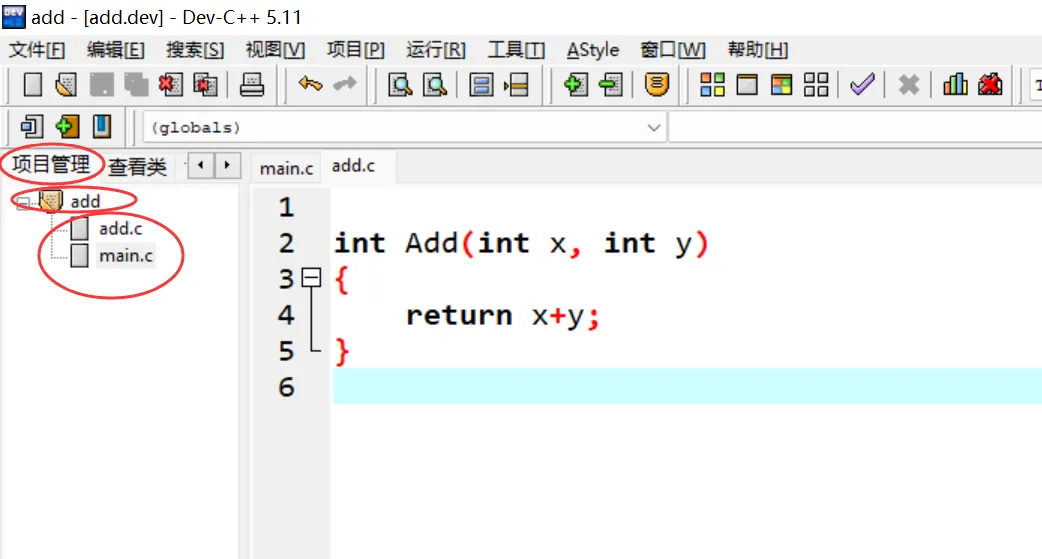
这时候直接按F11,就可以多文件编译了~
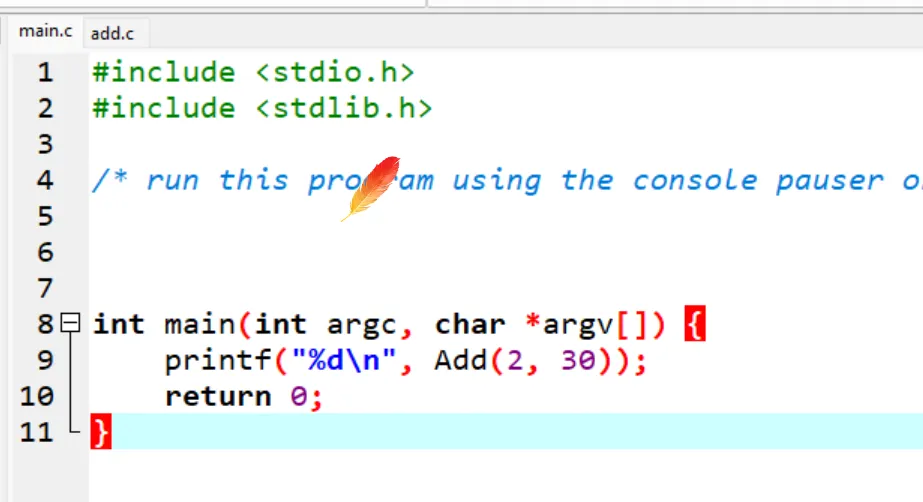
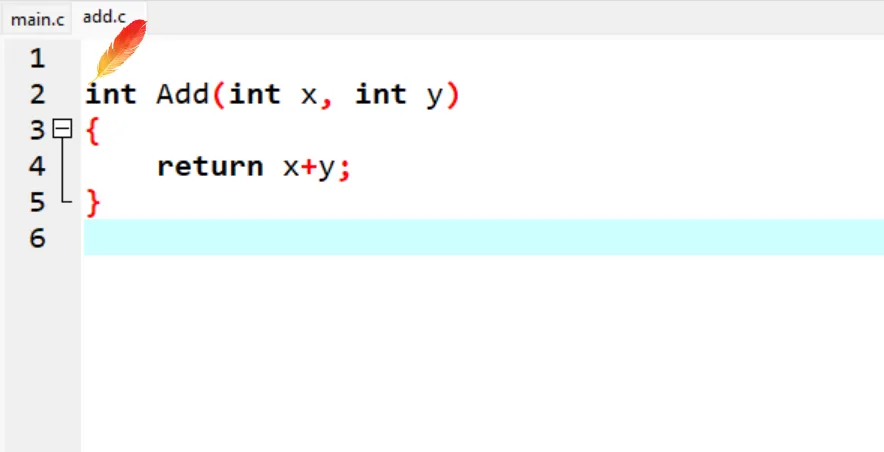
运行结果:
6.3 新建项目的优点
要完成一个复杂功能,需要多个文件编译的时候,只有新建项目的形式才能完成。
酌情选择就行~
6.4 项目间文件介绍
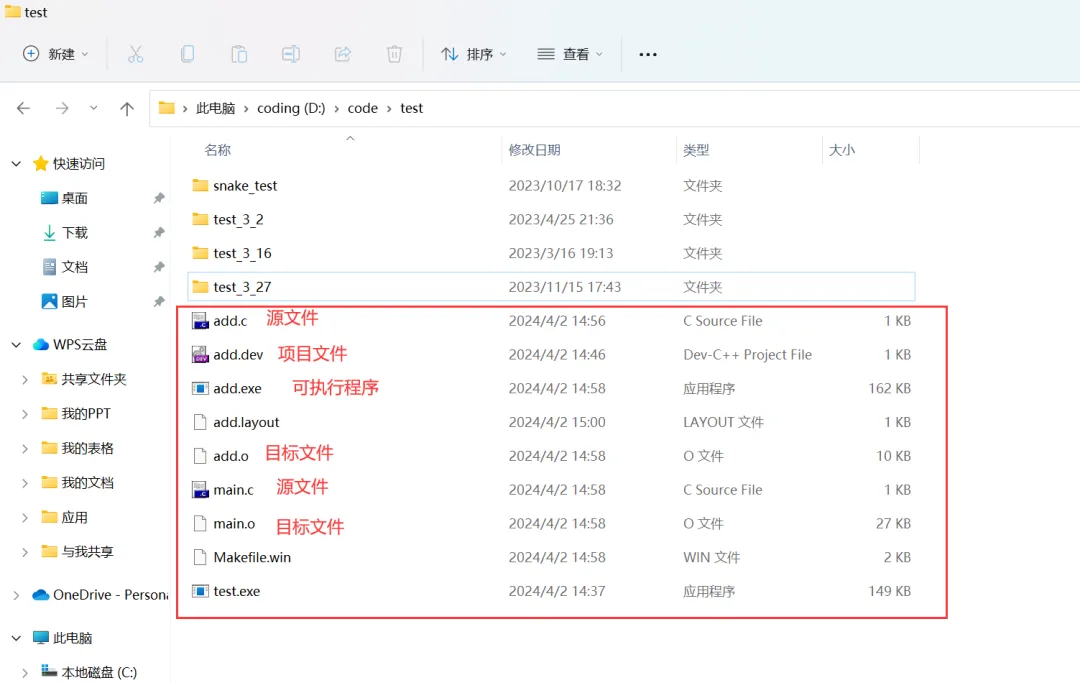
每个项目都会产生一堆文件,为了方便管理,建议在创建项目的时候,给每个项目都创建一个文件夹,有关本项目的文件都管理在这个文件夹中,就不会显的很乱。
7. 调试
调试只能在Debug模式下试,所以要在编译器选项的地方要选择一个Debug版本的编译器。
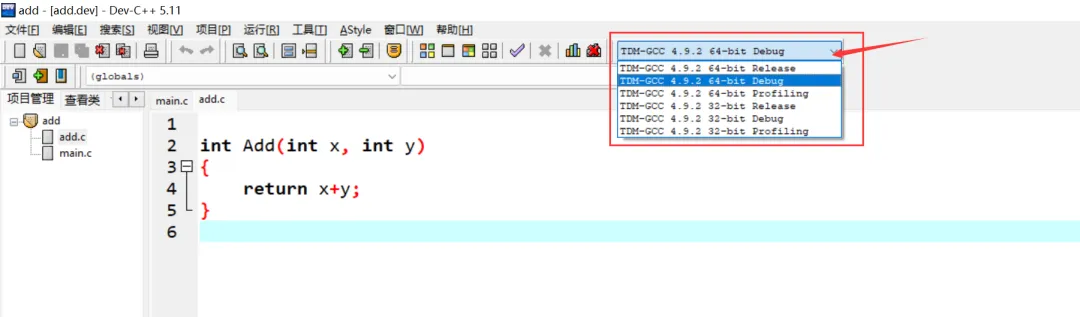
然后对代码,重新编译后才能调试。
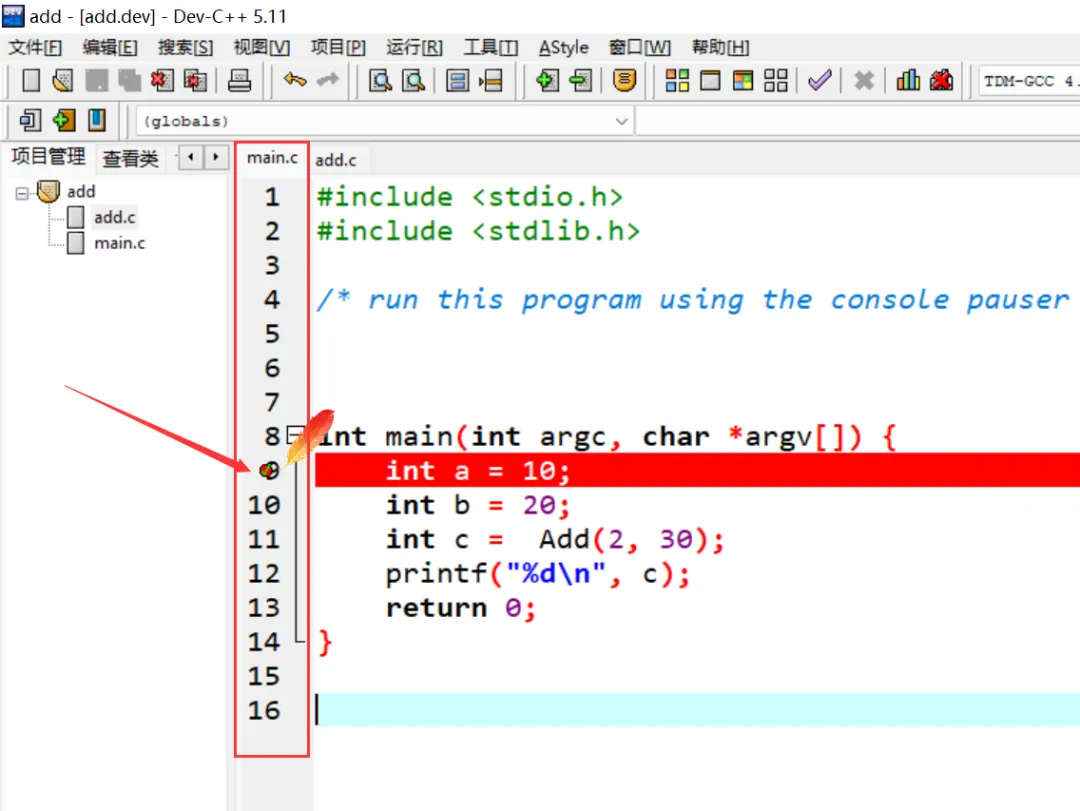
在DevC++中调试,要使用断点配合调试,先设置一个断点,代码执行到断点出才能停下来。
7.1 设置断点
鼠标点在编辑框左边的行号的地方,点击设置断点,再点击,取消断点。
7.2 开始调试
设置好断点后,点击【调试】按钮,即可开始调试,调试的快捷键是F5。
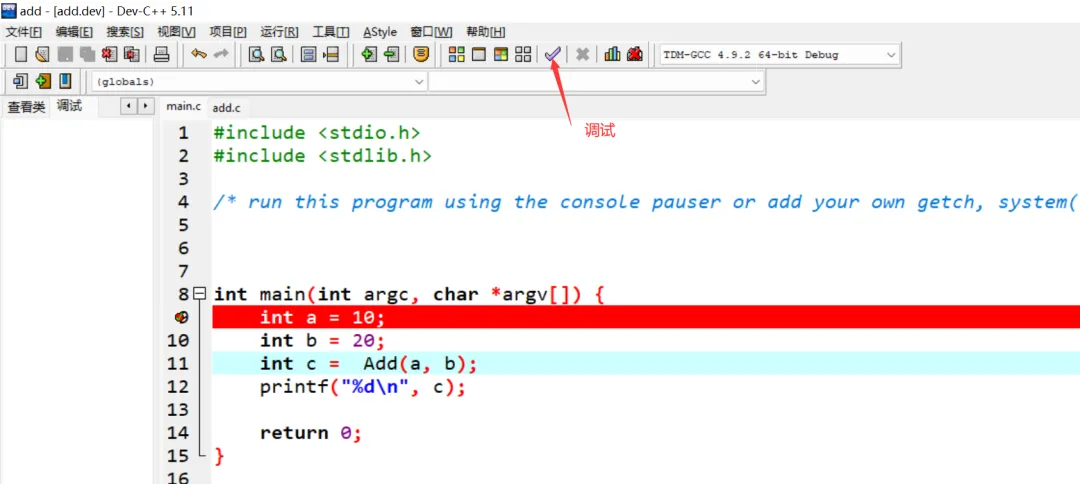
开始调试后的界面:
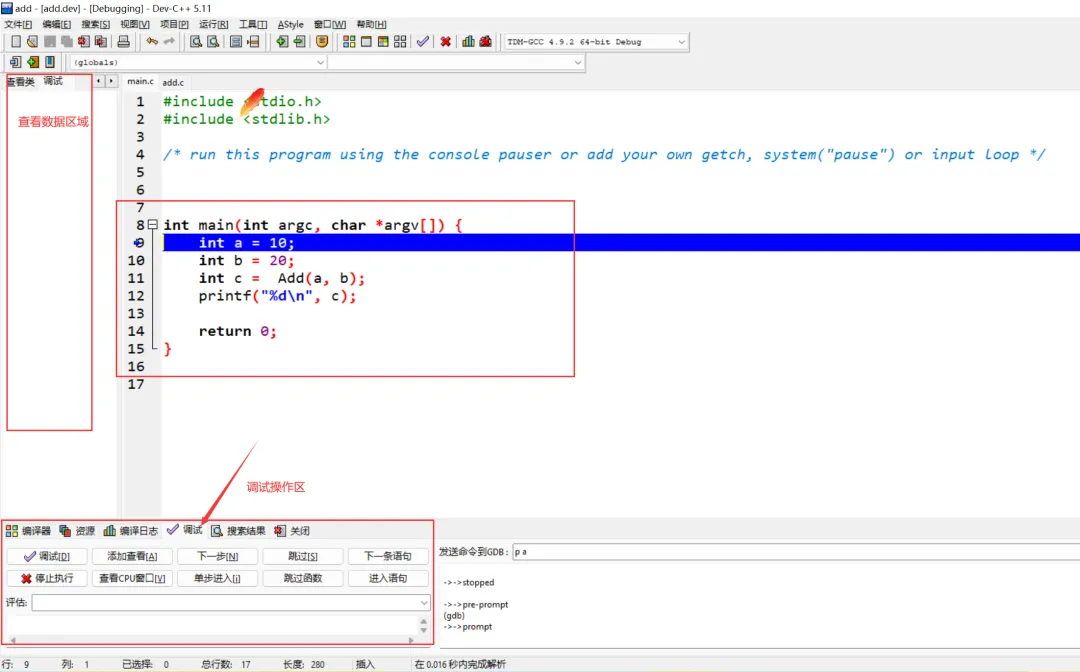
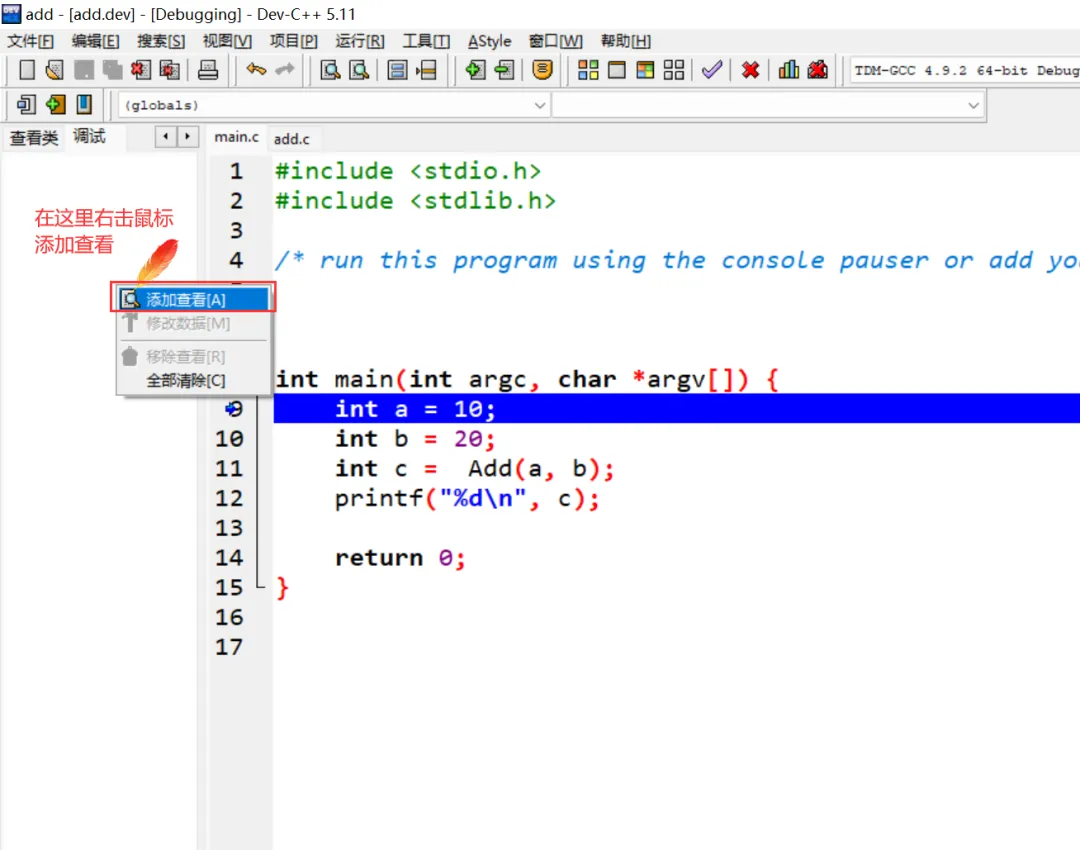
7.3 添加查看
在调试的过程中,如果要添加对一些变量的监视,就可以添加查看:
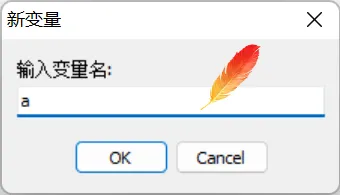
然后输入要监视的变量名字或者表达式:
7.4 调试快捷键
调试:F5
停止调试:F6
下一步:F7
单步进入:F8(进入函数观察细节使用)
8. 卸载
如果不再需要devC++的时候,就可以直接卸载掉,在【开始】菜单中,搜索【添加和删除程序】,然后搜:DevC++,就能找到:
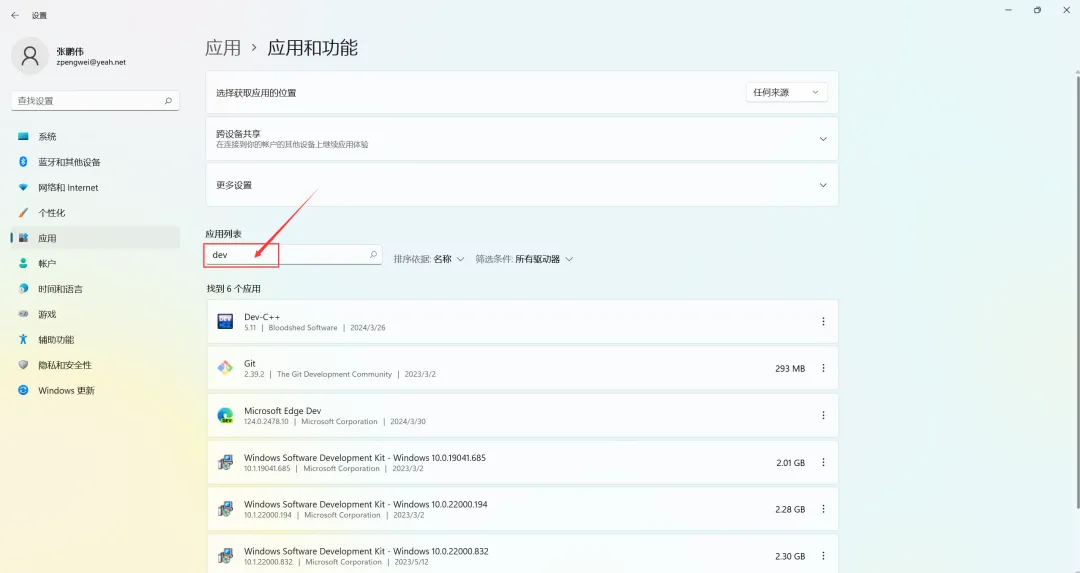
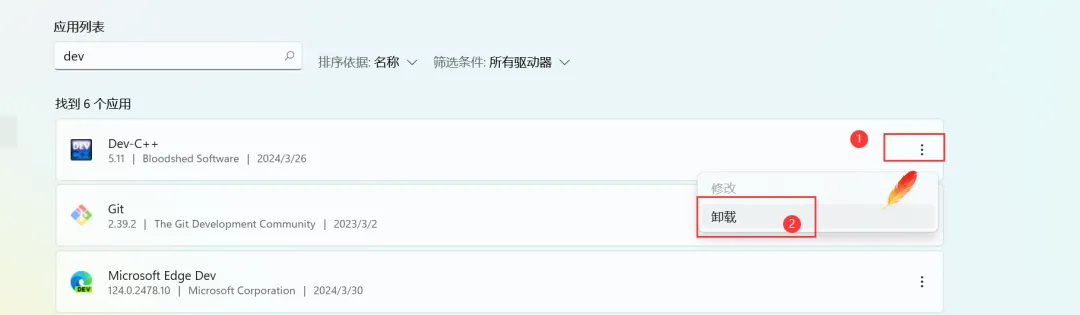
正常卸载就好了,恭喜你~
到这儿,你就已经掌握了DevC++的安装和使用了。
如果你觉得照着看懂了,可以试着自己再写一个程序,运行起来,你会很有成就感的!


完整的视频如下
可以看着操作
安装包找鹏哥的助教老师领哦!出现问题:咱们评论区沟通。