夜雨聆风
夜雨聆风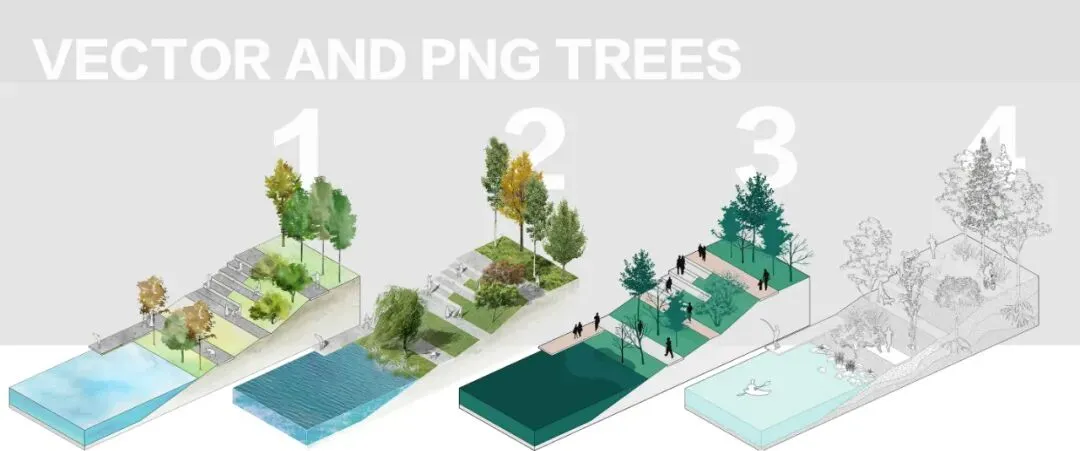


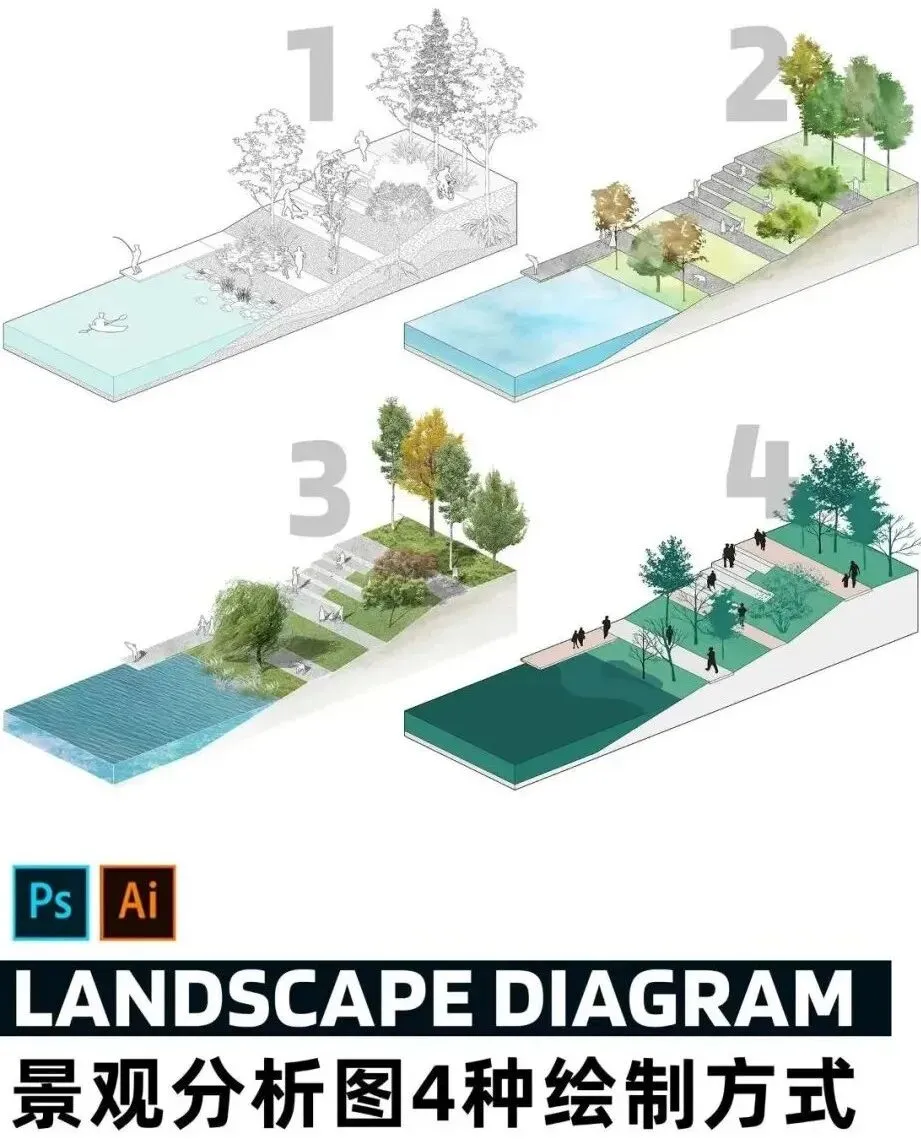
图文概述
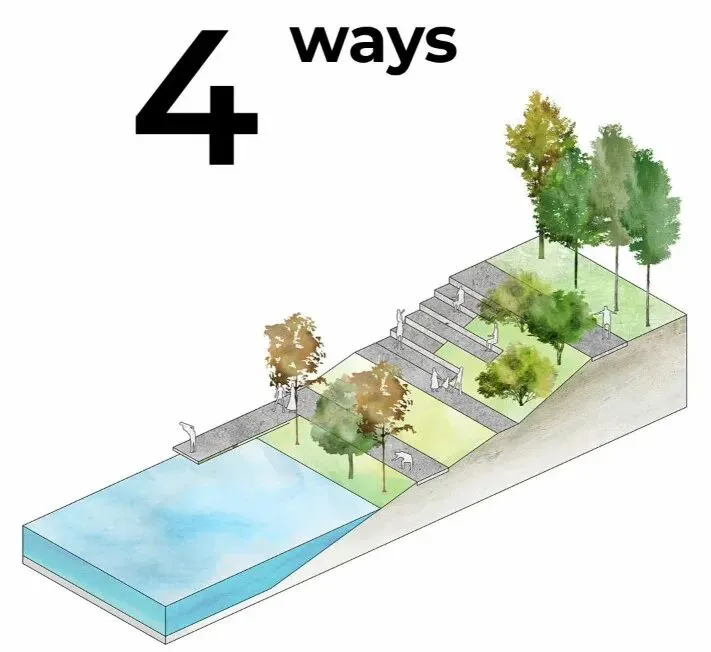
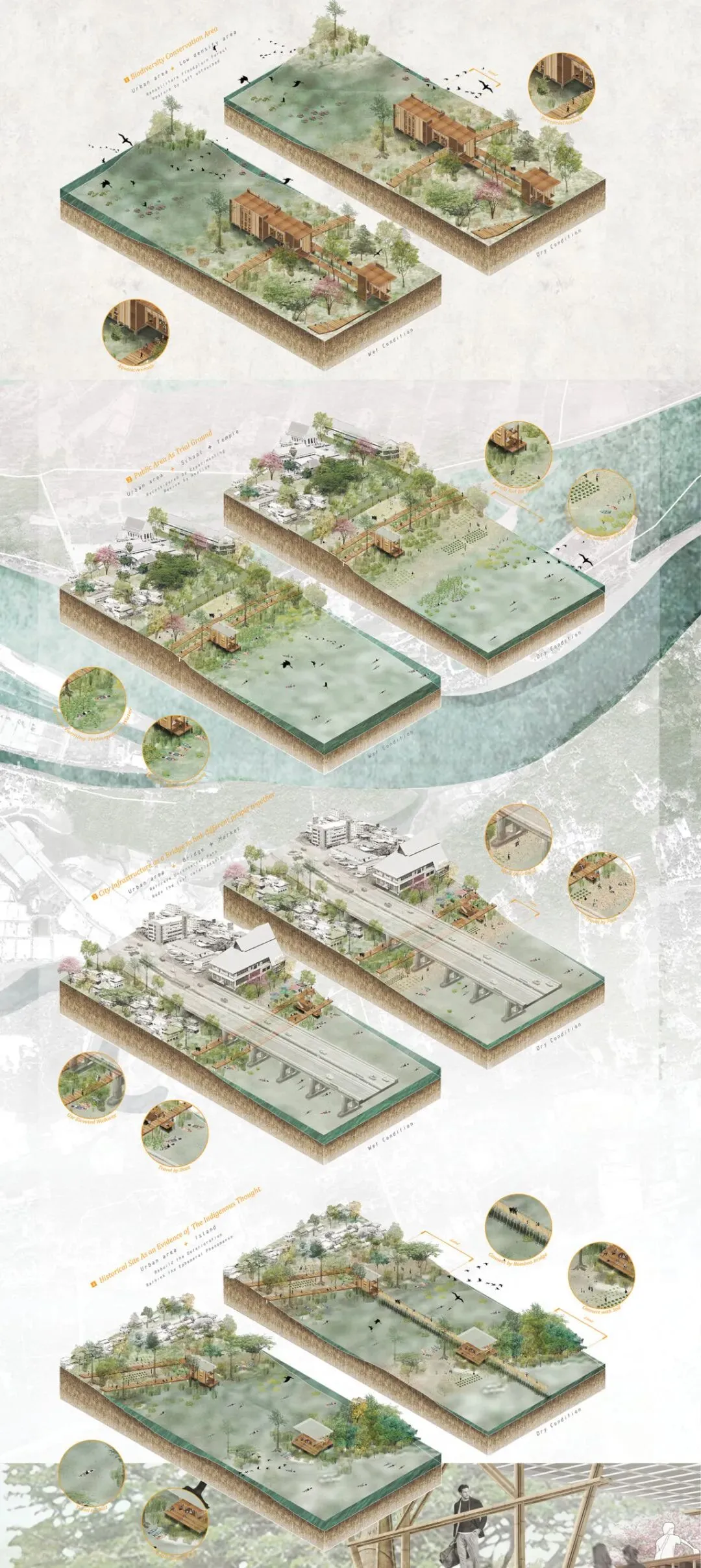
PART1:水彩风景观鸟瞰效果图
「 STEP 1:模型准备」
剖透视主要体现的就是高差,手绘会有很多误差。首先我们先把大概的地形建出来。
一步步慢慢来~建出台阶跟草坡。导入选取的场地图片,规整图纸。
「 STEP 2:处理线稿 」
我们在SU的风格菜单里把显示模式改成下面这个消隐。找好角度,在导出里选择导出二维图形,文件格式存成pdf。点击等轴视图按键就可以得到正等轴测图了。之后根据自己的需要转动滚轮找到合适的角度就可以导出线稿。
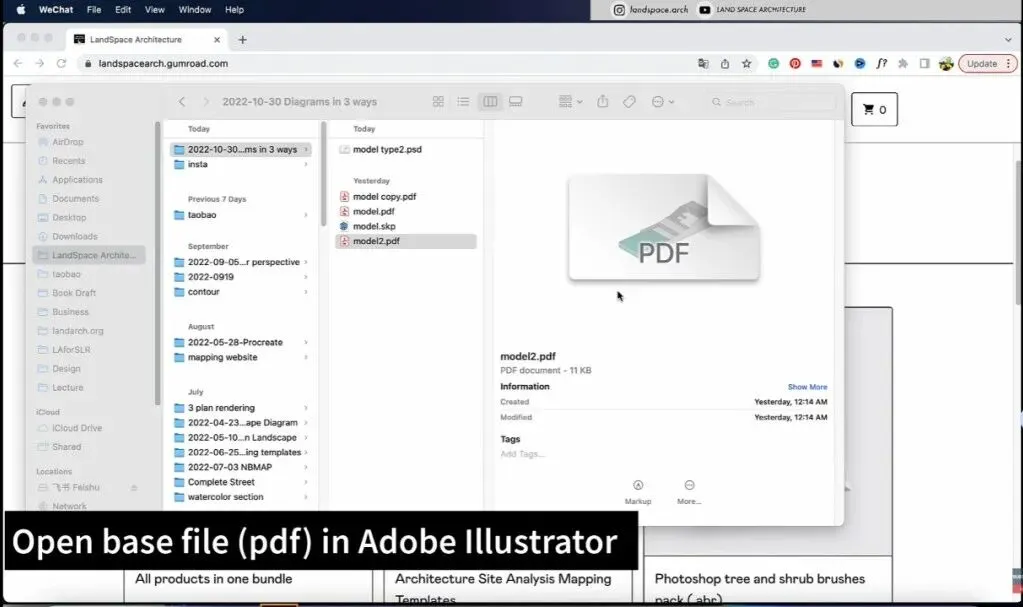
然后我们把导出的pdf文件在AI中打开,大家要注意分好图层,可以在制图前准备好矢量景观插图包。
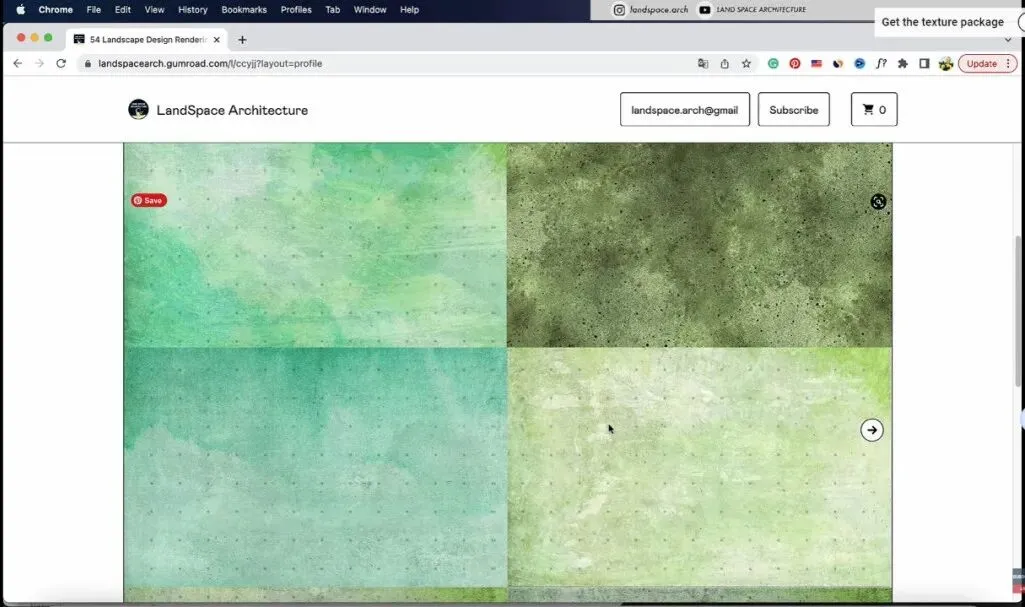
「 STEP 3:填充纹理 」
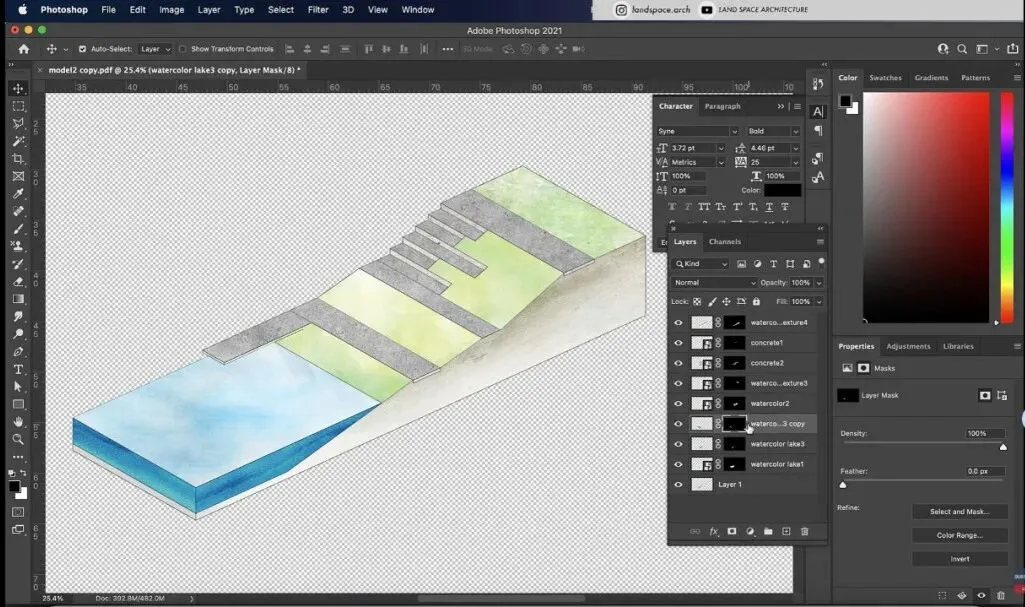
魔棒工具(w)选择基层的草地区域,回到纹理层,应用图层蒙版。
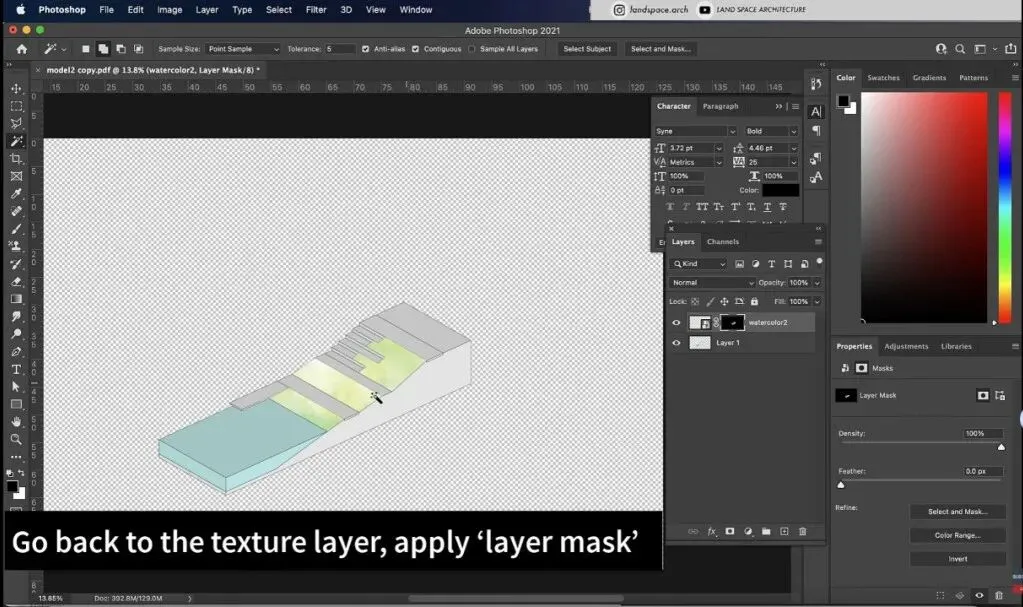
魔棒工具(w)在基础层上选择混凝土区域,回到纹理层,应用图层蒙版。
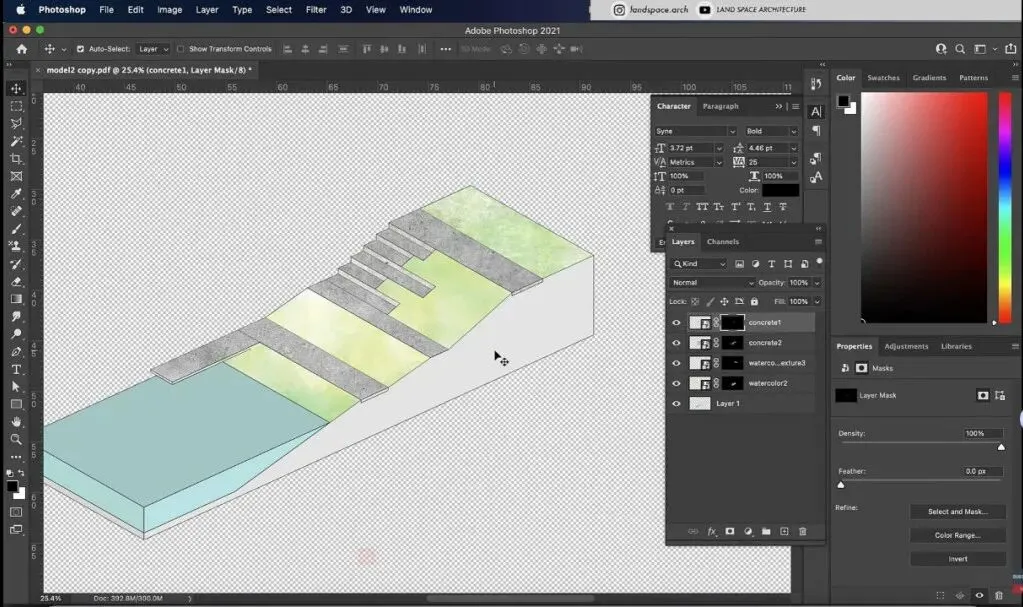
魔棒工具(w)在基础层上选择土壤切断区域,回到纹理层,应用图层蒙版。
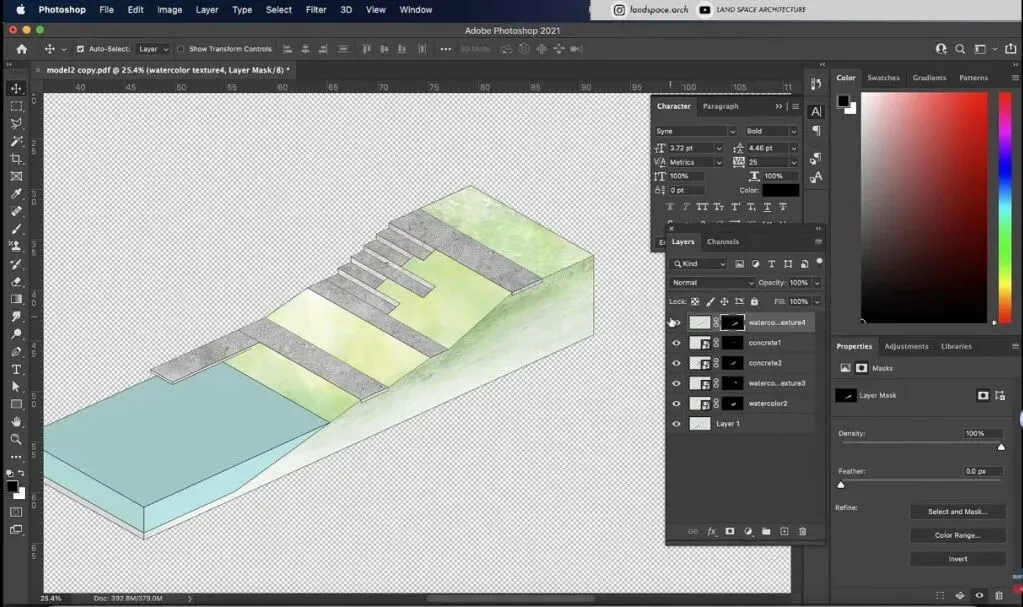
接下来是水体部分,水体材质分为两种,平面水域与被剖切到的水域。

选取一张适合的贴图,置于图面中水体部分,注意调整透视角度,同理,铺设切面的水纹贴图,调整为与切面平行的角度,这里需要对转角处铺设一个颜色较深的水面纹理,从而体现出剖切的感觉。
「 STEP 4:添加配景 」
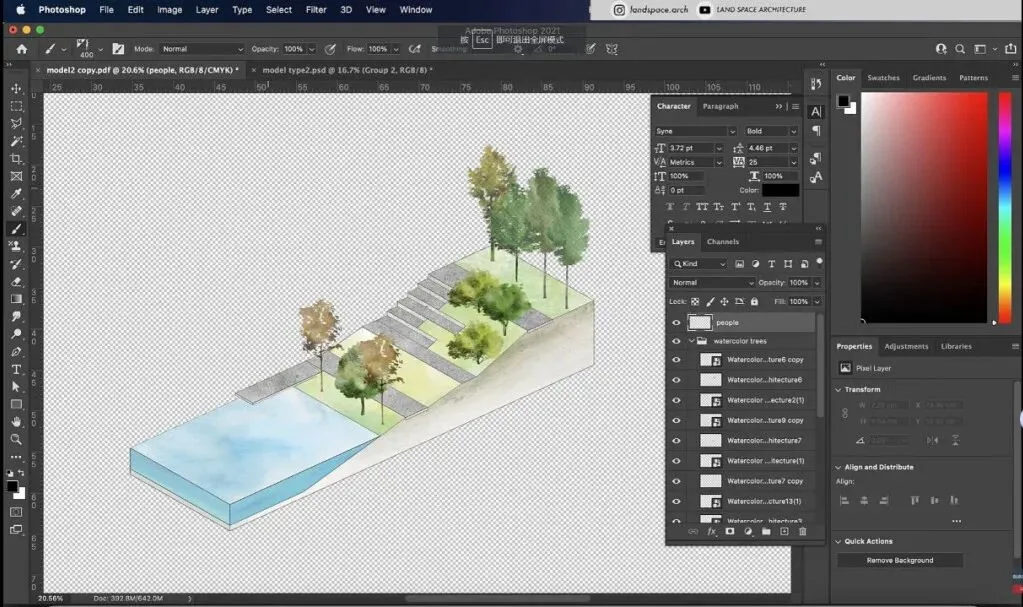
接下来就是种树啦,把准备好的水彩风格的植物摆放到图中。这里需要十分注重素材的选取。远景的树要饱和度低,透明度低,小,没有细节,有高低层次,深浅区分明显,和场地上的其他要素要形成遮挡与被遮挡的关系,也要有一定透明度和饱和度,不宜太明亮太实。
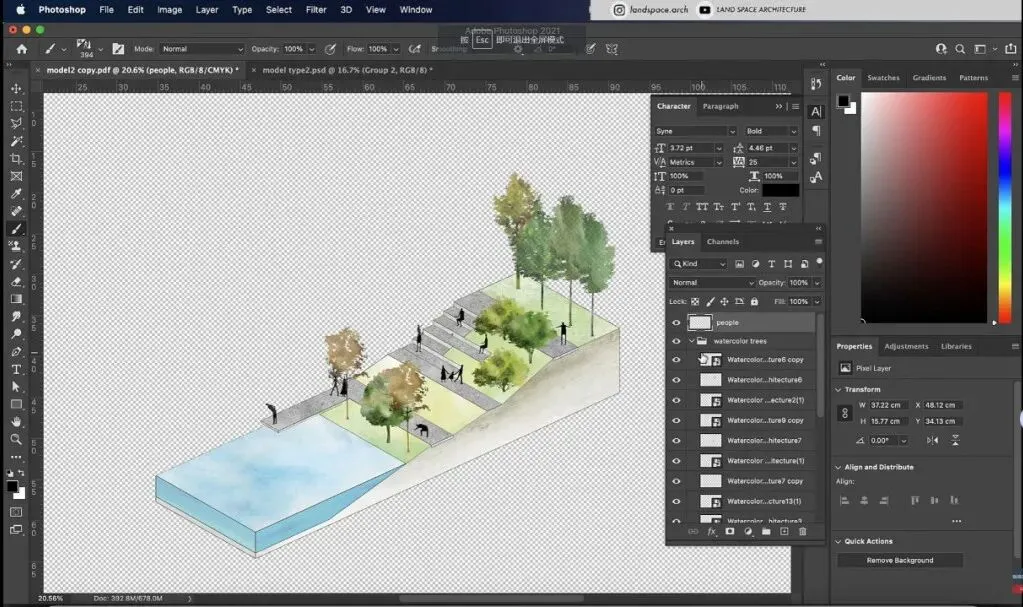
添加配景人物。为了表达场地的功能划分和人的行为活动,所以添加了一些黑影小人。
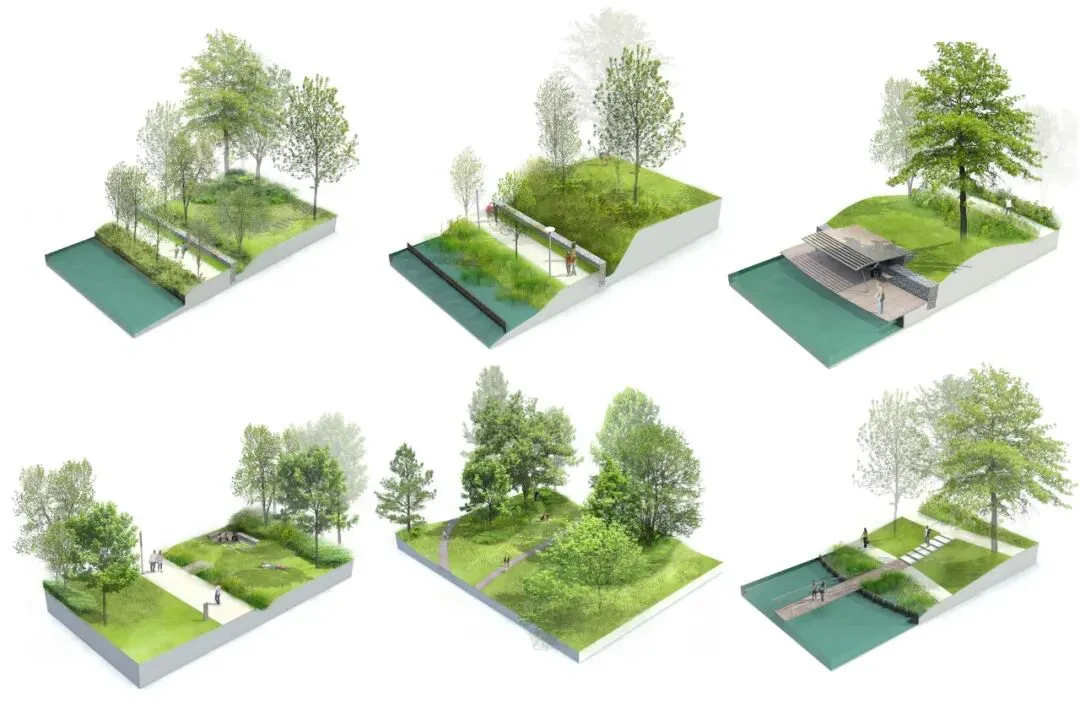
PART2:写实风景观鸟瞰效果图
「 STEP 1:填充纹理 」
将pdf导入AI下一步进入我们熟悉的出效果环节。
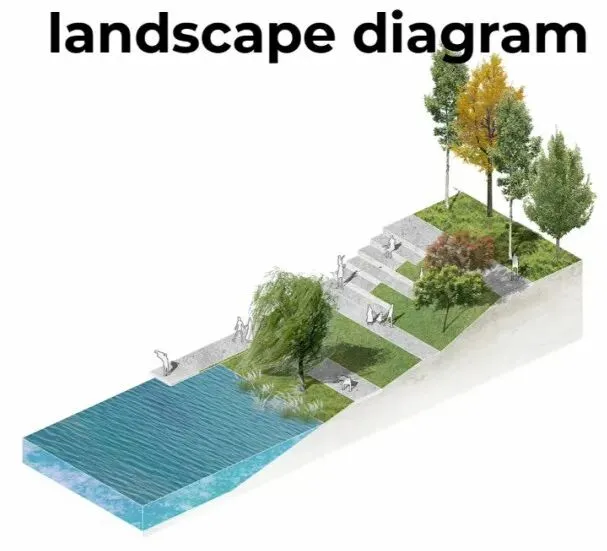
将图纸导入PS,在PS里用最基础的魔棒工具进行选取,选择合适的草地贴图进行画面调整,在选择材质贴图的时候要注意控制整个画面的色彩饱和度和色彩关系。并且在过渡的地方最好用蒙版的笔刷进行过渡。
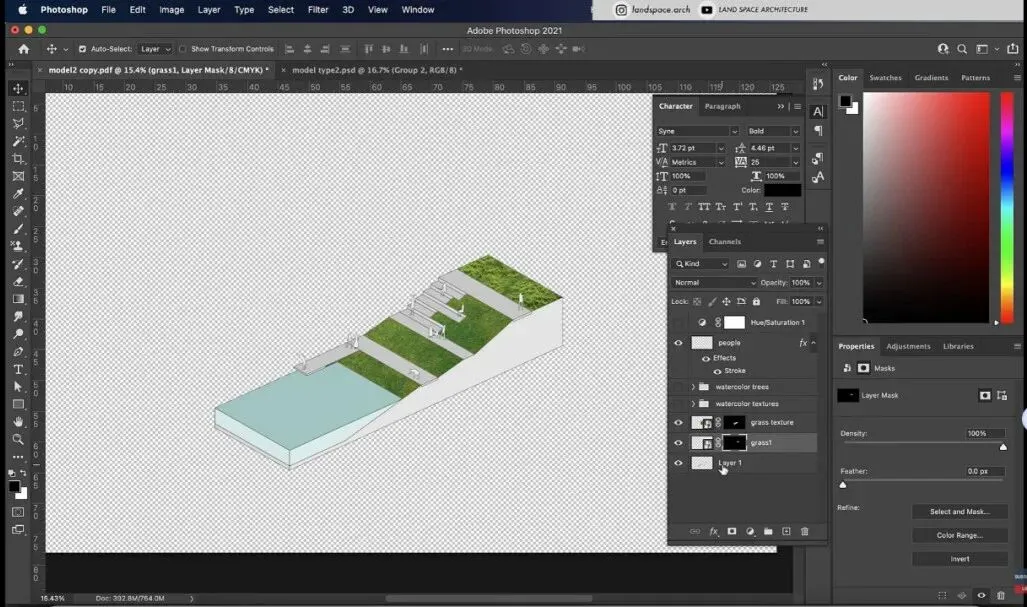
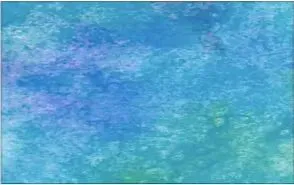
然后是水体部分,同上一个步骤将水体材质分为两种,平面水域与被剖切到的水域。选取一张适合的贴图,置于图面中水体部分,注意调整透视角度,利用橡皮擦弱化边缘,并且在水路交界处用相同颜色的画笔或者加深工具来加深水岸线,并模糊处理远处的水面纹理。

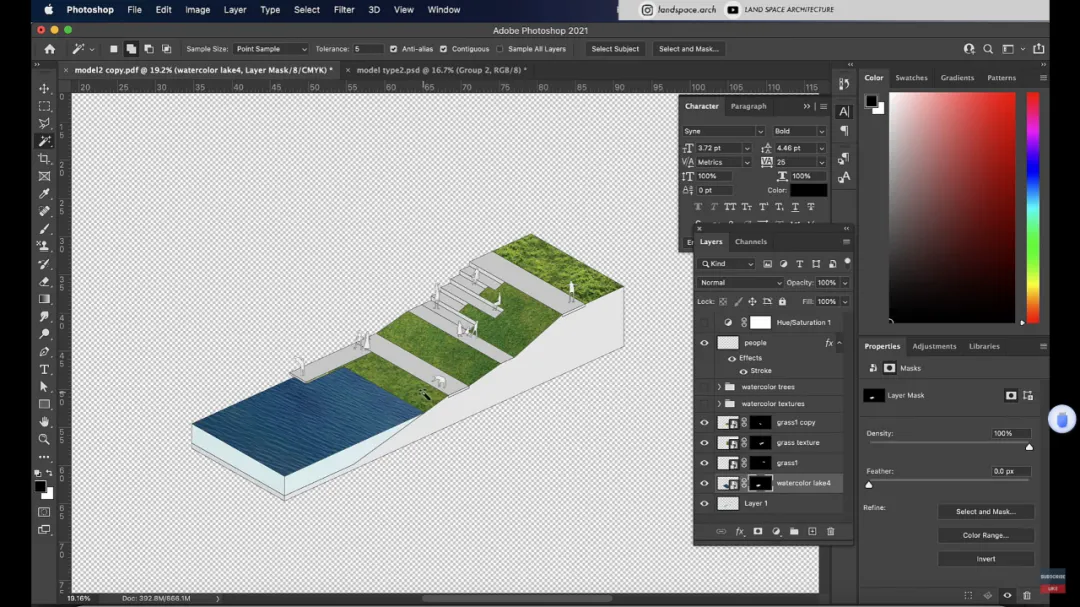
同理,铺设切面的水纹贴图,调整为与切面平行的角度,这里需要对转角处补充一个加深效果,从而体现出剖切的感觉。
「 STEP 2:添加配景 」
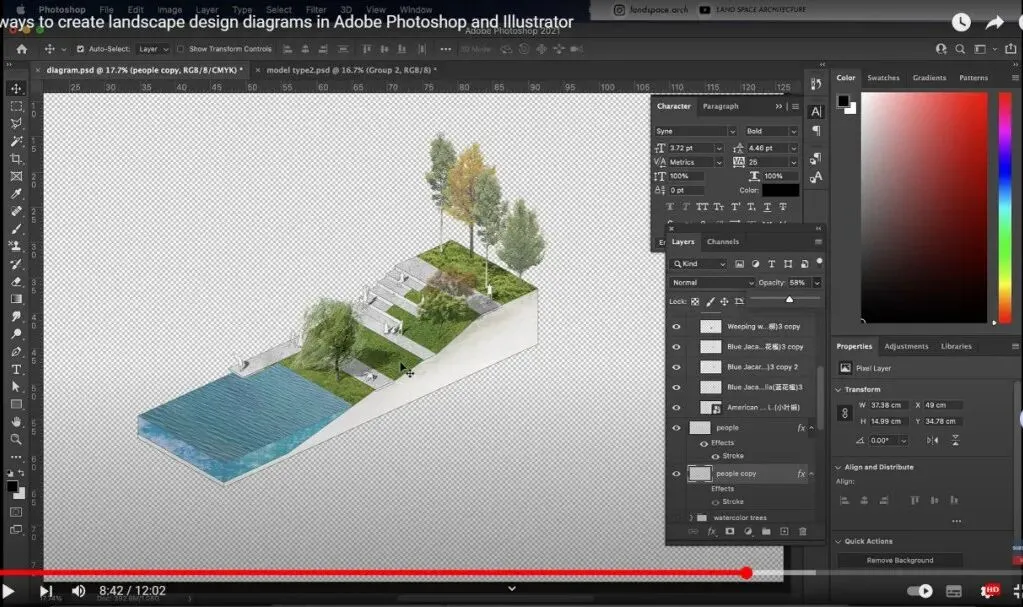
接下来就是种树啦,复制树层,将树木配景置入画面之后,我们可能需要为它添加一些阴影,这里可以将树木复制一份,将其填充为黑色,Ctrl+T,拖拽角点将其调整为投影的效果,并调整不透明度,同时也可以为人物添加阴影。
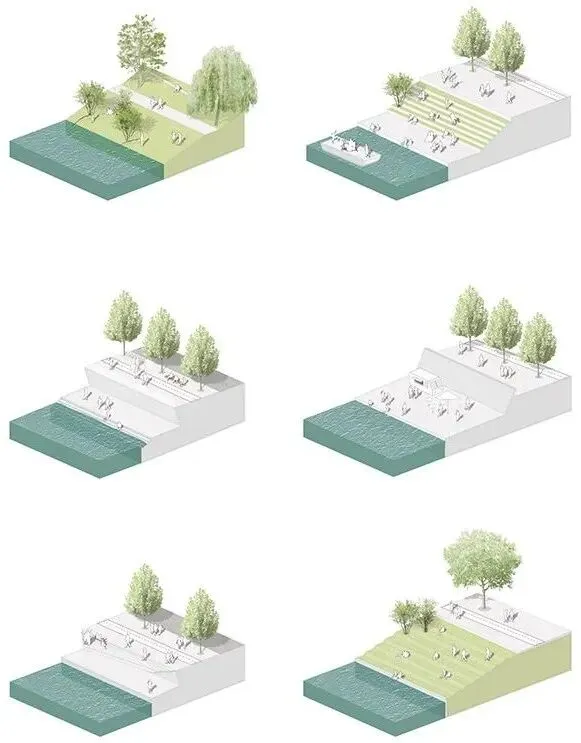
PART3:插画风景观鸟瞰效果图
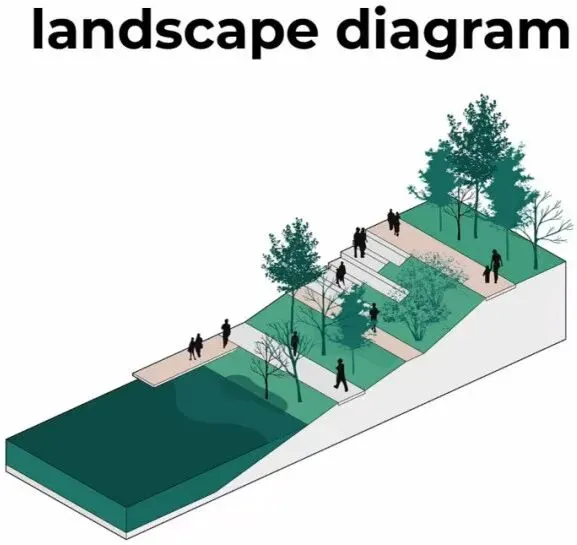
「 STEP 1:底图处理 」
首先,作为一个没有做过插画风图纸的小白,我们可以找喜欢的的插画风图纸来作为参考。找一个适合主题的颜色,我们这里就以孔雀绿为基调开始作图。
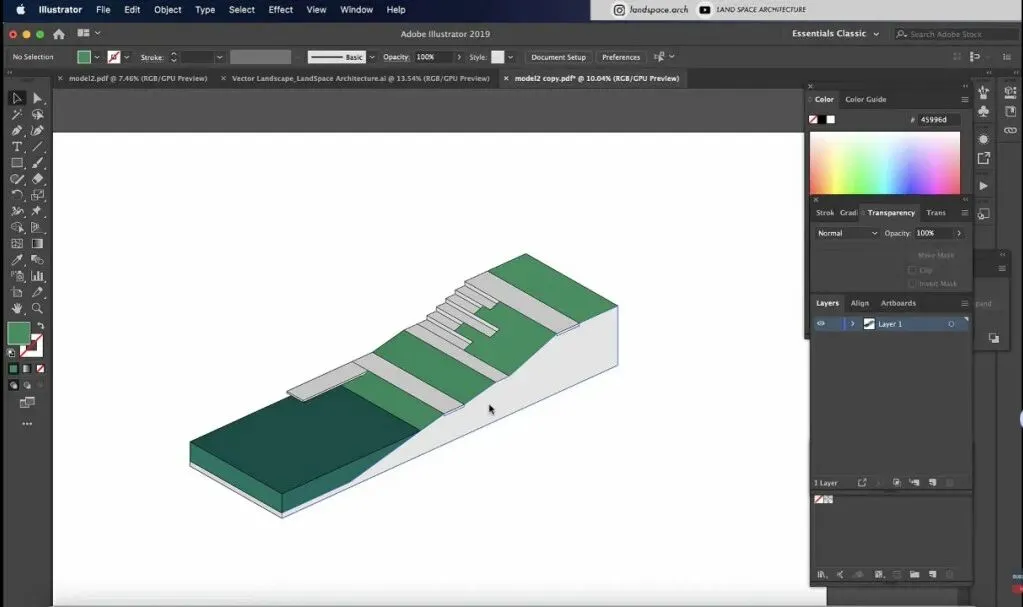
在AI中打开pdf基本文件,可以在制图前准备好矢量景观插图包。作为一个插画小白,我们可以使用一些现成的配景素材,不仅节约时间,还有好的效果。
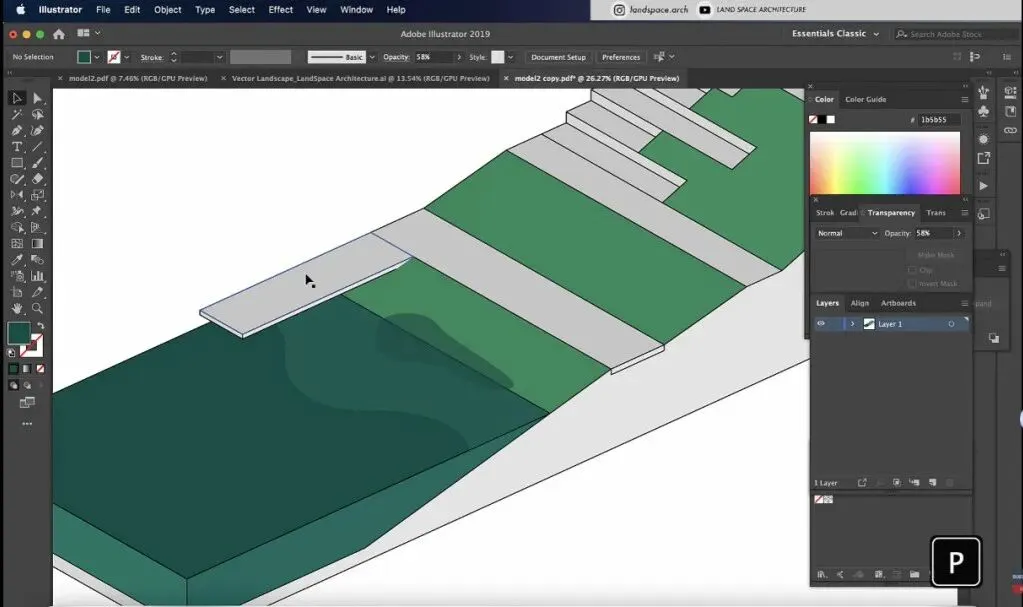
我们用钢笔工具勾画出水池的深浅变化。
「 STEP 2:添加配景 」
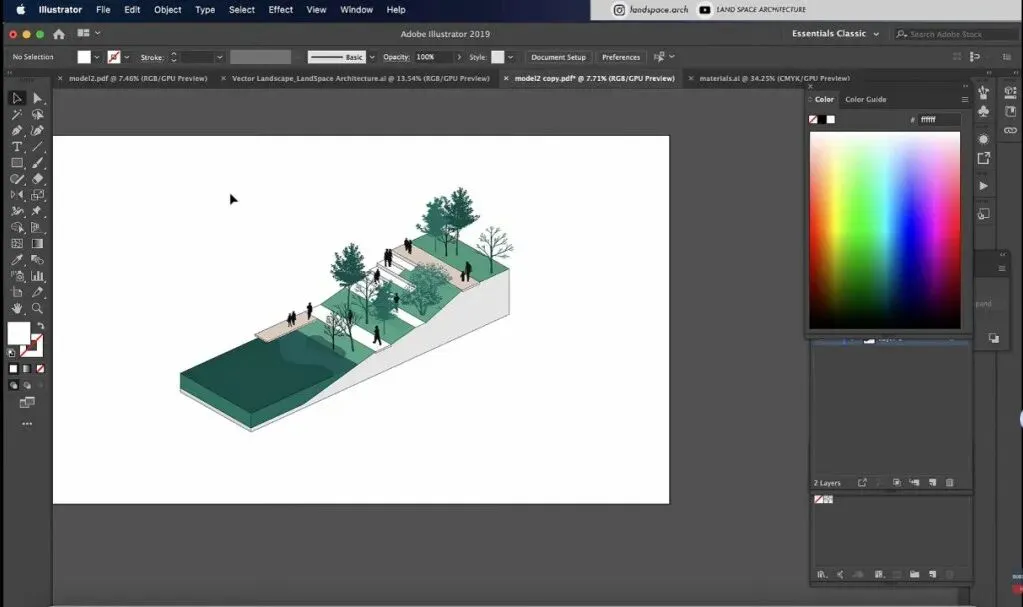
选择一两种较大的树木,作为远景树。调整颜色与图纸融合。复制-粘贴,以三四颗为一组,通过颜色的调整以及大小高低的调整组合在一起。植物放置好的效果:
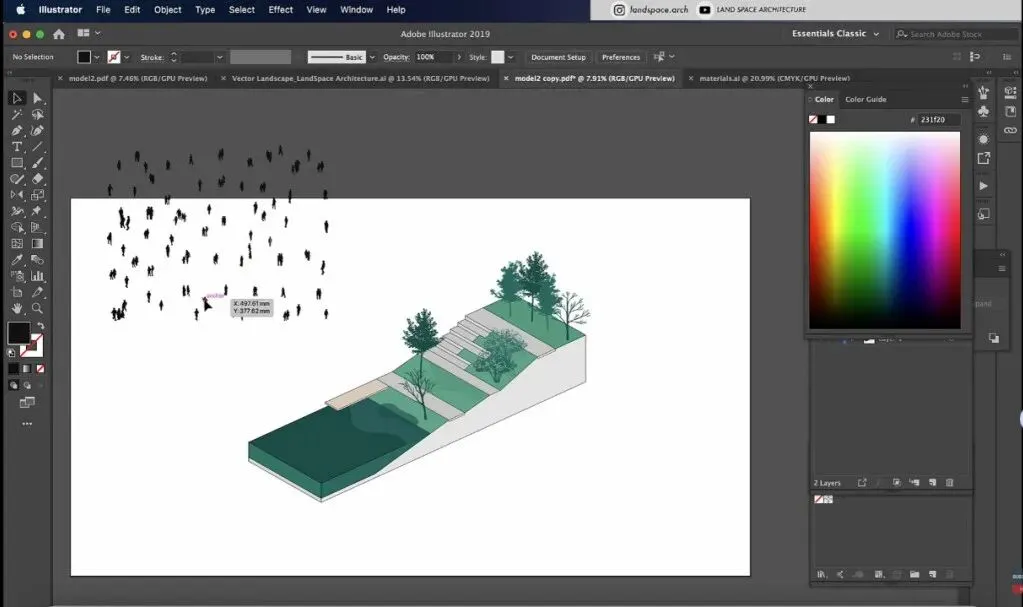
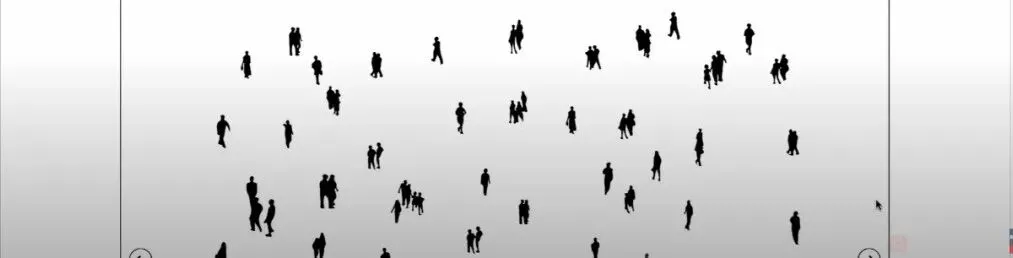
放上小人,最好是自己在脑海中有一个画面场景,选择的小人呢,可以让他们之间有所交流联系。
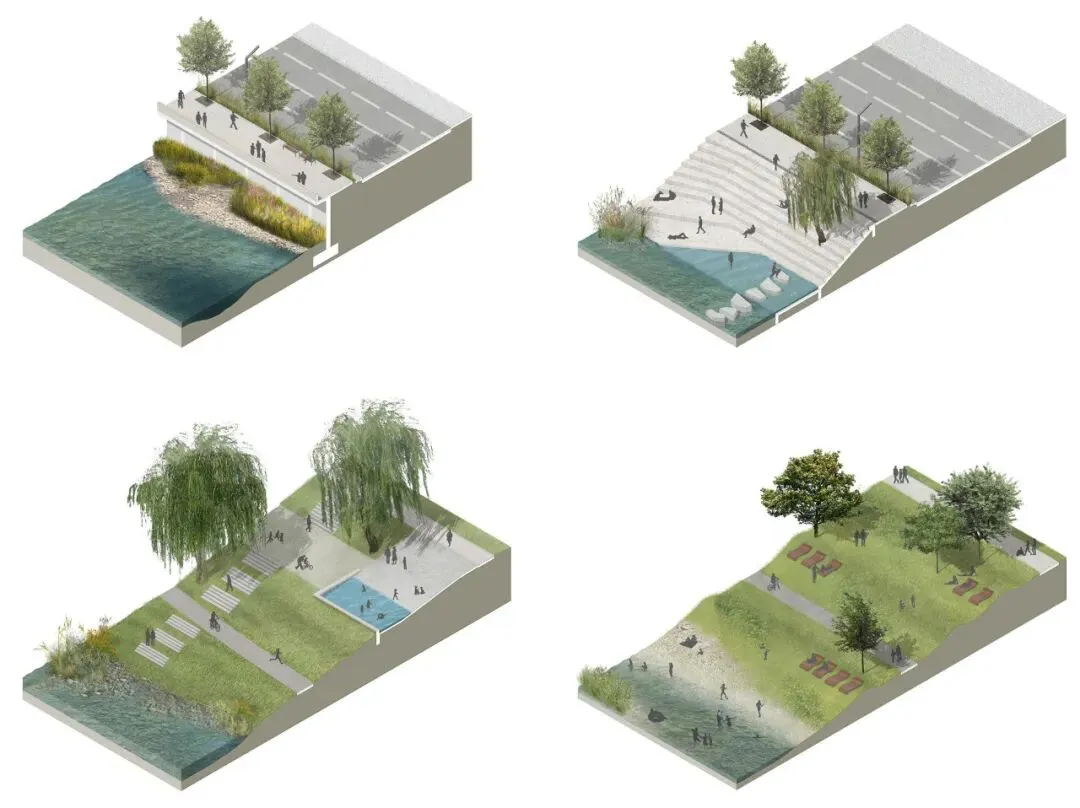
「 STEP 1:填充材质 」
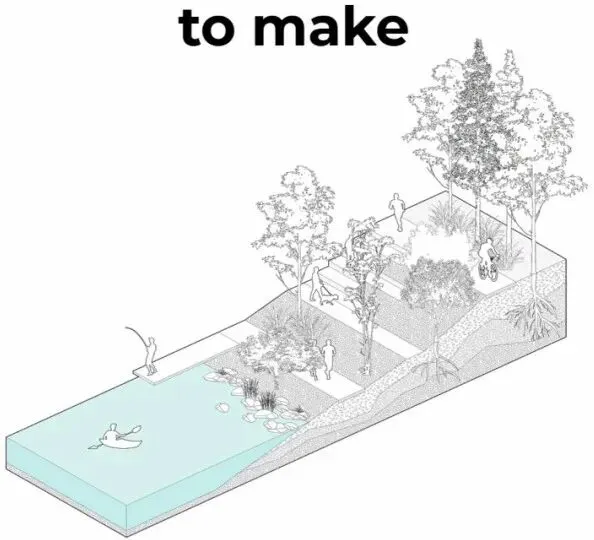
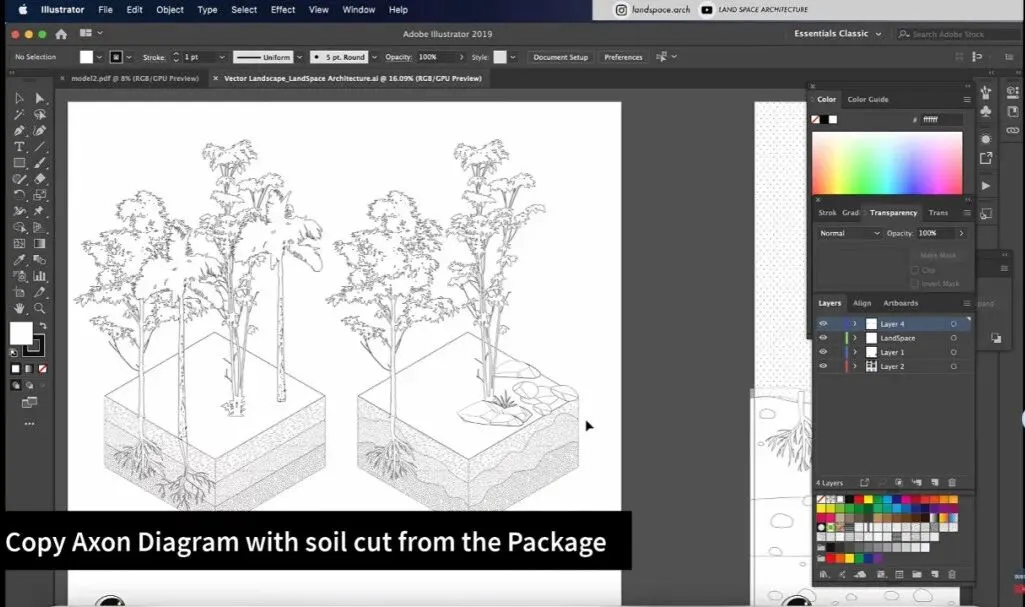
在这里我们直接复制轴突图与土壤切断,接下来挑选一些向量树准备在图中。
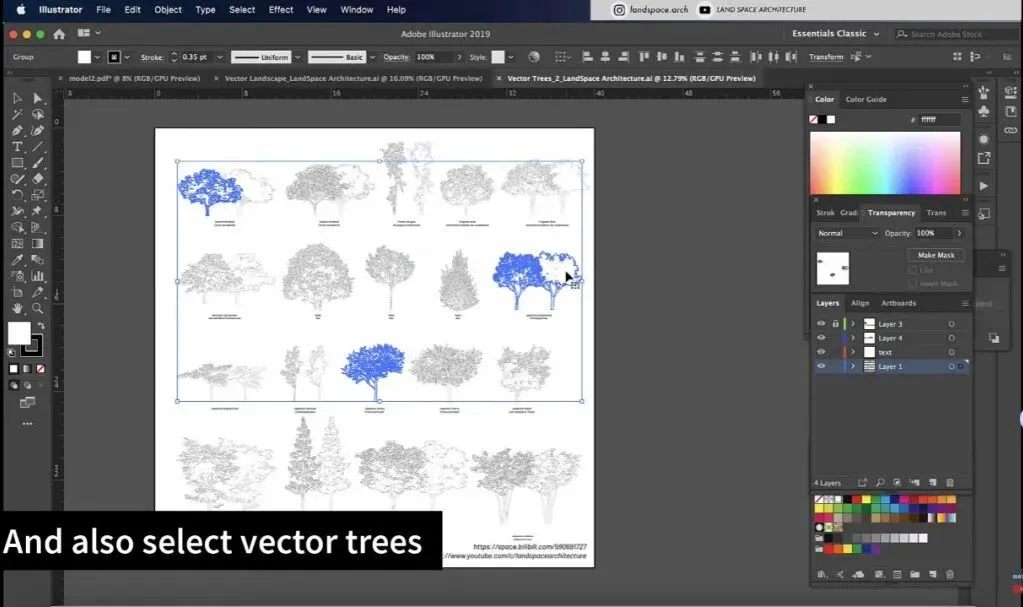
简单填色(区分建筑、地面及其他,此步骤主要做区分,颜色不要求完美能区分即可)。准备好草地与道路的贴纸,将纹理应用到图纸,在PS里用叠加或者正片叠底模式为模型叠加材质。绘制土壤切割剖面,使用滴管工具(i)吸取土壤切断纹理叠加材质。
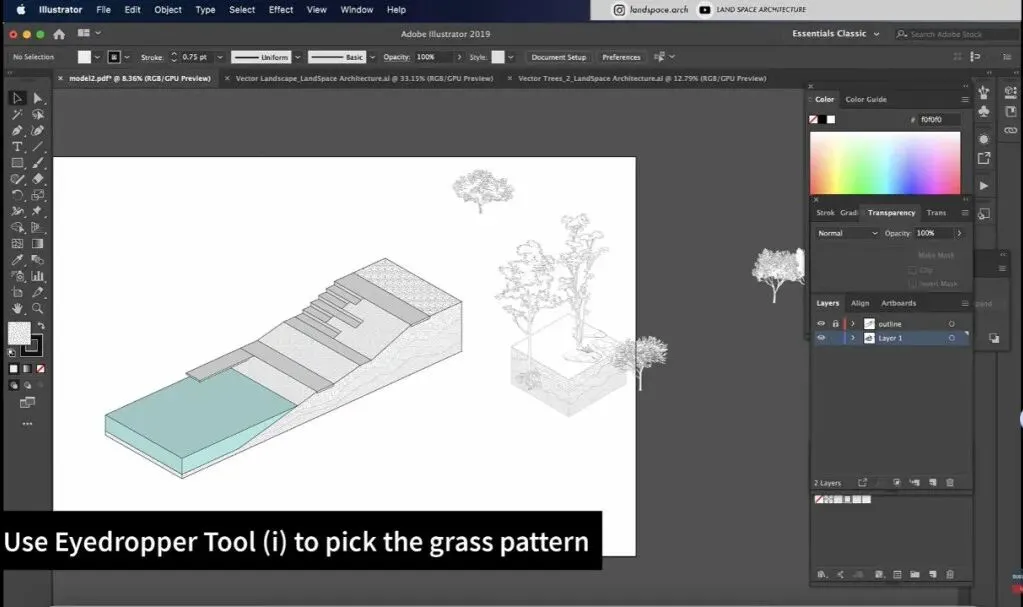
「 STEP 2:添加配景 」
选择草地图案,接下来就是种树啦~添加人物、植物等细节,注意透视近大远小,近处的植物细节多些,远处的树简单处理。最后根据画面整体调整。根据自己喜好添加蒙版纹理使图片看起来更有质感。
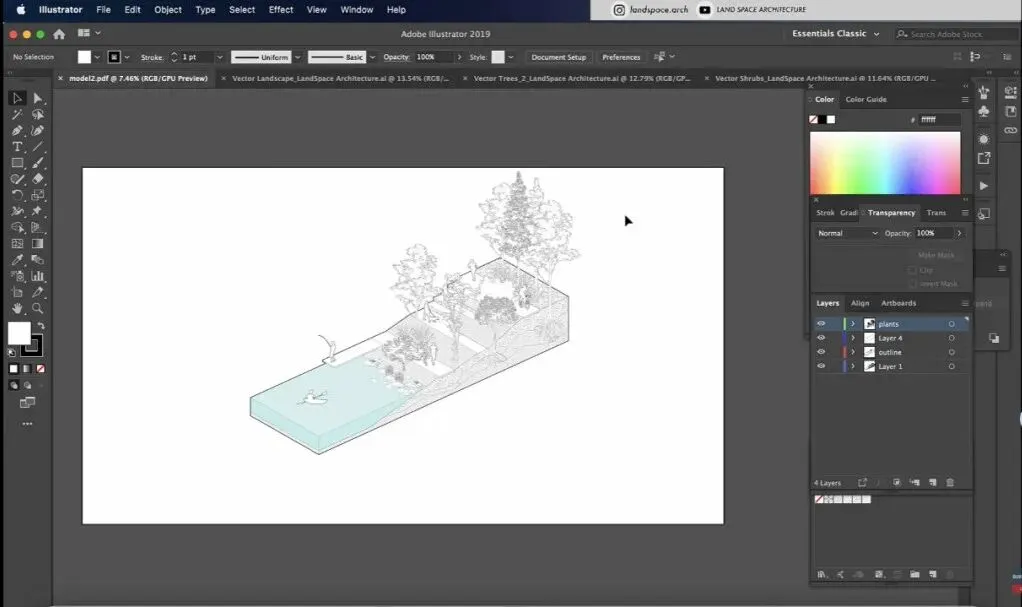
这样我们这张次小场景分就制作完成啦。

添加老师好友获取免费系列课程链接 (备注:绘图) - END -