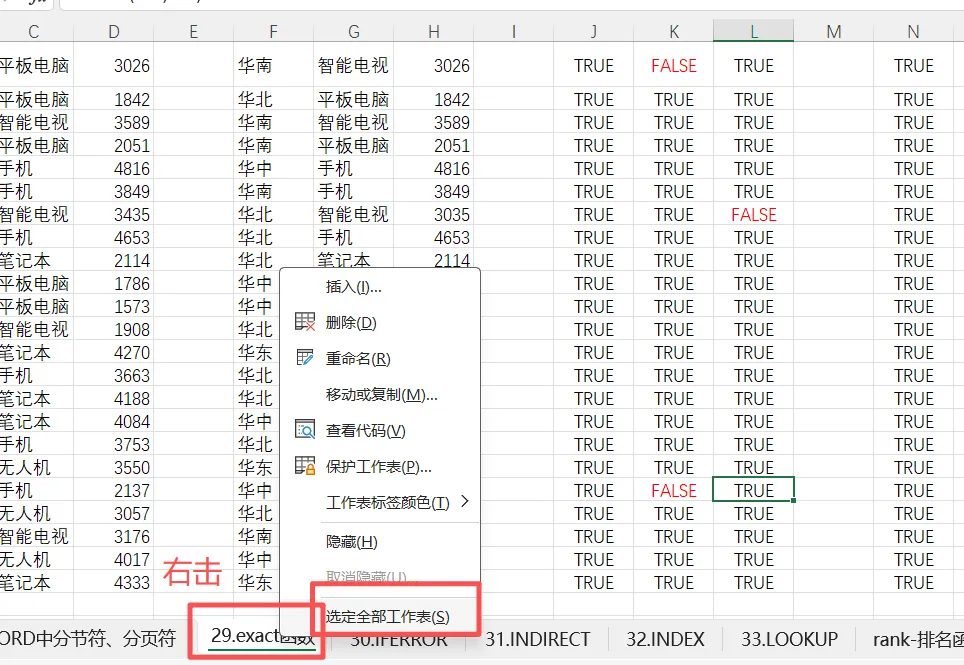
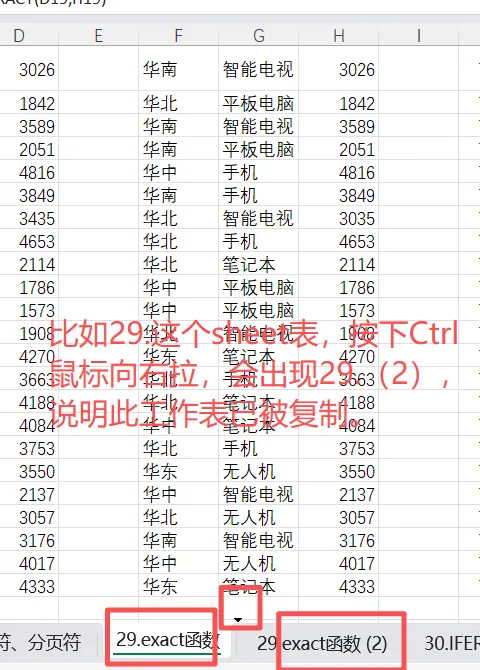
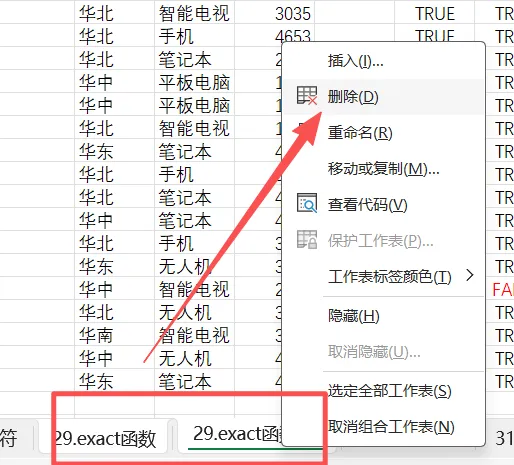
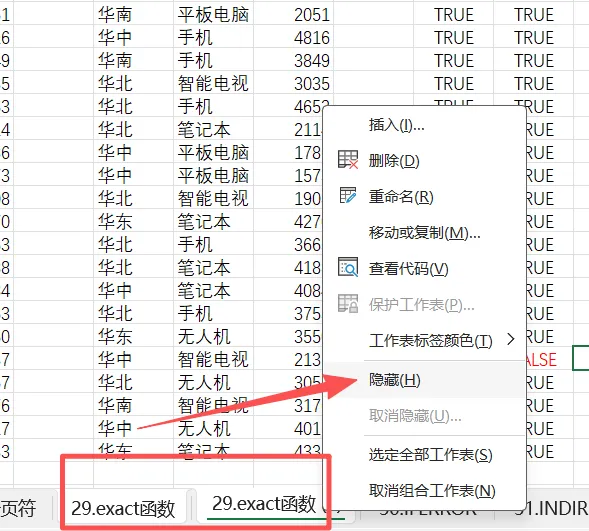
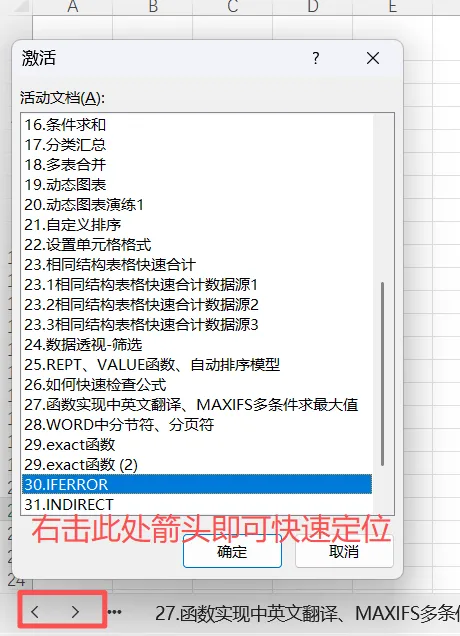
六十、Excel 职场必备技能,来解锁:批量管理工作表 工作表太多:10 + 个工作表要统一改表头、调格式、设打印,一个个改到手酸;跨工作表统计数据,要一个个选范围写公式,半天都算不完;工作表太多,翻半天都找不到目标表格,还容易误操作改乱内容。 这节课一起解锁 Excel 自带的批量管理功能,一键搞定多表操作,效率直接翻 10 倍!🔑 前提:先学会批量选中工作表方法:点击第一个工作表,按住Shift,点击最后一个工作表,一键全选连续的表格;注:若期间有不需要连续选中:按住Ctrl,逐个点击要操作的工作表,精准选中目标表格全选所有工作表一、批量统一工作表格式 / 表头 / 打印右键任意工作表标签 → 选择【选定全部工作表】,1 秒全选📌先全选要设置的工作表,确认标题栏出现【工作组】,直接在当前工作表里设置:表头内容、字体格式、单元格边框、列宽行高、页面布局、打印标题、页边距等;设置完成后,右键任意工作表标签 → 【取消组合工作表】,所有工作表就同步设置完成了!✅ 划重点:公式、数据验证、条件格式,都能用这个方法批量设置📌 二、批量重命名工作表先选中要重命名的工作表,右键其中一个标签 → 【重命名】,输入新的基础名称,按Enter键,所有选中的工作表,会自动按「名称 1、名称 2、名称 3...」的格式批量重命名完成💡 三、批量复制 / 删除 / 隐藏工作表批量复制选中要复制的工作表,按住Ctrl,拖动工作表标签到目标位置,松开鼠标,批量复制完成;批量删除:选中要删除的工作表,右键 → 【删除】,一键批量删除(⚠️ 操作前务必备份,删除后无法撤销)批量隐藏 / 显示:选中要隐藏的工作表,右键 → 【隐藏】;要显示时,右键任意标签 → 【取消隐藏】,按住Ctrl多选要显示的工作表,确定即可。需注意:1、批量操作完成后,一定要右键点击工作表标签 【取消组合工作表】,否则后续的操作会同步到所有工作表,导致数据错乱快速定位工作表;2、右键工作表标签左侧的左右箭头,就能快速定位到目标工作表;3、全选工作表后,在【审阅】选项卡里设置工作表保护,可一键给所有工作表加密码锁。学会这个功能在处理月度台账、部门报表、多门店数据时特别好用,学会之后再也不用在多个工作表之间反复横跳了!记得关注我表格一分钟;明天我们学习拆分窗口。
 夜雨聆风
夜雨聆风