夜雨聆风
夜雨聆风1
查找匹配
VLOOKUP

适用场景:根据工号 / 姓名匹配薪资、部门信息(完美适配你的劳务 / 人事场景)
基础公式 + 实操步骤 + 避坑提示(比如绝对引用、精确匹配)
“
图文说明
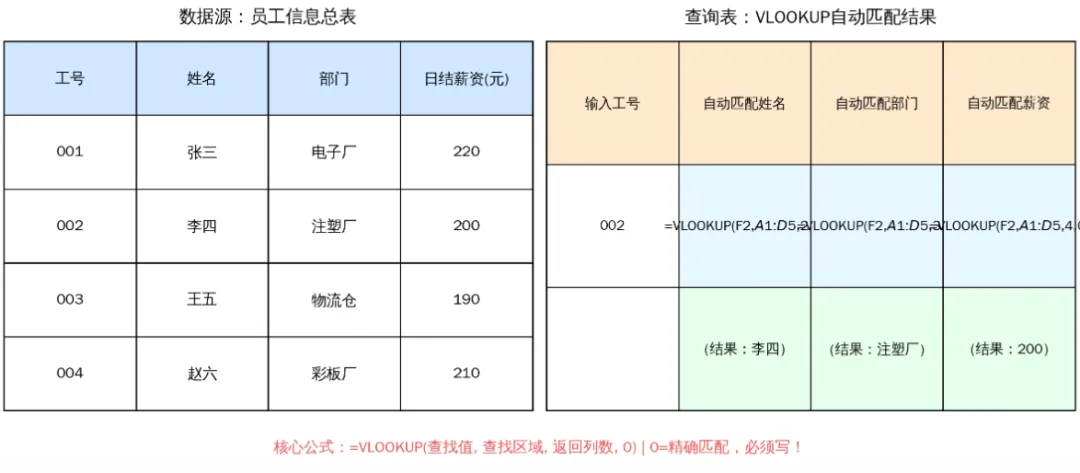
左侧是数据源:员工工号、姓名、部门、薪资信息,是你平时整理好的员工总表。
右侧是查询表:只需在「输入工号」单元格填入工号,VLOOKUP 会自动匹配出姓名、部门、薪资信息。
公式示例:
匹配姓名:=VLOOKUP(F2,$A$1:$D$5,2,0)
匹配部门:=VLOOKUP(F2,$A$1:$D$5,3,0)
匹配薪资:=VLOOKUP(F2,$A$1:$D$5,4,0)

避坑
”
公式最后必须写 0,代表精确匹配,避免数据错乱。
用 $A$1:$D$5 这种绝对引用,下拉公式时数据源不会乱跑。
查找的工号必须在数据源的第一列,否则 VLOOKUP 无法正常工作。
2
条件判断
IF

适用场景:判断员工是否满勤、是否达标、薪资档位划分
基础用法 + 嵌套示例(比如满勤奖计算)
“
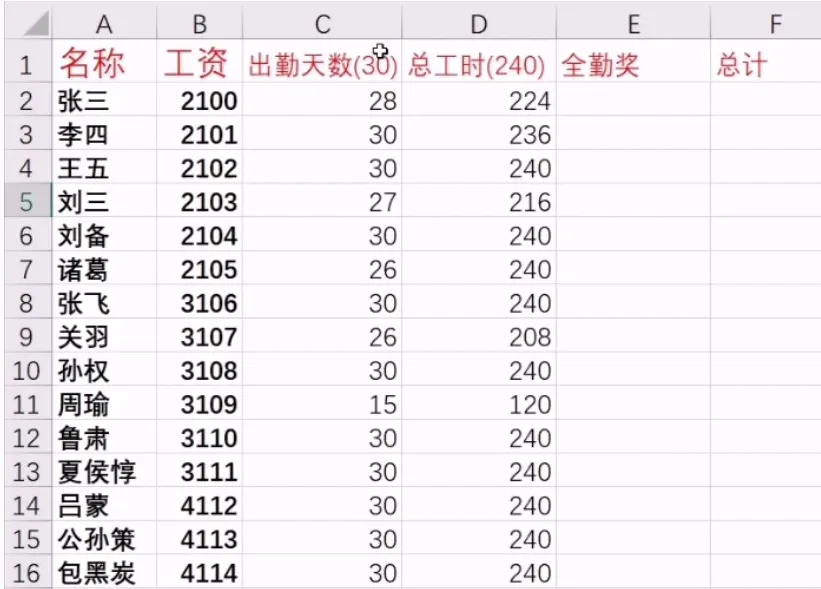
基础用法示例:判断员工是否满勤
场景:根据 “出勤天数” 判断员工是否满足满勤条件(出勤天数≥30 天为满勤)
公式(E3 单元格):=IF(C3>=30,"是","否")
说明:
C3>=30:判断条件(出勤天数是否≥30)
"是":条件成立时返回的结果(满勤)
"否":条件不成立时返回的结果(非满勤)
下拉填充公式,就能批量判断所有员工的满勤状态
“
小雪节嵌套用法示例:满勤奖 + 薪资档位划分气
场景:根据出勤天数和薪资档位,自动计算员工的满勤奖金额(也可改成直接显示 “档位等级”)
公式示例(满勤奖计算):=IF(C3>=30, IF(B3>5000, 300, 200), 0)
公式拆解:
第一层:IF(C3>=30, ... , 0) → 先判断是否满勤,不满勤则奖金为 0
第二层(嵌套):IF(B3>5000, 300, 200) → 满勤的情况下,再根据工资判断奖金:工资 > 5000 发 300 元,否则发 200 元
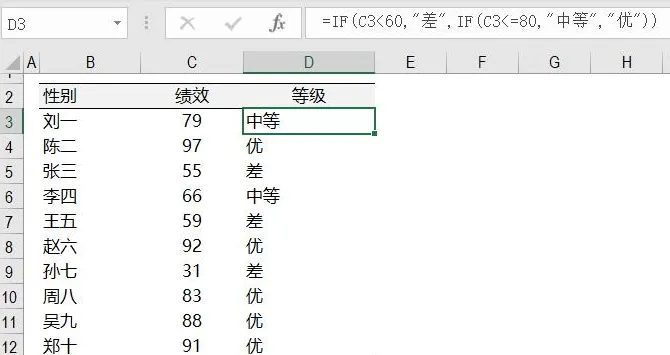
进阶场景(薪资档位划分):公式:=IF(B3<4000,"基础档",IF(B3<6000,"中档","高薪档"))逻辑:工资 < 4000 为基础档,4000-6000 为中档,≥6000 为高薪档
3
\ 条件求和 /
SUMIF

适用场景:按部门 / 岗位统计薪资总额、按日期统计考勤数据
公式拆解 + 人事场景实操案例
“
SUMIF 函数基础用法(公式拆解)
条件区域:你要判断的列(比如 “部门”“日期”)
条件:你要筛选的规则(比如 “销售部”“2026-05-01”)
求和区域:你要计算总和的列(比如 “工资”“出勤天数”)
语法结构:=SUMIF(条件区域, 条件, 求和区域)
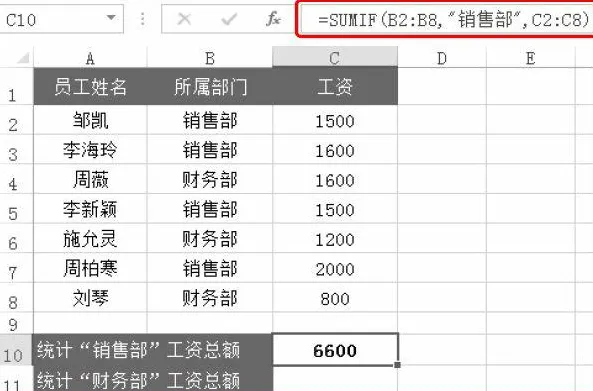
统计销售部工资总额=SUMIF(B2:B8,"销售部",C2:C8)

避坑
”
** 固定区域用\(符号**:下拉公式时,条件区域和求和区域会乱跑,改成`\)B\(2:\)B\(8`、`\)C\(2:\)C$8` 就不会变了
条件引用单元格:比如在 E1 单元格写 “销售部”,公式可以写成=SUMIF($B$2:$B$8,E1,$C$2:$C$8),改单元格内容就能快速切换统计对象
模糊匹配(含 “车间” 的部门):=SUMIF(B2:B10,"*车间*",C2:C10),带 “车间” 两个字的部门都会被统计




求个关注