适用人群:零基础非程序员、上班族、行政/人事/财务/运营,完全不懂代码也能学会 核心亮点 :告别手动复制粘贴!手把手教你安装Python,搭配职场刚需实战案例——批量合并数百份学员档案Excel ,Office/WPS做不到,Python一键搞定!一、为什么打工人一定要学这个Python小工具? 日常办公中,很多高频痛点是Excel、WPS原生无法高效解决的: 几十上百份学员档案、部门报表,需要合并成一张总表,手动复制粘贴半小时,还容易串行、漏数据 手机号、身份证号导出变成科学计数法,手动改格式费时费力 原始表格只有「年月日」,合并后自动多出时分秒,格式错乱不规范 今天这篇教程,全程零基础、代码直接复制即用 ,学会永久复用,大幅提升办公效率! 二、双系统Python零基础安装教程(Windows+Mac) ✅ Windows系统安装步骤(通用笔记本)
1、下载官方安装包
浏览器打开Python官方下载地址:https://www.python.org/downloads/windows/ 选择稳定兼容版本Python 3.10.x (不推荐最新版,避免报错),点击下载「Windows installer 64位」安装包。 2、核心安装设置(重中之重)
双击打开安装包,必须勾选左下角:Add Python to PATH (自动配置环境变量,90%新手报错都是因为没勾这一项!) 直接点击「Install Now」默认安装即可,无需修改其他设置。 3、验证安装是否成功
1. 按下快捷键Win+R ,输入 cmd 回车,打开命令窗口 2. 输入命令回车:python --version ✅ 苹果Mac系统安装步骤
1、下载对应安装包
同样打开官网下载页,选择Python 3.10.x macOS 64位安装包 下载。 2、安装操作
双击pkg安装包,一路点击「继续-安装」,默认路径安装即可,无需修改配置。 3、验证安装
1. 打开Mac自带「终端」(聚焦搜索Terminal) 2. 输入命令:python3 --version 三、写代码用什么软件?3个档位任选(新手→专业) 不用复杂编程软件,根据自身需求选择即可,全部免费使用! 1、极简零安装:系统自带记事本(Windows)/文本编辑(Mac)
使用方法 :新建文本文档→粘贴代码→另存为→后缀改为 .py、编码选择UTF-8即可。2、轻量好用:Notepad++(免费无广告)
优点 :代码高亮、自动缩进、体积小不卡顿,专门适配新手写代码。3、专业全能:PyCharm社区版(永久免费)
适用场景 :长期学习、批量管理多个自动化脚本、持续深耕Python办公自动化优点 :自动纠错、代码补全、内置运行终端,无需来回切换窗口,专业开发者通用工具,社区版功能完全满足办公自动化所有需求,永久免费商用。四、零基础手把手教你:四种工具新建Python脚本(.py文件) 写代码无需复杂操作,下面整理了记事本、文本编辑、Notepad++、PyCharm 四种工具的新建.py文件标准流程,全覆盖新手使用场景,照着操作即可! 1、Windows 系统自带记事本(零安装、临时用首选)
① 在桌面/目标文件夹空白处,右键 → 新建 → 文本文档; ② 双击打开新建的txt文件,可自行编写Python代码,也可直接粘贴现成Python代码; ④保存类型 选择「所有文件」,文件名后缀改为 .py (例:合并学员档案.py); ⑤ 编码选择「UTF-8」,点击保存,即为可用的Python脚本文件。 2、Mac 系统自带文本编辑(原生免费)
⑤ 格式选择「纯文本」,编码UTF-8,保存即可。 3、Notepad++(轻量编辑器、新手长期首选)
① 打开Notepad++,点击左上角【新建】空白文件; ② 可自行编写Python代码,也可直接粘贴现成Python代码,软件自动识别代码格式、高亮排版; ③ 点击【保存】,自定义文件名,后缀填写 .py ; 4、PyCharm社区版(专业工具、最省心)
① 打开PyCharm,新建空白项目,选择文件存放目录; ② 左侧项目空白处右键 → New → Python File; ③ 输入自定义文件名(无需手动加后缀,软件自动生成 .py ); ④ 回车创建成功,可自行编写代码或粘贴现成代码,写完右键即可一键运行,无需手动配置命令。 五、首次环境配置(仅需执行1次) 我们的Excel合并工具需要依赖办公插件,安装Python后,仅需执行一次安装命令: ✅ Windows 两种快捷键打开CMD(极速零基础) :方式一(通用万能) :键盘按下Win+R 组合键,弹出运行窗口,输入cmd,按下回车,即可打开黑色CMD命令窗口。方式二(一键直达) :键盘按下Win+X 组合键,直接点击「Windows终端/命令提示符」,秒开CMD窗口,无需输入任何字符。✅ Mac 打开终端方法 :聚焦搜索「Terminal」,直接打开终端工具。pip install pandas openpyxl 页面显示 Successfully installed 即为安装成功! 六、实战案例:批量合并学员档案Excel(完美解决格式错乱) 1、项目场景
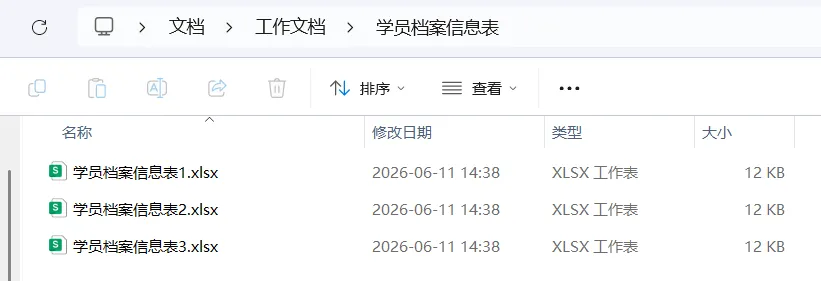
文件夹内有多份单独的学员档案Excel,需要一键合并为一张总表 ,同时解决3大办公痛点: 2、固定文件路径
下方为本次实操的示范路径,大家可以自行替换成自己电脑存放Excel档案的真实文件夹路径 ,适配所有电脑、所有文件夹: C:\Users\lenovo\Documents\工作文档\学员档案信息表 3、最终万能代码(零报错、修复所有格式问题)
新建文件,粘贴以下完整代码,保存为 合并学员档案.py import osimport pandas as pd# 学员档案文件夹路径 folder_path = r"C:\Users\lenovo\Documents\工作文档\学员档案信息表" # 合并后输出的总表名称 output_excel = "学员档案总汇总表.xlsx" data_all = [] # 关键配置:所有易变形字段强制文本读取,保留原始格式 # 彻底杜绝:手机号科学计数法、日期自动补时分秒 dtype_rule = { "身份证号" : str , "联系电话" : str , "入学时间" : str , "结业时间" : str } # 遍历文件夹内所有Excel文件 for file in os.listdir(folder_path): # 只读取正常Excel,跳过系统临时缓存文件 if file.endswith((".xlsx" , ".xls" )) and not file.startswith("~$" ): full_file_path = os.path.join(folder_path, file) try : # 关闭自动日期解析,100%保留原始表格样式 df_single = pd.read_excel( full_file_path, dtype=dtype_rule, parse_dates=False ) data_all.append(df_single) print (f"✅ 已成功读取: {file} " ) except Exception as err: print (f"❌ 读取失败 {file} ,错误: {err} " ) # 合并所有表格并导出 if data_all: df_total = pd.concat(data_all, ignore_index=True ) save_path = os.path.join(folder_path, output_excel) df_total.to_excel(save_path, index=False ) print ("\n==================== 完成 ====================" ) print ("✅ 所有学员档案合并成功!" ) print (f"📁 汇总表保存位置: {save_path} " ) print (f"📊 本次合并总数据行数: { len (df_total)} " ) else : print ("⚠️ 文件夹内无可用的Excel学员档案!" ) 4、运行步骤(零基础照做)
1. 将保存好的 合并学员档案.py 文件放入你的学员档案文件夹 2. 按下【Win+R】快捷键,输入cmd回车打开CMD窗口,输入命令进入对应文件夹: cd /d C:\Users\lenovo\Documents\工作文档\学员档案信息表 4. 等待1-3秒,提示合并完成,文件夹内自动生成汇总总表! 5、Excel手动微调(简单优化表格观感)
代码合并后的表格数据100%准确,无需修改内容,仅需简单微调格式,让表格更规整美观,适配汇报、存档使用: 自动适配列宽 :全选表格,鼠标放在任意列标分隔线上,双击即可自动适配内容宽度,解决文字遮挡问题居中对齐 :全选所有数据,点击Excel顶部「居中对齐」,表格整体更整洁规范边框添加 :全选表格,添加所有框线,适配打印、存档、工作汇报场景格式统一兜底 :若极少数日期、数字格式显示异常,选中对应列,右键设置单元格格式,选择对应日期/文本格式即可一键修复七、核心优势(吊打手动办公) 保真无篡改 :完全保留原始表格日期、数字格式,不会自动补时分秒、不会乱码永久复用 :后续新增学员档案,直接丢入文件夹,重新运行即可更新总表解放双手免复制 :彻底告别人工一张张打开表格、复制粘贴、汇总整理的重复机械操作,杜绝手动办公疲劳八、新手常见报错解决 1.python不是内部或外部命令 :重装Python,务必勾选Add Python to PATH 2.文件读取失败 :关闭所有打开的Excel表格,避免文件被占用 3.依然出现时分秒 :原始表格单元格底层为时间格式,代码已强制文本读取,100%保留原生显示样式 4.双击文件一闪而过 :不要双击运行,用CMD命令执行即可
 夜雨聆风
夜雨聆风