 夜雨聆风
夜雨聆风做表格最常用的操作就是数据匹配、查找核对,过去大家一直用VLOOKUP函数,但它缺点超多:只能向右查找、列数变动公式直接报错、多条件匹配复杂难懂、新手极易出错。也是无数人做报表卡顿、返工、出错的重灾区。
今天给大家推荐微信搜一搜热度第一的新版万能查找函数XLOOKUP,完美替代VLOOKUP,支持左右双向查找、多条件查找、容错提示、无需数数列,公式更短、逻辑更简单、零报错,是2026年职场人必学的Excel核心函数,新版Office、WPS全部适配。
一、XLOOKUP为什么完胜VLOOKUP?
传统VLOOKUP只能向右查找,插入删除列直接崩盘,公式全部失效;而XLOOKUP支持左右双向查找,不限查找方向,无需统计列数,自带空白值、错误值提示,适配单条件、多条件、反向查找所有场景,新手零基础也能快速上手,正确率几乎100%。
二、零基础实操教程(通用公式)
函数基础语法(超简单):=XLOOKUP(查找值,查找区域,结果区域)
无需复杂参数,三个核心内容即可完成所有查找,比VLOOKUP少记一半参数。
场景1:单条件正向查找(最常用)
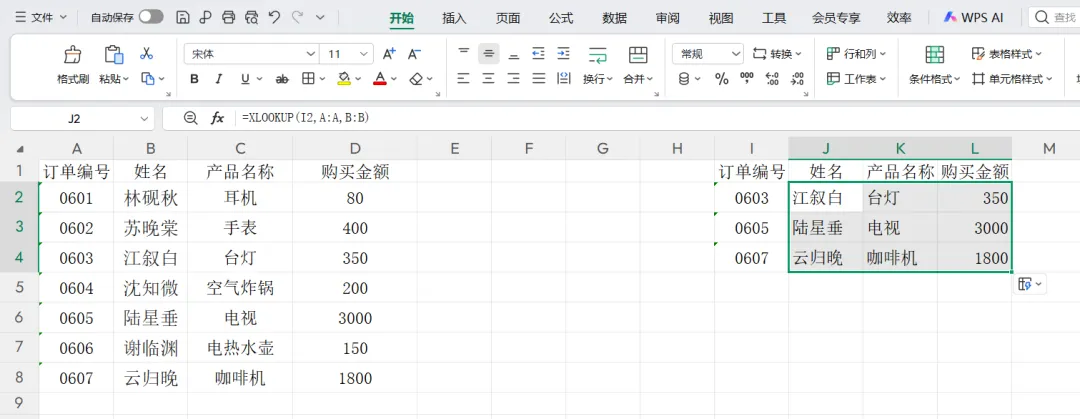
需求:根据编号,自动匹配对应的姓名、产品名称、购买金额。
操作公式:=XLOOKUP(姓名单元格,全部订单编号,对应数据列)
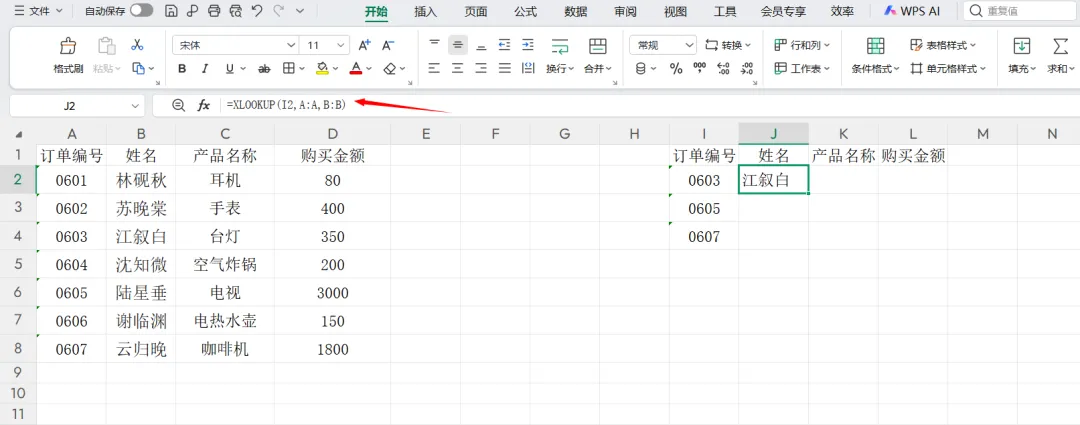
输入公式下拉填充,1秒批量匹配整列数据,哪怕后续增删列,公式依旧稳定生效,不会报错。
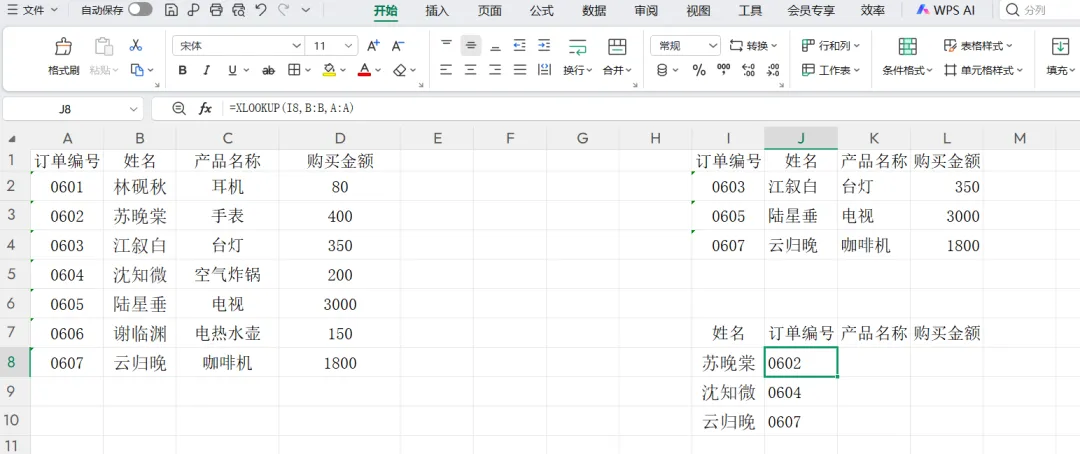
场景2:反向向左查找(VLOOKUP做不到)
需求:根据右侧姓名,反向查找左侧订单编号。传统函数无法实现,XLOOKUP直接搞定,公式逻辑不变,无需复杂嵌套,简单高效。
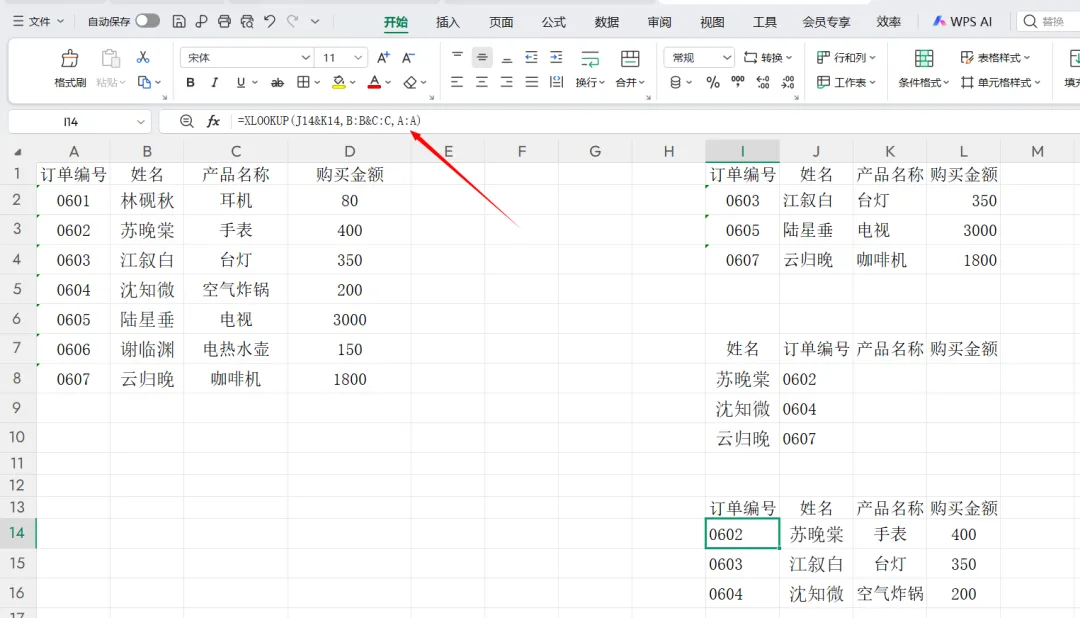
场景3:多条件精准查找
职场高频刚需:同名员工、同产品数据,需要“姓名+部门”双条件精准匹配。只需将两个查找单元格合并,查找区域同步合并,即可实现精准匹配,彻底杜绝数据匹配错误。
三、超高实用容错技巧
XLOOKUP自带纠错功能,公式可升级为:=XLOOKUP(查找值,查找区域,结果区域,"未找到"),匹配不到数据时,表格会显示“未找到”,而非乱码报错,报表更整洁,方便核对修正。
四、常见问题解答
1、找不到函数?老旧Excel2016及以下版本不支持,升级新版Office或WPS即可使用;2、公式返回错误?检查查找区域、结果区域是否对应,无需数数列,杜绝VLOOKUP数列表出错的问题。
结尾寄语:办公技巧迭代很快,死守老旧VLOOKUP只会拖累效率。XLOOKUP作为新一代万能查找函数,简单、稳定、零报错,适配99%的数据匹配场景。学会它,轻松搞定人事、财务、运营所有数据核对工作,告别公式报错、反复返工,让你的表格专业度直接拉满!赶紧收藏练习,职场效率再升级!