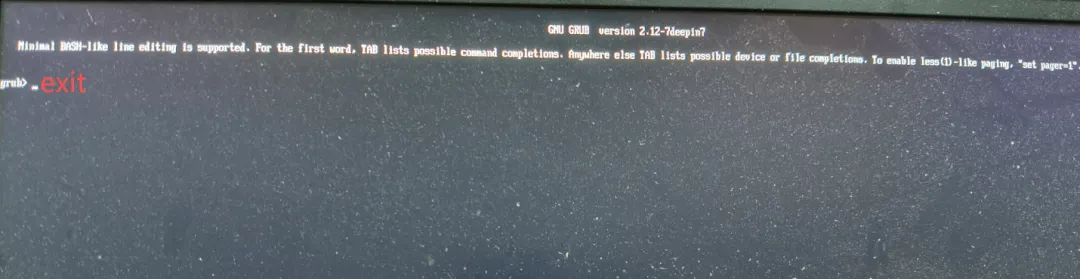
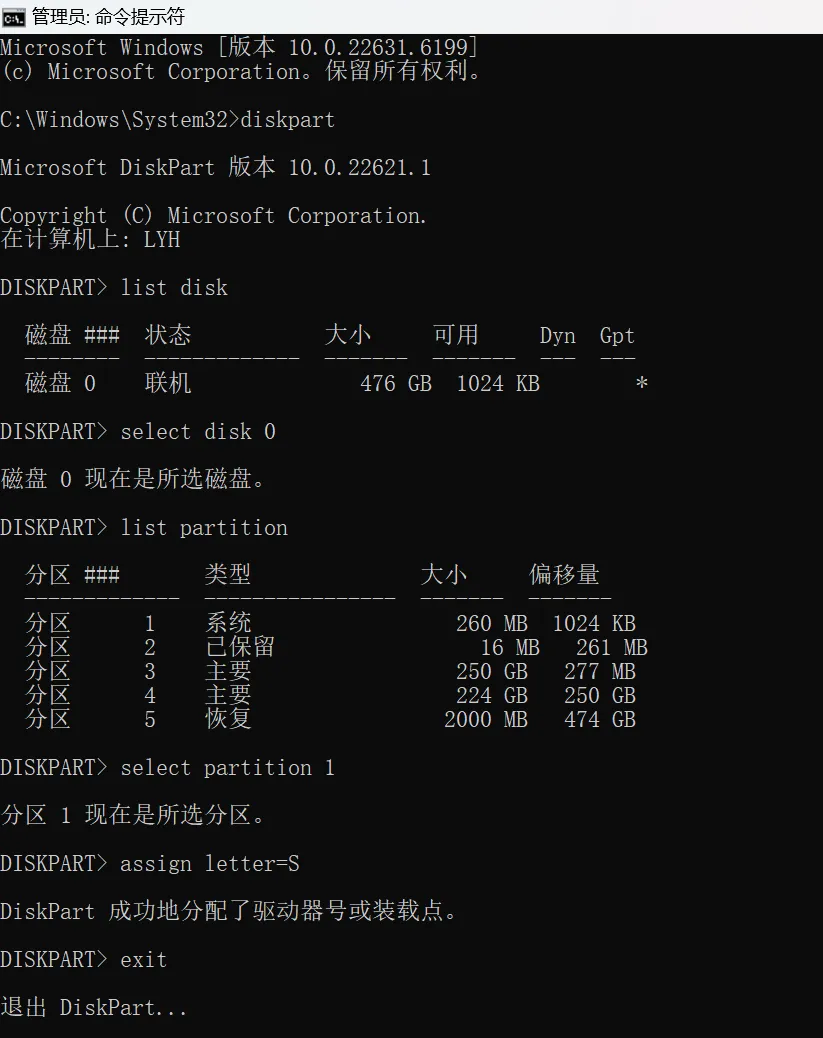
后面在Win11系统的磁盘管理下格式化了安装Deepin(Linux)的分区,变回Win11单系统,但引导文件EFI还是Deepin(Linux)的grub,这就导致开机的时候会进入grub的命令行页面,无法进入Win11这时候在光标处输入exit,回车退出grub,进入win系统这本质上是一个引导加载器(Bootloader)冲突问题。简单来说,虽然已经格式化了Deepin的系统分区,但它的GRUP引导程序(GNU GRUP version...)依然残留在电脑主板的EFI系统分区(ESP,一种存放启动文件的特殊分区)里。当你在BIOS中重新打开安全启动(Secure Boot)后,主板在验证启动项时,首选启动项便指向了这块残留的GRUB文件。GRUB程序启动后,发现自己配置文件grub.cfg里的Deepin系统已经不存在了,同时也无法自动识别出Windows的启动项,于是只好停在一个“无助”的命令行界面等你手动操作。进入Win11后,删除Deepin的引导文件,就是清理掉EFI分区里Deepin的“残留”。2.输入diskpart并回车,进入磁盘管理工具。#查看磁盘列表,确认你的系统盘(通常是disk 0)list disk#选择系统盘select disk 0#查看分区,找到“系统”或“EFI”分区(通常大小为100MB-500MB)list partition#选择该分区select partition 1#为其临时分配一个盘符 S:assign letter=S#退出diskpart工具exit
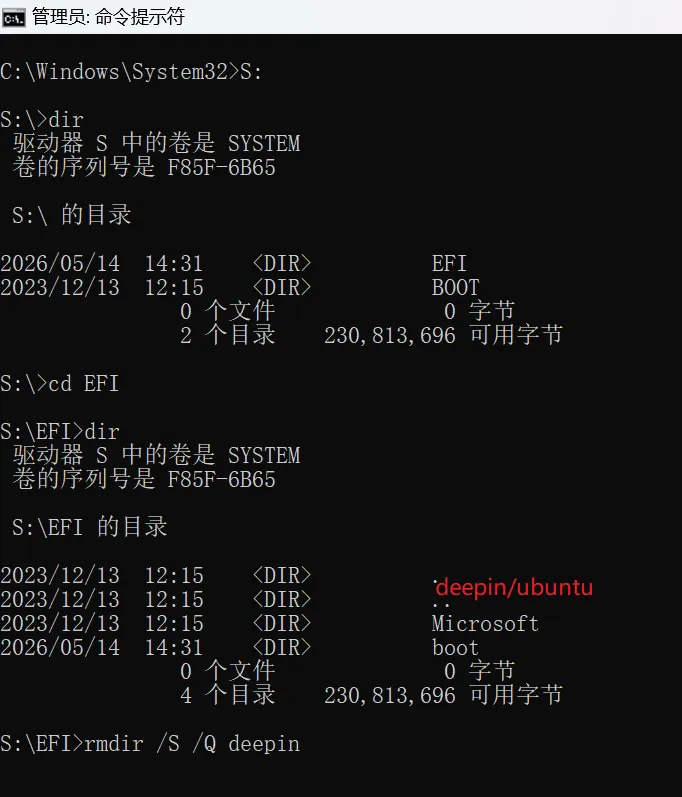
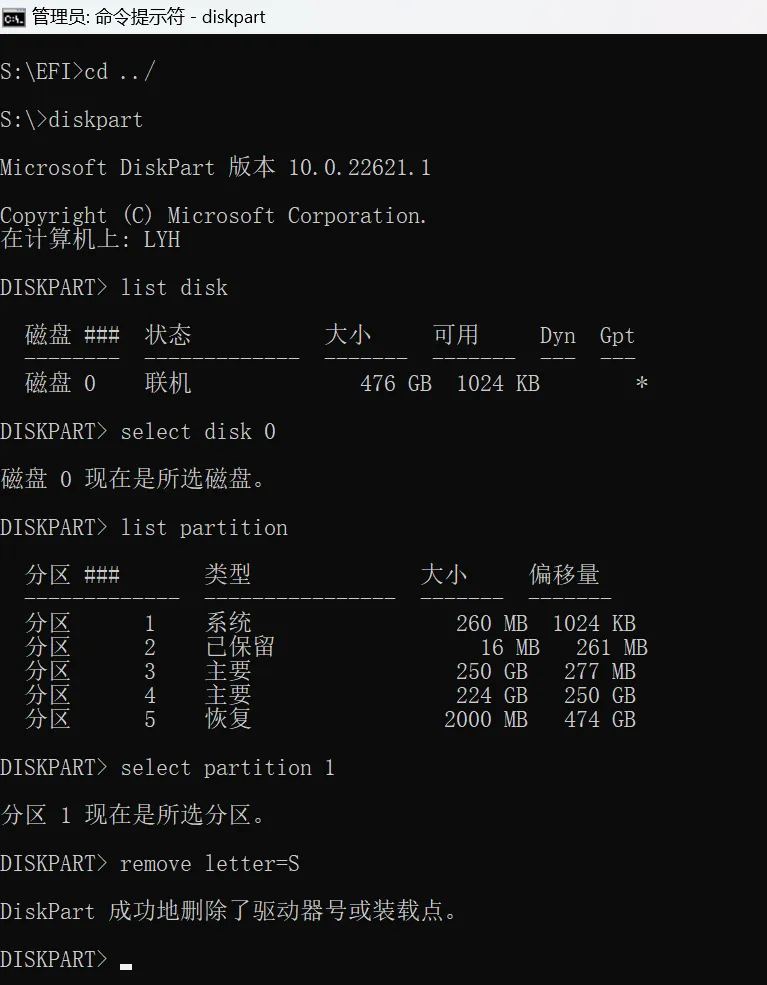
4.在命令提示符中继续输入S:并回车,进入该分区。5.输入dir查看,你应该能看到一个名为EFI的文件夹。6.进入EFI文件夹(cd EFI),你会看到Microsoft(Windows的)和deepin或ubuntu(Linux的)两个文件夹。7.删除整个Deepin的文件夹:rmdir /S /Q deepin。diskpart→select partition 1→remove letter=S。
喜欢就点个关注吧~
 夜雨聆风
夜雨聆风