 夜雨聆风
夜雨聆风在Excel查找函数中,MATCH可能不如VLOOKUP知名,但它的定位能力却无可替代。作为INDEX的最佳搭档,MATCH函数通过三种匹配模式,实现了从精确定位到模糊查找的全方位数据定位功能。本文将深入解析MATCH函数的三大匹配类型及其综合应用。
一、MATCH函数基础:三种匹配模式深度解析
函数语法核心
MATCH(查找值, 查找区域, [匹配类型])
查找值:要查找的值,可以是数字、文本或逻辑值
查找区域:单行或单列区域,或手动构造的数组
匹配类型:核心参数,决定匹配方式
0:精确匹配 - 查找完全相等的第一个值1:近似匹配 - 查找小于等于查找值的最大值(查找区域需升序排列)-1:近似匹配 - 查找大于等于查找值的最小值(查找区域需降序排列)
三种匹配模式对比
| 0(精确) | |||
| 1(近似) | |||
| -1(近似) |
二、精确匹配(MATCH类型0):精准定位的艺术
案例1:基础应用:查找年份位置
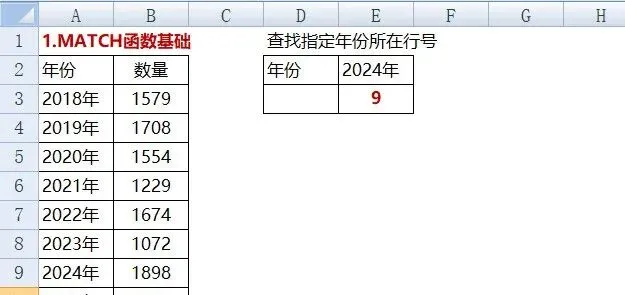
=MATCH("2024年", A:A, 0)
公式解析:
在A列中精确查找"2024年"
返回首次出现的位置序号
示例中返回9(第9行)
视频演示:
案例2:逆向查询:查找最大值对应项
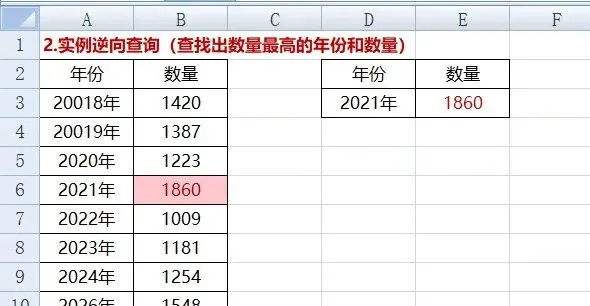
// 查找最高数量的年份 数量:=MAX(B3:B10) 年份:=HLOOKUP("*", A3:A10, MATCH(E4, B3:B10, 0), 0)
技巧解析:
MAX(B3:B10):先找出最大值MATCH(E4, B3:B10, 0):精确查找最大值在数量列中的位置HLOOKUP("*", A3:A10, ...):通过通配符查找对应年份
视频演示:
案例3:交叉查询:行列联合定位
应用场景: 查询"9月"和"黄豆"交叉点的产量数据
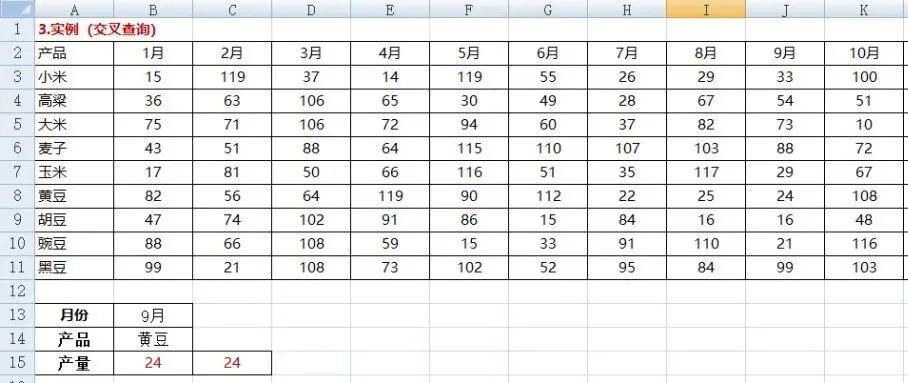
// 方法1:VLOOKUP为主 =VLOOKUP(B14, A3:M11, MATCH(B13, A2:M2, 0), 0)
// 方法2:HLOOKUP为主 =HLOOKUP(B13, B2:M11, MATCH(B14, A2:A11, 0), 0)
执行过程(方法1):
MATCH("9月", A2:M2, 0)→ 查找"9月"在月份行中的列位置(第10列)VLOOKUP("黄豆", A3:M11, 10, 0)→ 在A列查找"黄豆",返回第10列数据
视频演示:
三、近似匹配(MATCH类型1):智能区间判断
核心特性
查找区域必须升序排列
返回≤查找值的最大数值的位置
适合处理等级划分、区间判断
案例4:等级判断应用(根据分数判断等级)
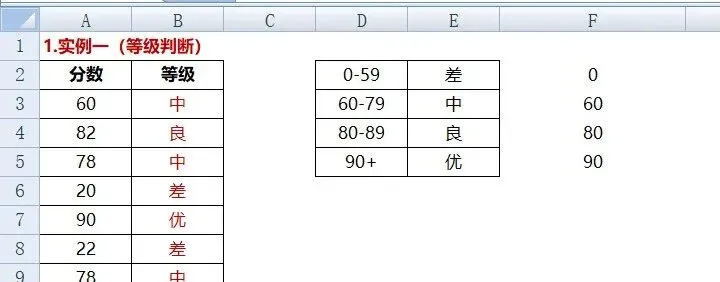
// 公式1:字符串截取法 =MID("差中良优", MATCH(A3, {0,60,80,90}), 1)
// 公式2:HLOOKUP组合法 =HLOOKUP("*", $E$2:$E$5, MATCH(A3, $F$2:$F$5, 1), 0)
MATCH执行逻辑:
分数82 → MATCH(82, {0,60,80,90}, 1) 查找≤82的最大值 → 找到80(数组中第3个) 返回位置3 → MID取第3个字符"良"
视频演示:
案例5:业绩差距计算
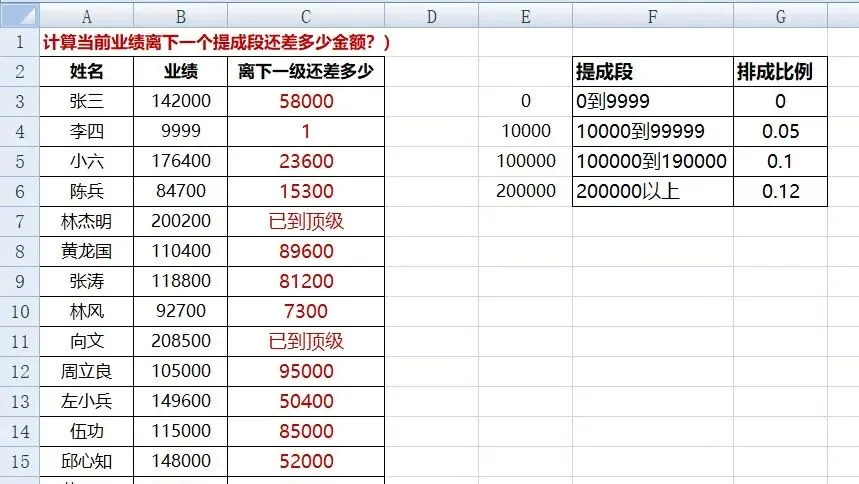
=IFERROR( HLOOKUP(, {0;10000;100000;200000}, MATCH(B3, {0;10000;100000;200000}, 1) + 1, 0) - B3, "已到顶级" )
逻辑解析:
业绩142000 → MATCH查找位置 查找≤142000的最大阈值 → 100000(位置3) HLOOKUP取下一阈值(位置4) → 200000 差距 = 200000 - 142000 = 58000
视频演示:
四、近似匹配(MATCH类型-1):降序查找技巧
核心特性
查找区域必须降序排列
返回≥查找值的最小数值的位置
适合处理反向区间、季度判断
案例6:季度提取应用(根据日期判断季度)
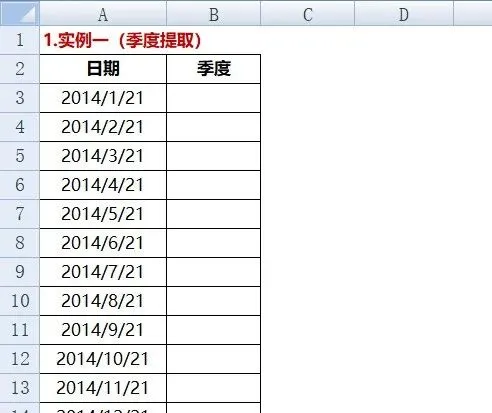
=5 - MATCH(MONTH(A3)/3, {4;3;2;1}, -1)
季度划分逻辑:
月份 月份/3 季度 1-3月 0.33-1 1季度 4-6月 1.33-2 2季度 7-9月 2.33-3 3季度 10-12月 3.33-4 4季度
为什么用{4;3;2;1}? 这是反向季度边界,通过5减去匹配位置得到正确季度:
匹配到4(位置1) → 5-1=4季度
匹配到3(位置2) → 5-2=3季度
匹配到2(位置3) → 5-3=2季度
匹配到1(位置4) → 5-4=1季度
反向业绩差距计算
案例7:反向业绩差距计算
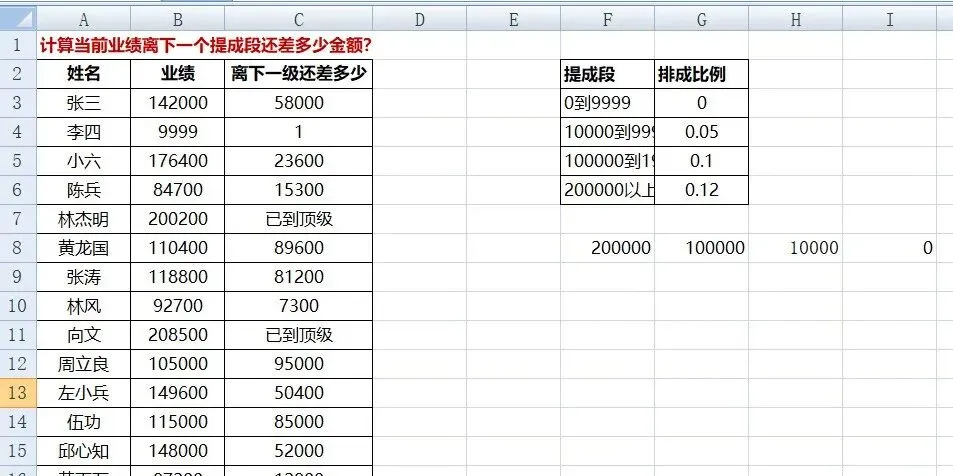
=IFERROR( VLOOKUP("*", {200000,100000,10000,0}&"", MATCH(B3, {200000,100000,10000,0}, -1), 0) - B3, "已到顶级" )
降序数组特性:
数组:{200000,100000,10000,0} // 降序排列 查找值142000 → ≥142000的最小值 → 200000 返回位置1 → VLOOKUP取第1列 → 200000 差距 = 200000 - 142000 = 58000
文本转换技巧:&""将数值转为文本,使VLOOKUP能使用通配符"*"查找
视频演示:
五、MATCH函数高级技巧
技巧1:动态数组构造
// 动态生成阈值数组 =MATCH(B3, ROW(INDIRECT("1:"&CEILING(B3/10000,1)))*10000, 1)
技巧2:多条件定位
// 双条件MATCH(数组公式,需Ctrl+Shift+Enter) =MATCH(1, (A2:A100="产品A")*(B2:B100>100), 0)
技巧3:错误处理增强
=IFERROR( MATCH(查找值, 查找区域, 0), IFERROR( MATCH(查找值*1, 查找区域, 0), // 尝试数值转换 "未找到" ) )
六、INDEX+MATCH黄金组合
基础组合模式
=INDEX(返回值区域, MATCH(查找值, 查找区域, 0))
交叉查询优化版
// 替代VLOOKUP/HLOOKUP的交叉查询 =INDEX(B3:M11, MATCH(B14, A3:A11, 0), // 行定位(产品) MATCH(B13, B2:M2, 0)) // 列定位(月份)
优势分析:
灵活性高:不受查找方向限制
性能优越:计算效率更高
维护简单:公式结构清晰
七、实际应用场景
场景1:员工考核系统
// 根据分数自动评定等级 =CHOOSE(MATCH(分数, {0,60,70,85,95}, 1), "不合格","合格","良好","优秀","卓越")
场景2:库存预警系统
// 判断库存状态 =INDEX({"紧缺","不足","正常","充足"}, MATCH(当前库存, {0,50,100,200}, 1))
场景3:销售提成计算
// 动态提成计算 =业绩 * INDEX({0,0.05,0.1,0.15}, MATCH(业绩, {0,10000,50000,100000}, 1))
八、常见错误与调试
错误1:#N/A错误
原因:查找值在区域中不存在解决:添加IFERROR处理或检查数据类型
错误2:近似匹配结果错误
原因:查找区域未按要求排序解决:确保区域按匹配类型要求排序
错误3:返回位置错误
原因:查找区域包含表头或空行解决:调整查找区域范围
调试技巧
// 分步调试 步骤1:=MATCH(查找值, 查找区域, 0) // 检查位置 步骤2:=INDEX(相关区域, 上步结果) // 检查值
九、性能优化建议
1. 限制查找范围
// 不好 =MATCH(A2, B:B, 0)
// 好 =MATCH(A2, B2:B1000, 0)
2. 使用表格引用
=MATCH([@产品], 产品表[产品], 0)
3. 避免重复计算
对频繁使用的MATCH结果,可存储在辅助单元格中。
十、总结与最佳实践
匹配类型选择指南
开始MATCH查询 │ ├─ 需要精确匹配? → 是 → 使用类型0 │ ├─ 需要区间判断? → 是 → 区域已排序? │ │ │ ├─ 升序 → 使用类型1 │ │ │ └─ 降序 → 使用类型-1 │ └─ 需要反向查找? → 是 → 使用类型-1
关键要点总结
类型0是基础:精确匹配最常用,无需排序
类型1要升序:适合等级、区间划分
类型-1要降序:适合反向阈值查找
INDEX是绝配:MATCH定位,INDEX取值
实战建议
数据预处理:确保区域正确排序
错误预判:添加IFERROR容错处理
性能考量:大数据集限制查找范围
方案选择:简单场景用VLOOKUP,复杂定位用INDEX+MATCH
通过掌握MATCH函数的三种匹配模式,你将能够应对各种数据定位需求,从简单的精确查找到复杂的区间判断,都能游刃有余。