 夜雨聆风
夜雨聆风做产能复盘、项目KPI考核、月度投产对比、部门业绩汇报时,大多数人会踩同一个可视化大坑:两类产量数值与百分比达成率指标量级相差巨大,全部放入同一张图表后,达成率折线会被庞大的产量数值压到图表底部,达标、未达标、超额完成的关键节点模糊不清;单纯调整坐标轴、添加标签无法直观区分项目好坏,汇报时超额/不达标项目无法一眼识别。
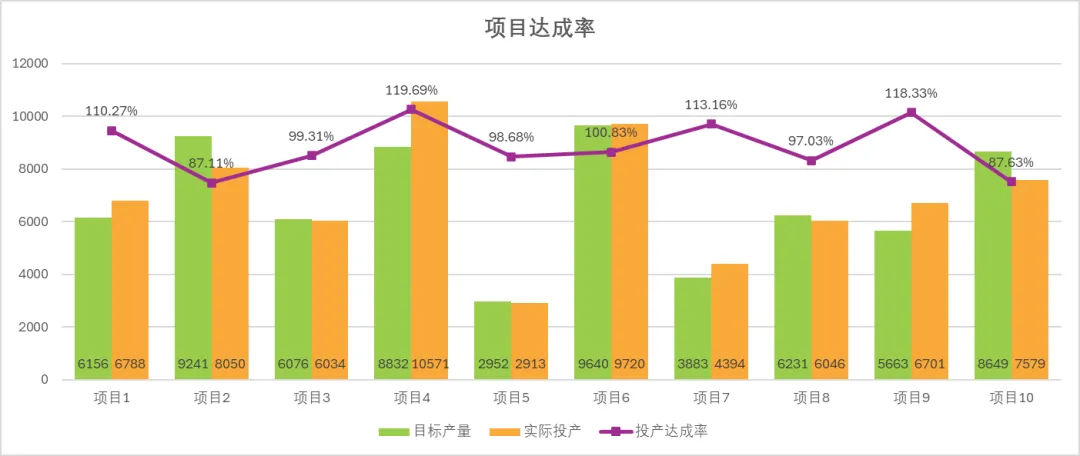
原生Excel基础组合图存在天然可视化短板:数值类指标与百分比指标混排、数据跨度差距极大,导致达成率走势被产量柱子遮挡,项目达标情况难以直观判断。本次教程采用双坐标轴分层展示法,将产量柱形与达成率折线分层剥离,搭配系列专属配色、自定义标记点、底部柱形数据标签,打造一体化商务组合图表,清晰对比各项目目标与实际产能,同步直观展示每个项目投产达标情况,适配生产统计、项目复盘、部门业绩PPT。
本期我们用通用落地的可视化方案,以10个项目的目标产量、实际投产、投产达成率数据实操演示,完美解决数值与百分比量级悬殊的可视化难题,新手可一键复刻,生产、运营、项目管理、财务统计通用。
📊一、数据来源与表格梳理
数据说明
・演示数据源:本次表格数据使用随机函数生成,贴近真实工厂项目投产统计场景
・统计指标:统计10个项目的目标产量、实际投产、投产达成率;计算公式:投产达成率=实际投产÷目标产量
本篇实操核心亮点
・✅双坐标轴分层隔离:产量(几千级大数)与达成率(百分比小数)分属主次坐标轴,彻底解决量级差距导致折线被遮挡的痛点,达标走势完整展示
・✅一体化单图表设计:无需拆分多张图表,一套完整数据源生成「双柱 + 单折线」组合图,10 个项目横向对比集中展示,排版整洁、汇报逻辑连贯
・✅差异化系列配色体系:三大核心指标独立配色区分,绿色=目标产量、橙色=实际投产、紫色=达成率折线,读图零学习成本
・✅自定义方块标记美化:折线搭配内置方块标记,线条与标记同色系,每个项目达成率数值醒目不杂乱,解决原生折线单调、辨识度低的问题
・✅极简商务标准化排版:统一柱形间隙、分层数据标签、隐藏多余次轴刻度、规范图表标题,适配企业正式产能报表、月度项目汇报、年终复盘场景
・✅通用可复用模板:所有「绝对值目标vs实际+百分比达成率」场景(门店业绩、部门KPI、月度产能、销售目标完成图)均可直接套用,替换数据即可生成专业可视化图表
🛠️二、分步实操:簇状柱形图+折线图(双坐标轴)
步骤1:搭建基础数据源表格
1.表头横向B1~K1依次输入:项目1、项目2、项目3…… 项目10;A1单元格留空
2.A2单元格输入行标题「目标产量」,在B2单元格输入随机公式:=RANDBETWEEN(1000,10000)
公式解释:RANDBETWEEN是区间随机整数函数,这里自动生成1000~10000之间的产量数值;输入完成后,鼠标拖动填充柄,把公式向右复制到C2:K2全部单元格
3.A3单元格输入行标题「实际投产」,B3单元格输入贴合真实业务的随机公式:=RANDBETWEEN(B2*0.8,B2*1.2)
公式解释:实际产量控制在目标产量的80%~120%,模拟未达标、刚好达标、超额完成三种真实情况;输入完成后向右填充至C3:K3
4.A4单元格输入行标题「投产达成率」,B4单元格输入计算公式:=B3/B2;输入后向右填充整行
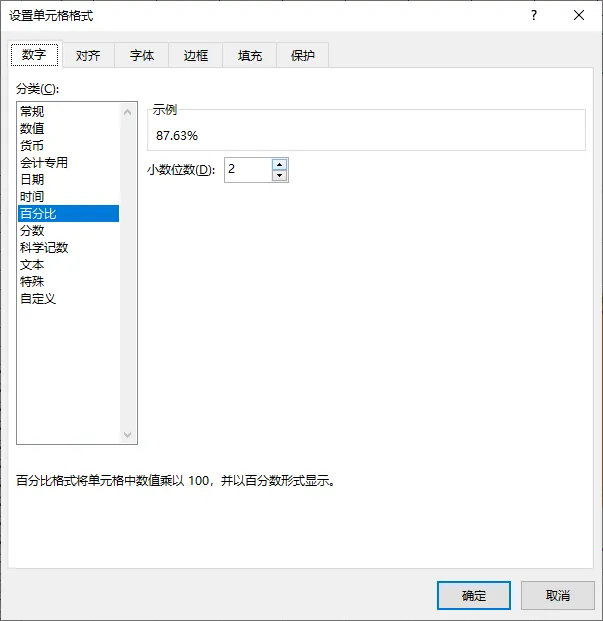
5.格式统一设置:选中A4:K4整行,右键设置单元格格式,分类选择「百分比」,小数位数保留2位
生成表格如下(数字随机):
项目1 | 项目2 | 项目3 | 项目4 | 项目5 | 项目6 | 项目7 | 项目8 | 项目9 | 项目10 | |
目标产量 | 6156 | 9241 | 6076 | 8832 | 2952 | 9640 | 3883 | 6231 | 5663 | 8649 |
实际投产 | 6788 | 8050 | 6034 | 10571 | 2913 | 9720 | 4394 | 6046 | 6701 | 7579 |
投产达成率 | 110.27% | 87.11% | 99.31% | 119.69% | 98.68% | 100.83% | 113.16% | 97.03% | 118.33% | 87.63% |
步骤2:插入基础簇状柱形图,新增达成率折线系列
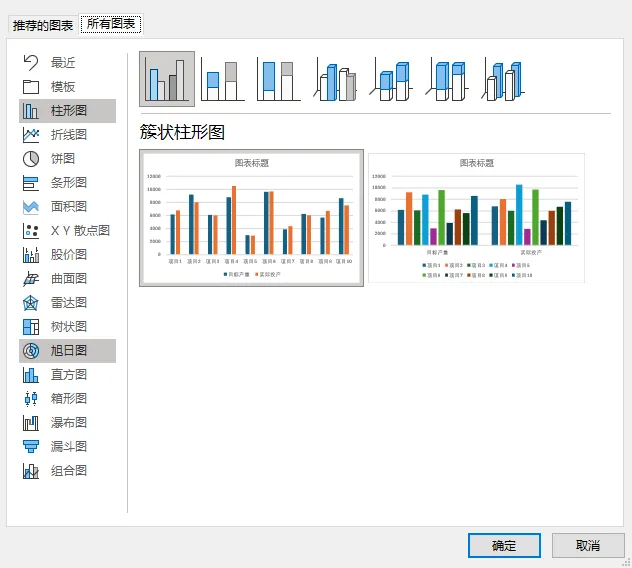
1.鼠标框选完整数据区域A1:K3(项目名称、目标产量、实际投产三行数据),点击顶部菜单栏【插入】,选择「簇状柱形图」
2.选中生成的图表,右键点击【选择数据】,在弹窗中点击【添加】:
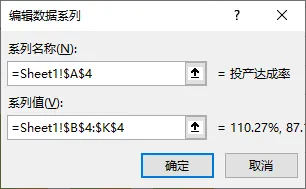
系列名称:点击选中A4单元格(投产达成率)
系列值:鼠标框选B4:K4所有达成率百分比数据,点击确定
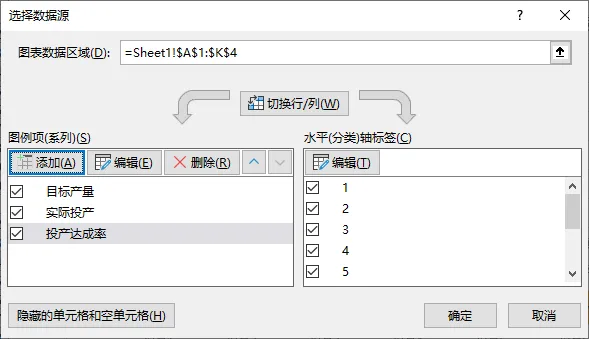
3.再次右键图表,打开【更改图表类型】设置面板:
目标产量、实际投产:图表类型保持「簇状柱形图」
投产达成率:图表类型修改为「带数据标记的折线图」,同时勾选右侧【次坐标轴】,点击确定完成分层
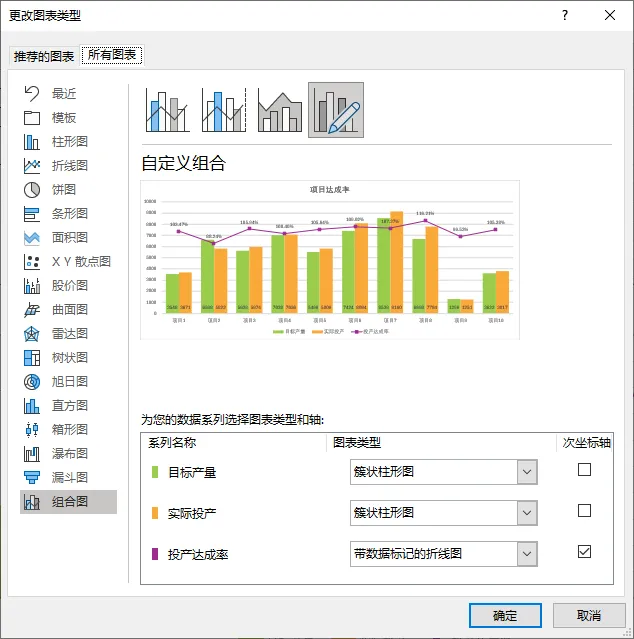
步骤3:自定义三大系列颜色与样式
1.点击选中绿色「目标产量」柱形,右键【设置数据系列格式】,填充颜色改为柔和绿色
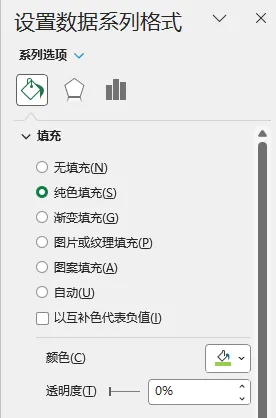
2.点击选中橙色「实际投产」柱形,右键【设置数据系列格式】,填充颜色改为暖橙色
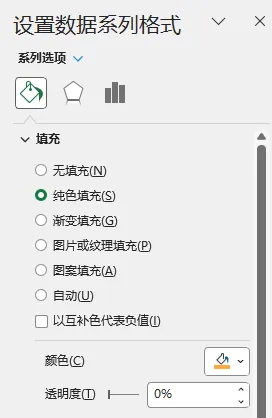
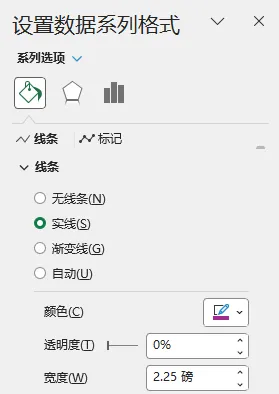
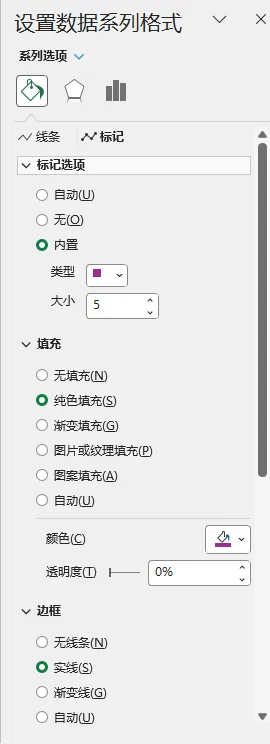
3.点击选中紫色达成率折线,右键【设置数据系列格式】:
线条:颜色设置紫色,线条粗细2.25磅
标记选项:选择内置「正方形」,填充与边框统一紫色,让每个项目达成率节点清晰突出
步骤4:批量添加数据标签,调整柱形间距
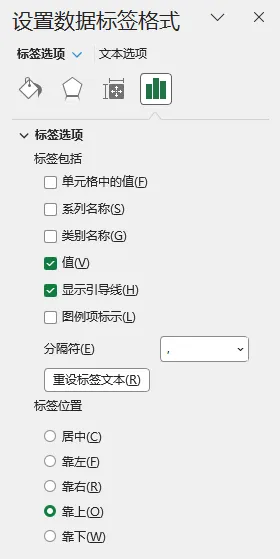
1.选中紫色达成率折线,点击图表右上角【图表元素】→【数据标签】,标签位置设置为「上方」,每个节点直接显示对应百分比
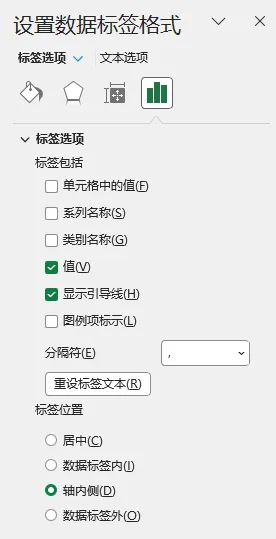
2.按住Ctrl同时选中两组柱形(目标产量、实际投产),同样添加数据标签,标签位置调整为「轴内侧」,数值显示在柱子底部
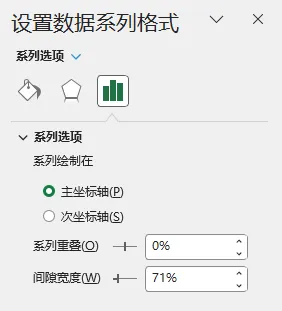
3.任意选中一组柱形,右键设置数据系列格式,将「间隙宽度」调整为 71%,柱子疏密适中,不会拥挤或松散
步骤5:商务标准化收尾,优化图表整洁度
1.图表顶部,修改图表标题为:项目达成率
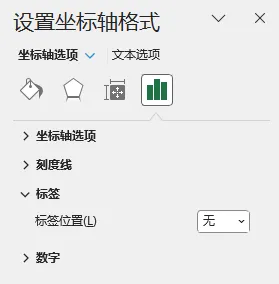
2.点击右侧次坐标轴(百分比刻度轴),右键设置坐标轴格式,标签位置选择「无」,隐藏多余刻度文字,画面更干净
3.微调图例位置至图表底部,对齐居中,和示例图排版保持一致
✨知识点补充:双坐标轴分层可视化逻辑+职场应用价值
1.图表核心设计逻辑
普通原生组合图的致命短板:产量是几千上万的大数值,达成率是0.8~1.2区间的百分比,两类数据量级差距极大。不开启次坐标轴时,达成率折线会紧贴图表底部,完全看不出哪个项目超额、哪个项目未达标,项目复盘只能看柱子高度,无法同步掌握完成率。
传统处理方式要么拆分两张图表分别展示产量、达成率,要么强行缩放坐标轴,存在图表零散、对比割裂、页面杂乱的问题,完全不适合正式汇报。
本方案两大核心设计思路:
①主次轴分层隔离逻辑:目标/实际产量共用左侧主坐标轴,达成率折线独立占用右侧次坐标轴,数值区间完全隔离,柱子、折线互不遮挡,两类信息同步清晰展示;
②色系差异化视觉逻辑:产量双柱用绿、橙区分目标与实际,达成率统一紫色折线,无需反复对照图例,扫一眼就能同时看懂产能规模与完成好坏,大幅降低读图成本。
2.这套图表在职场汇报中的核心价值
职场绝大多数业绩、产能考核场景,都存在「目标绝对值+完成百分比」双指标同步分析的需求:月度产能投产、门店销售目标、部门KPI考核、渠道任务完成度,全部会遇到数值与百分比量级冲突问题。
原生图表只会展示单一维度数据,达标、超额、未达标项目全部混在一起,复盘汇报没有重点、看不出风险项。而这套双轴组合图,依托主次坐标轴分层+差异化配色,完整保留所有项目横向对比关系,同时精准突出每个项目的达成情况,既能看清各项目产能规模差距,又能快速锁定超额 / 未达标项目,数据复盘更专业,领导一眼抓取核心亮点与待优化项目。
💡独家复用小技巧
该模板为通用「目标vs实际+达成率」可视化模板,所有按项目/门店/部门横向对比的考核场景均可直接套用:仅需替换表格内业务原始数据,图表系列、坐标轴、配色样式无需重新调整,一键刷新数据就能生成标准化商务组合图,一次学会、长期复用。
🌍适用场景(全覆盖职场报表)
・✅生产产能复盘:工厂各项目/车间月度目标产量、实际投产、达标率对比报表
・✅财务经营分析:各分公司营收目标、实际营收、业绩完成率可视化图表
・✅销售运营复盘:门店月度销售任务、实际销量、目标达成率横向对比
・✅项目管理统计:各在建项目工期目标、实际进度、进度完成度汇报
・✅PPT年终总结:替代杂乱原生图表,产能与完成率同步展示,页面高级整洁
・✅数据述职汇报:分层展示产能规模与达标情况,汇报重点突出、逻辑严谨
📌补充说明
本文演示表格采用随机函数生成模拟投产数据,无行业限制,可直接替换为企业自有产能、销售、项目业务数据;
本期重点掌握三大高阶技能:双坐标轴组合图搭建、多系列图表分层配色设计、带标记折线+分层数据标签商务排版;
模板适配所有「目标数值、实际数值、完成百分比」多维度对比场景,大幅提升职场考核报表的专业性与可读性。
✨点击关注不迷路,持续更新零基础、可直接落地、职场即用的 Excel 高级可视化教程。