 夜雨聆风
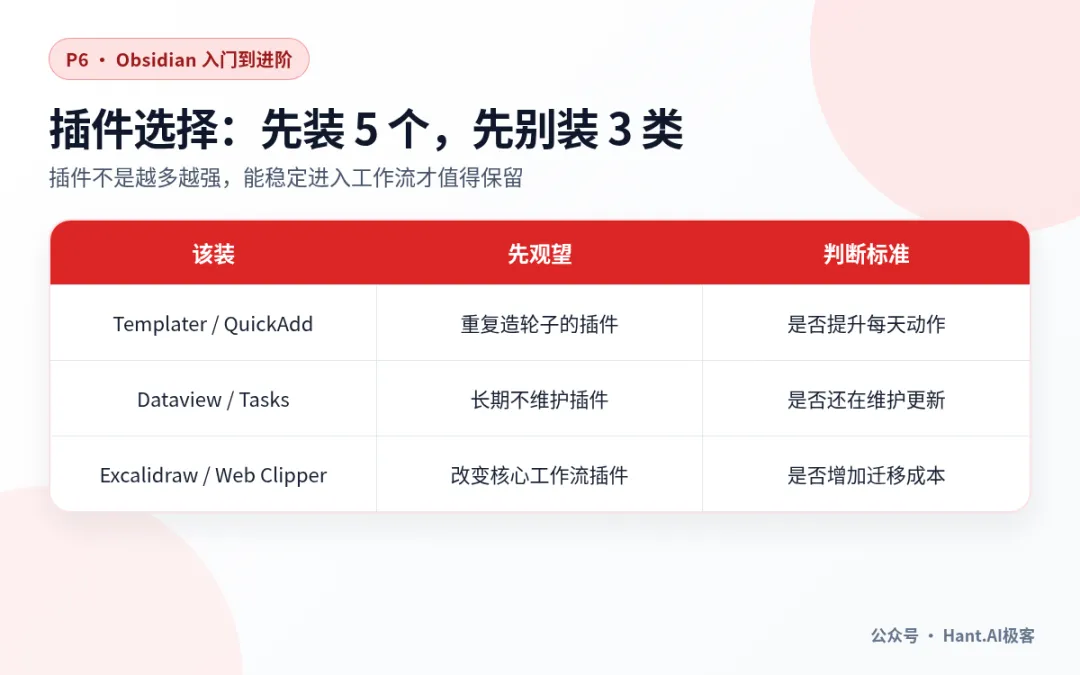
夜雨聆风系列第 6 篇。前几篇我们讲的全是 Obsidian 原生功能——不需要任何社区插件就能跑通日常流。但插件确实可以提升效率,只是大部分人容易装太多。这篇不讲面面俱到的清单,只讲 5 个真正该装的插件和 3 个建议先观望的插件。
该装的 5 个插件
1. Templater(模板引擎)
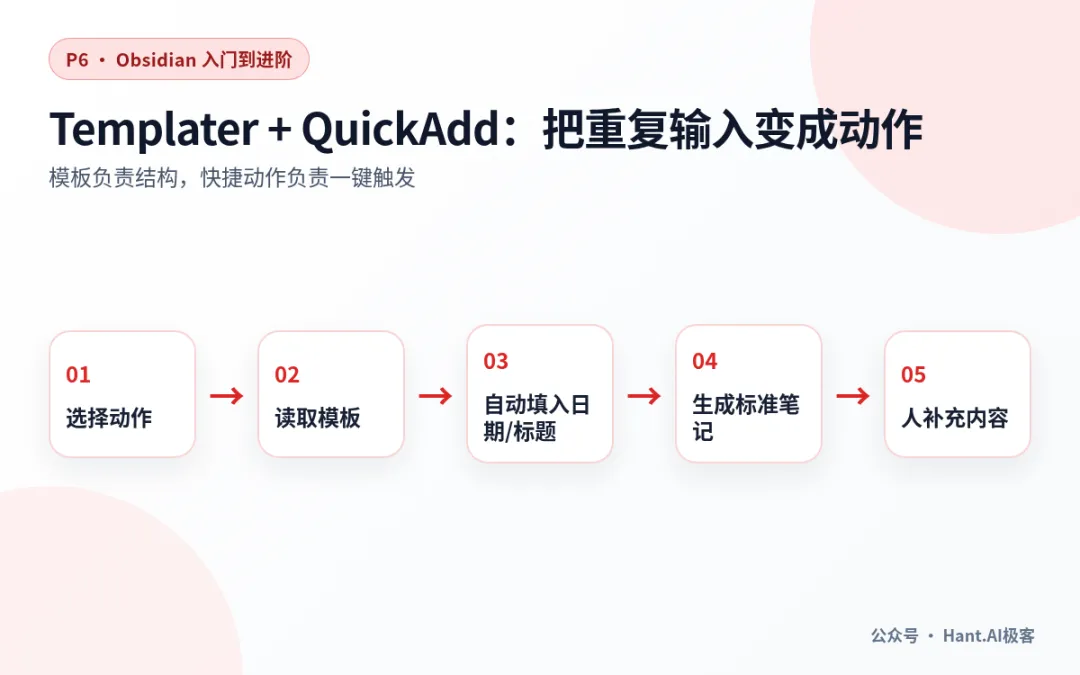
为什么该装: 内置的 Templates 插件功能有限,不支持动态变量和条件判断。Templater 用起来和内置插件很像,但它支持:
- • 自动填充时间戳
{{date}}{{time}} - • 自动获取活跃笔记的标题、标签、文件夹路径
- • 根据模板内容一步生成笔记
配置方法:
- 1. 安装并启用 Templater
- 2. 在设置里指定模板文件夹(就是上篇建的那个
90_Templates) - 3. 把原来的概念卡模板改成 Templater 格式,里面放上
{{date}}、{{title}}等变量 - 4. 设置快捷键
Alt+T触发 Templater 模板选择
安装路径: 设置 → 社区插件 → 搜索 "Templater" → 安装并启用
2. QuickAdd(快捷操作)
为什么该装: 日常流最核心的动作是"快速新建一页某种类型的笔记"。这个动作 Obsidian 原生要做 3 步以上:新建文件 → 选择模板 → 填写内容。QuickAdd 把它变成按一次快捷键,选择笔记类型,直接开写。
配置场景(以资料卡为例):
- 1. 安装 QuickAdd 后,打开它的设置
- 2. 新建一个 Choice,类型选「Template」
- 3. 选择模板文件为
90_Templates/资料卡模板.md - 4. 配置好文件名格式:
{{DATE:YYYY-MM-DD}}-{{TITLE}} - 5. 设置一个快捷键
Alt+Q触发
之后按 Alt+Q,输入笔记标题,QuickAdd 会自动用资料卡模板创建一篇新笔记,放在你指定的文件夹里。
常用配置清单:
- • 资料卡快捷键:
Alt+Shift+S(Sources) - • 概念卡快捷键:
Alt+Shift+C(Concepts) - • 项目复盘快捷键:
Alt+Shift+R(Review)
3. Dataview(笔记查询引擎)
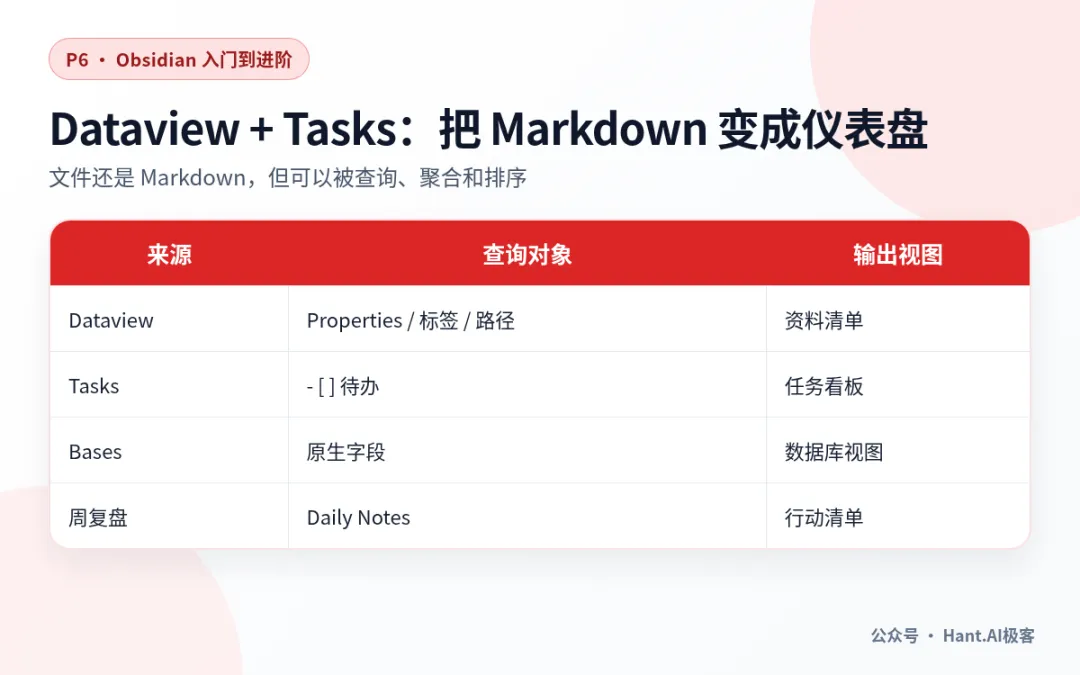
为什么该装: Bases 适合零门槛的表格视图,但它的筛选条件有限。当你需要跨文件夹聚合、需要计算、需要按多个条件组合筛选时,Dataview 才有用——它把笔记里的 Properties 字段变成可查询的"数据表"。
一个最常用的查询示例:
TABLE topic, status, confidence, clipped_at
FROM "10_Sources"
WHERE status != "archived" AND topic != ""
SORT clipped_at DESC
这个查询会显示 10_Sources 里所有还没归档的资料,按抓取时间倒序排列,只显示主题、状态、可信度和日期四列。
注意: Dataview 的学习曲线比内置功能陡。如果你对 Excel 公式不熟悉或者觉得看不懂查询语法,建议先用 Bases,等遇到 Bases 搞不定的时候再来学 Dataview。
4. Excalidraw(手绘白板)
为什么该装: Canvas 的思考模式是"拖卡片+画箭头",适合概念结构。但要画架构图、流程图、说明图——比如"RAG 的架构是啥样的"——Excalidraw 比 Canvas 更适合。
Excalidraw 的优点是手绘风格、画出来的图不丑、支持文字、箭头、分组、颜色和导入导出。画完的图可以嵌入笔记里。
常用场景:
- • 画系统架构图
- • 画文章知识结构图
- • 画项目流程图
- • 画工作流设计草图
5. Web Clipper(网页剪藏)
为什么该装: Obsidian 官方出品的剪藏工具,安装到浏览器上。看书评、查资料、刷 HN 时看到值得存的内容,点一下浏览器右上角的 Obsidian 图标,就能把整个页面或者选择的内容保存到你的 Vault 里。
配置要点:
- • 安装浏览器插件后,连接你对应的 Vault
- • 在 Obsidian 设置里配置剪藏默认保存位置:
10_Sources/{{title}} - • 勾选「Save URL」和「Save date」
- • 默认的剪藏模板会包含来源链接和保存日期——确保这两个字段不被自己删掉
以后你在浏览器看到一篇好文章,点一下插件,Obsidian 会自动把它保存到 10_Sources,URL、日期、标题都带齐全。
不建议装的 3 类插件
1. 功能重复的插件
Obsidian 社区里功能高度重叠的插件很多。比如表格管理类,有 Dataview、DB Folder、Projects、Bases……装三个类似的只会让你困惑"该用哪个"。建议:一个场景只留一个插件。
2. 长期不维护的插件
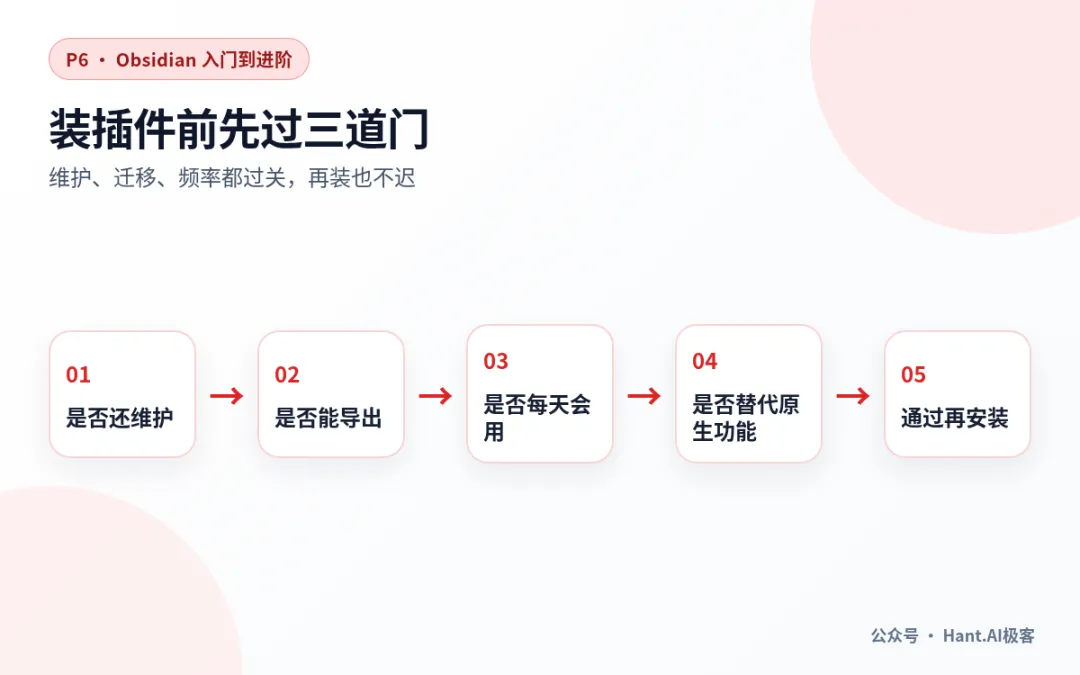
装插件前去 GitHub 看两点:
- • 最后一次更新是什么时候
- • 有没有和当前 Obsidian 版本兼容的说明
超过半年没更新的插件不建议装。Obsidian 版本升级频率较快,旧插件可能崩溃或冲突。
3. 改变核心工作流的插件
有些插件改了 Obsidian 改文件的方式:自动格式化、自动排序、自动删除空行、自动合并文件。这类插件风险最大——它们可能在后台改了你根本不知道的内容。除非你完全理解它的行为,否则不建议装。
插件安装的顺序建议
不要一次全装上。按这个顺序装:
- 1. 先装 Templater,跑一周模板工作流
- 2. 再装 QuickAdd,把模板变成一键动作
- 3. 觉得 Bases 不够用时装 Dataview
- 4. 画图需求出现时装 Excalidraw
- 5. 浏览网页习惯稳定后装 Web Clipper
每次装一个,用两周,确定它真的进入你的工作流了,再装下一个。
这篇的实操任务
- 1. 安装 Templater,把上篇建的
90_Templates文件夹里的概念卡模板转成 Templater 格式(加入{{date}}和{{title}}变量) - 2. 安装 QuickAdd,配置至少一个快捷动作(比如资料卡)
- 3. 在浏览器上装 Obsidian Web Clipper,试剪一条 HN 或一篇公众号文章到 Vault
- 4. 从自己的插件列表里删掉至少一个功能重复或长期不用的插件
下篇预告
插件搭好后,下一步是把 AI 接入 Obsidian。下一篇我们不讲复杂的本地部署,而是讲三个最实用的 AI+Obsidian 玩法:在 Vault 里和笔记对话、让 AI 帮你写摘要和整理标签、以及安全边界在哪里。