 夜雨聆风
夜雨聆风本文所有安装包已打包整理好,文末附链接。
前言:
最近 AI 编程火得一塌糊涂,很多人听说了 Claude Code 这个神器,但一看到复杂的安装教程就头大——
❌ 要装 Node.js?
❌ 要配置环境变量?
❌ 国外模型无法直接使用?
别慌!今天这篇教程,专为小白准备,跟着做,10 分钟搞定!
🎯 Claude Code 是什么?
简单说,它是一个住在你电脑里的 AI 程序员:
✅ 帮你写代码、做PPT、做小程序
✅ 直接读取和修改你电脑里的文件
✅ 运行命令、排查问题、处理项目
比网页版 AI 更强大,因为它能直接操作你的电脑!
📦 你需要准备什么?
我已经把所有需要的东西都打包好了:
文件 | 说明 |
Git 安装包 | Windows 必备,让 Claude Code 能正常运行 |
Claude Code 安装包 | 软件本体,200MB+ |
CC-Switch | 一键切换 AI 模型,支持国产大模型! |
安装说明文档 | 图文教程,跟着做就行 |
网盘链接在文末,先收藏再看!
安装步骤:
第一步:安装 Git
打开网盘里的 Git安装包,双击运行,一路点「下一步」就完事了。
▎ 📌 如果你是 Mac 或 Linux 用户,这一步可以跳过~
第二步:安装 Claude Code
Windows 用户:
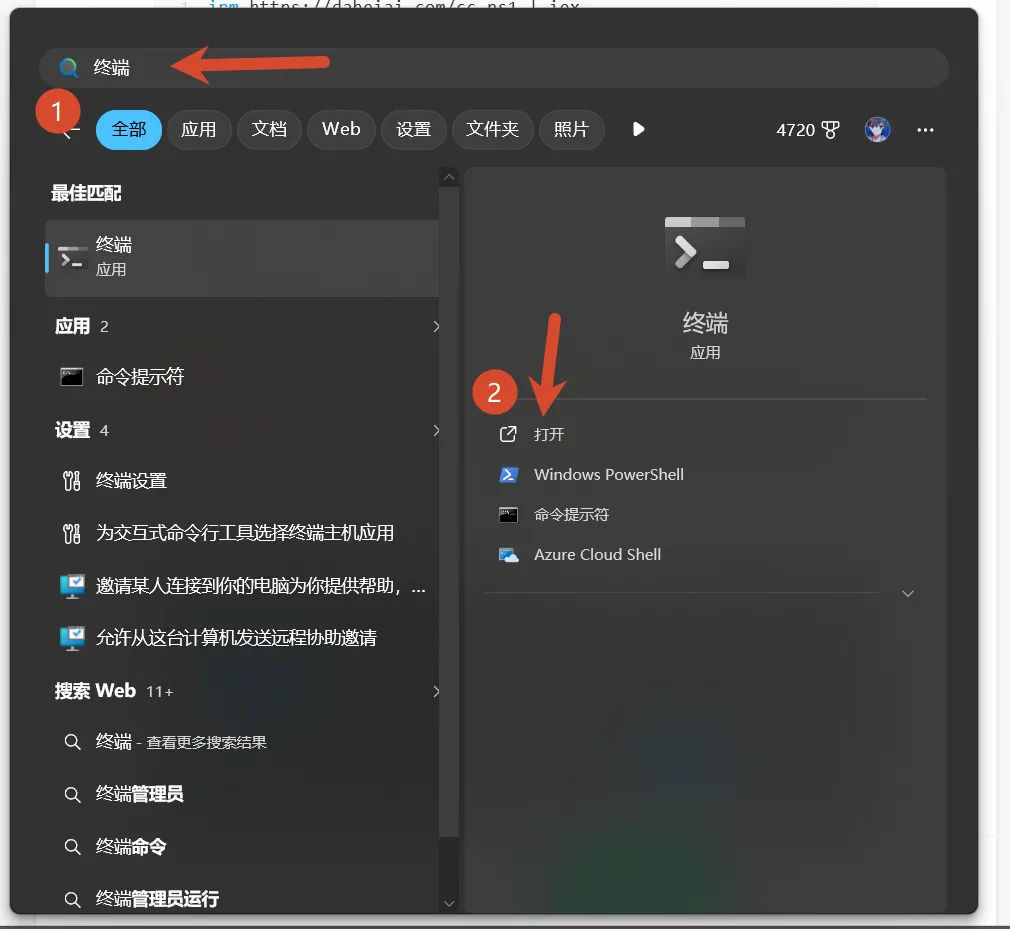
打开 终端(在开始菜单搜 终端")
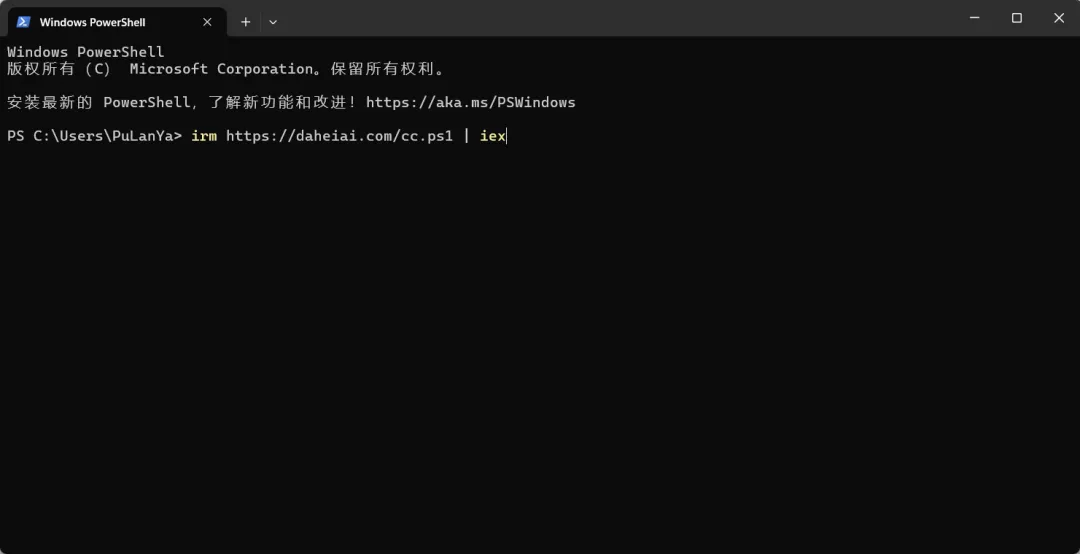
irm https://daheiai.com/cc.ps1 | iex
Mac / Linux 用户:
打开终端,粘贴这行,然后按下回车键
等它下载完就好,大概 200 多 MB,网速慢的话可能要等一会儿
⚠️ 重要声明本页面提供 Claude Code Windows 一键安装脚本(cc.ps1),仅用于自动化部署安装流程。作者不提供网络代理、中转服务及文件托管服务。完整脚本代码已开源至 GitHub,可供所有人公开查阅。运行本脚本即代表您已完整阅读并同意以下条款:请自行评估自身网络环境、设备系统及数据安全状况,严格遵守当地相关法律法规。因使用脚本产生的设备故障、数据丢失、账号异常等各类风险与后果,均由使用者本人独立承担全部责任。
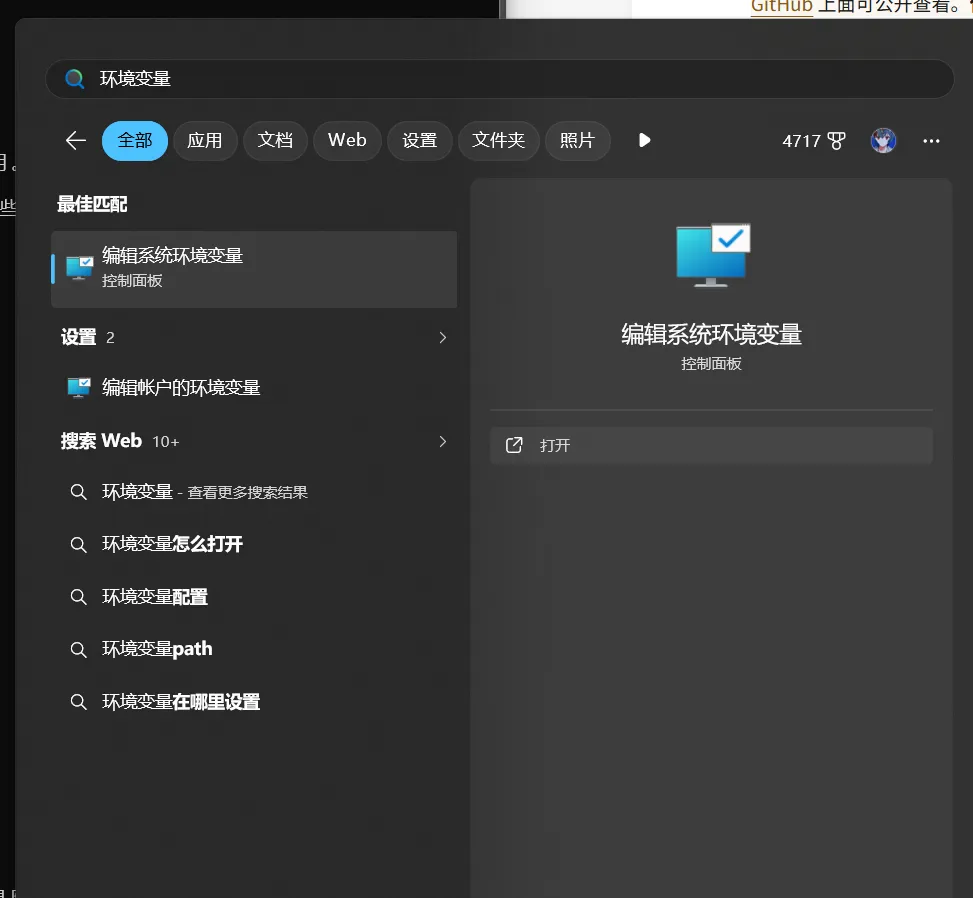
第三步:配置环境变量(仅 Windows)1. 按 Win + S,搜索「环境变量」
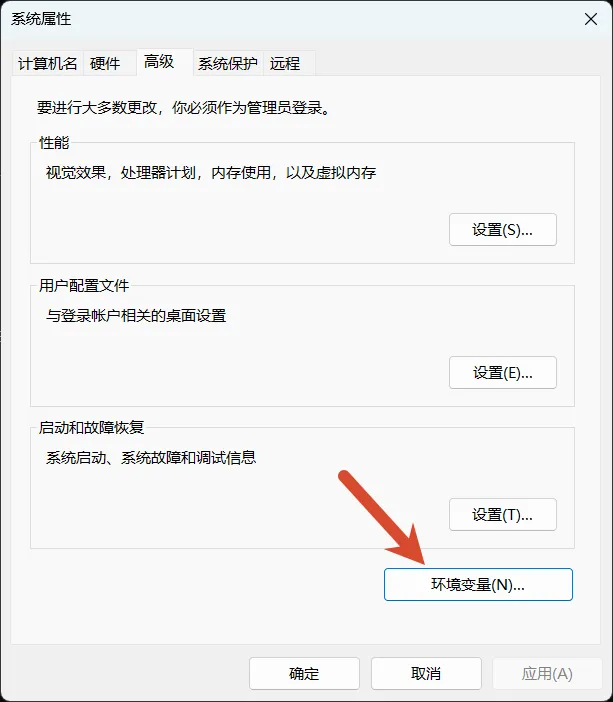
2. 点击右下方「环境变量」
3.在系统变量里找到 Path,双击
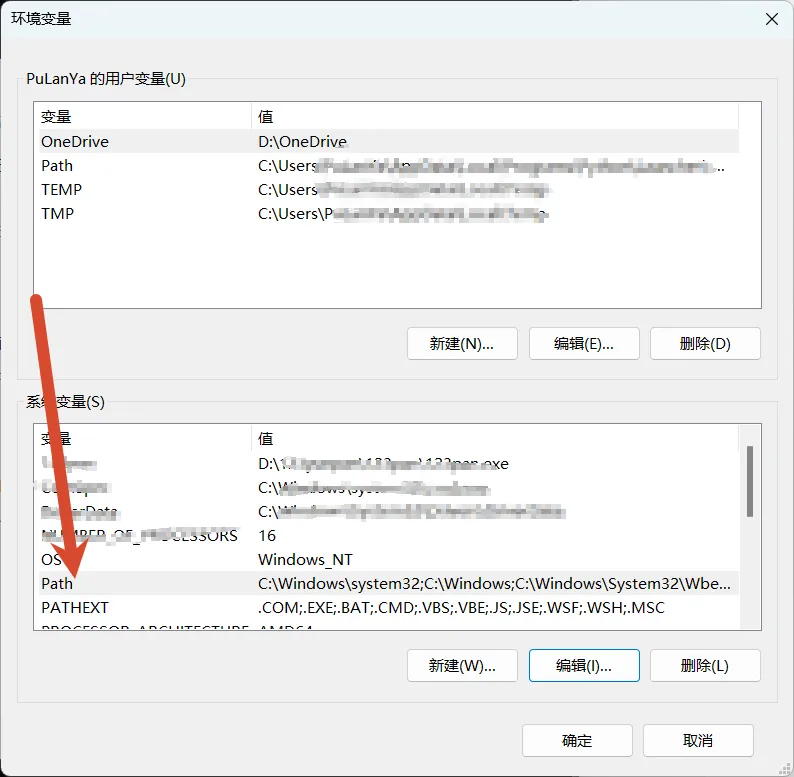
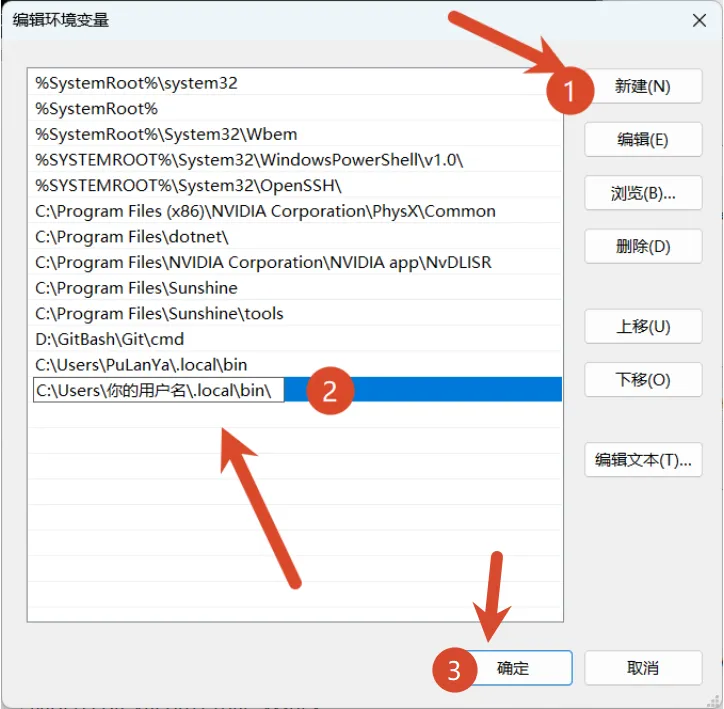
5. 新建一条,输入:
C:\Users\你的用户名\.local\bin\
(也就是刚才claud的安装路径) 💡 把「你的用户名」换成你电脑的实际用户名哦!
(也就是刚才claud的安装路径) 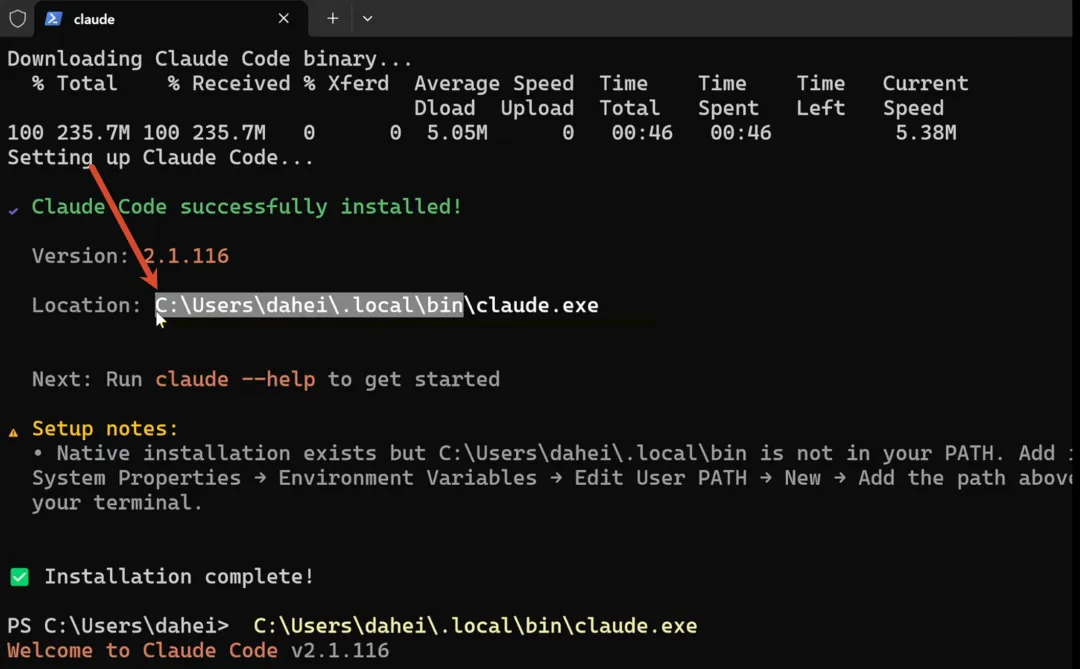
第四步:安装 CC-Switch(重点!)
这一步很关键!因为 Claude Code 装好后,还需要接入 AI 模型才能用。
打开网盘里的 CC-Switch安装包,安装后打开软件。
选择第一个Claude Code,不要错选成第二个claude desktop。点击右上角的加号,就可以配置对应模型的api了
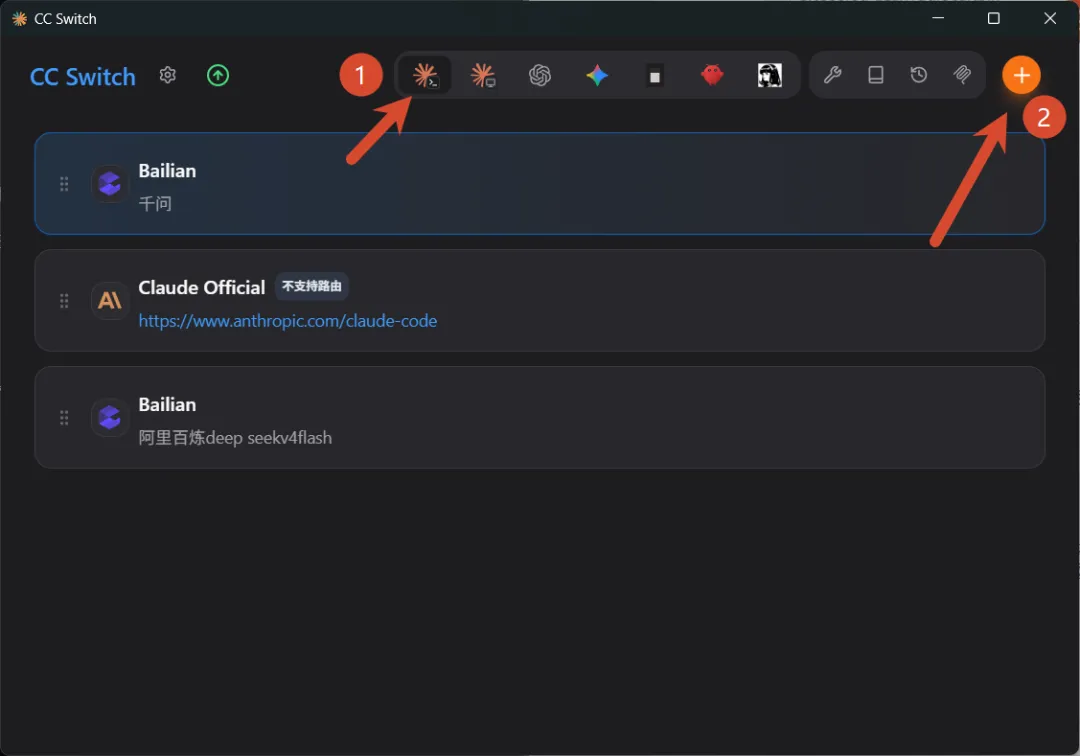
CC-Switch 已经内置了市面上主流的大模型,智谱、Kimi、MiniMax 这些都能用~ 只要你手头有任意一家的 APIKey,直接填进去就能无缝切换!
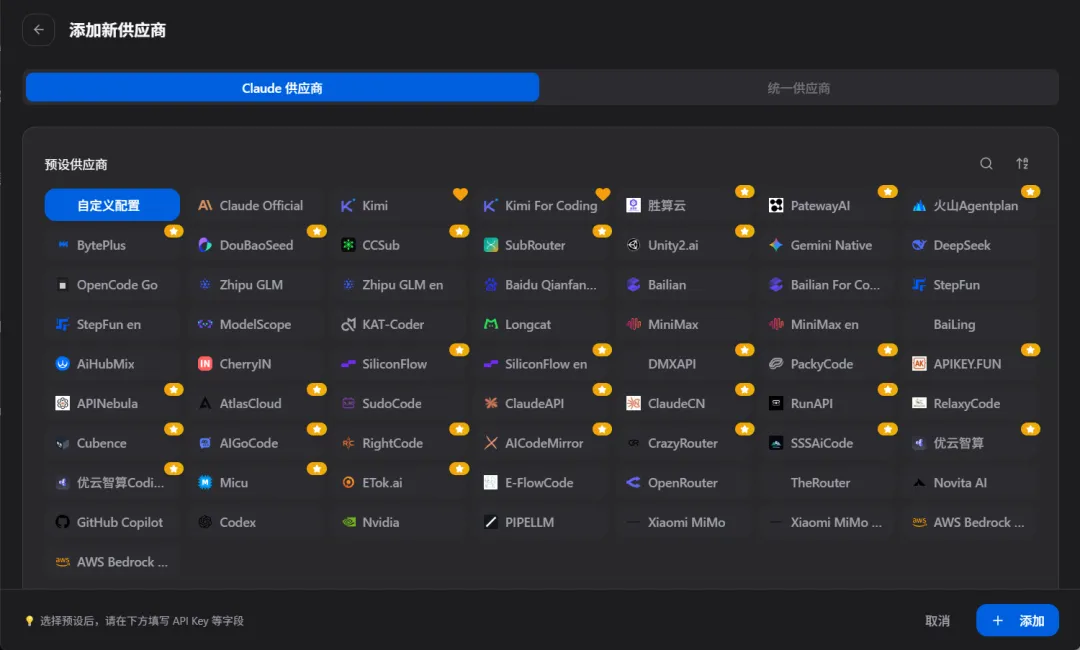
没有API也没事,硅基流动注册就送16块,够你体验一阵子了。等用完了再换别的模型也行。去官网注册一下,实名认证完16块钱就到账了。【不是广告】

点击左侧的API密钥-新建API密钥,描述填写“Claude Code”然后新建密
钥 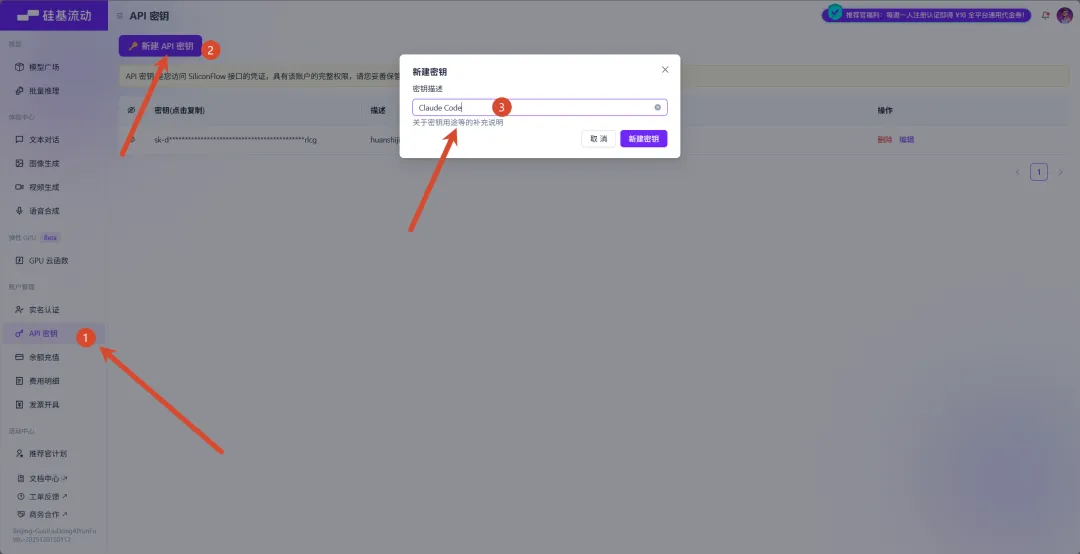
接着复制好你的API密钥,接下来要用
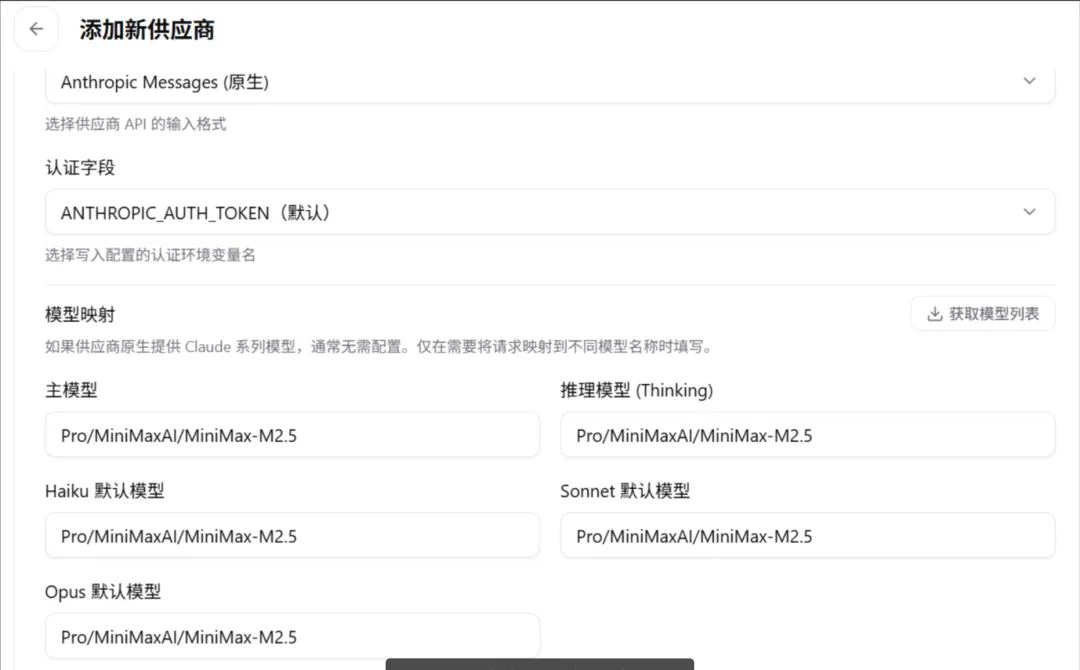
回到cc Switch 供应商选择,siliconflow,填写apikey
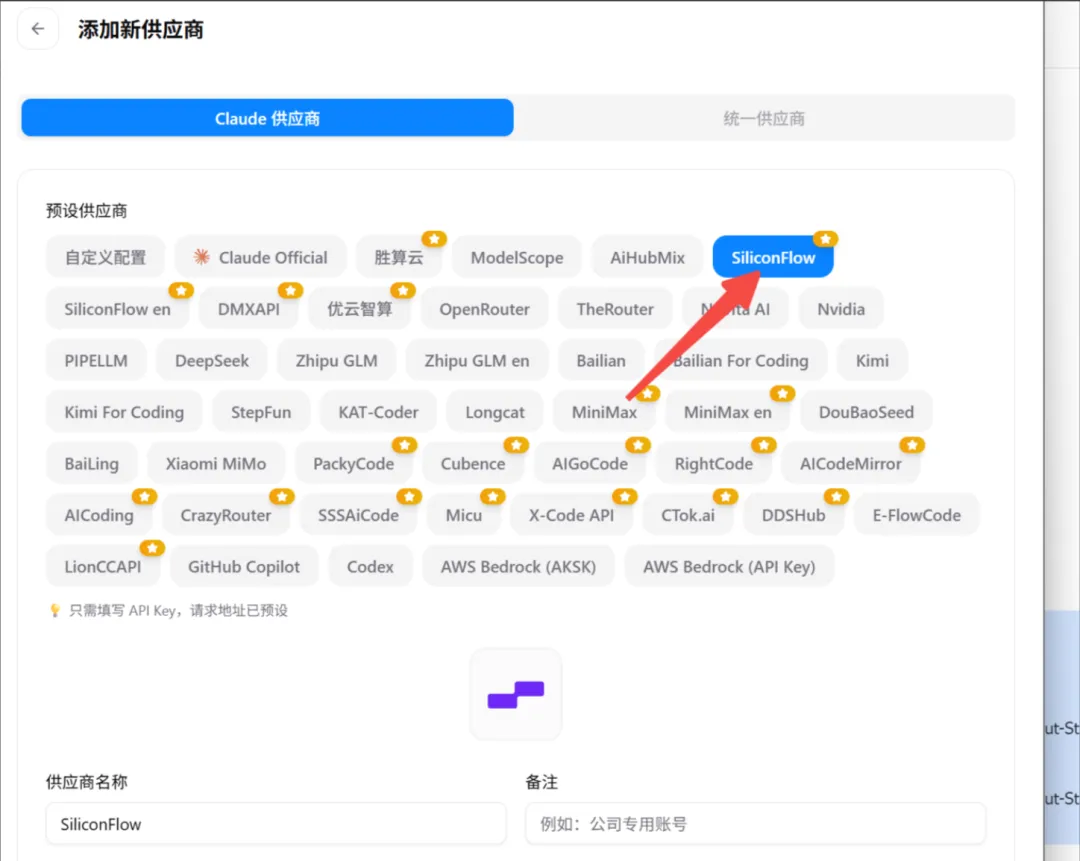
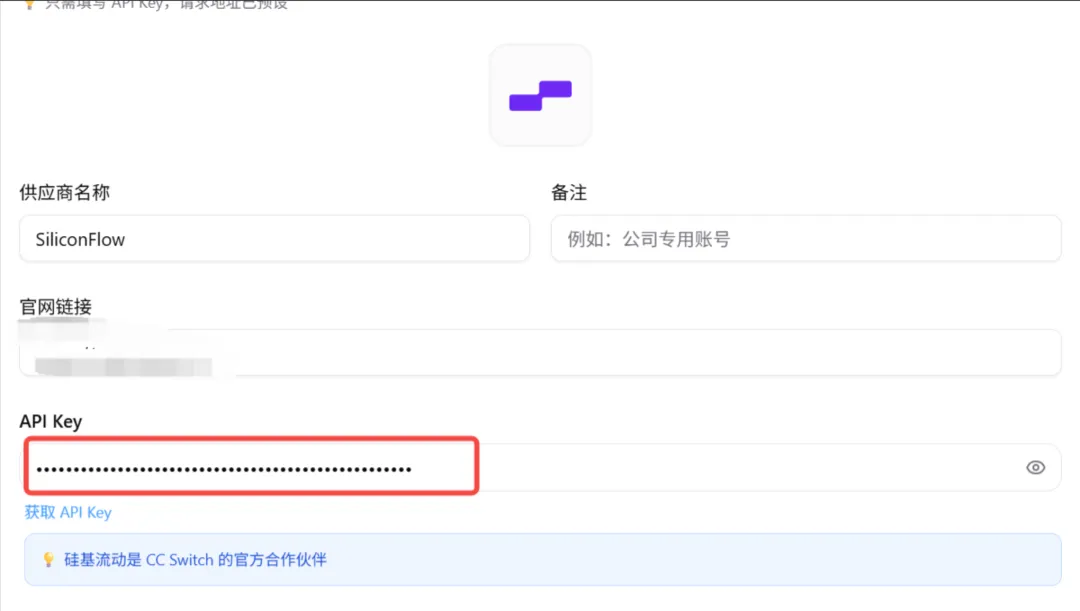
模型名都设置成“Pro/MiniMaxAI/MiniMax-M2.5”
新手推荐用minimax的模型先体验,这个性价比最高,你用别的模型可能对话几句,额度就没了,这个能对话次数更多。【不是广告】
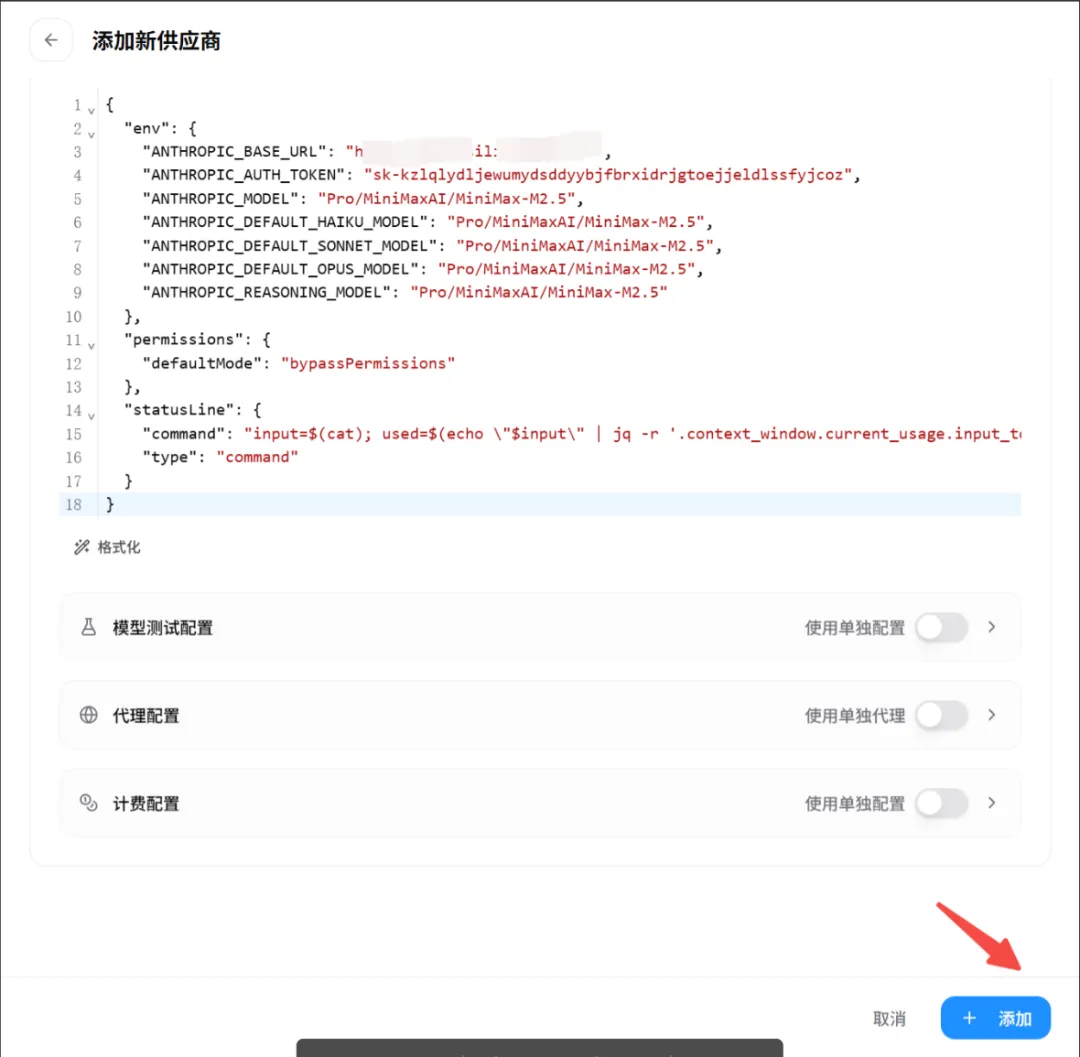
点击添加,模型就配置好了
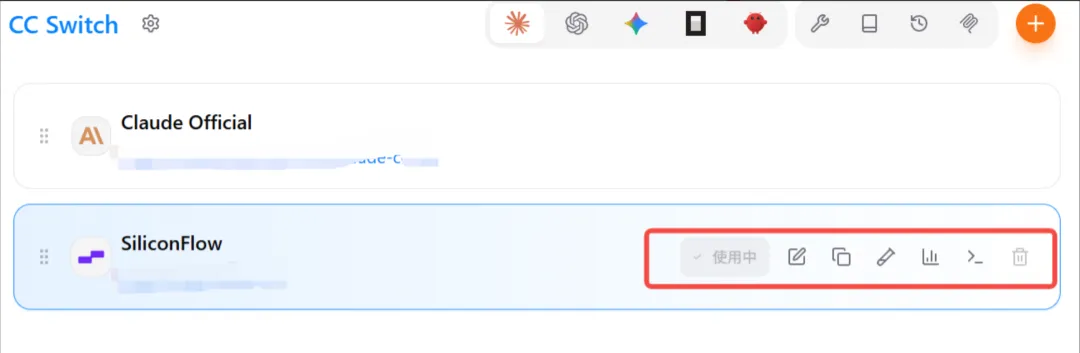
一定要切换成你配置的模型api,显示“使用中”,不然就会报错
配置完成, 开始使用!
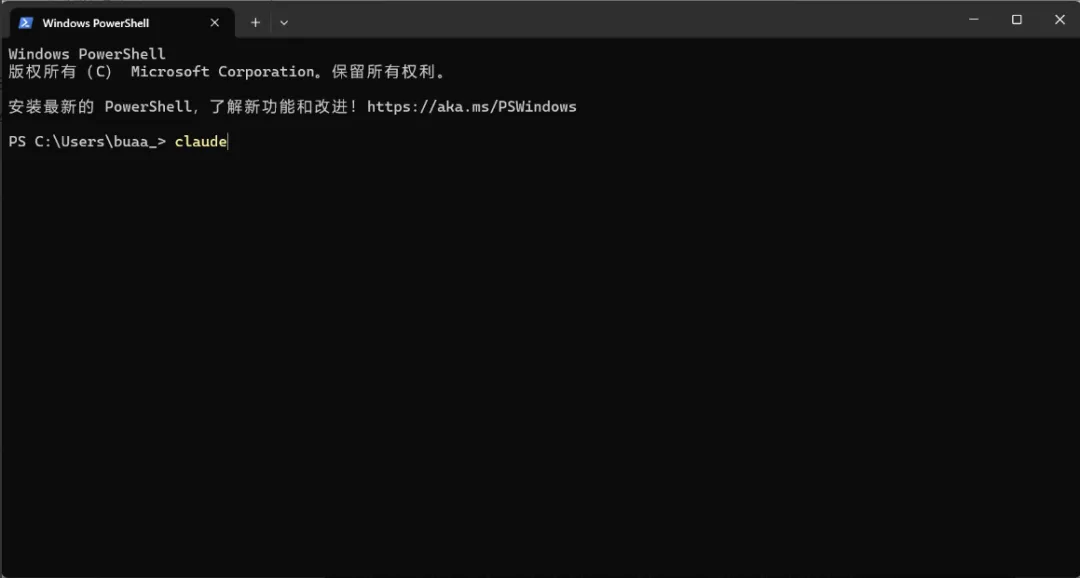
打开终端输入claude
页面将弹出窗口,用于确认 Claude 当前所用工作文件夹,直接点击确认按钮就行 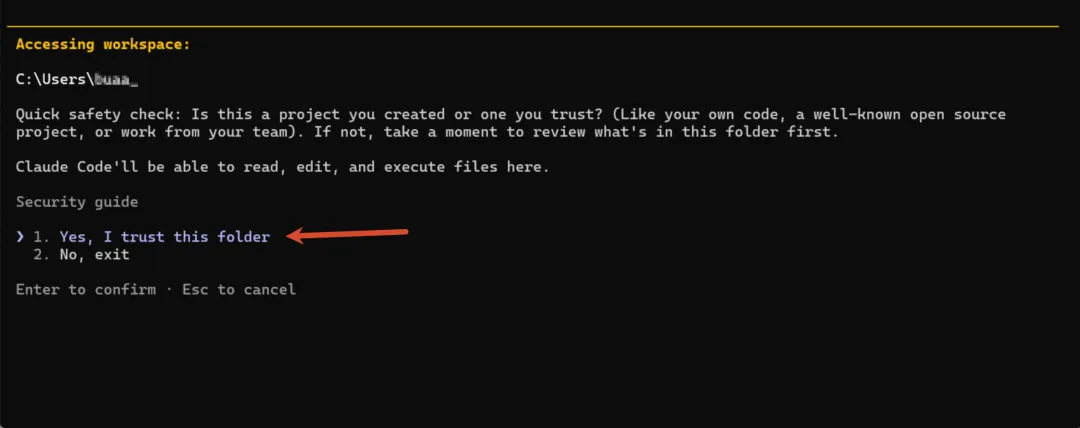
因为我们开启了“自动跳过权限申请”,所以这里需要选择Yes 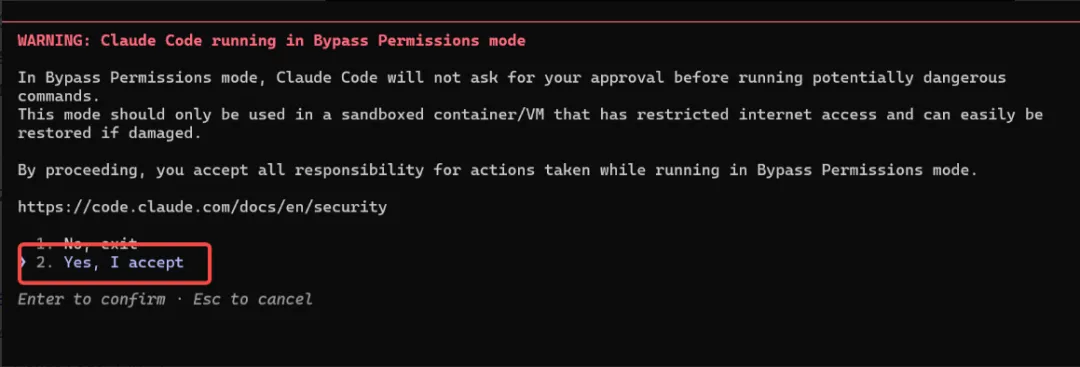
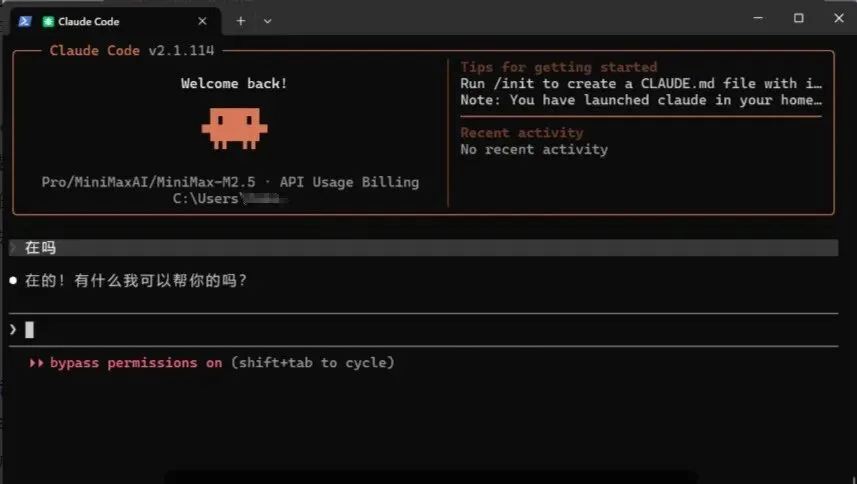
然后你就可以愉快的和你的Claude Code对话了
文中资源下载:
免责声明:本公众号分享的资源,均来源于互联网公开分享的内容,仅供个人学习交流,非商用,版权属于原作者,禁止用于商业用途和倒卖,如需获得更好体验,请支持正版。公众号不承担用户因使用或分享该资源对自身以及他人所造成的任何影响和伤害。如有侵权请联系删除。
1. 按 Win + S,搜索「环境变量」
2. 点击右下方「环境变量」
3.在系统变量里找到 Path,双击
5. 新建一条,输入:
C:\Users\你的用户名\.local\bin\
💡 把「你的用户名」换成你电脑的实际用户名哦!
第四步:安装 CC-Switch(重点!)
这一步很关键!因为 Claude Code 装好后,还需要接入 AI 模型才能用。
打开网盘里的 CC-Switch安装包,安装后打开软件。
选择第一个Claude Code,不要错选成第二个claude desktop。点击右上角的加号,就可以配置对应模型的api了
CC-Switch 已经内置了市面上主流的大模型,智谱、Kimi、MiniMax 这些都能用~ 只要你手头有任意一家的 APIKey,直接填进去就能无缝切换!
没有API也没事,硅基流动注册就送16块,够你体验一阵子了。等用完了再换别的模型也行。去官网注册一下,实名认证完16块钱就到账了。【不是广告】
点击左侧的API密钥-新建API密钥,描述填写“Claude Code”然后新建密
回到cc Switch 供应商选择,siliconflow,填写apikey
模型名都设置成“Pro/MiniMaxAI/MiniMax-M2.5”
新手推荐用minimax的模型先体验,这个性价比最高,你用别的模型可能对话几句,额度就没了,这个能对话次数更多。【不是广告】
点击添加,模型就配置好了
一定要切换成你配置的模型api,显示“使用中”,不然就会报错
配置完成, 开始使用!
打开终端输入claude
然后你就可以愉快的和你的Claude Code对话了