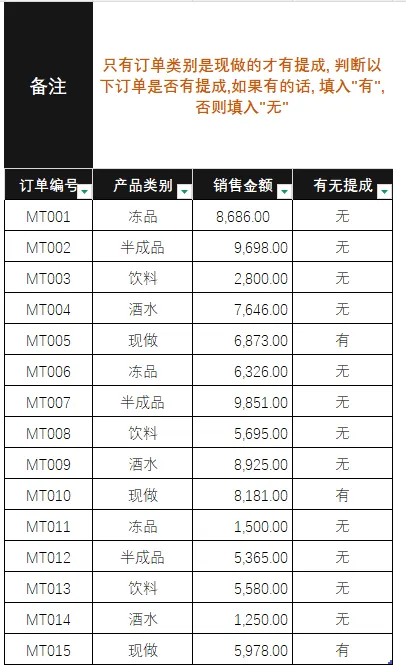
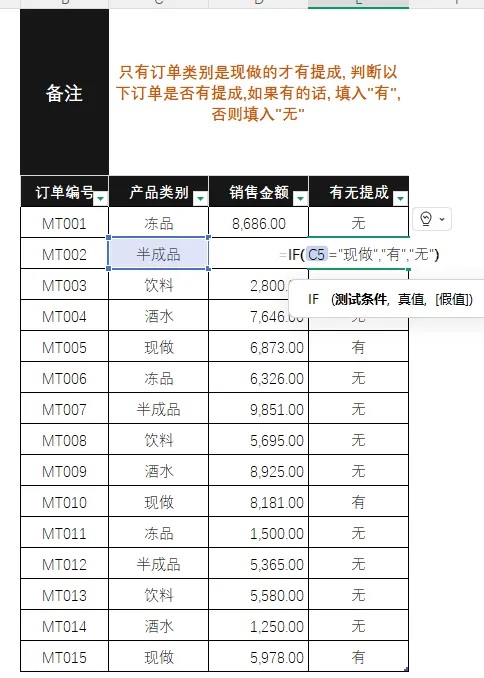
Excel/WPS最简IF函数教程:一句公式,自动判断提成「有/无」小白今天在做表格统计、台账登记时,手动输入「有、无、」提成,老手又来了,说老板是不是降我工资了,不紧不慢的在这手动输入。哈哈哈,其实只用一条超简单的IF函数,就能实现只不过因为数量不多没有使用IF函数,那在这给大家分享一下给老手证明一下我的能力还是有点地。:单元格满足条件自动显示「有」,不满足自动显示「无」。WPS、Excel 100%通用,不用复杂操作,零基础新手看完直接套用!一、本次核心公式(直接复制即用)本次实操用到的万能判断公式:=IF(C5="现做","有","无")这是办公最常用的单条件判断公式,结构简单、用途极广,适配所有台账、统计、核对表格。二、公式逐字拆解(看懂永远会)帮大家通俗翻译这条公式,彻底理解逻辑,不用死记硬背:IF(判断条件,条件成立显示内容,条件不成立显示内容)C5="现做":判断C5单元格的内容,是否等于「现做」"有":如果C5是现做,单元格自动输出有"无":如果C5不是现做,单元格自动输出无⚠️重要细节:文字内容必须加英文双引号,中文引号公式会直接报错!三、完整实操步骤(零基础照做)第一步:选中输出单元格点击你想要显示「有/无」结果的单元格(比如D5)。第二步:粘贴/输入公式在顶部公式栏输入:=IF(C5="现做","有","无")第三步:回车生效按下回车键,瞬间出结果:C5单元格为「现做」→ 自动显示有C5为空白、其他文字 → 自动显示无第四步:批量填充整列选中已生效公式的单元格,鼠标放到单元格右下角,出现黑色十字光标后,下拉填充整列,整列自动批量判断,无需逐个输入公式。四、万能套用模板(按需修改)学会这一条,所有同类判断场景都能通用,只需修改里面的文字即可:通用模板:=IF(判断单元格="条件内容","成立值","不成立值")常用替换案例:判断是否完成:=IF(C5="完成","是","否")判断是否合格:=IF(C5="合格","通过","未通过")判断是否在岗:=IF(C5="在岗","正常","异常")五、新手必看注意事项(避免报错)1、所有符号必须是【英文符号】括号、逗号、双引号,全部要在英文输入法状态下输入,中文符号公式直接失效报错,这是90%新手出错的原因。2、文字条件必须加双引号判断内容是文字时,必须包裹英文双引号;如果是数字,可不用引号。3、单元格坐标对应准确公式里的C5是判断单元格,根据你的表格位置对应修改,不要照搬错位。4、批量填充后无需重复设置下拉填充后,公式会自动逐行适配(C6、C7、C8...),自动逐行判断,高效省事。六、功能总结=IF(C5="现做","有","无") 是职场最基础、最高频的IF函数公式,零门槛、高效率、零出错。表格中输入数字自动生成大写金额
 夜雨聆风
夜雨聆风