 夜雨聆风
夜雨聆风


机房管理不再头疼!这款免费开源神器,让老师一键掌控全场

你是否还在为计算机教室的管理效率低下而困扰?教师在讲台上无法实时掌握学生电脑动态,传统巡视耗时费力;文件分发需要学生逐一操作,浪费课堂宝贵时间。
作为一款跨平台的开源计算机监控与教室管理工具,Veyon 正是为解决这些教育场景痛点而生。
通过部署 Veyon,教师可实现屏幕广播、远程控制、文件传输、消息发送等10余项核心功能,将课堂管理效率提升400%。
一、什么是Veyon?
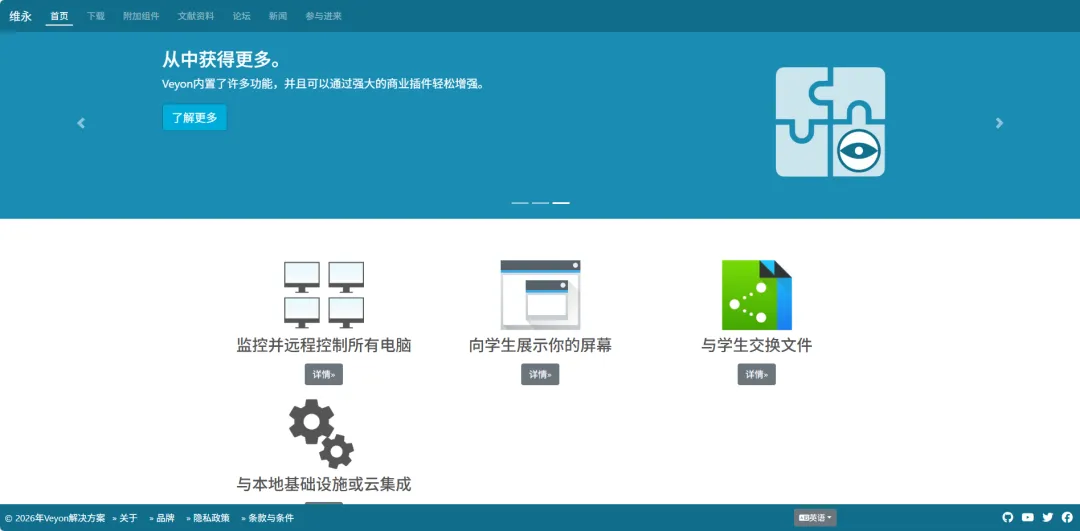
Veyon 是一个开源的计算机监控和电子教室管理软件,能够跨平台运行,目前支持 Linux 和 Windows 操作系统。
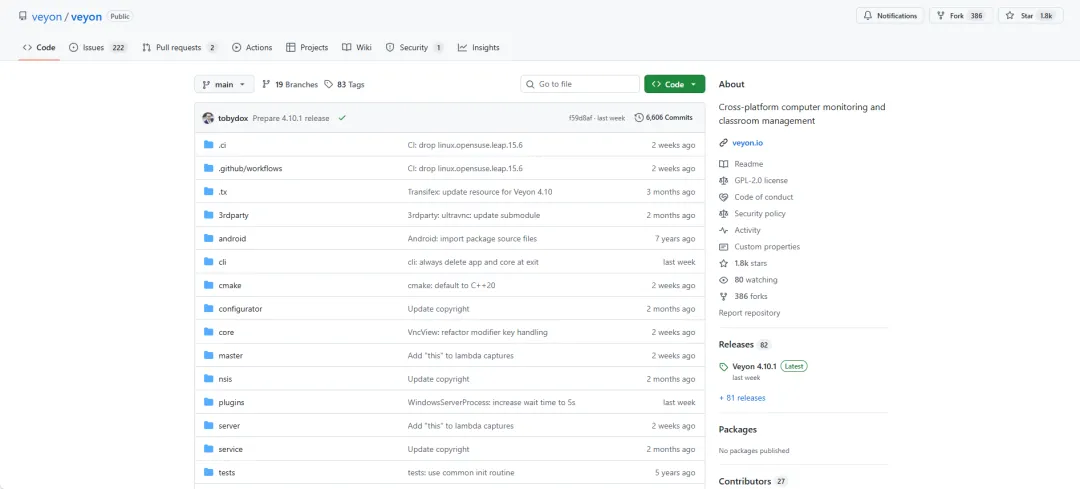
它提供了一个直观的用户界面,能够方便和快速地找到并管理网络中的计算机。
该项目的主要编程语言包括 C++ 和 C,同时也使用了 CMake 进行项目构建。其设计理念是简化IT支持和管理任务,提供高效的解决方案以适应不断变化的技术需求。
Veyon 的目标用户群体主要是教育工作者和 IT 管理员。
教育工作者可以利用 Veyon 有效地进行课堂管理,而 IT 管理员可以依靠 Veyon 来维护和监控整个组织的计算机系统。
它最初专为教育环境设计,在学校计算机通常运行的 Windows 操作系统下进行了大量优化,同时也提供了对 Linux 和 macOS 的强劲支持,体现了软件的跨平台优势。
二、核心功能解析
Veyon 提供了一系列强大的功能,以满足不同场景下的需求。
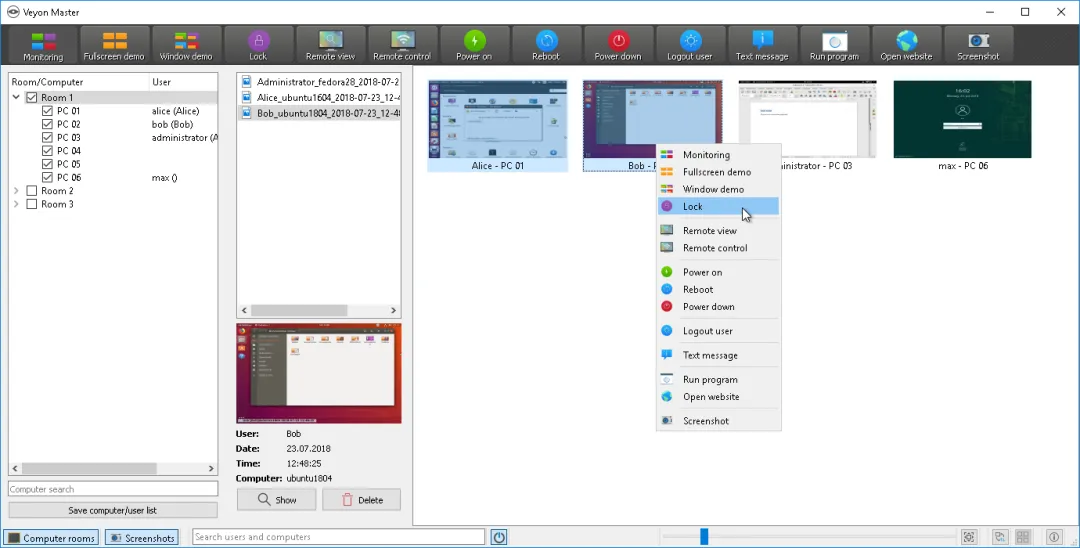
1.概览与监控:教师可以在一个界面中监控一个或多个教室中的所有计算机屏幕,实时掌握学生的学习状态,检查学生是否在进行与学习无关的行为。
2.远程访问与控制:教师可以查看或控制任意一台学生计算机,以便观察和提供一对一的支持与指导。
3.屏幕演示与广播:教师可以实时将自己的屏幕(全屏或窗口模式)广播给所有学生,也可以选择共享某位优秀学生的屏幕进行演示。
4.课堂秩序管理:只需一个按钮,即可锁定所有学生计算机的屏幕并阻止输入设备,将学生的注意力集中到当前重要的教学内容上。
5.信息与文件分发:教师可以向所有或指定的学生发送文本消息。还能轻松地将教学文档、图像和视频等材料分发到学生电脑,并支持传输后自动打开。
6.批量管理操作:可以同时登录或注销所有用户,远程启动指定程序或打开网站URL,甚至能远程执行关机、重启等电源管理操作。
三、安装部署指南
Veyon 的安装根据操作系统和角色(教师端/学生端)有所不同,以下是主流平台的部署方法。
Windows 平台安装(最简单)
对于大多数教室环境,Windows 是最常见的系统。安装过程非常直观。
首先,从 Veyon 官方网站下载最新版本的 Windows 安装包(例如 veyon-4.8.3.0-win64-setup.exe)。
运行安装程序时,关键是区分教师端(Master)和学生端(Client)的角色。
教师端安装*:需要勾选 “Veyon Master” 和 “Interception driver” 这两个核心组件。*学生端安装:则只需要安装“Veyon Service”这一个组件**即可。
安装程序会引导你完成剩余步骤,通常只需点击“下一步”直至完成。
Linux 平台安装(从源码编译)
对于喜欢定制或需要在Linux服务器上部署的用户,从源码编译是首选。以 Debian/Ubuntu 为例:
首先安装必要的依赖包。在终端中执行以下命令:
sudo apt install g++ libc6-dev make cmake qtbase5-dev qtbase5-private-dev \qtbase5-dev-tools qttools5-dev qttools5-dev-tools qtdeclarative5-dev \qtquickcontrols2-5-dev libfakekey-dev xorg-dev libxtst-dev libjpeg-dev \zlib1g-dev libssl-dev libpam0g-dev libprocps-dev liblzo2-dev qca-qt5-2-dev \libldap2-dev libsasl2-dev ninja-build(注:Ubuntu 24.04 用户需将 libprocps-dev 替换为 libproc2-dev)。
然后获取源码并编译:
# 克隆仓库(可使用国内镜像加速)git clone --recursive https://gitcode.com/gh_mirrors/ve/veyon.git && cd veyon# 配置编译环境mkdir build && cd buildcmake -DCMAKE_INSTALL_PREFIX=/usr -DWITH_QT6=OFF ..# 开始编译(数字4可根据CPU核心数调整,以加快速度)make -j4# 安装到系统sudo make install编译完成后,系统会安装几个关键程序:教师端主程序 veyon-master、学生端服务 veyon-server、图形化配置工具 veyon-configurator 和命令行工具 veyon-cli。
macOS 平台安装
对于苹果设备用户,可以通过强大的 Homebrew 包管理器轻松安装:
brew tap veyon/veyonbrew install veyon四、配置与连接实战
安装完成后,需要进行关键配置才能使教师端与学生端建立连接。整个过程围绕 “身份验证” 和 “网络发现” 展开。
第一步:配置教师端(管理端)
1.启动配置工具:在开始菜单或应用列表中找到并运行 “Veyon Configurator”,务必以管理员身份运行。
2.选择验证方式:在配置工具的“常规”选项中,设置验证方法。推荐使用 “密钥对验证”,这是最安全便捷的方式。
3.创建密钥对:点击“验证密钥”下的 “创建密钥对”,输入一个易于识别的名称(如“Classroom-2025”)并确认。
4.导出公钥:创建成功后,在密钥列表中选择刚才创建的公钥,点击 “导出密钥”,将其保存到一个安全的位置(如桌面),这个文件(通常以 .pub 结尾)需要分发给所有学生端。
第二步:配置学生端(被控端)
在学生端的电脑上,同样以管理员身份运行 “Veyon Configurator”。
1.在“常规”选项中将验证方法也改为 “密钥对验证”。
2.点击 “导入密钥”,选择从教师端导出的那个公钥文件(.pub),完成导入。
第三步:建立连接
回到教师端电脑的 Veyon Configurator。
1.添加电脑列表:在左侧找到“地点和计算机”或“网络对象目录”。你可以添加一个地点(如“第一机房”)以便分组管理。
2.然后在该地点下,添加学生计算机。你可以手动逐个添加IP地址(如 192.168.1.101),更高效的方式是添加一个IP地址范围(如 192.168.1.100-192.168.1.150),Veyon 会自动扫描这个范围内的在线电脑。
3.应用并重启服务:所有配置完成后,点击“应用”。软件会提示需要重启 Veyon 相关服务才能使配置生效,请根据提示操作。
五、写在最后
通过 Veyon,教师可以从繁琐的教室设备管理中解放出来,将更多精力投入到教学本身。这款免费、开源、功能强大的工具,无疑是教育信息化进程中提升效率的绝佳助手。