夜雨聆风
夜雨聆风


飞书出了个新功能,以后发消息查日历写文档跟AI说一句话就行
但你可能还不知道,飞书刚刚开源了一个命令行工具叫「飞书 CLI」。
装上之后,你的 AI Agent 可以直接操作飞书。
不是帮你写一段文字让你自己粘贴过去。
是它自己去飞书里发消息、查日历、建文档、填多维表格、发邮件。
你跟它说一句话,事情就办了。

先看它能做什么
举个具体的例子。
以前你想把飞书群里一周的讨论整理成摘要,流程大概是这样的:
1.打开群聊,从头翻记录,把有价值的链接和讨论复制出来,
2.打开一个新文档,排版整理,写成摘要,再发给同事。
3.一个活跃群的一周总结,
半小时起步
现在装了飞书 CLI 之后,你打开 Claude Code(或者 Cursor、Codex 都行),说一句:
1 总结飞书群"XX项目组"最近一周的高价值信息和链接,写成飞书文档
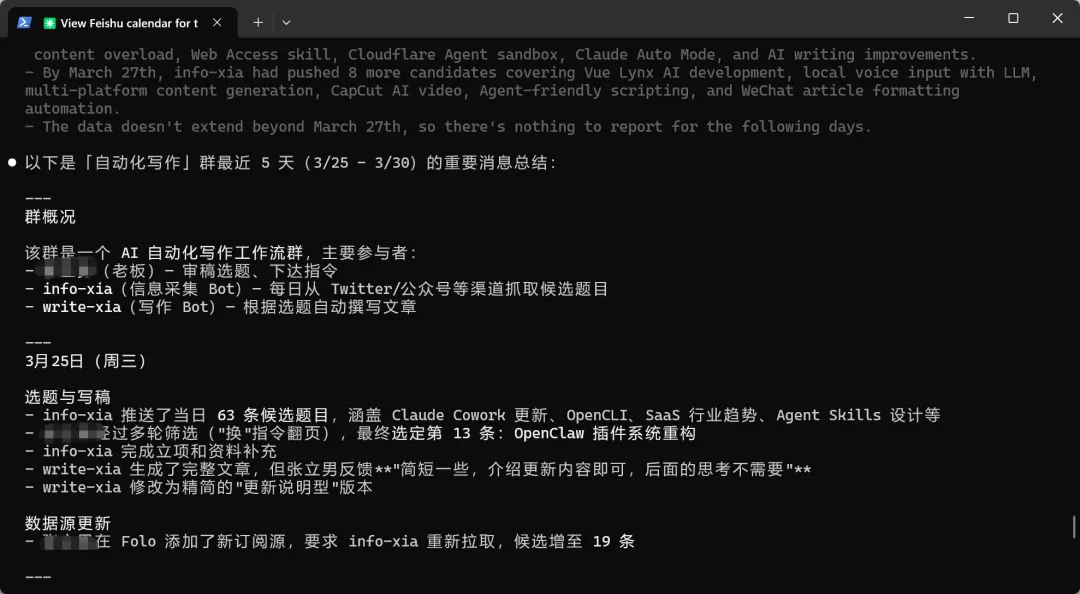
Agent 自己读群聊,自己筛信息,自己创建文档。
几分钟搞定。
这不是帮你打字更快。是整个”找信息—整理信息—输出结果”的链路,AI 端到端跑完了。
再比如,你在多维表格里存了一堆数据,老板要你出个可视化报告。
以前你要导出、做图表、再贴回去。
现在你说一句”把这个多维表格做成仪表盘”,Agent 直接在飞书里帮你建好。
还有这些事情,现在也能一句话搞定:
-
查今天的日历安排 -
给某个同事发一条飞书消息 -
把飞书妙记的会议录音整理成纪要文档 -
创建一个任务并设置截止日期 -
搜索知识库里关于某个项目的资料 -
批量给团队成员发个性化通知
飞书 CLI 覆盖了 11 个业务域,200 多条命令。
消息、文档、云空间、日历、邮箱、电子表格、多维表格、任务、知识库、通讯录、会议纪要。
基本上你日常在飞书里做的事,它都能接。

为什么突然能做到这件事
你可能会想,飞书不是一直有 API 吗,为什么之前 AI 不能直接操作。
原因很简单。以前飞书的开放接口是给开发者用的,你要去开放平台创建应用、配置权限、写代码调接口。
普通人用不了,AI Agent 也不方便调。
飞书 CLI 做的事情,是把这套能力压缩成了一行一行的命令。
更关键的是,它在设计上就是给 AI 用的。
有几个细节值得说:
出错时告诉你怎么修
普通 API 报错可能就是一个 403 或 404,你不知道哪里出了问题。
飞书 CLI 会告诉 Agent 具体缺了什么权限、下一步该执行什么命令来补。
Agent 拿到这些信息可以自己重试和修正,不需要你介入。
权限自动补授
缺权限的时候,CLI 会引导你完成授权,或者生成一个链接让你点两下就搞定。
dry-run 预览
所有可能产生副作用的操作都支持先预览再执行,不会一上来就帮你发了一封不该发的邮件。
说白了,以前的飞书开放能力是给程序员写代码用的。现在这套 CLI,是给 AI Agent 直接调用的。
怎么装
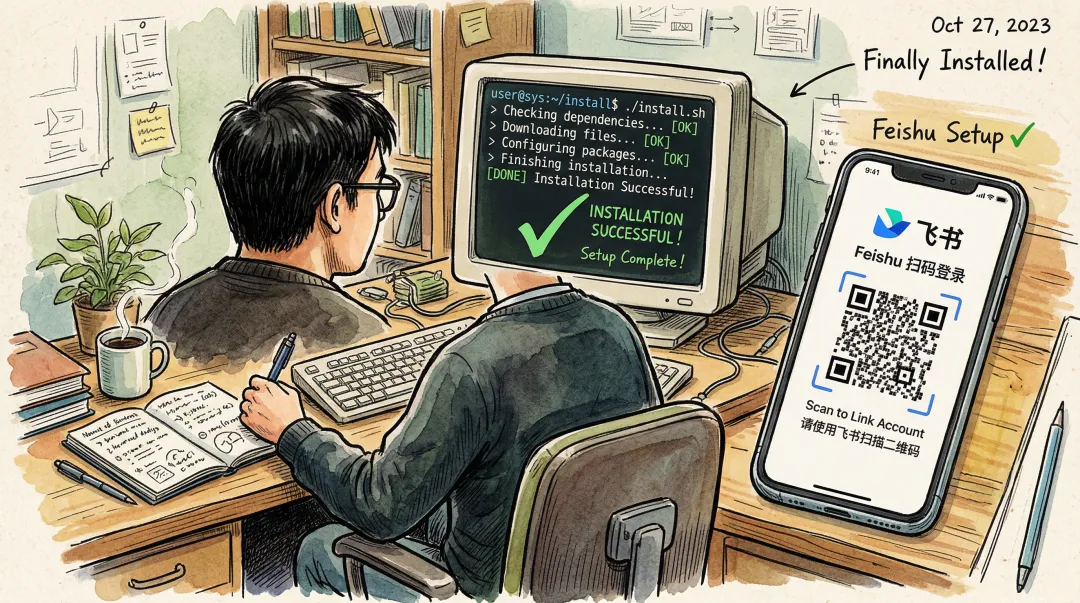 三步。
三步。
第一步,安装 CLI 和 Skills。
打开终端,输入:
1 npm install -g @larksuite/cli
然后装 Skills,这一步很关键。Skills 是让 Agent 知道飞书 CLI 能做什么的说明文件。
不装 Skills,Agent 就算看到了 CLI 也不知道怎么用。
1 npx skills add larksuite/cli --all -y -g
第二步,配置飞书账号。
终端输入:
1 lark-cli config init
会弹出一个二维码或链接。飞书扫码,选个头像和名字,一键创建应用。不需要去开放平台注册,不需要审批。
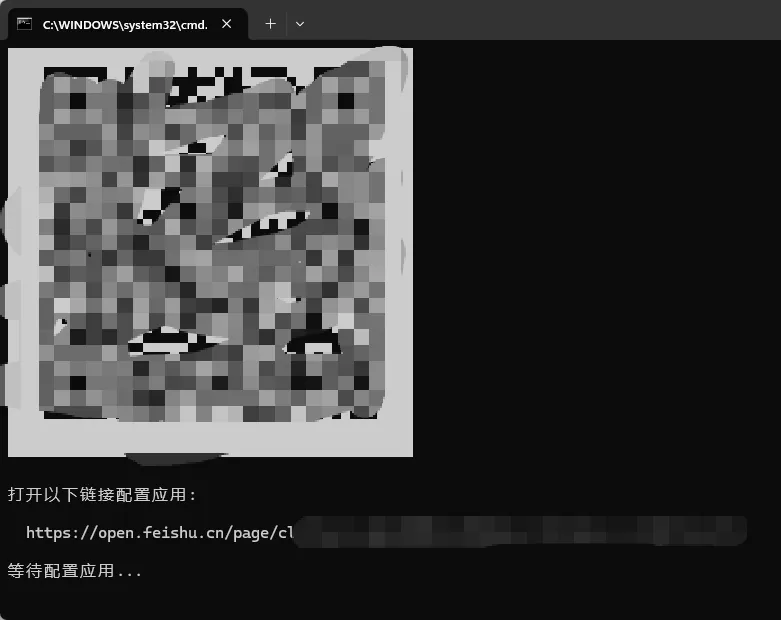
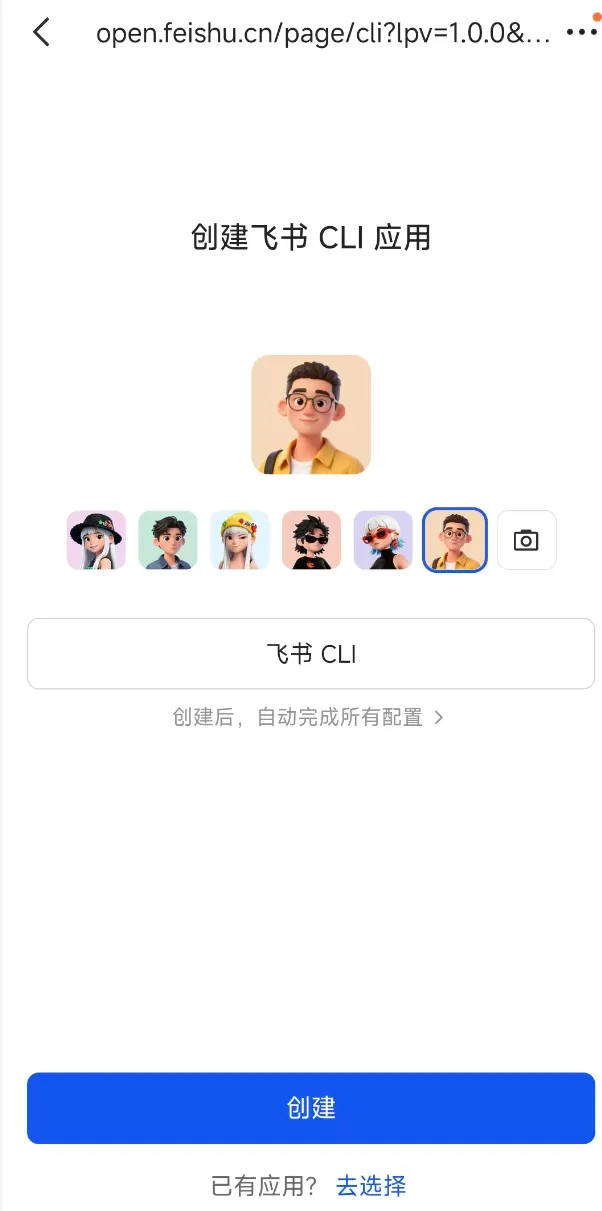
第三步,授权登录。
1 lark-cli auth login --recommend
按提示完成授权就行。也可以跳过这步,需要权限的时候 CLI 会自动引导你。
装完之后,一定要重启你的 Agent 工具(Claude Code、Cursor 等),不是热加载就能用的。
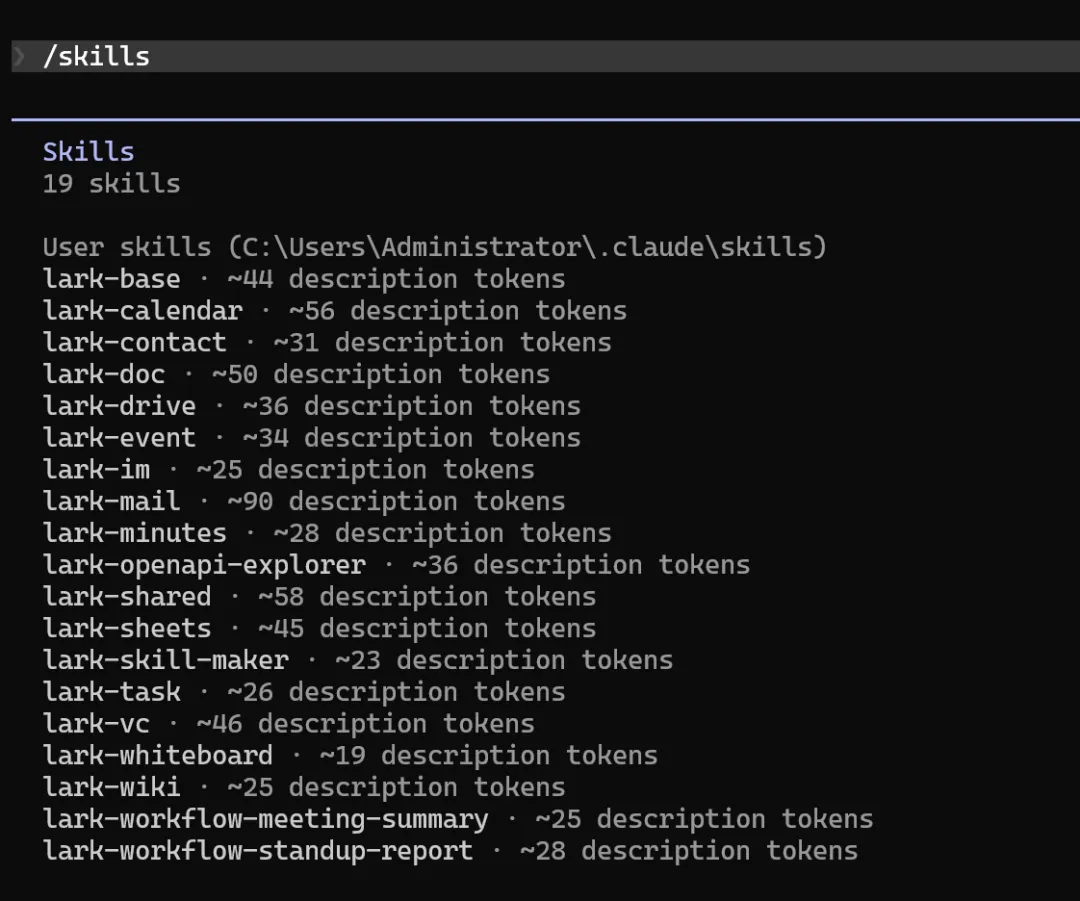
通过 skills 命令查看,如果看到以下 skills 那就说明可以使用了。
然后你就可以开始了。第一句话建议试这个:
1 查看我今天的飞书日历
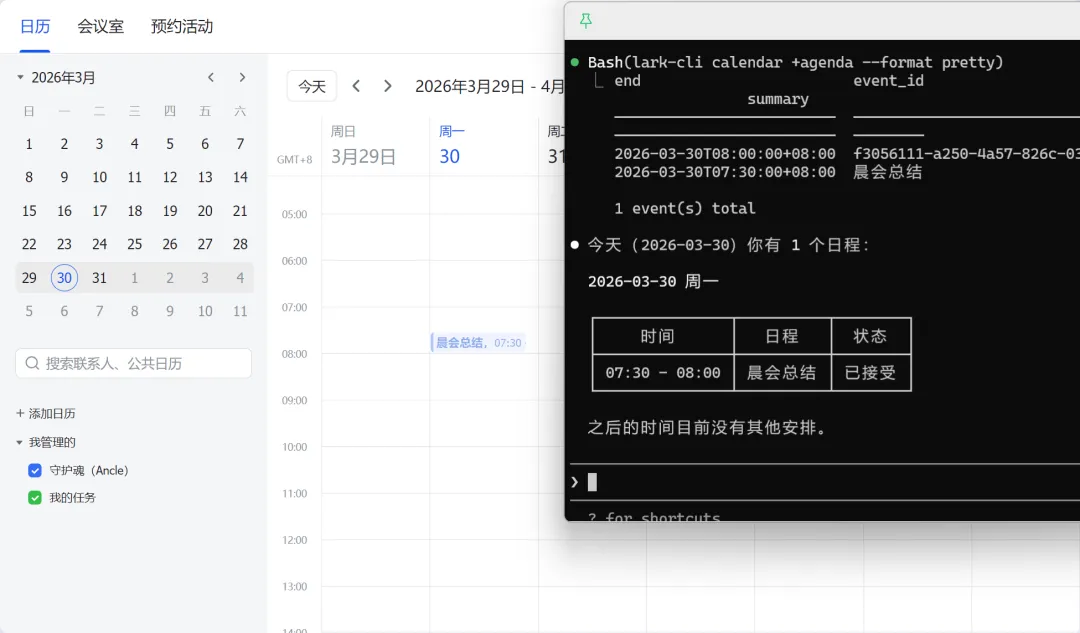
能跑通,说明全部配置成功。
装完之后,先试这几件事
不用想太复杂的工作流。先从最简单的开始,感受一下 AI 直接操作飞书是什么体验:
1 查看我今天的飞书日历,有哪些会议
1 总结飞书群"XX群"最近3天的重要消息
1 创建一个飞书文档,标题是"本周工作总结"
1 帮我创建一个飞书多维表格,把XX信息整理进去
这几条指令不需要任何技术基础,直接对 Agent 说就行。
如果你想做更复杂的事,比如”每周五自动扫描多维表格里的空字段,给负责人发提醒”,或者”把飞书妙记的会议录音自动整理成文档并发给参会人”,都能做到。
但建议先把简单的跑通,再往上叠。
什么时候不需要用
 说几个边界。
如果你只是偶尔发一条消息、看一眼日历,直接打开飞书比对 Agent 说话更快。
CLI 的价值在批量操作和信息整合上,不在单次简单操作上。
如果你的公司不用飞书,用的是钉钉或企业微信,那目前这套工具还不适用。
如果你完全没用过任何 AI Agent 工具(Claude Code、Cursor 等),建议先把 Agent 工具跑起来,再考虑接飞书 CLI。
CLI 是给 Agent 用的,你自己在终端里敲命令也能用,但那就不是它最大的价值了。
还有一点要注意:飞书 CLI 操作的是你真实的飞书数据。
发消息就是真发,删文档就是真删。
刚开始用的时候,建议先用查看类指令练手,不要一上来就批量操作。
写在最后
飞书 CLI 这件事,往大了说,是办公软件开始为 AI 开门了。
以前 AI 能帮你写东西,但写完你还得自己复制粘贴到飞书里。现在 AI 能直接在飞书里干活了。发消息、建文档、查日历、填表格,都不需要你再当中间人。
这个变化对普通职场人的意义是:你不需要学编程,不需要懂 API,只要会说话、会描述你想做的事,AI 就能帮你在飞书里执行。
飞书 CLI 完全开源,MIT 协议,所有人都能用。
GitHub 地址:https://github.com/larksuite/cli
如果你是 OpenClaw 用户,飞书后续会上线内置 CLI 能力的官方插件,升级后不需要单独安装。