 夜雨聆风
夜雨聆风


WPS或Excel电子表格批量给单元格数据添加前后内容
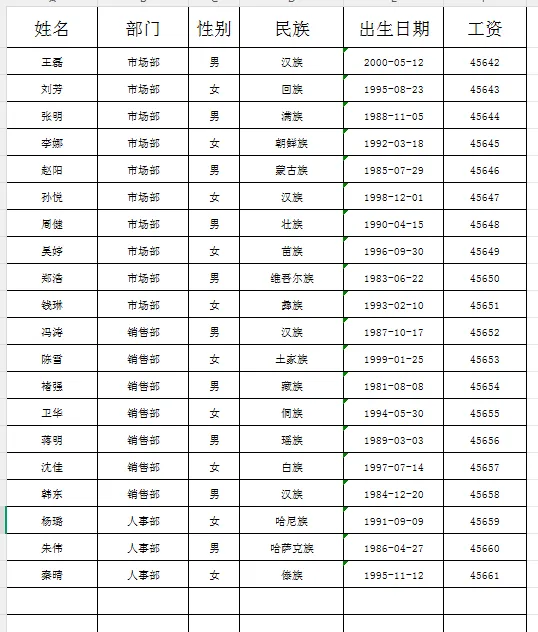


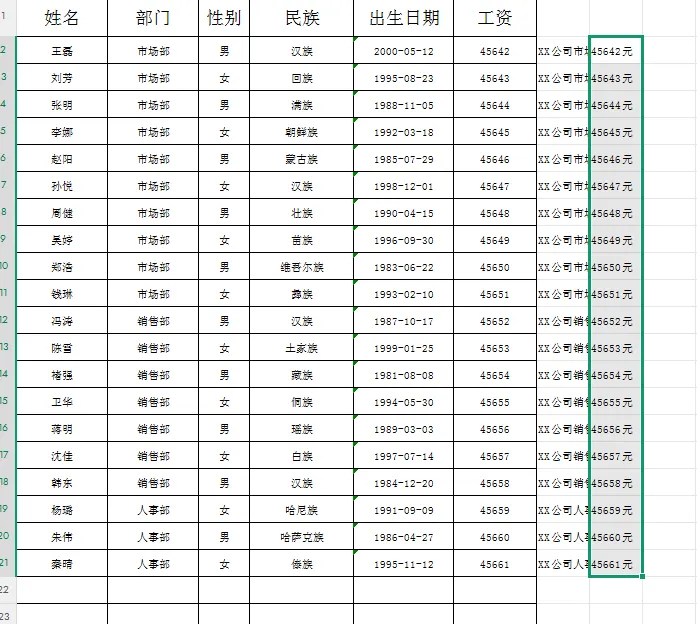
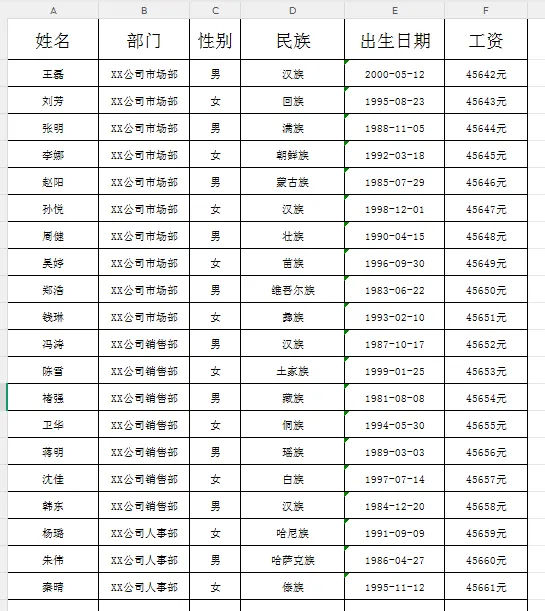
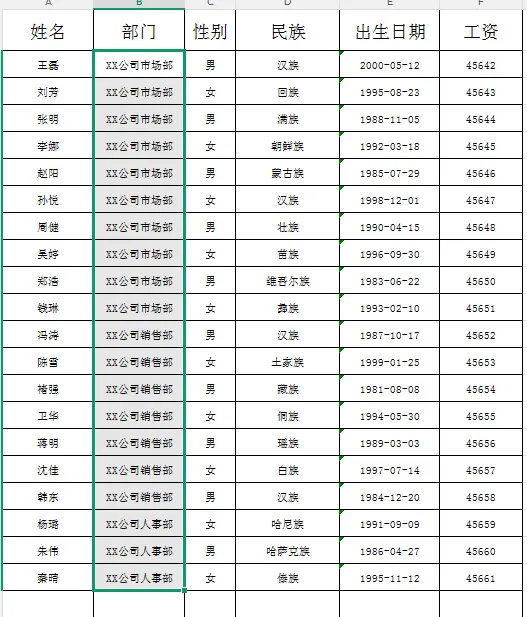
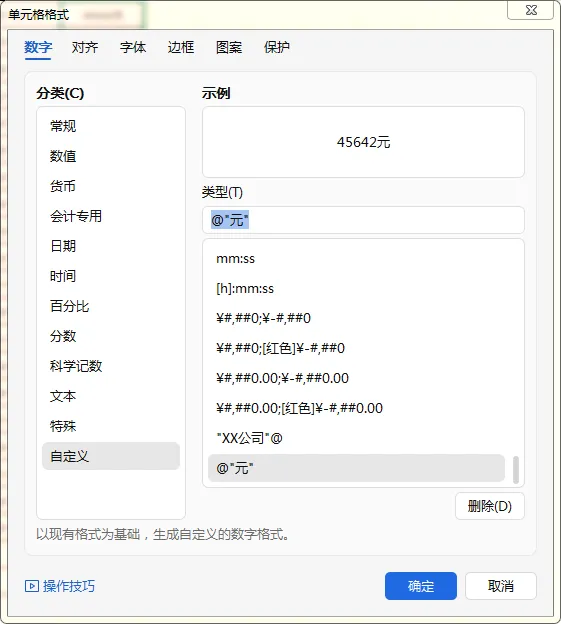
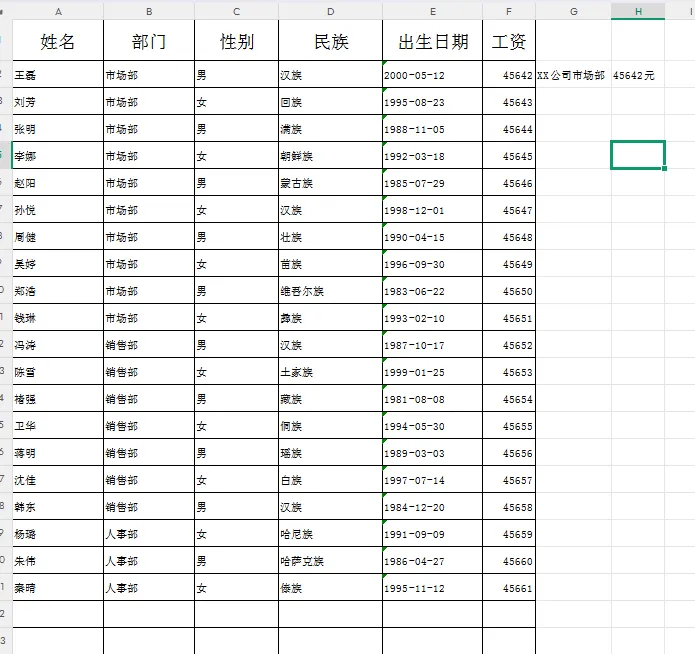
1.在空白列相应第一行,手动输入期望的完整结果,如XX公司市场部,或者45642元。
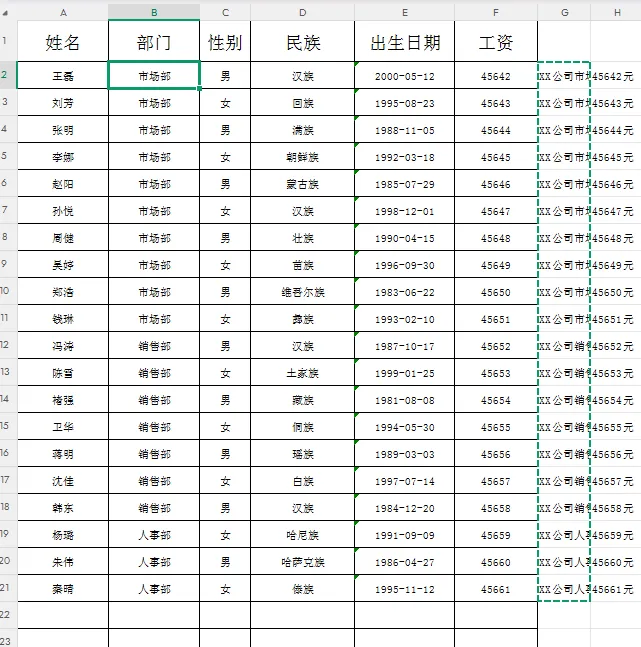
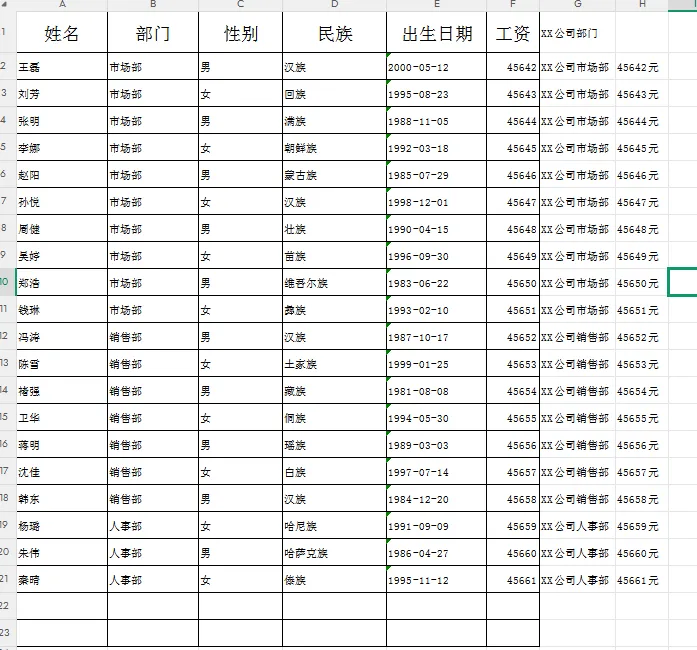
2.分别选中下方空白单元格,按下 Ctrl+E,软件会自动识别规律并填充下方所有行。
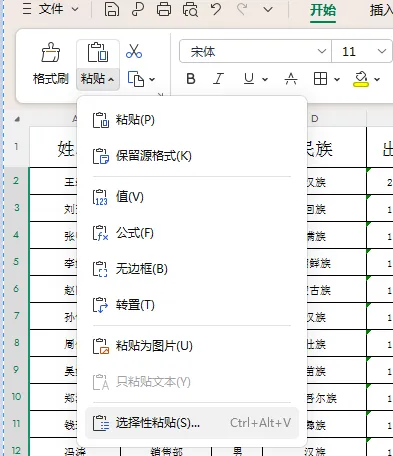
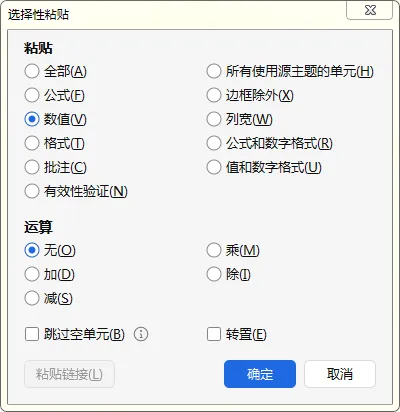
3.将相应数据复制,然后选择性粘贴数值即可。

WPS或Excel电子表格批量给单元格数据添加前后内容
1.在空白列相应第一行,手动输入期望的完整结果,如XX公司市场部,或者45642元。
2.分别选中下方空白单元格,按下 Ctrl+E,软件会自动识别规律并填充下方所有行。
3.将相应数据复制,然后选择性粘贴数值即可。