 夜雨聆风
夜雨聆风


WPS表格中数据清洗的实用方法
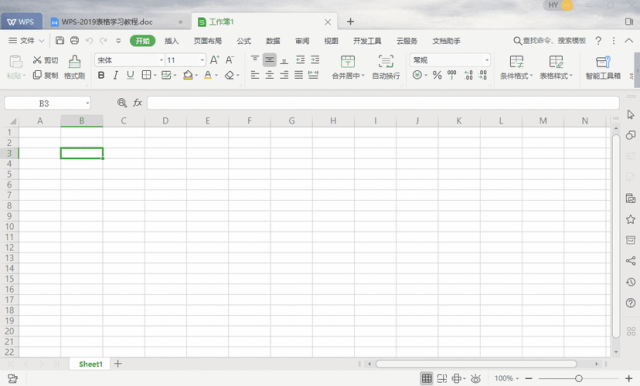
如果您在Excel中处理文本数据时发现大量单元格内存在多余空格,导致公式报错、匹配失败或格式混乱,则可能是由于数据输入、粘贴导入、网页抓取或人工录入引入了不可见空格或是隐藏的非法字符等。
以下是解决此问题的步骤:
excel清理多余空格和非法不可见字符有多种方法,我们只说四种最常用到的方法:
一、查找替换法全量清除所有空格;
二、trim函数精准清除首尾及多余字符中间空格;
三、substitute函数强制删除全部空格;
四、CLEAN删除特定符号—像常见的标点符号(逗号、句号)它不会碰,只针对换行符、制表符这些 “隐形怪”。
一、查找替换法——全量清除所有空格。
该方法通过全局字符匹配直接移除指定区域内的每一个空格字符,操作快捷、覆盖全面,适用于需彻底清除所有空格(包括中间空格)的场景。1、选中需要清理的单元格区域,或按Ctrl+A全选当前工作表数据区(注意避免误选标题行或无关列)。
2、按下Ctrl + H快捷键,打开“查找和替换”对话框。
3、在“查找内容”框中敲击一次空格键,确保光标位置可见且仅输入一个空格字符。
4、将“替换为”框保持完全空白,不输入任何字符。
5、点击全部替换按钮,Excel将立即返回替换总数提示。

二、TRIM函数法—-—精准清除首尾空格及多余词间空格。
TRIM函数专用于标准化文本格式,它能自动删除文本开头与结尾的所有空格,并将单词之间多个连续空格压缩为单个空格,保留语义结构,适合对姓名、地址等结构化文本进行规范化清洗。
1、在空白列(如B1)中输入公式:=TRIM(A1),其中A1为待处理的原始单元格。
2、双击B1单元格右下角填充柄,将公式向下复制至整列对应行。
3、选中已生成TRIM结果的整列数据,按Ctrl+C复制。
4、右键点击原数据列(如A列)顶部标题,选择选择性粘贴 →数值,覆盖原始内容。5、删除辅助列(如B列)。

三、SUBSTITUTE函数法——强制删除所有空格(包括中间所有空格)。
与TRIM不同,SUBSTITUTE可实现无差别替换,将目标字符串中每一个空格字符彻底替换为空文本,适用于必须消除全部空格(如生成唯一编码、URL拼接等严格无空格场景)。
在空白列(如C1)中输入公式:=SUBSTITUTE(A1,” “,””),A1为原始单元格引用。
1、拖动填充柄向下复制公式至全部数据行。
2、选中C列全部结果,按Ctrl+C复制。
3、右键点击A列标题,执行选择性粘贴 → 数值,完成覆盖。
4、删除C列辅助列。

四、CLEAN函数法:只删除那些看不见的特殊字符,比如换行符(按Enter产生的)、制表符(按Tab产生的)、分页符等,专清不可见垃圾字符。
1、CLEAN 函数语法:=CLEAN(需要处理的单元格)
2、注意!这俩函数的小脾气:
TRIM不会删单个空格:比如“张三李四中间的空格是正常分隔,TRIM不会删,放心用!
CLEAN只删特定符号:像常见的标点符号(逗号、句号)它不会碰,只针对换行符、制表符这些“隐形怪”。
3、处理后的数据要粘贴为值:处理完后,选中结果列,右键→“粘贴为值”,不然源数据变了,结果也会变哦!
4、只有空格问题:单用TRIM,只有隐形符号(换行、Tab等):单用CLEAN,两者有问题:TRIM+CLEAN一起用。
记住这个口诀:空格交给TRIM,隐形符号CLEAN办,两者都有一起上,数据整洁没烦恼!!!
关注爱星智联,每天分享不一样的精彩!