 夜雨聆风
夜雨聆风


Excel的“切片器”功能,很多人还不知道有多好用
点一下就能筛选,还能做仪表盘
哈喽,大家好呀。
今天想聊一个Excel里被严重低估的功能——切片器。
第一次用的时候,我就感觉:这玩意儿就像是给表格装了个遥控器。点一下,数据自己就变了,比每次去拉那个筛选下拉菜单爽太多了。
切片器到底能干啥?
简单说就是:让筛选变得像按按钮一样简单。
而且一个切片器可以同时控制好几个图表或者表格,稍微组合一下,就能做出那种动态仪表盘的感觉。
想看你想要的数据,点一下就出来了,不用再翻来翻去找。
切片器的使用场景,其实就两大类。今天一次性说清楚。
01 超级表里的切片器
想用切片器,第一步得把普通表格变成超级表。
怎么变?两种办法,都很简单:
方法一:全选表格(快捷键 Ctrl + A),然后按 Ctrl + T,Excel会自动帮你美化成带条纹的表格。
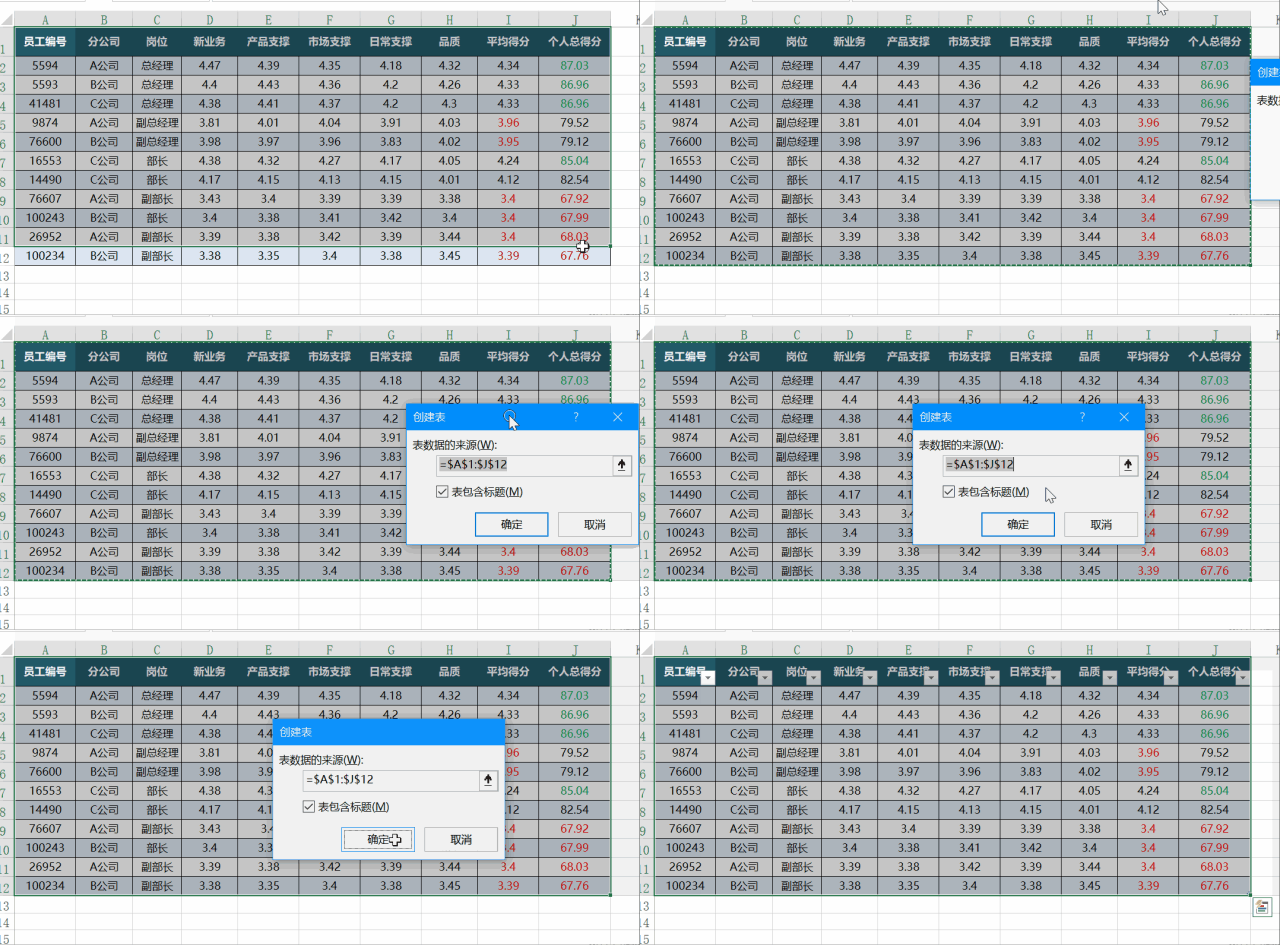
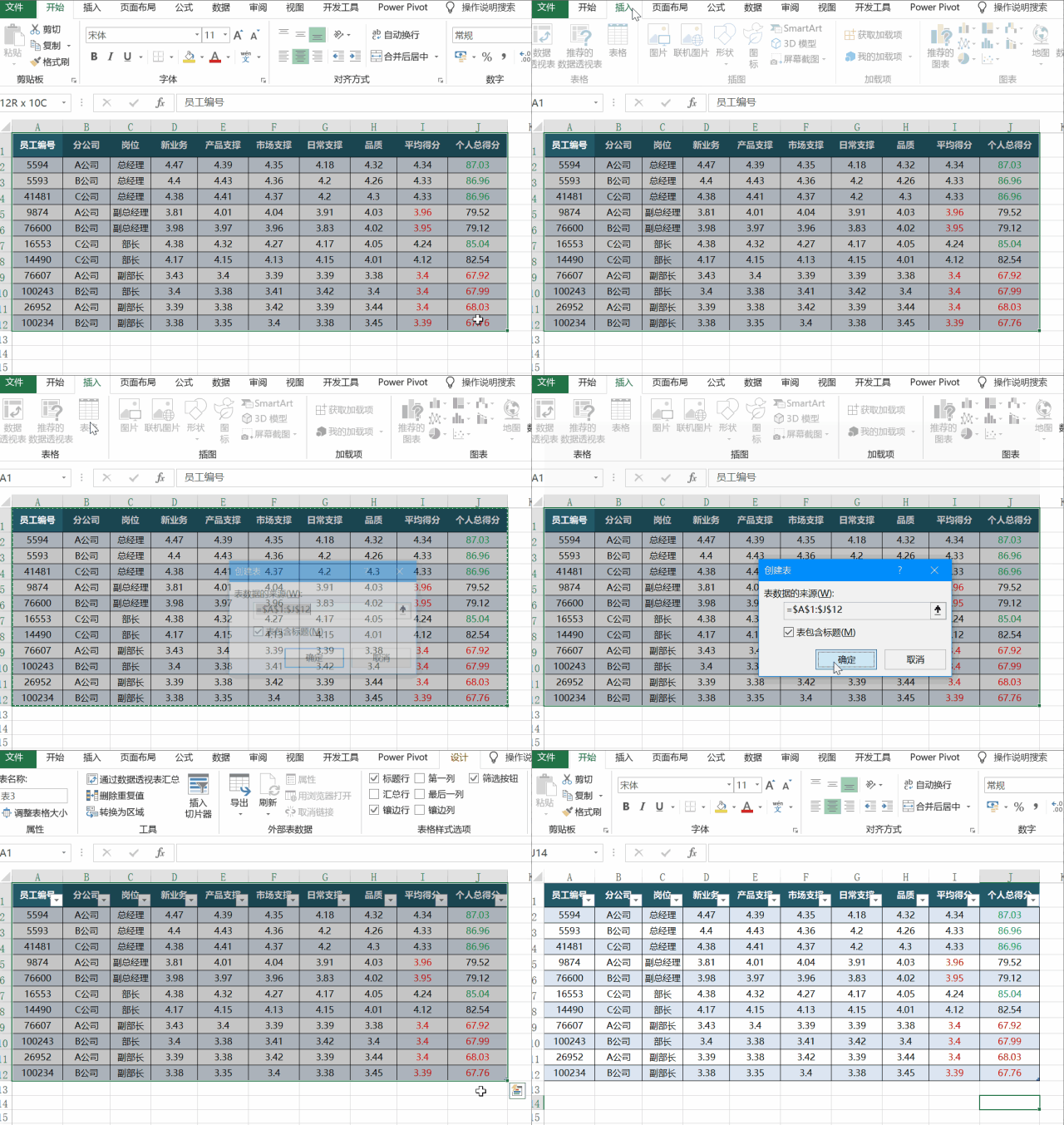
方法二:走菜单栏【插入】→【表】,效果一模一样。
表格变好之后,插入切片器就很简单了。
随便点一下表格里的任意一个单元格 → 点【插入】→【切片器】弹出来的窗口里,勾上你想筛选的项目就行。比如你想按“岗位”筛选,就勾岗位。
这时候你会看到,表格旁边多了个小方块,里面列着所有地区。点一下“A公司”,表格瞬间就只剩下A公司的数据了。
想同时看“A公司”和“B公司”怎么办?按住 Ctrl 键,再点一下“B公司”,两个就都出来了。这可比普通筛选方便太多了。
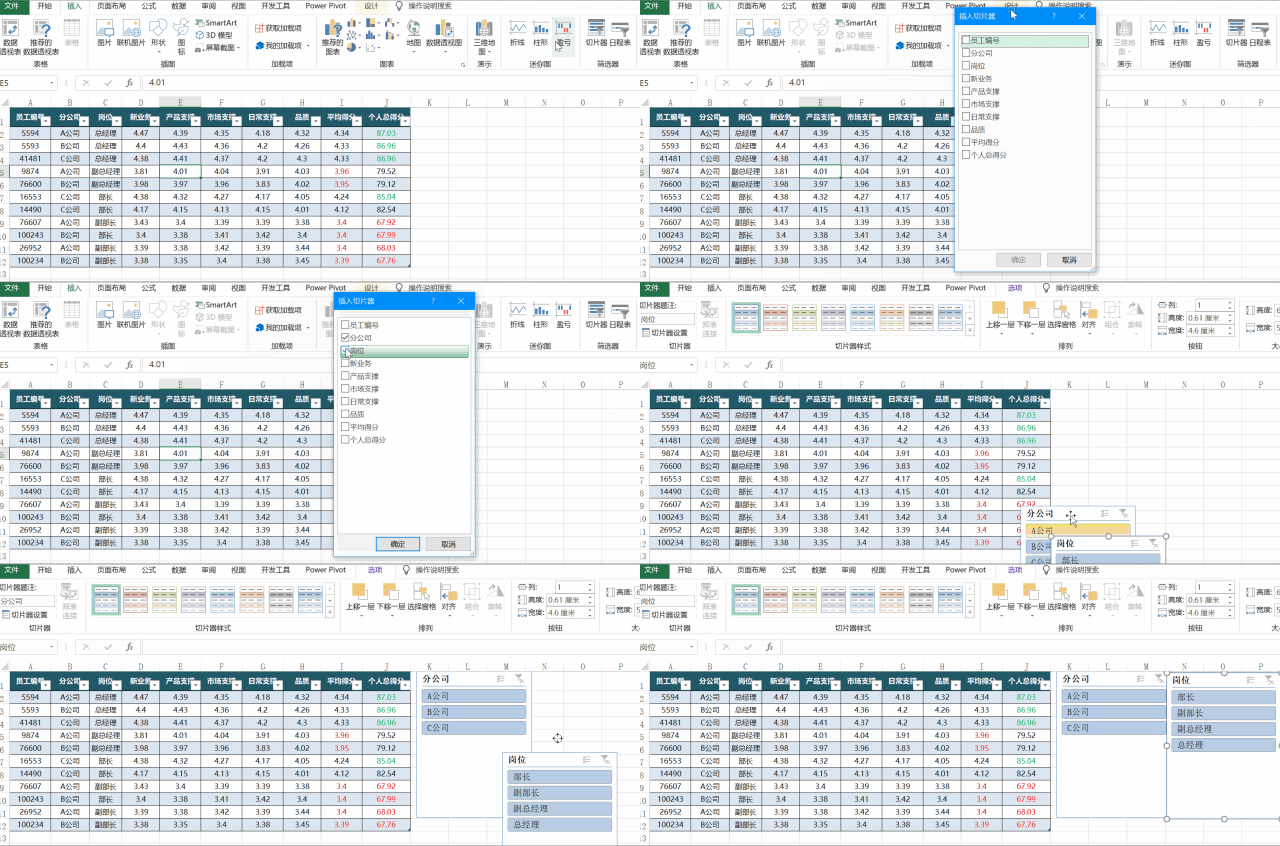
想取消筛选?点一下切片器右上角那个红色的小叉子,数据就全回来了。
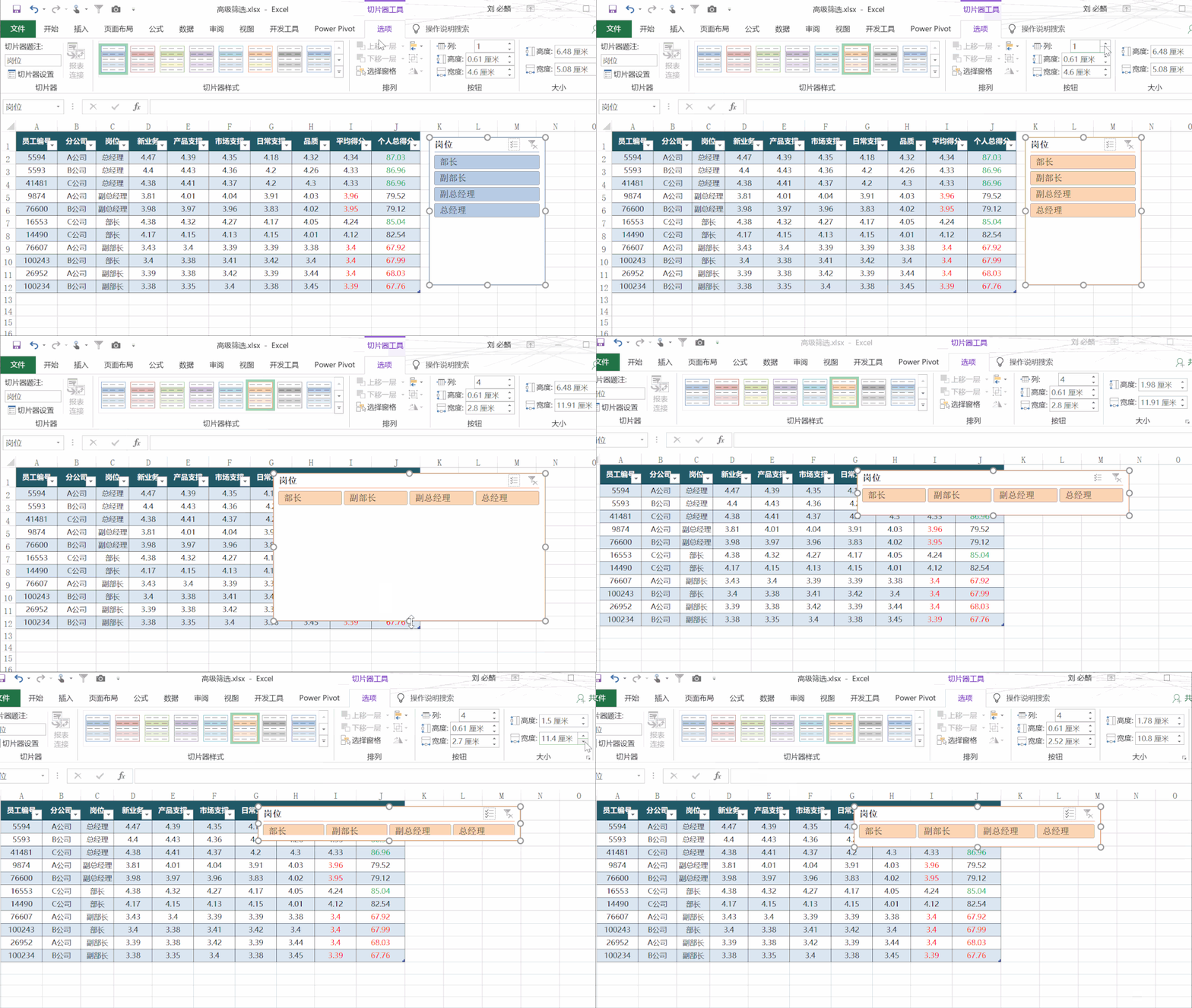
切片器的样式也可以改。默认是竖着的一列,你可以拉宽它,变成横着的一排。颜色、大小也都能调。
选中切片器 → 上面会出现【切片器工具】菜单 → 进去随便改,选个顺眼的就行。
02 数据透视表里的切片器
数据透视表里用切片器,其实更常见。
比如你已经做好了一个透视表,想看不同销售区域的表现。这时候插入切片器的方法跟超级表差不多:
点一下透视表里的任意单元格 → 菜单栏上会出现【透视表分析】→ 点进去找到【插入切片器】
选中你想要筛选的字段,切片器就出来了。
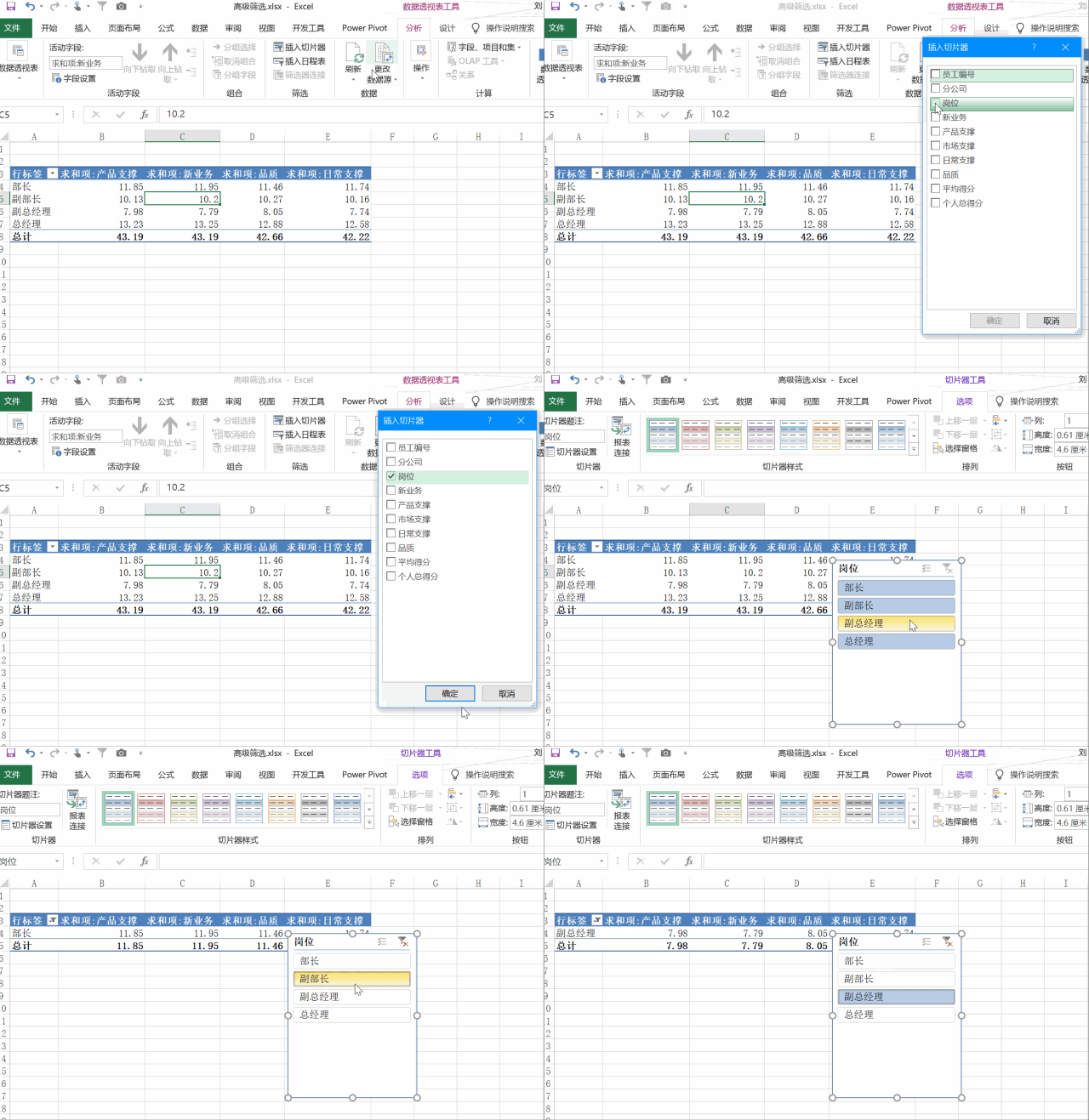
最妙的是:如果你一个透视表插了好几个切片器,它们之间是有联动效果的。
举个例子:你插了“地区”和“产品类型”两个切片器。先点“华北”,再点“手机” → 透视表会自动筛选出华北地区的手机销售数据。
这种联动效果,做数据分析的时候特别顺手。
切片器的设置方法跟超级表里一模一样,颜色、样式、大小,想怎么调就怎么调。
最后说几个小技巧
技巧一:一个切片器控制多个透视表在切片器上右键 → 选【报表连接】→ 把想控制的透视表都勾上。这样点一下,所有表跟着一起变。
技巧二:隐藏没有数据的选项切片器默认显示所有出现过的数据。如果源数据里有些分类已经没有了,切片器里可能还留着。解决办法:右键切片器 → 【切片器设置】→ 勾上“隐藏没有数据的项”。
技巧三:调大切片器的字体默认字体偏小,选中切片器 → 在【开始】菜单里直接改字号就行,跟改普通文字一样。
其实切片器这东西,用熟了就会发现:它比下拉筛选快太多了。
尤其是做报表给别人看的时候,放几个切片器,对方自己点点就能看到想看的数据,不用每次都来问你。
你平时用切片器多吗?有没有遇到过什么问题?
欢迎在评论区留言交流~
如果觉得有用,可以点个在看或者分享给身边总做表的朋友。咱们下期见。