 夜雨聆风
夜雨聆风


WPS/Excel 通用:公式去重利器,简单好上手
小伙伴们好啊~今天讲讲去重函数UNIQUE,上手简单好理解。
适用版本:
Excel 2021及以上版本、最新版 WPS。
基础语法
=UNIQUE(数据范围, [是否按行去重], [是否仅保留单次数据])
第1参数【必填】:
是需要处理去重的单元格区域
第2参数【可选】:
TRUE=按行去重;FALSE/不写=按列去重
第3参数【可选】:
TRUE=只保留只出现1次的数据;FALSE/不写=保留所有不重复数据
高频用法
用法1:提取一行里的不重复内容
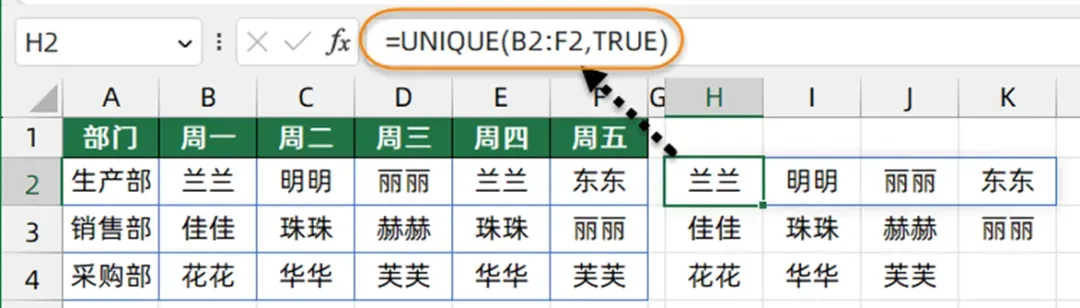
如下图,要从左侧的值班表中,提取出各部门的值班人员名单。也就是同一行中的多个内容,横向剔除重复项。
H2输入以下公式,向下复制到H4单元格即可:
=UNIQUE(B2:F2,TRUE)
简单解释:
第二参数用TRUE,代表横向按行识别,自动过滤本行重复内容。
用法2:提取一列里的不重复内容
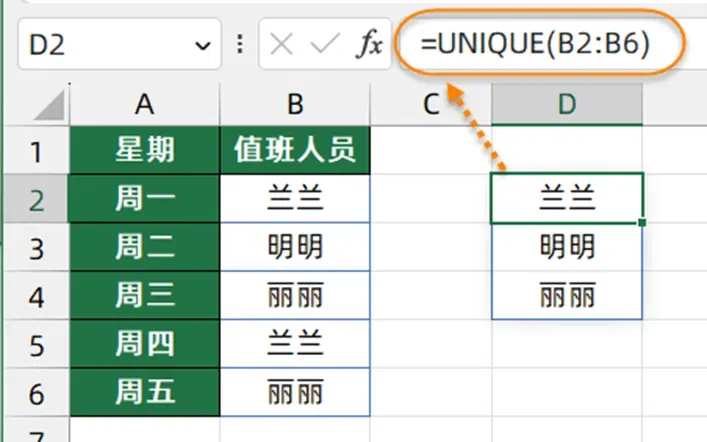
如下图所示,希望从B列的值班名单中提取出不重复记录。
=UNIQUE(B2:B6)
简单解释:
省略第二参数,默认纵向按列去重,直接列出所有不重复内容。
用法3:提取只出现1次的唯一值
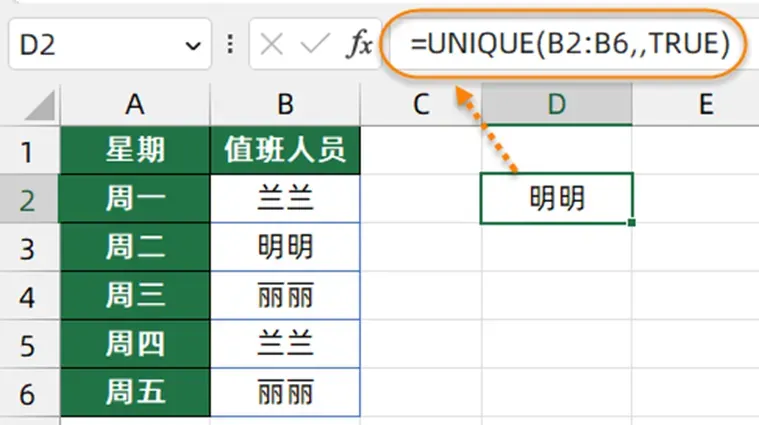
如下图所示,希望从B列的值班名单中提取出仅出现一次的记录。
=UNIQUE(B2:B6,,TRUE)
简单解释:
第二参数省略,第三参数设为TRUE,表示仅保留整张数据表里只出现 1 次的内容。
用法4:多列数据合并,再整体去重
如下图所示,需要从B~F列的值班名单中提取出员工名单。
=UNIQUE(TOCOL(B2:F7,1))
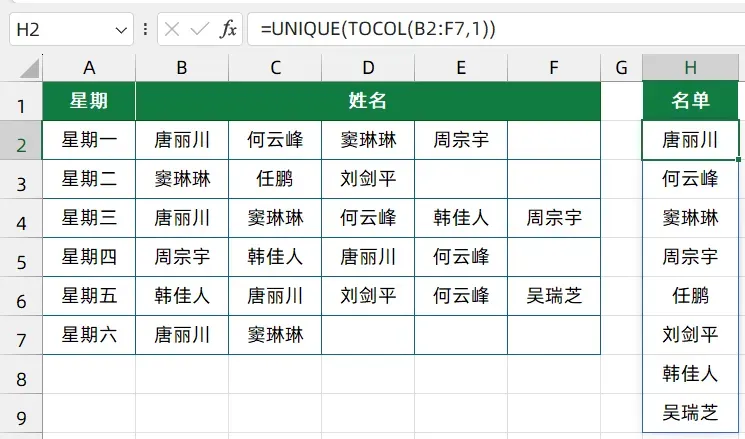
多列分散内容,先合并成一列再去重。
简单解释:
TOCOL(B2:F7,1):把多列数据批量转换成单列,参数1自动忽略空白单元格;
外层UNIQUE:对合并后的整列内容统一去重。
用法5:统计不重复总人数/数量
=COUNTA(UNIQUE(A2:A9))
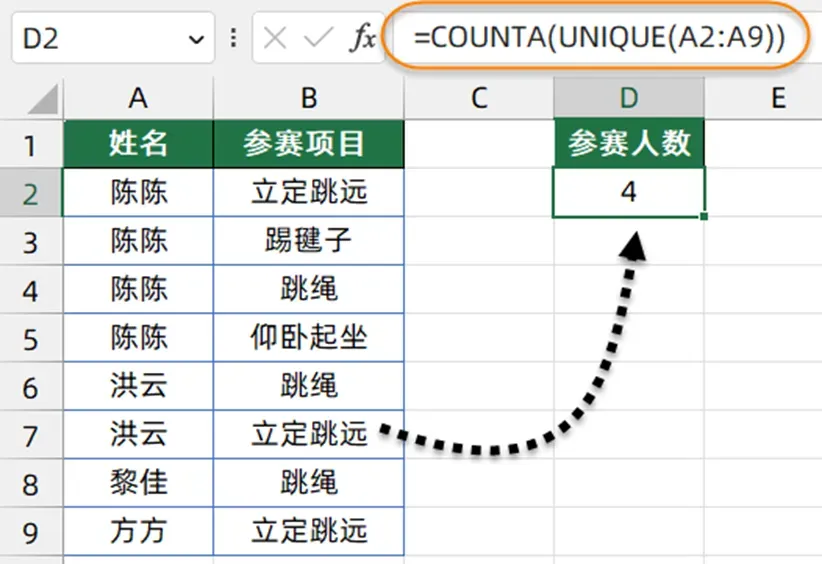
简单解释:
先用UNIQUE给重复名单去重;
再用COUNTA统计去重后的单元格个数,得出真实总人数。
用法 6:按条件筛选+去重
=UNIQUE(FILTER(C2:C14,A2:A14=”A区”))
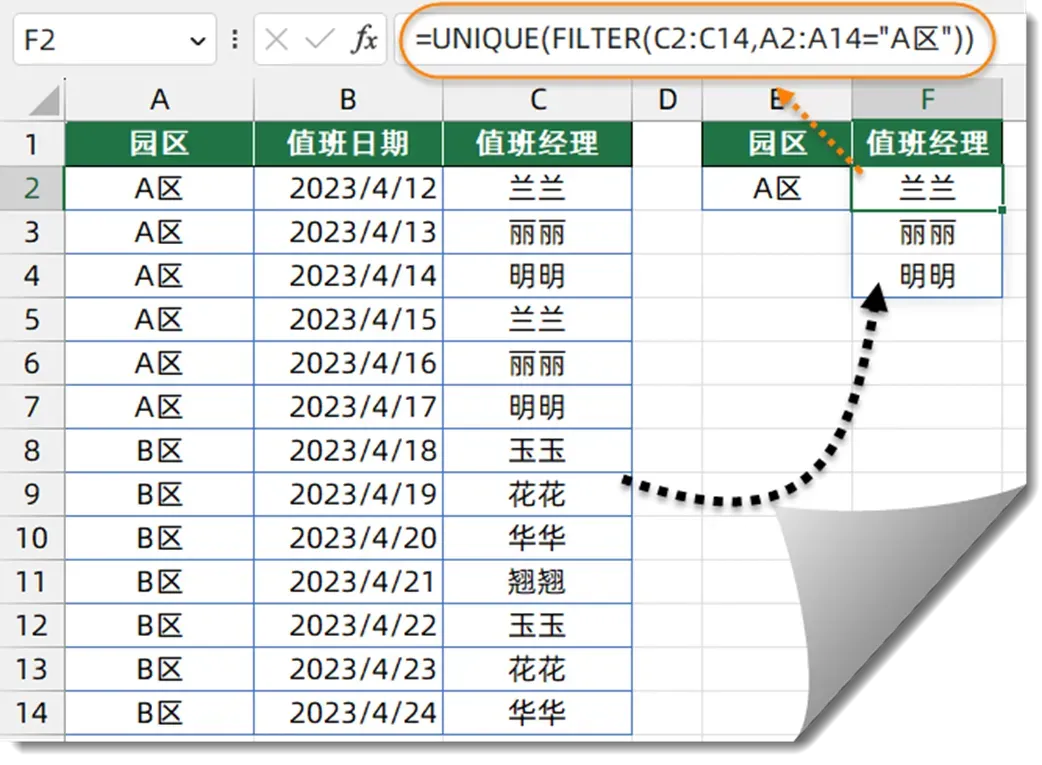
简单解释:
FILTER函数:先筛选出所有满足“A 区”条件的内容;
UNIQUE函数:对筛选出来的结果二次去重。
用法 7:中式并列排名(同分不占位)
如下图所示,E2单元格输入以下公式,能够根据C列的比赛成绩计算出中式排名。
=SUM((UNIQUE(C$2:C$9)>C2)*1)+1
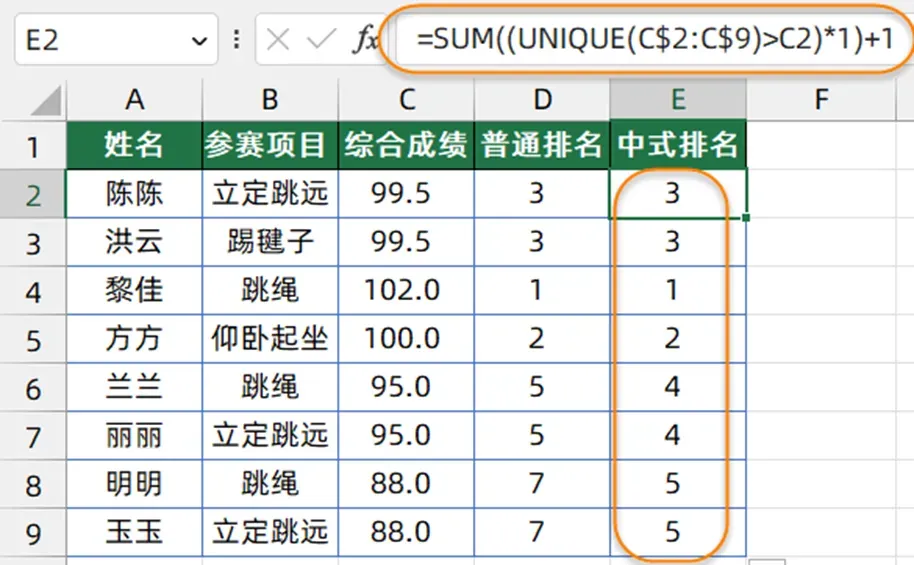
简单解释:
先用UNIQUE提取所有不重复的成绩;
再进行对比判断:统计有多少个更高的不重复成绩;
统计结果+1,就是当前分数的最终名次;
多人分数一致时,会共用同一个名次,符合日常中式排名规则。