 夜雨聆风
夜雨聆风


财务分析SQL学习之1「SQL简介+软件安装与配置」
在数据处理工具实操中,SQL的使用频率仅次于Excel。很多在求职的小伙伴们也会发现很多企业直接把熟练掌握SQL写在了招聘要求中。
本篇开始,我们就进入SQL的学习。
本篇先来讲讲:SQL简介、必备软件的安装和设置
一、SQL简介
1.SQL是什么?
(1)SQL的含义
SQL 是 Structured Query Language(结构化查询语言)的缩写,是专门用于数据库查询、提取、整理、分析数据(ETL)的标准化编程语言,也是财务分析自主取数的核心工具。
(2)SQL有什么用?
通俗来讲,SQL是一种简易的编程语言,用于从数据库中按既定要求来取数。
比如:“统计各个客户的应收余额”
(3)SQL取数的优势
一是操作高效、卡顿少
无需导出数据、手动筛选、汇总,而是通过SQL取数,直接以“表”的形式返回结果
二是避免重复工作
写一次代码,后续月份操作只需要改关键参数即可
2.财务分析使用SQL的场景
在正式讲SQL操作之前,先来说说财务分析使用SQL的场景,或者说:我们在哪里写SQL代码。在实际工作中,涉及如下平台/代码载体
(1)企业 BI 平台
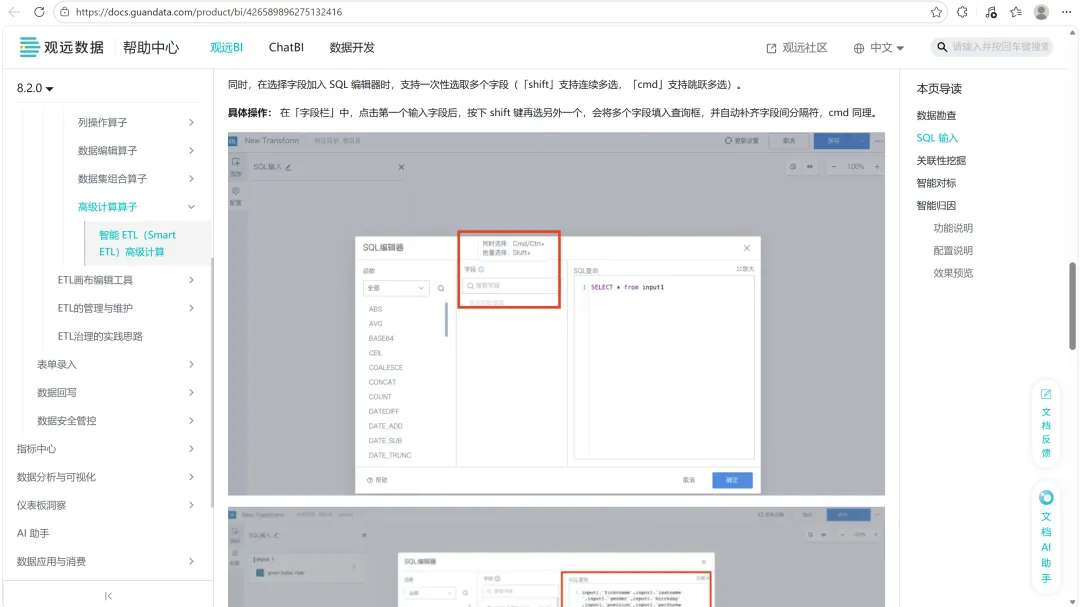
观远 BI、帆软、永洪、内部数据中台,自带 SQL 编辑框,财务直接写语句自定义取数,不用等 IT 导表。
如下图:观远ETL
(2)业务 & ERP 系统后台
费控、进销存、应收应付、ERP 系统的高级查询入口,支持 SQL 查询明细数据,灵活筛选往来、费用、订单台账。
(3)只读业务数据库
大型公司会给财务开放只读权限,仅用来查询底层原始数据,只能查、不能改,安全又能自主取数分析。
3.从事财务分析工作,SQL要会哪些知识点?
(1)核心知识点
具体包括如下核心知识点:
SQL基础知识→增删改→单表取数 → 分组汇总 → CASE WHEN 分段 → LEFT JOIN 多表对账 → 时间函数→窗口函数
(2)重要观点
对财务人来说,SQL不需要达到程序员水平,掌握基础指令,就能解决80%的日常取数、分析需求,重点是“能用、会用”
此外,学习任何数据处理工具,都可以使用AI作为辅助。掌握基础知识之后,对于复杂代码的编写和纠错,可以使用AI来完成。
4.SQL必会术语
(1)SQL
前面讲过,SQL是数据库查询语言,是一种编程语言。
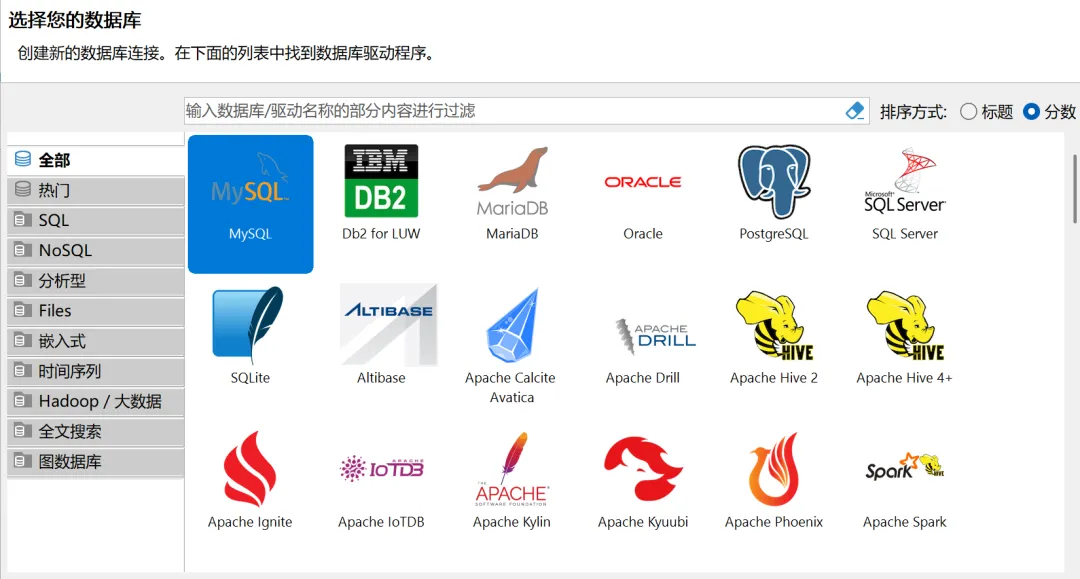
(2)MySQL/SQL Server/ORACLE/Spark…
上述名词都是各类关系型数据库,可以理解成数据存放的容器
财务分析岗位的小伙伴们如果有自学需求,推荐MySQL
(3)Workbench/DBeaver/Navicat
上述名词都是写SQL代码的软件
之前我们提到过SQL的使用场景,如果是使用ERP自带的SQL编辑器或者使用BI后台的ETL来写SQL,则无需使用上述软件
只有在直连企业数据库/自学SQL,才需要使用上述软件
二、SQL相关软件安装
接下来我们讲讲MySQL数据库和DBeaver的安装
0.安装前提示
一是下面讲到的安装全部基于Window系统
二是安装前建议删除相关残留软件,比如之前下载过的MySQL安装包和软件等,以免下载失败
三是后续讲解均围绕MySQL和DBeaver展开
1.安装MySQL
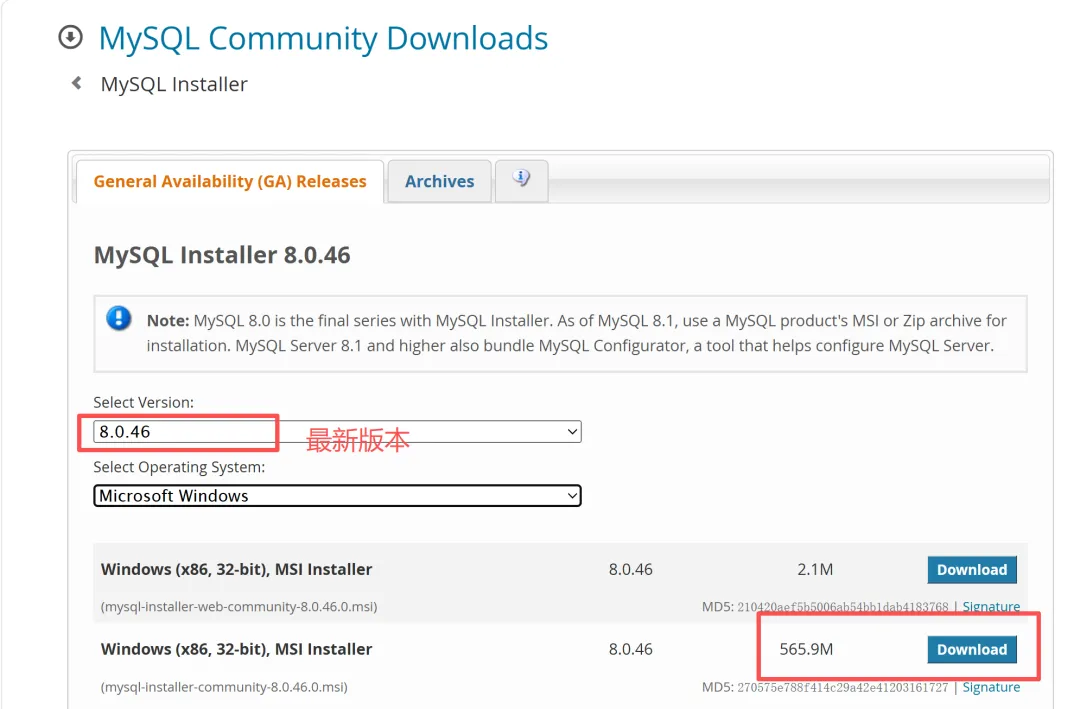
(1)安装网址
https://dev.mysql.com/downloads/installer/
选择最新版本&500M+的版本
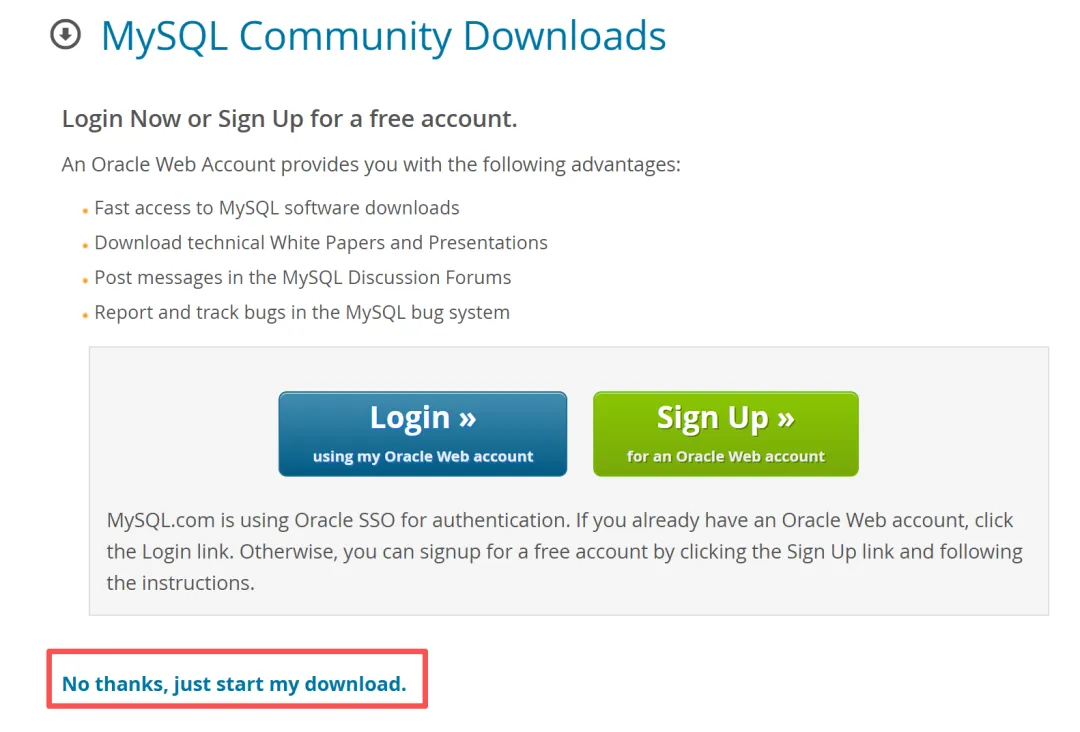
(2)下载
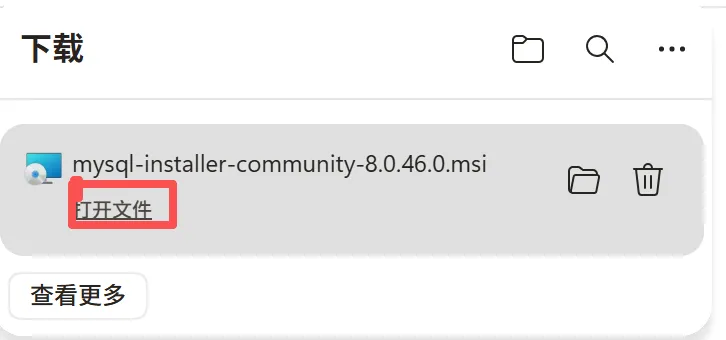
下载完成后,点击打开文件
(3)安装关键步骤
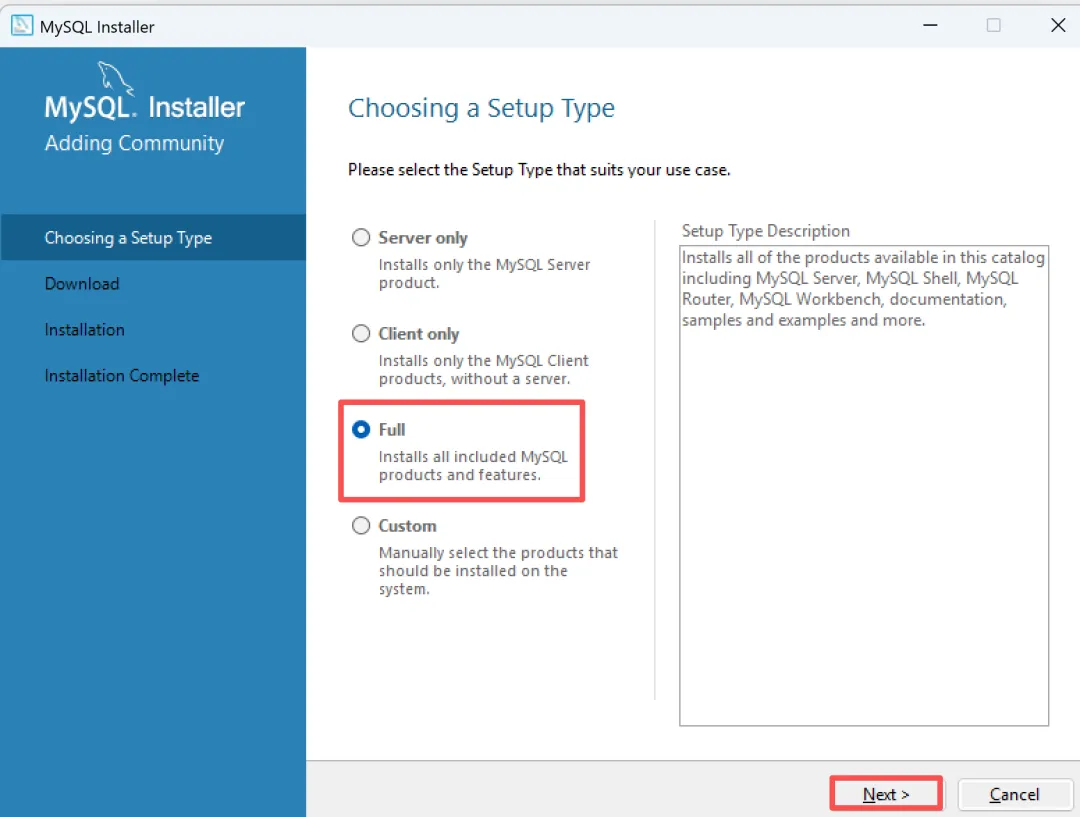
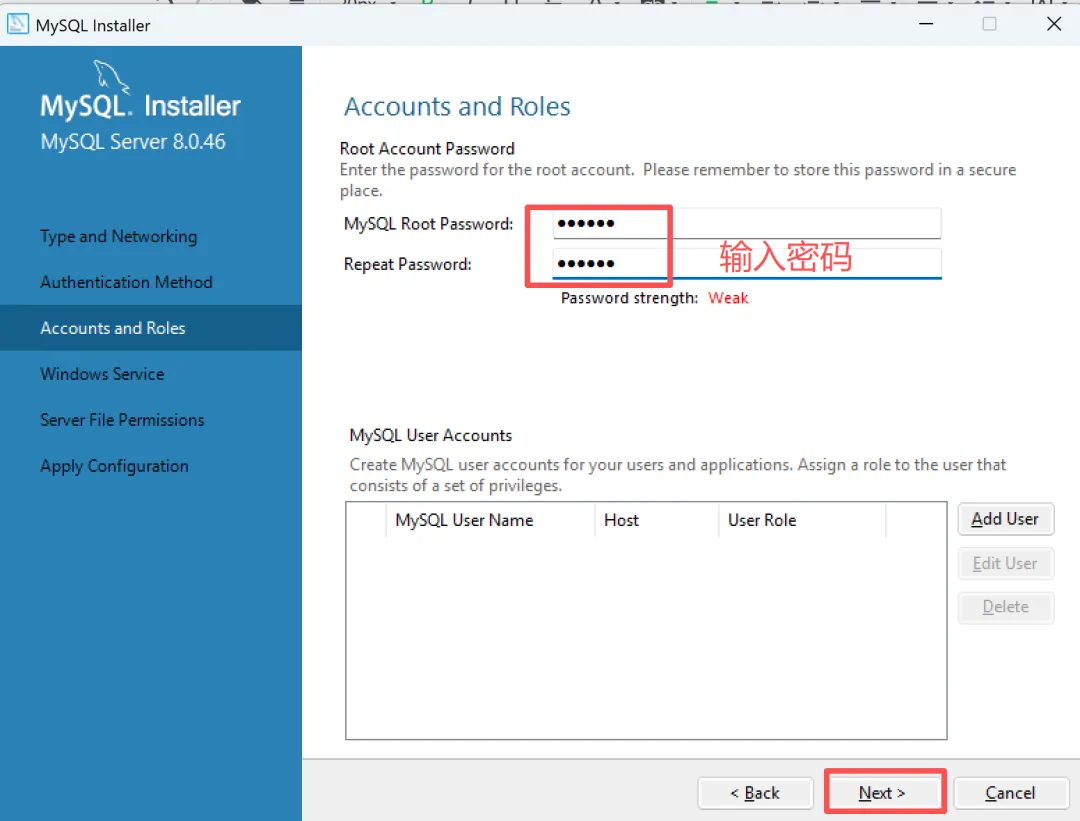
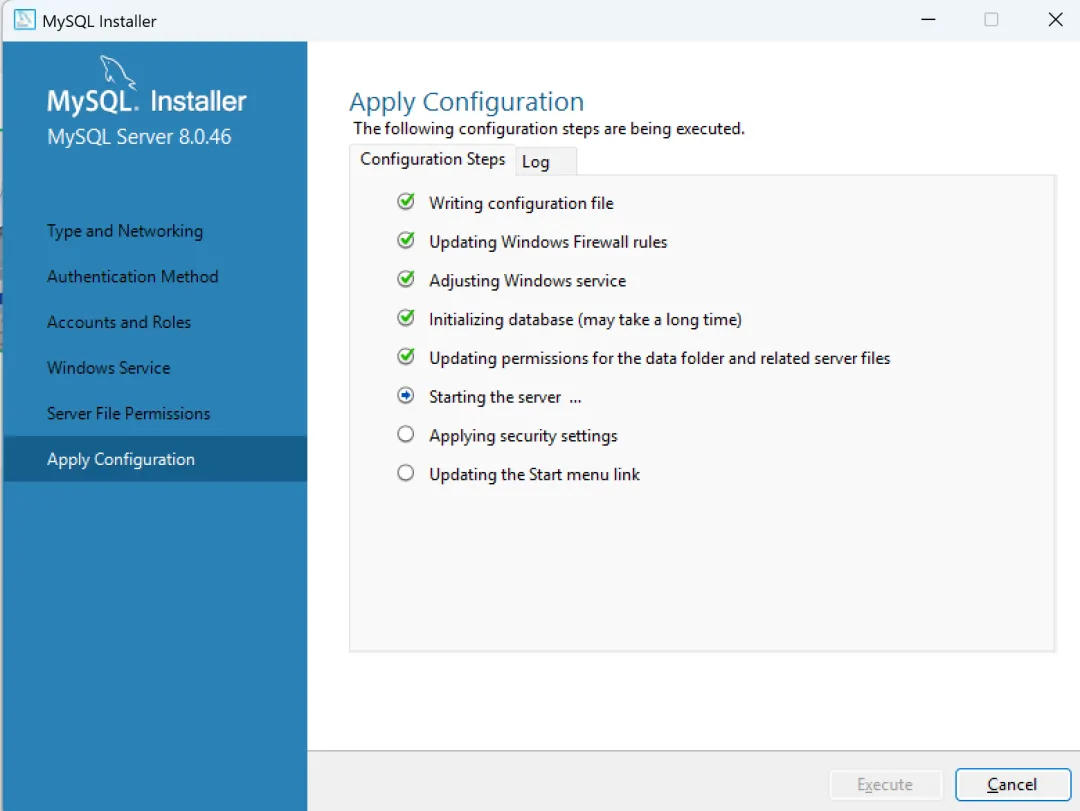
*注:其他没有列示的步骤,直接点击Next/Execute/Finish等字样即可,无需额外操作
选择安装类型:Full(代表安装全部相关产品)
输入密码并备份密码,点击Next
等待安装完成(会持续几分钟时间)
输入密码并点击check
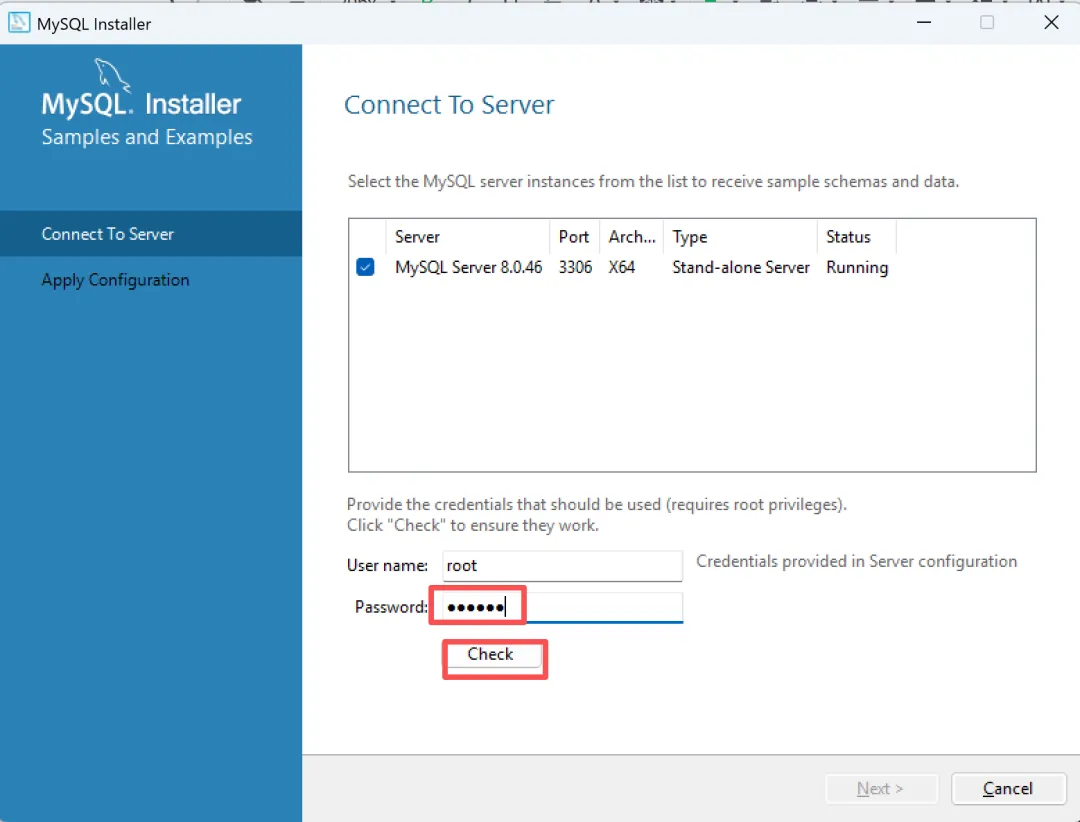
后面会一直按Next/Execute/Finish等,直到安装完成
2.安装DBeaver
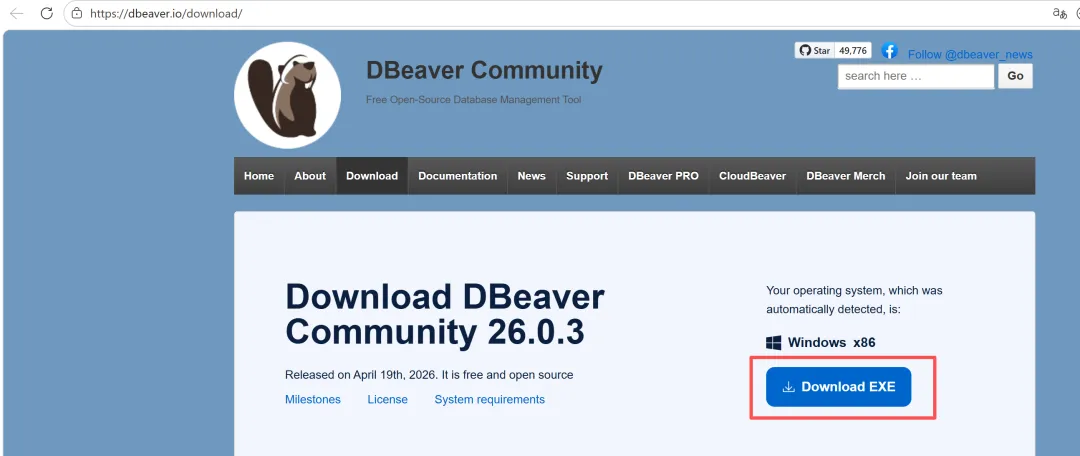
(1)网站
https://dbeaver.io/download/
点击Download EXE
(2)安装步骤
之后一直点击下一步直到安装完成即可
三、DBeaver相关设置
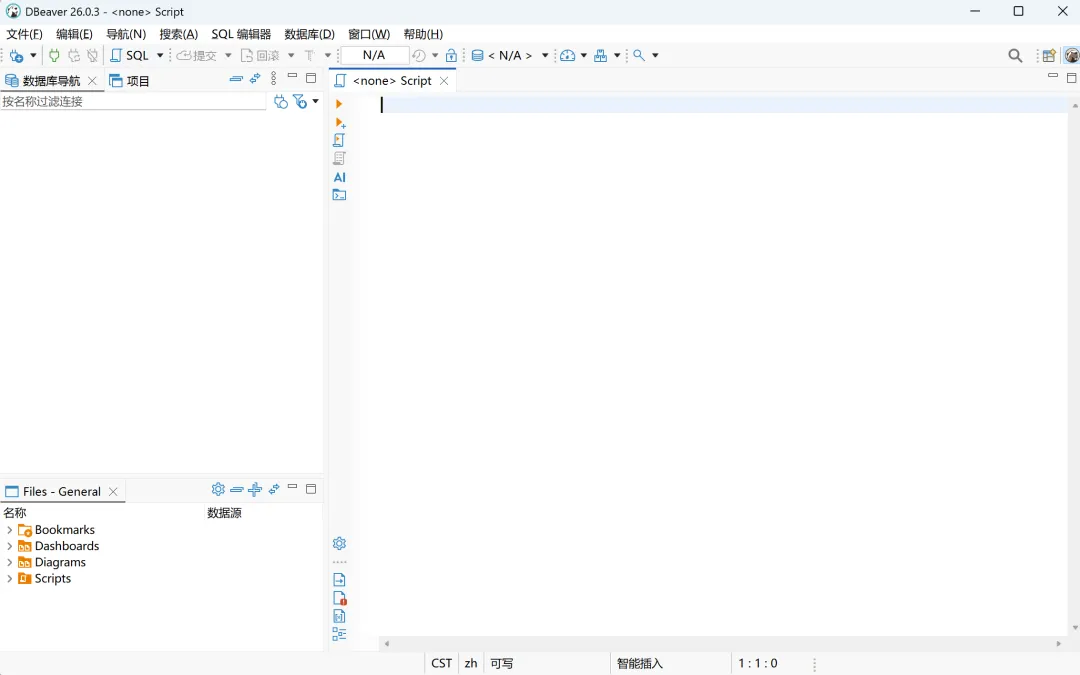
0.认识一下DBeaver的界面
(1)具体界面
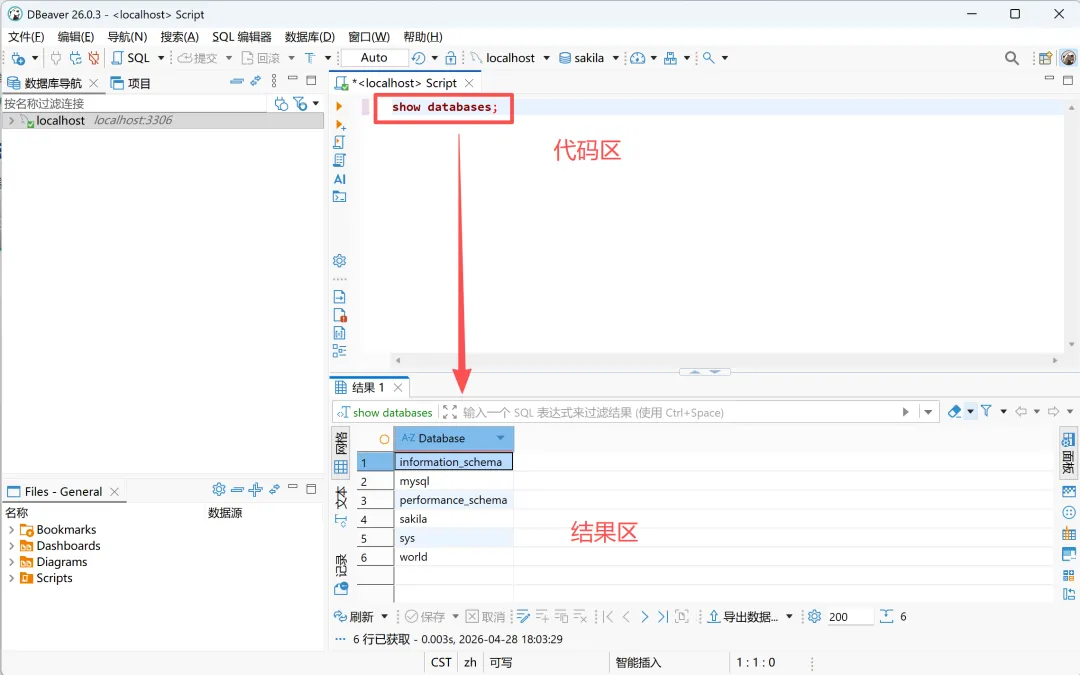
(2)如何输入代码?
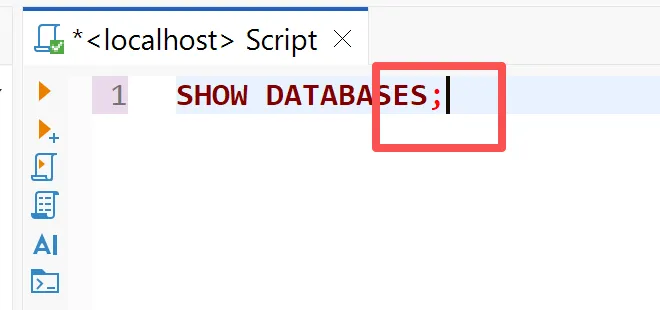
在代码区输入,以英文分号结尾
(3)如何运行代码?
选中代码,点击左侧三角执行
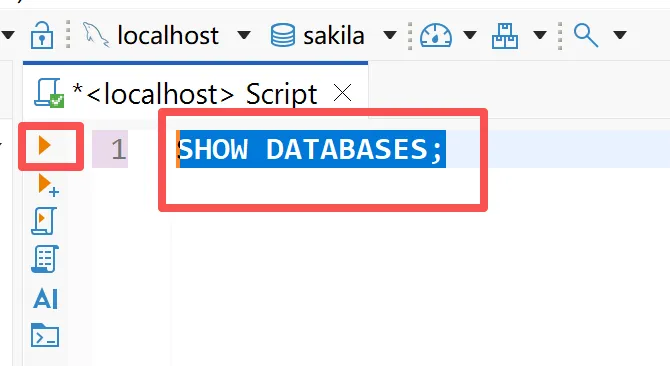
也可以直接按快捷键“Ctrl+Enter”执行
1.数据库连接
(1)新建数据库连接
数据库→新建数据库连接
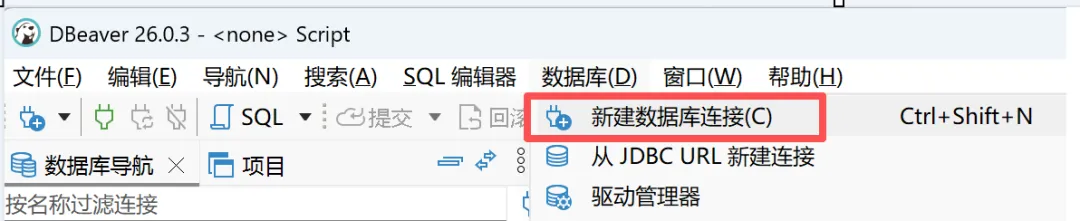
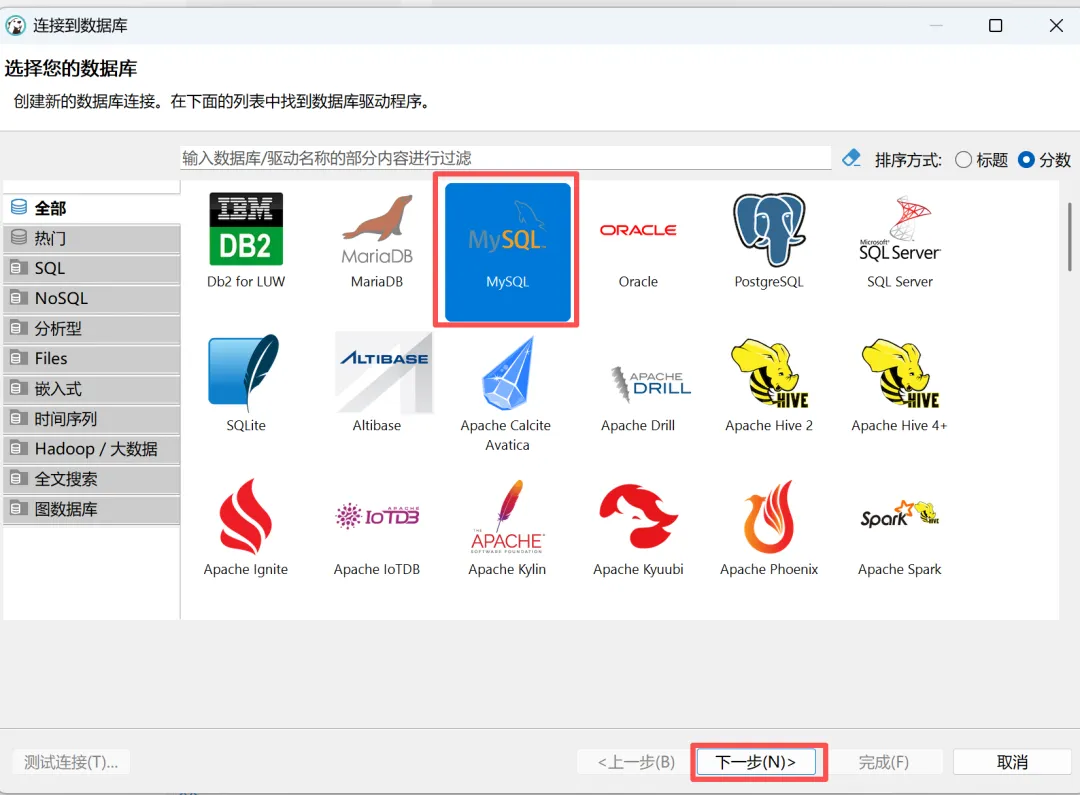
选择MySQL,点击下一步
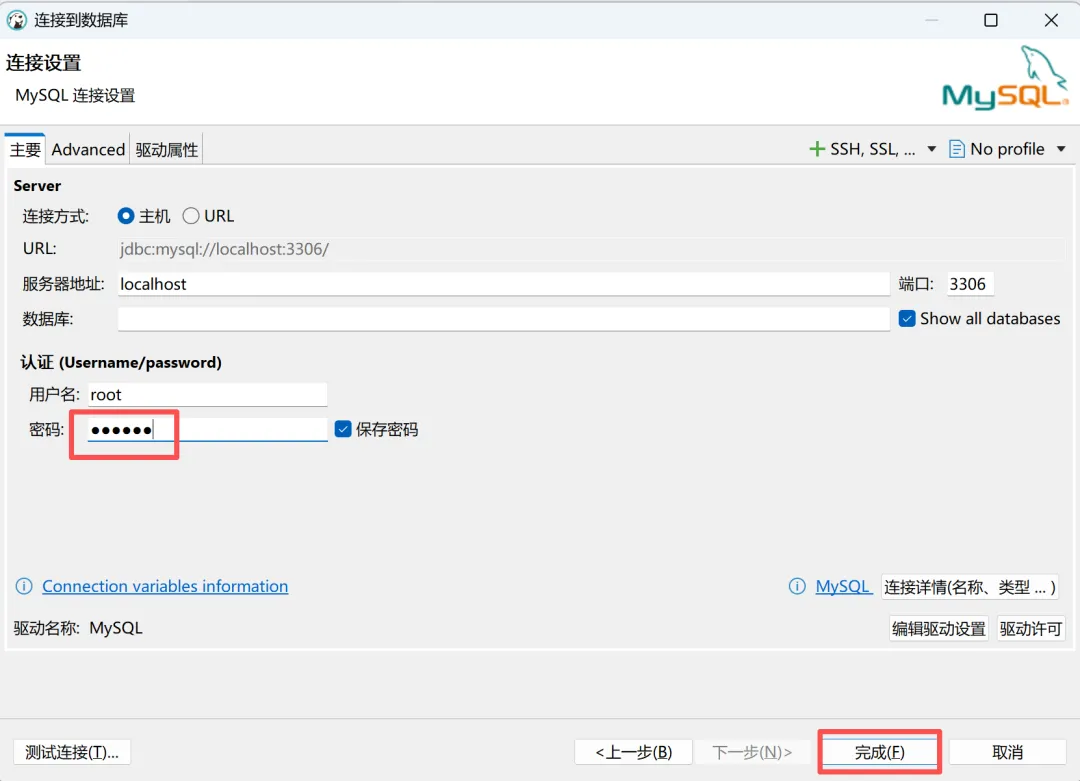
输入密码(安装MySQL时设置的密码),点击完成
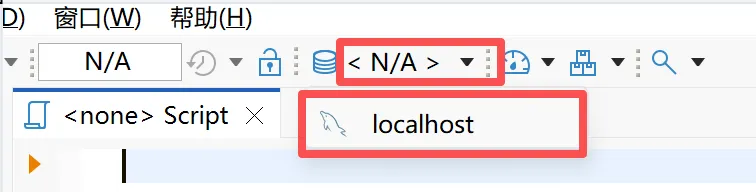
选择数据库连接:localhost
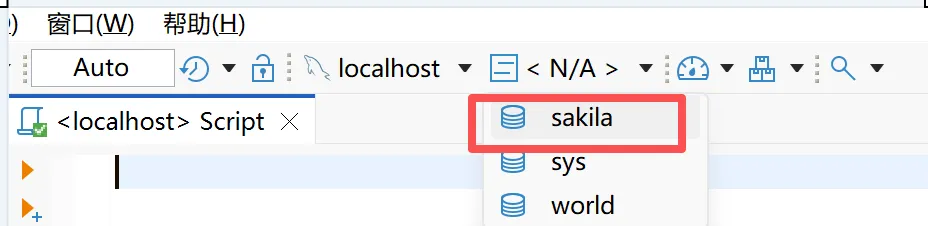
选择数据库:sakila
下面的3个都是MySQL自带的数据库,可以选择sakila
后续我们也会学习如何新建数据库并使用
(2)测试数据库是否连接成功
在代码区输入简单代码:如: show databases;(代码用途是显示数据库)
结果区成功出现了结果
(3)删除/重命名连接
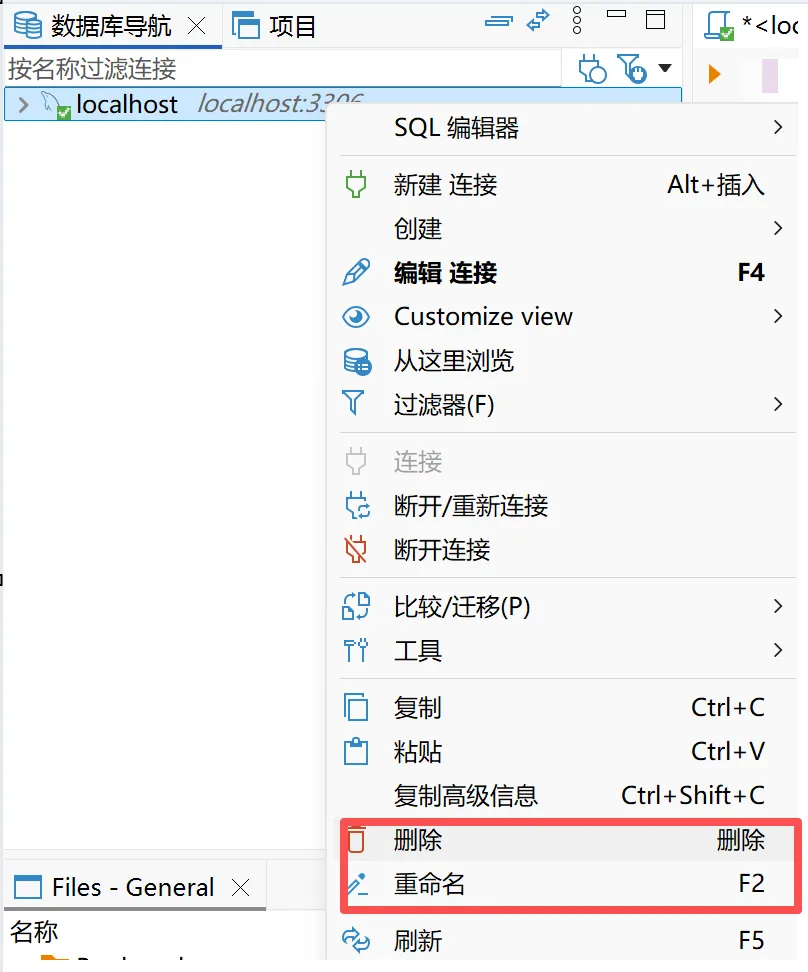
右击连接,点击删除/重命名
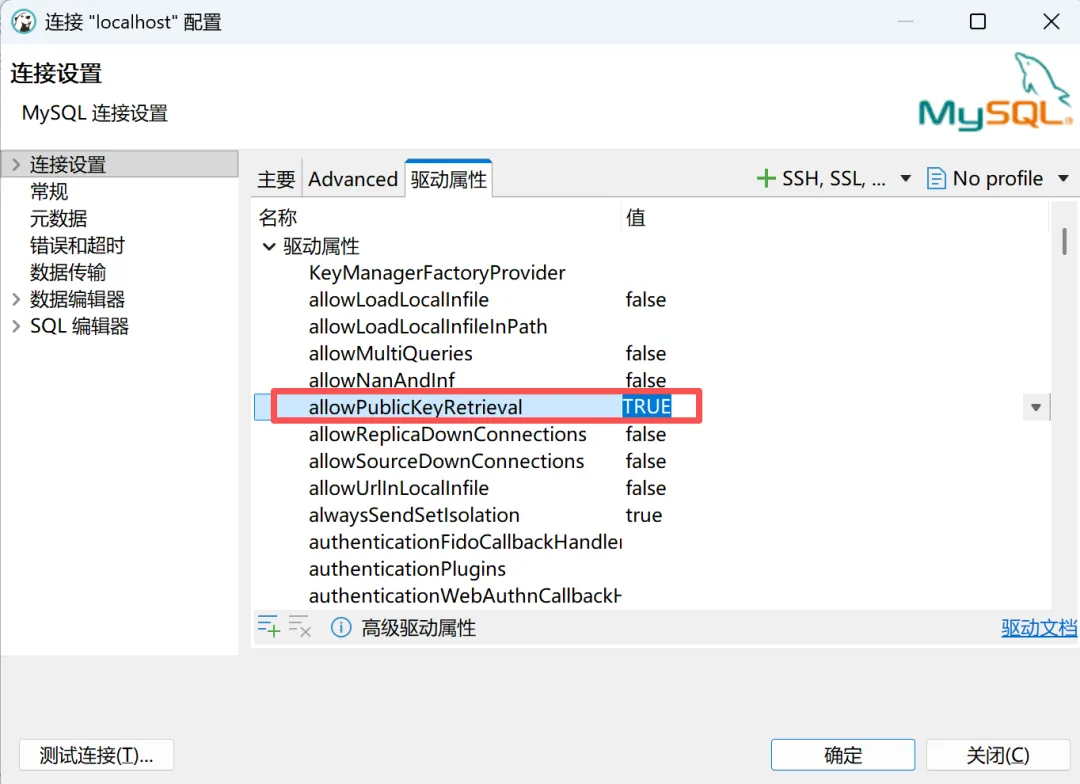
(4)连接的重要设置
allowPublicKeyRetrieval 选成True
2.快捷键设置
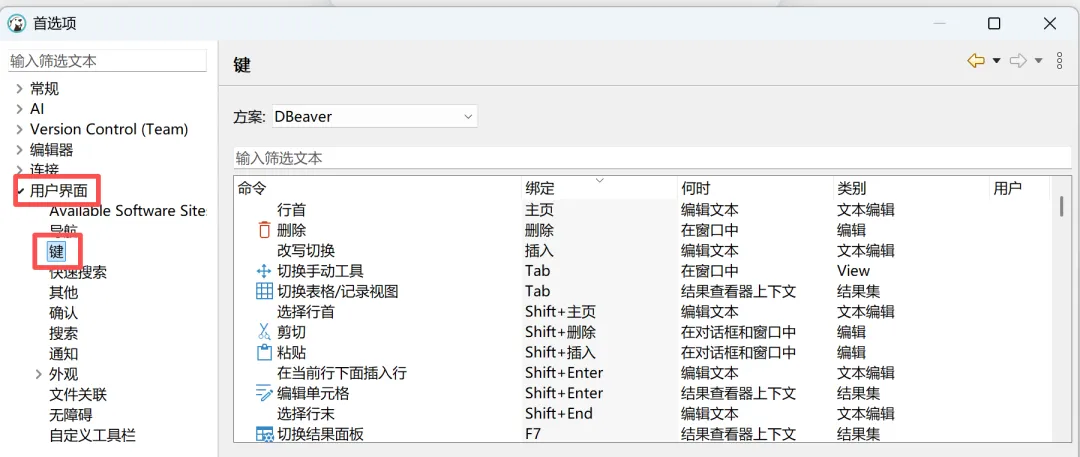
(1)修改路径
窗口→首选项→用户界面→键
(2)常用快捷键
Ctrl+Shift+N:新建连接
Ctrl+Enter:调出代码区/运行SQL代码
Ctrl+/:添加/取消注释
Ctrl++/-:代码字体放大缩小
Alt+X:执行脚本
3.其他重要设置
(1)语言设置成中文
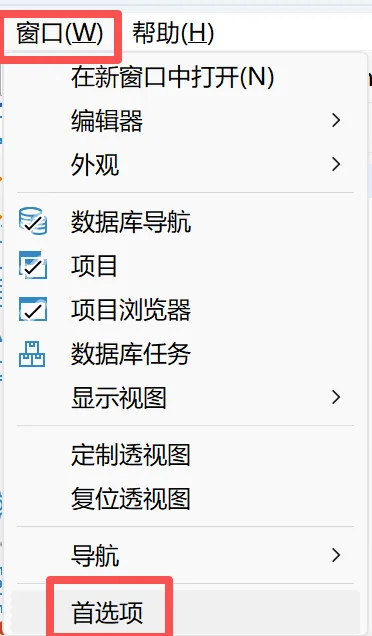
顶部菜单:窗口(W) → 首选项 → 用户界面
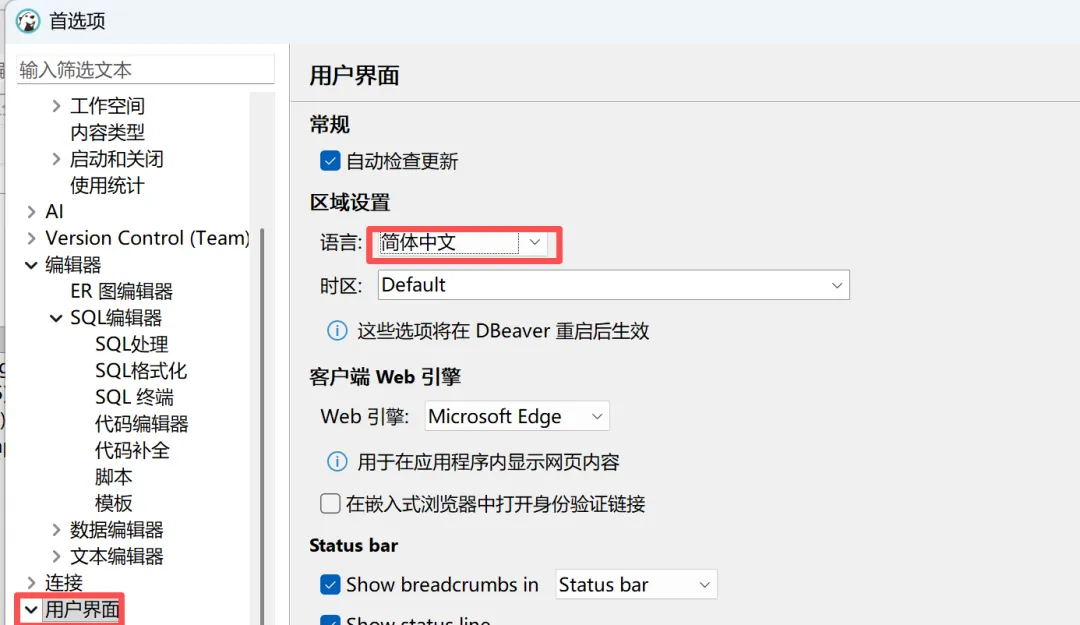
找到语言,选择简体中文,重启软件生效。
(2)字体设置
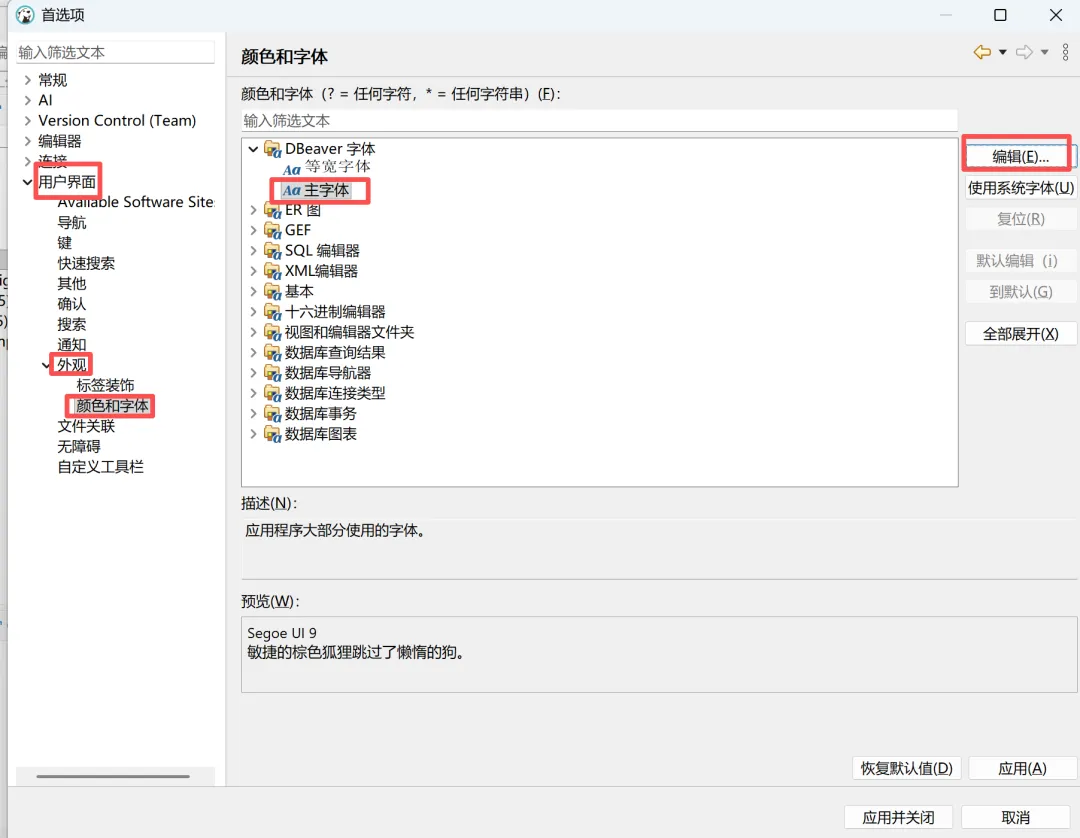
窗口(W) → 首选项 → 用户界面→ 外观→颜色和字体→ DBeaver字体→选择主字体→编辑
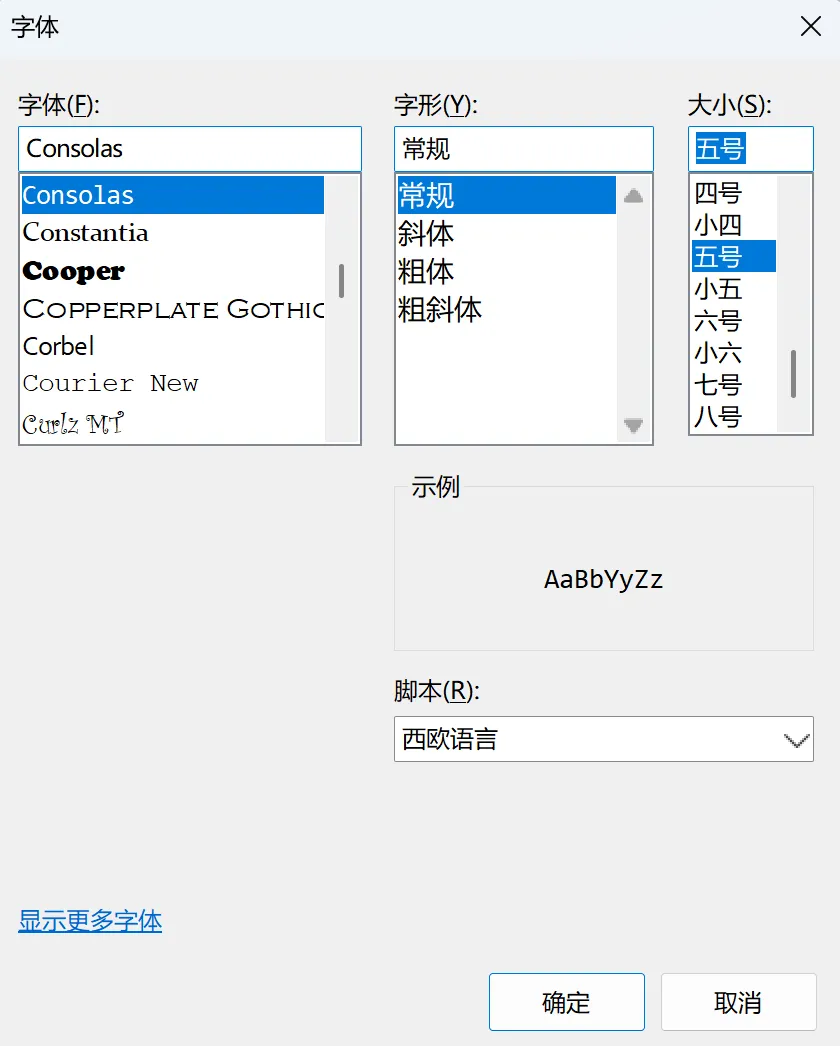
调整字体大小:字体选择 Consolas / 微软雅黑,字号设为五号左右
【注意】此处调整的是外观的字体,比如:如下红框
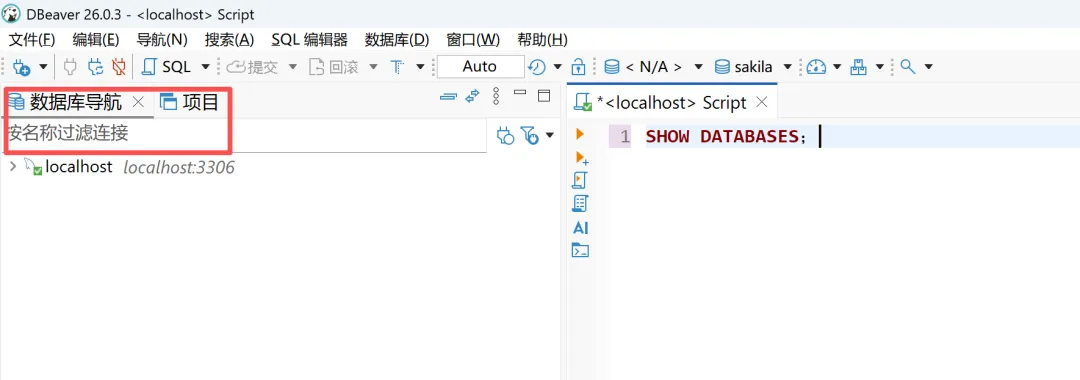
如需修改SQL代码字号,需要按Ctrl++/-
(3)显示行号
窗口(W) → 首选项 → 编辑器→文本编辑器→找到显示行号并勾选
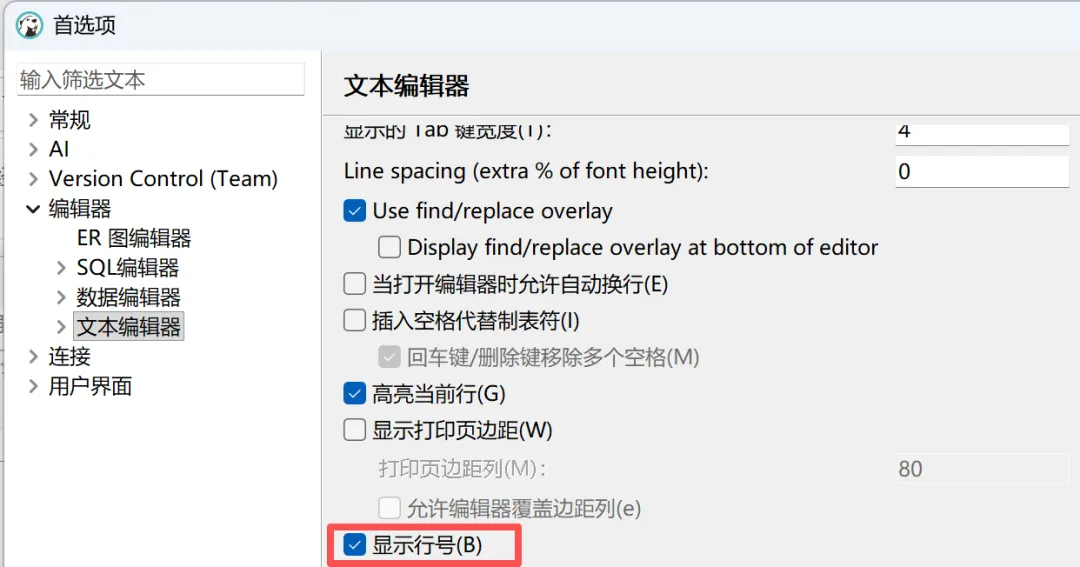
方便定位报错位置
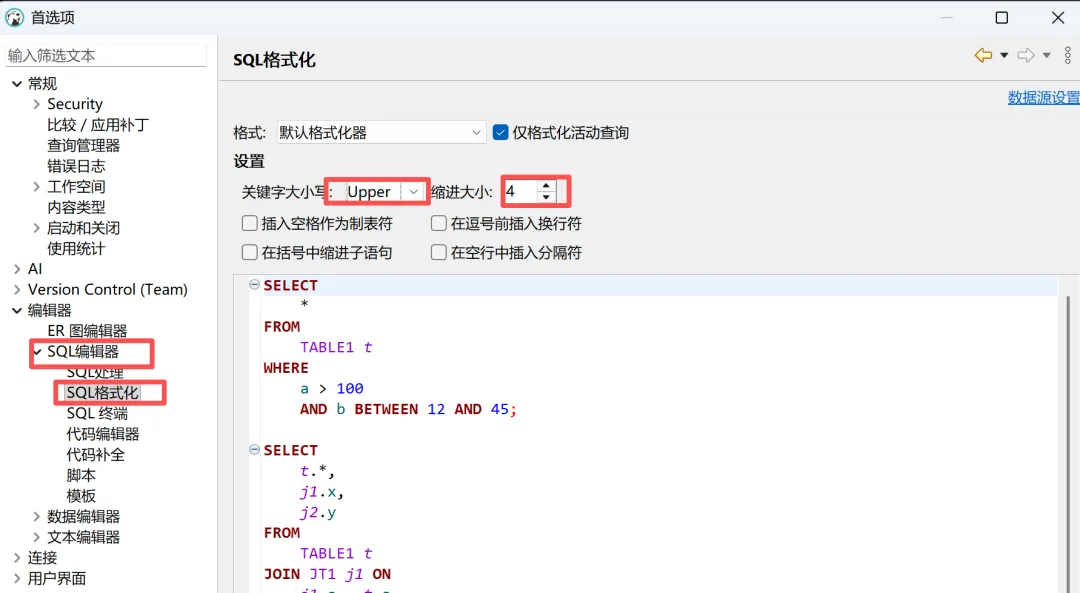
(4)关键字大写
窗口(W) → 首选项 → 编辑器→SQL编辑器 → SQL格式化
关键字大小写选择UPPER(比如 SELECT/FROM 自动大写,阅读 SQL 更清晰);缩进大小设为 4,和财务人常用的Excel缩进逻辑一致
【本期总结】
本期主要是SQL简介及SQL相关软件安装、DBeaver相关设置
【下期预告】
下期开始,我们进入SQL“增删改”的学习