 夜雨聆风
夜雨聆风





如此丝滑|为了演示 OpenClaw,我给小米手机换了一种投屏方式
最近准备在课堂上展示 OpenClaw 的功能。
OpenClaw 是我正在建设和使用的 AI 工作台 / 智能体工具,可以通过 QQ-bot 接收指令,并自动完成一些教学、办公或资料处理相关任务。换句话说,我想让学生看到:大语言模型不只是停留在聊天框里,它还可以通过智能体、工具调用和自动化流程,真正参与到具体工作中。
这次演示有一个很现实的问题:操作入口在手机 QQ 上。
我需要在小米手机上通过 QQ-bot 向 OpenClaw 发送指令,然后让学生在投影画面上看到 OpenClaw 如何自动干活。这样一来,手机画面就必须稳定地投到教室投影机上。
以前我一般采用基于 Wi-Fi 的无线投屏方案。它的优点很明显:方便,不用接线。但在真实课堂环境中,它的问题也很明显:连接不稳定,刷新速度慢,有时手机画面已经变化了,投影画面还慢半拍。
如果只是展示一张图片、一个网页,这种延迟还可以忍一忍。但如果要演示一个“自动执行任务”的 AI 工具,画面卡顿、延迟和断连就会明显影响课堂节奏。
于是,我决定换一种方式。
下课后,阿威开始请教 ChatGPT
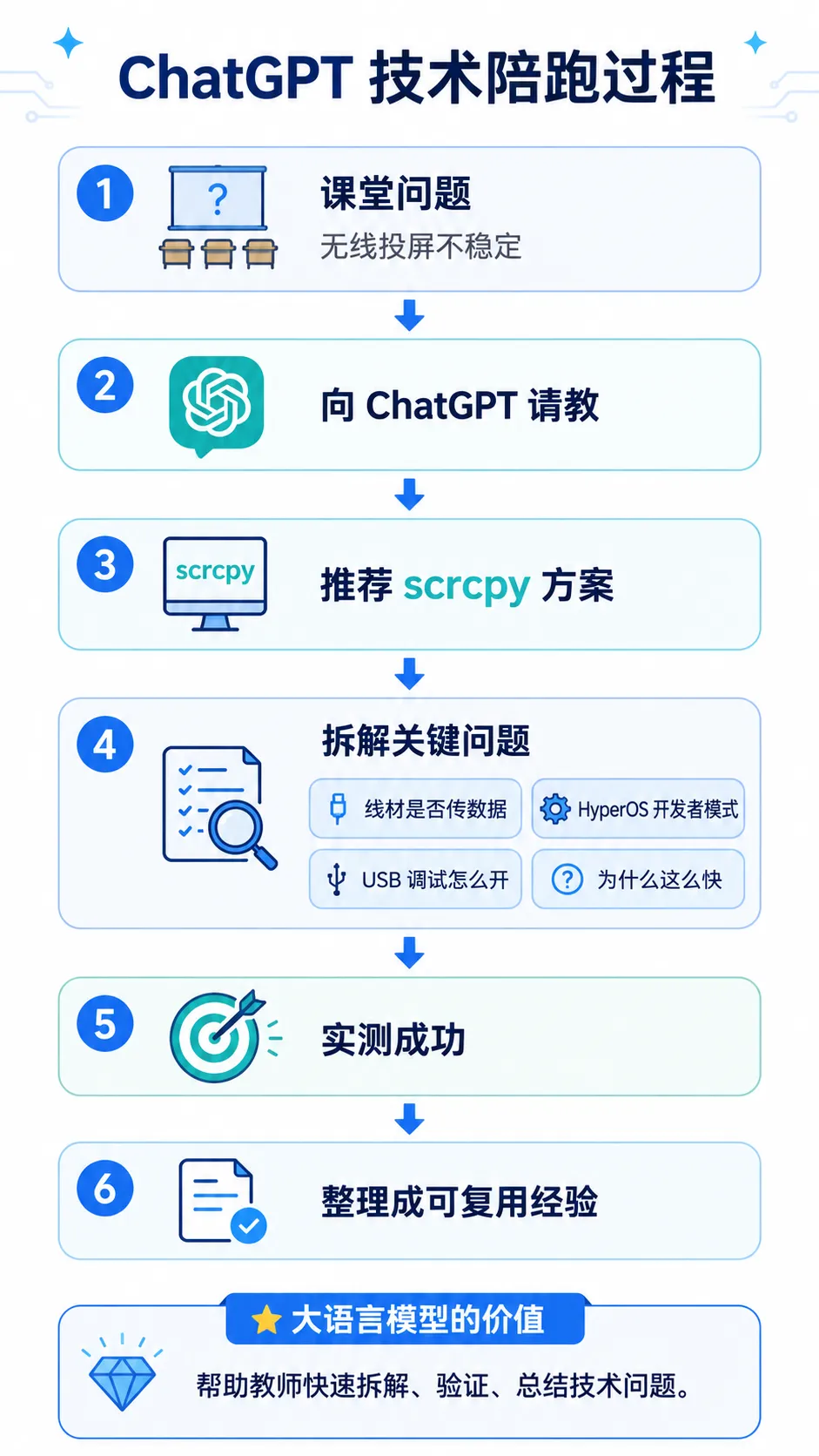
下课后,阿威没有继续和无线投屏较劲,而是打开 ChatGPT,开始请教有没有更稳的方案。
ChatGPT 推荐了一个工具:scrcpy。
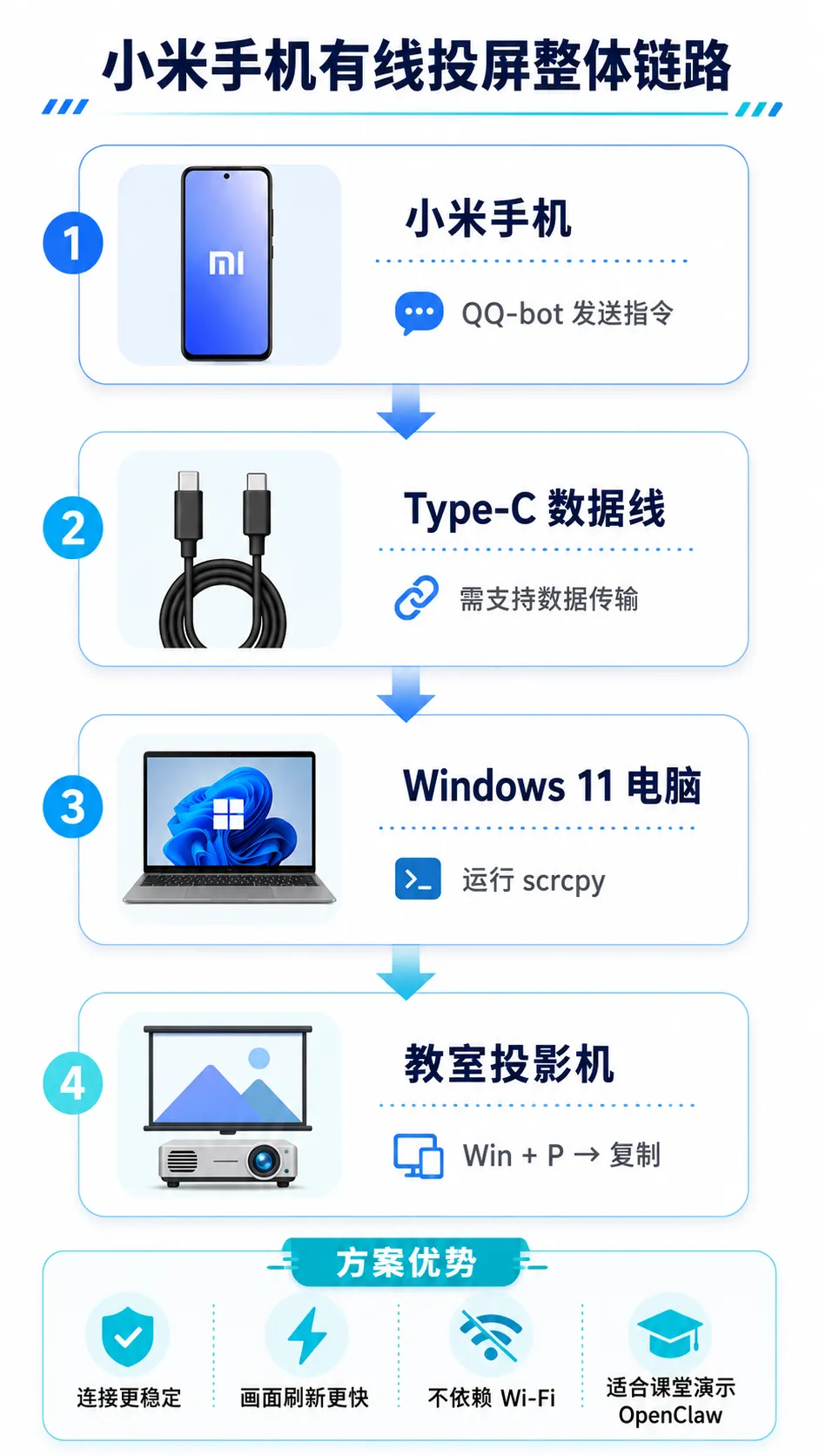
它是一个开源工具,可以通过数据线把安卓手机画面显示到 Windows 电脑上。电脑再连接投影机,就可以把手机画面投到大屏幕上。
这个思路并不复杂:
手机负责运行 App,电脑负责显示画面,投影机负责放大展示。
采用 scrcpy 方案后,首先要确认的是有线连接链路是否成立。这里的关键并不只是“插上一根 Type-C 线”,而是这根线是否支持数据传输。
这个细节看似基础,但在课堂现场很关键:如果电脑识别不到手机,优先排查的往往不是软件,也不是系统设置,而是线材本身。
这也是 ChatGPT 在这个过程中比较有价值的地方。它不是简单扔给我一个工具名称,而是陪着我把问题一步步拆开:如何从无线投屏切换到有线链路?怎样判断连接失败是线材问题、系统设置问题,还是软件运行问题?小米 HyperOS 的开发者模式在哪里?USB 调试怎么打开?为什么 scrcpy 会这么快?
这些问题单独看都不大,但任何一个小卡点,放到课堂现场,都可能变成“技术事故”。
小米 HyperOS 手机如何操作?
下面是我实际走通的流程。以小米手机 HyperOS 系统为例。
第一步:准备工具
需要准备以下几样东西:
-
一部小米或 Redmi 手机; -
一台 Windows 11 电脑; -
一根支持数据传输的 Type-C 数据线; scrcpy;-
已经连接投影机的电脑。
scrcpy 的官方下载地址是:
https://github.com/Genymobile/scrcpy/releases/
Windows 用户通常下载类似这样的压缩包:
scrcpy-win64-xxx.zip
下载后直接解压即可,不需要复杂安装。
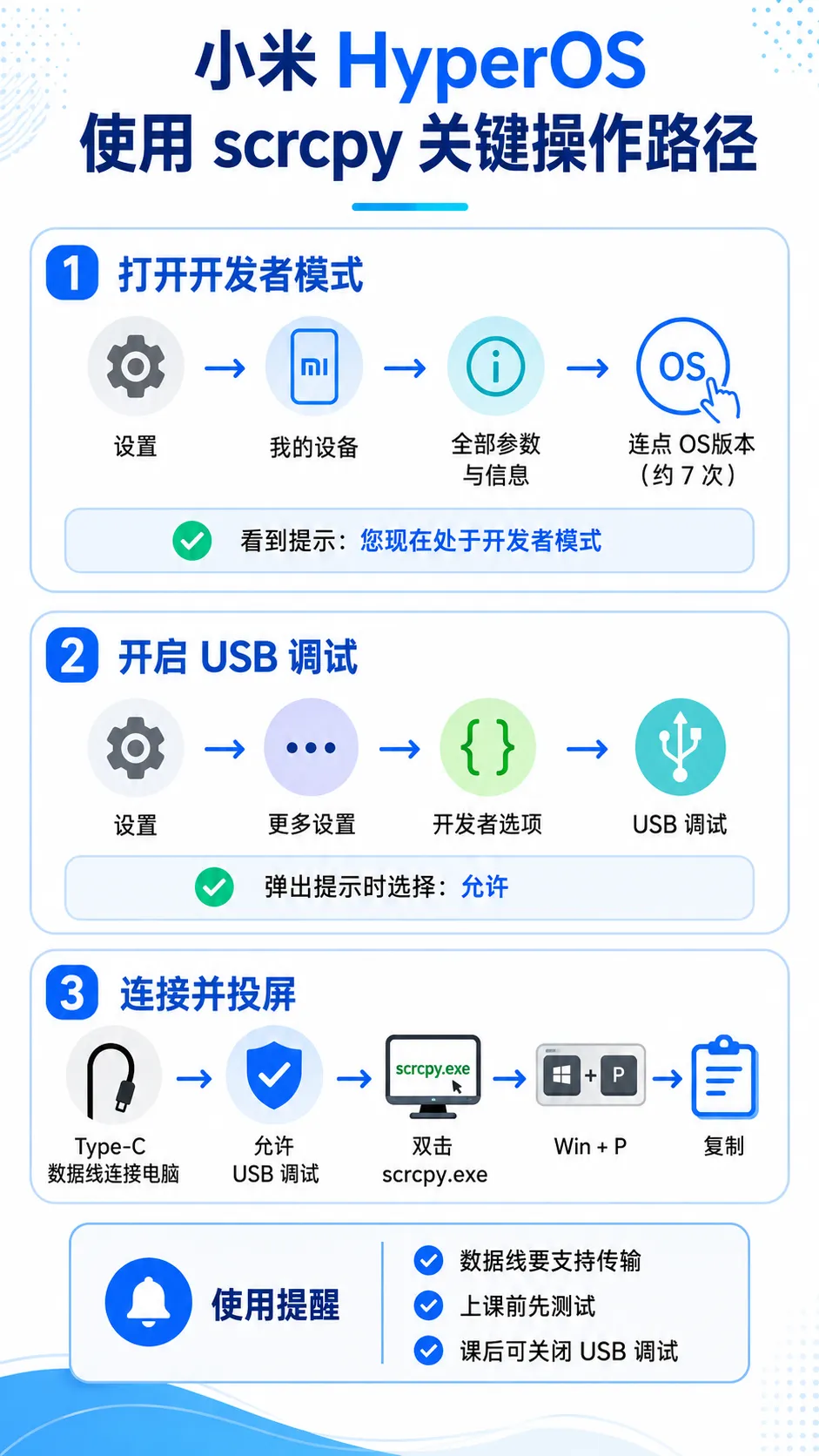
第二步:打开小米手机开发者模式
在小米 HyperOS 中,路径一般是:
设置 → 我的设备 → 全部参数与信息 → OS版本
连续点击 OS版本 大约 7 次。
看到类似“您现在处于开发者模式”的提示,就说明成功了。
这里有一个小提醒:HyperOS 通常是点击“OS版本”,不是点击“Android版本”。这个地方如果点错,就容易找不到后面的 USB 调试。
第三步:开启 USB 调试
开发者模式打开后,返回设置首页。
进入:
设置 → 更多设置 → 开发者选项 → USB 调试
打开 USB 调试。
手机可能会弹出安全提示,选择允许即可。
第四步:连接 Windows 11 电脑
用 Type-C 数据线连接手机和 Windows 11 电脑。
这时手机上通常会弹出提示:
是否允许 USB 调试?
选择:
允许
也可以勾选:
一律允许使用这台计算机进行调试
这样以后连接同一台电脑时,就不需要反复确认。
第五步:运行 scrcpy
打开解压后的 scrcpy 文件夹,双击:
scrcpy.exe
正常情况下,电脑屏幕上会出现手机画面。
这一步成功后,就说明手机已经投到电脑上了。
第六步:电脑投到投影机
电脑连接投影机后,按:
Win + P
选择:
复制
这样投影机显示的就是电脑画面,而电脑画面中已经有了手机画面。整个链路就打通了。
为什么 scrcpy 这么快?
实际测试下来,scrcpy 的速度明显比我以前使用的 Wi-Fi 投屏方案更好,画面刷新非常跟手,几乎没有明显拖沓感。
它为什么这么快?
第一,它不走教室 Wi-Fi。
无线投屏往往要经过无线网络。教室里设备多、干扰多,网络环境不一定稳定。scrcpy 通过数据线连接手机和电脑,路径更短,中间环节更少。
第二,它不是安卓模拟器。
模拟器是在电脑里“虚拟一台安卓手机”,负担比较重。scrcpy 并不模拟手机,它只是把真实手机的画面显示到电脑上。手机负责运行 QQ、OpenClaw 相关交互和其他 App,电脑只负责显示画面。
第三,它利用的是手机本身的视频编码能力。
手机本来就能录屏、直播、视频通话。scrcpy 相当于让手机把自己的屏幕编码成视频流,然后直接传给电脑。这个过程不经过云端,也不需要复杂账号体系。
第四,它很轻。
scrcpy 不需要在手机上安装复杂 App,不需要登录账号,也没有广告和各种附加功能。它的任务很单纯:把手机画面传出来,必要时再把电脑端的控制指令传回去。
所以它的快,并不神秘。简单说,就是:
路径短,负担轻,少绕路。
一次折腾,两层丝滑
回头看,这次小米手机投屏的小折腾,真正有意思的,不只是找到了一款工具,而是体验到了两层“丝滑”。
第一层,技术链路的丝滑。
通过 scrcpy,小米手机经由 Type-C 数据线连接到 Windows 11 电脑,再由电脑投到教室投影机。手机、电脑、投影机之间的链路变短了,画面刷新更跟手,课堂展示也更稳了。
对我来说,这解决了一个很现实的问题:在演示 OpenClaw 这类 AI 自动化工具时,学生看到的不只是“讲解”,还要看到工具真正运行起来。画面稳定,本身就是教学效果的一部分。
第二层,认知协作的丝滑。
这里的“人族”,带一点玩笑意味:真实教师、真实课堂、真实问题,都在这一端;大语言模型在另一端,协助拆解问题、提示路径、整理经验。
这次从无线投屏不稳定,到尝试 scrcpy,再到走通小米 HyperOS 的设置流程,ChatGPT 并没有替我完成判断,但它让问题拆解得更快,路径验证得更顺。
教师提出问题,模型协助拆解,教师现场验证,再把过程沉淀成经验。
这就是第二层“丝滑”。
一次小米手机投屏,看似只是课堂技术细节;但它也提醒我,大语言模型的价值,不只在于生成内容,也在于陪着教师把一个具体问题更快地想清楚、走通、总结下来。
AI 赋能教学,很多时候并不是从宏大口号开始的,而是从一次“下课后,我问了问 ChatGPT”开始的。