 夜雨聆风
夜雨聆风


WPS 邮件合并批量打印图片
WPS 邮件合并的 “插入合并域” 默认只能处理文字,图片必须通过 INCLUDEPICTURE域 + Excel 路径 + 刷新域 三步实现。
一、准备工作(3 个文件 / 步骤)
1. 图片文件
-
所有图片放在同一个文件夹里,路径不要有中文、空格、特殊符号
-
示例路径:D:\tickets\
-
文件名:01.png02.png … 10.png(和 Excel 里的记录一一对应)这里注意,我保存的图片格式是png格式,如果你的是jpg,文件名应该就是01.jpg
图片修改完名字的效果
-

2. Excel 数据源(关键!)
-
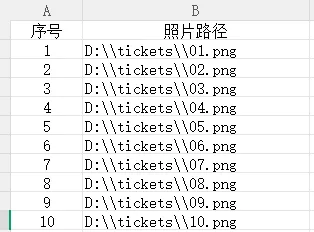
新建 Excel,首行设置表头,列名自己起名,我的名字「照片路径」
-
每一行填写图片的完整绝对路径,且单斜杠\全部改成双斜杠\\
照片路径D:\\tickets\\01.pngD:\\tickets\\02.pngD:\\tickets\\03.png...D:\\tickets\\10.png-
保存文件后,必须彻底关闭 Excel(不关会导致 Word 无法读取数据),下图为建立好的Excel截图,还有一点需要注意,需要用.xls格式,.xlsx格式在邮件合并的时候WPS提示报错
3. Word 模板文件
-
设计好固定格式,预留好图片的位置(比如准考证、证书的照片栏) -
提前绑定数据源:「引用」→「邮件」→「打开数据源」,选择刚才的 Excel 文件
二、关键步骤:插入正确的图片域
这一步决定了你的图片能不能批量显示,90% 的报错都出在这里。
步骤 1:插入域代码
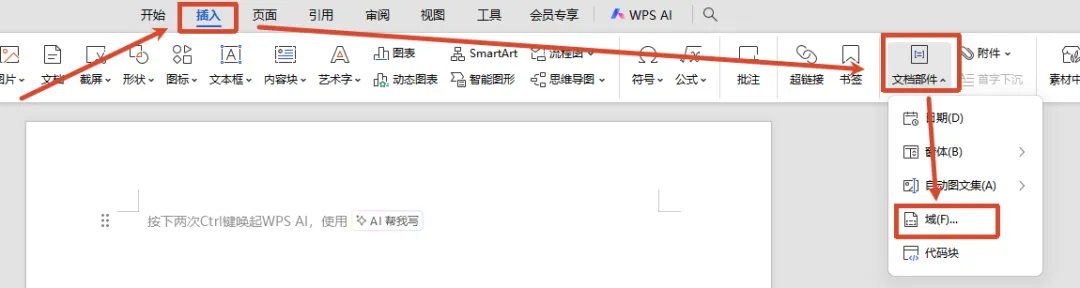
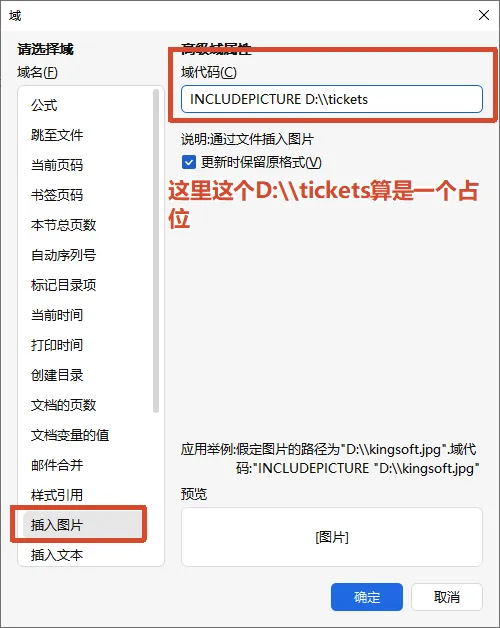
步骤 2:生成规范的域代码
-
光标定位到要放图片的位置
-
按 alt+F9 显示完整的代码

-
删除刚刚我们输入的D:\\tickets,光标定位在INCLUDEPICTURE后面

-
依次点击引用——邮件邮件合并——打开数据源
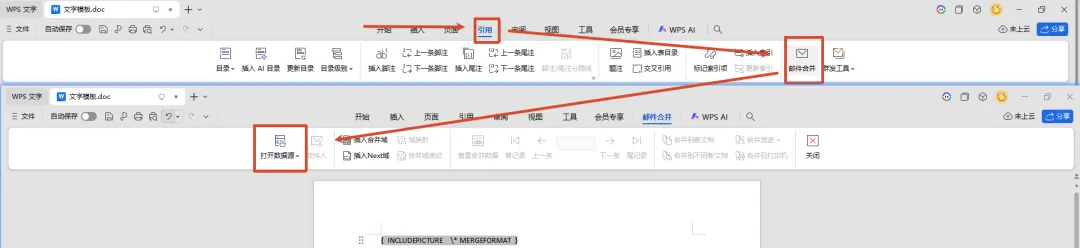
-
弹出框选中刚刚的excel——打开——选中有数据的sheet
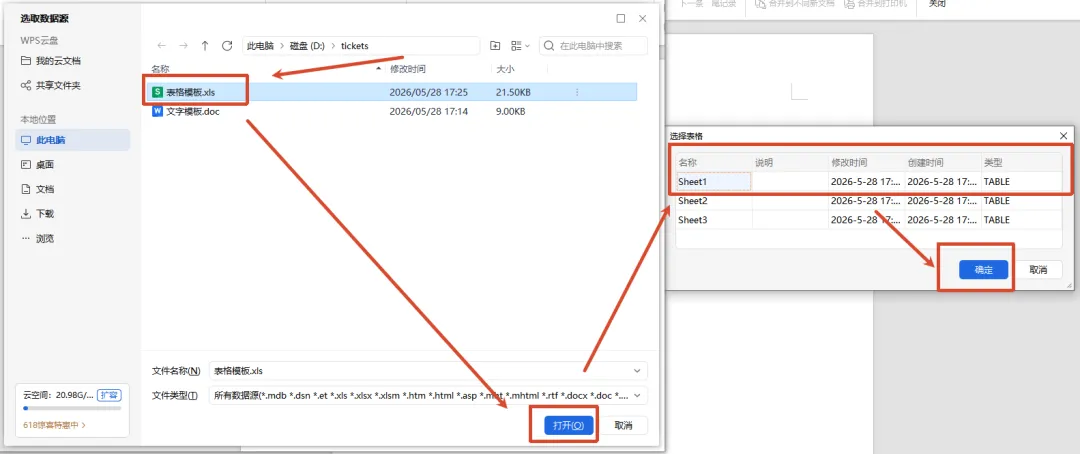
-
选择插入合并域——选择照片路径(这个照片路径的名字就是刚刚我们在表格中B1单元格起的名字)——点击插入(点击一下插入即可,框不会消失,取消会变成关闭,点击关闭即可)
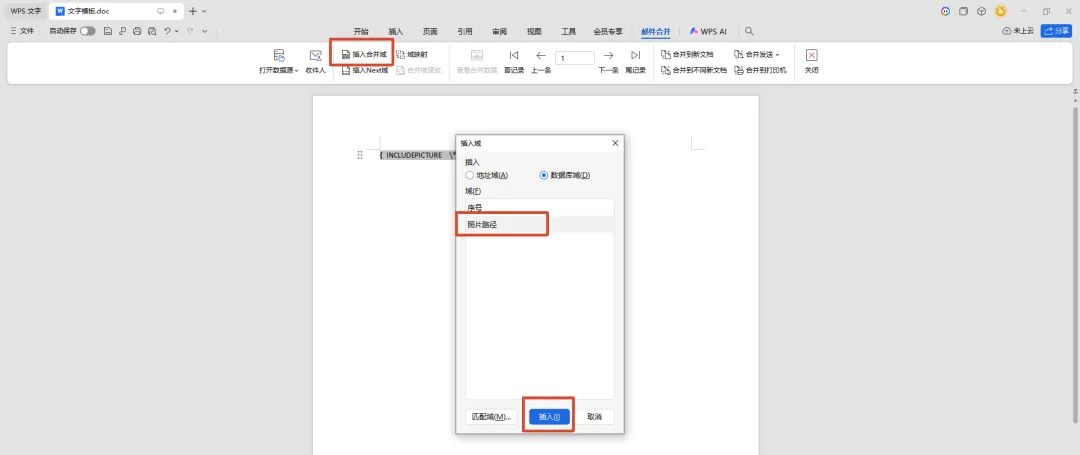
-
最终完整的域代码格式

-
在代码上按alt+F9回到图片模式,点击合并到新文档——弹出对话框选全部——确定。这里也可以先把图片摆放的位置调整好,然后再点击合并到新文档
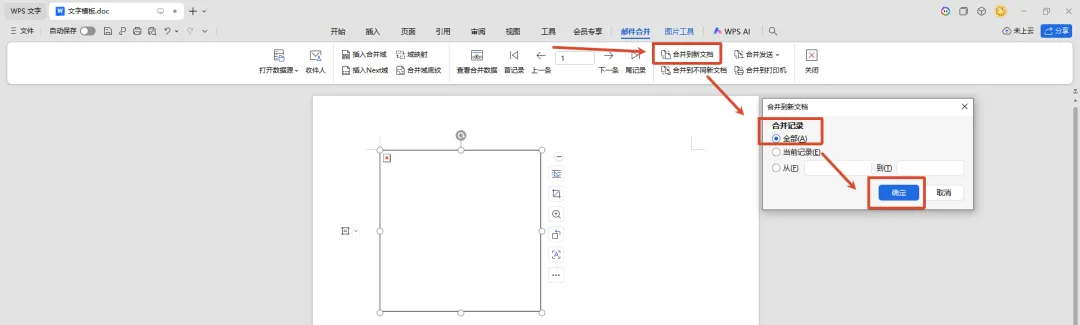
-
ctrl+a全选,按F9刷新图片
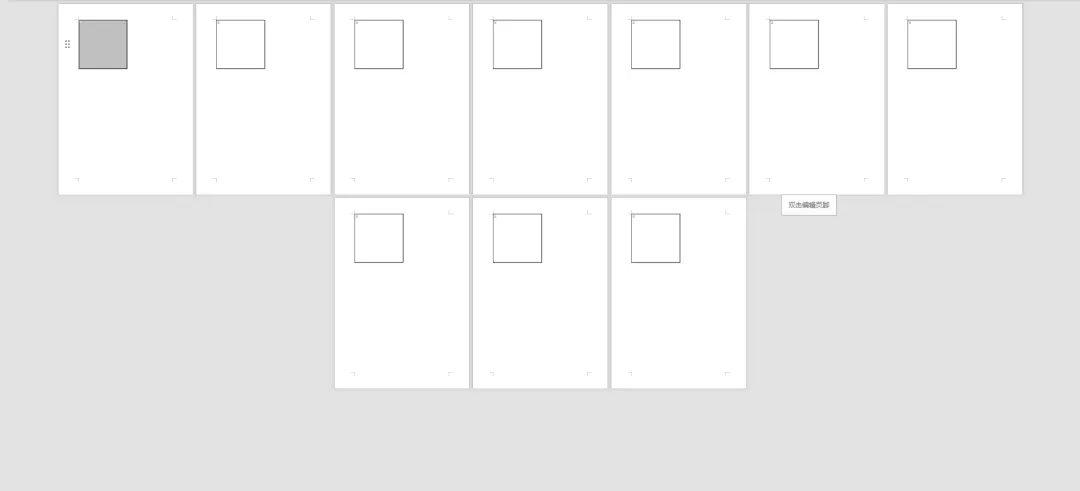
10.弹出对话框选择是即可
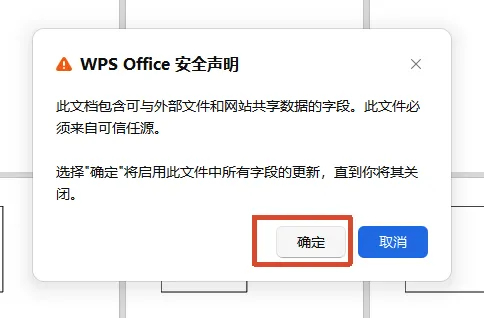
11.所有的图片就都会显示出来,直接打印即可。
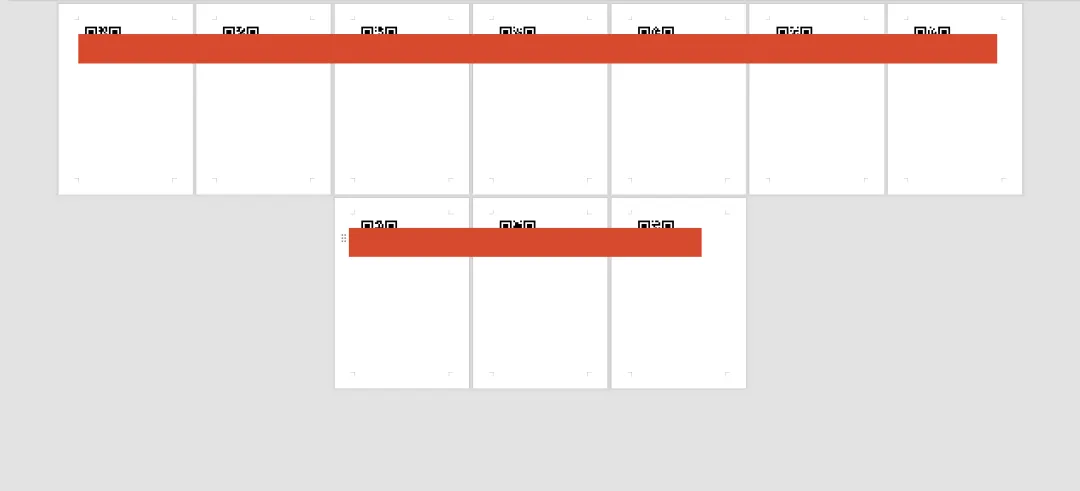
以上就是利用WPS邮件合并批量打印图片的方法,如果只是打文本无需这么负责,直接邮件合并即可。