 夜雨聆风
夜雨聆风


办公必学!WPS表格下拉菜单怎么做?禁止随意输入,表格数据再也不乱了
做统计表格、人员登记表、考勤表、客户信息表时,最头疼的问题不是录入慢,而是数据五花八门、格式彻底失控。同一个部门,有人写“市场部”、有人写“市场”、有人写“市场销售部”;同一个性别,有人填“男/女”、有人填“1/2”、有人填“男生/女生”。
看似细微的填写差异,会直接导致后续筛选失灵、统计出错、数据透视表统计不全。返工核对的时间,远比填表本身更久。其实最新版WPS表格自带下拉列表功能,无需会员、不用公式,一键设置固定选项,强制规范填表内容,从根源杜绝数据混乱,不管是自用还是发给同事填写都超实用。
两种常用做法手把手教你,适配所有办公场景:
方法一:手动输入选项(适合选项少、固定内容)
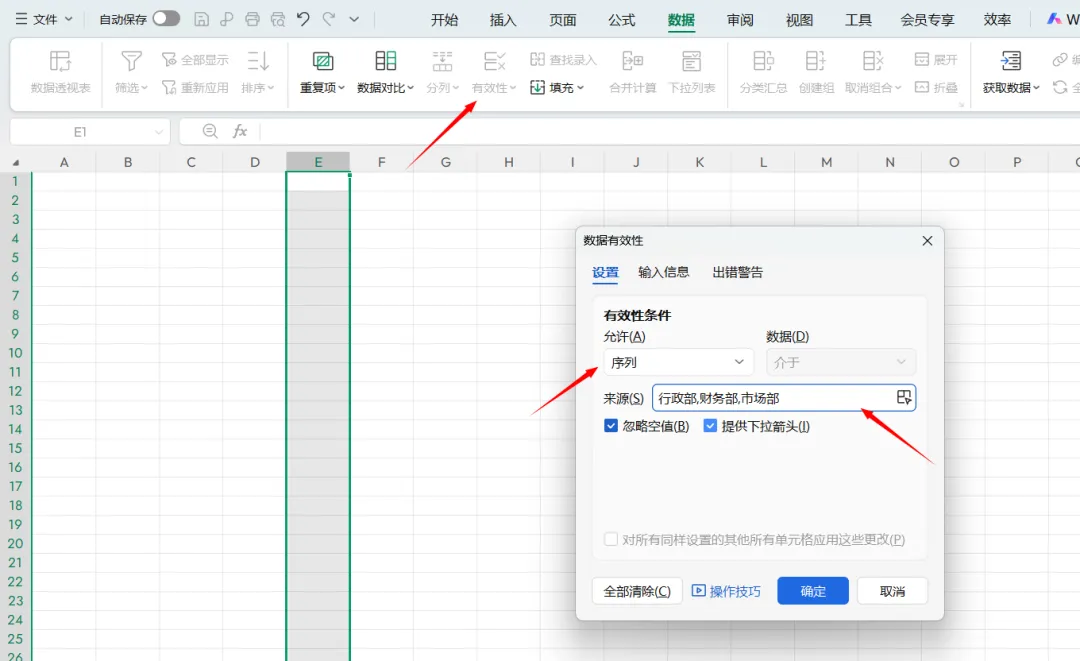
适合性别、部门、状态、对错、是否等短选项设置。第一步,选中需要规范填写的单元格区域,可以是单列、多行,也可以是指定单元格;第二步,点击顶部菜单栏【数据】,找到【有效性】;第三步,在允许列表中选择【序列】;第四步,在来源框中输入固定选项,选项之间用英文逗号隔开,例如:男,女、行政部,财务部,市场部;第五步,勾选【提供下拉箭头】,点击确定。
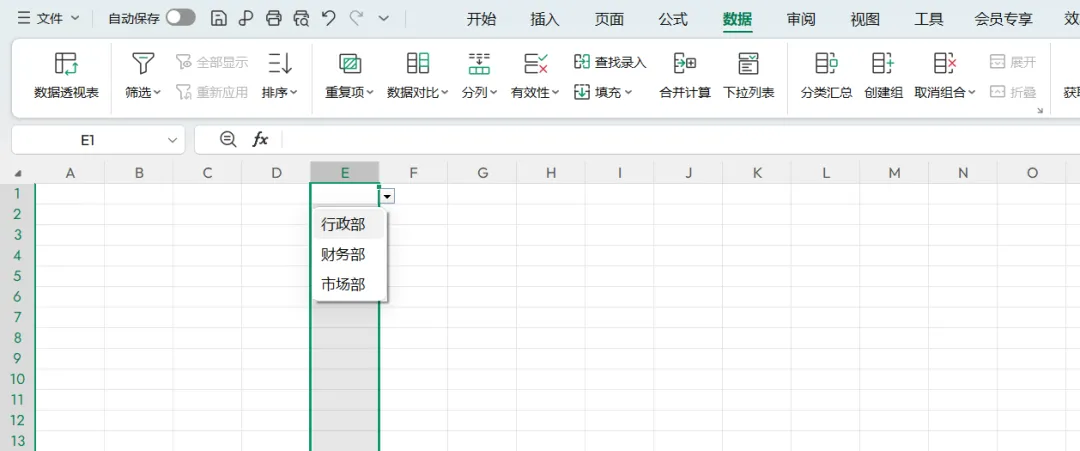
设置完成后,选中的单元格右侧会出现下拉箭头,点击即可选择固定选项,无法手动随意输入,彻底杜绝填写不规范问题。
方法二:引用单元格内容(适合选项多、可随时更新)
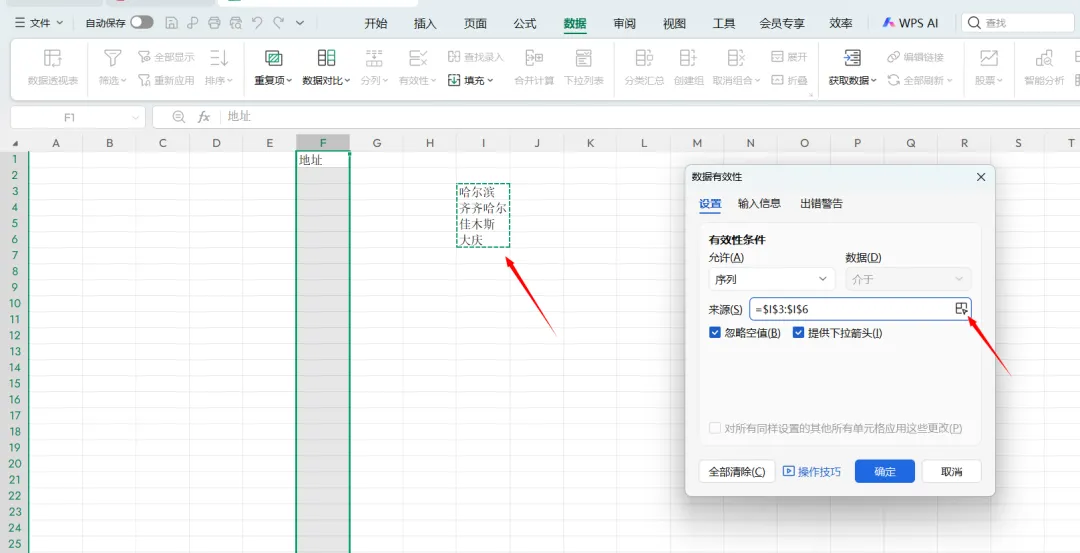
适合品类繁多、需要后期增减的选项,比如员工名单、产品名称、地区列表。第一步,在表格空白区域提前录入所有可选内容;第二步,再次打开【数据】-【有效性】-【序列】;第三步,来源处点击拾取按钮,选中提前录入的所有内容区域;第四步,点击确定即可生成联动下拉菜单。后期只要修改备用列表内容,下拉选项会同步更新,超级灵活。
进阶防错设置
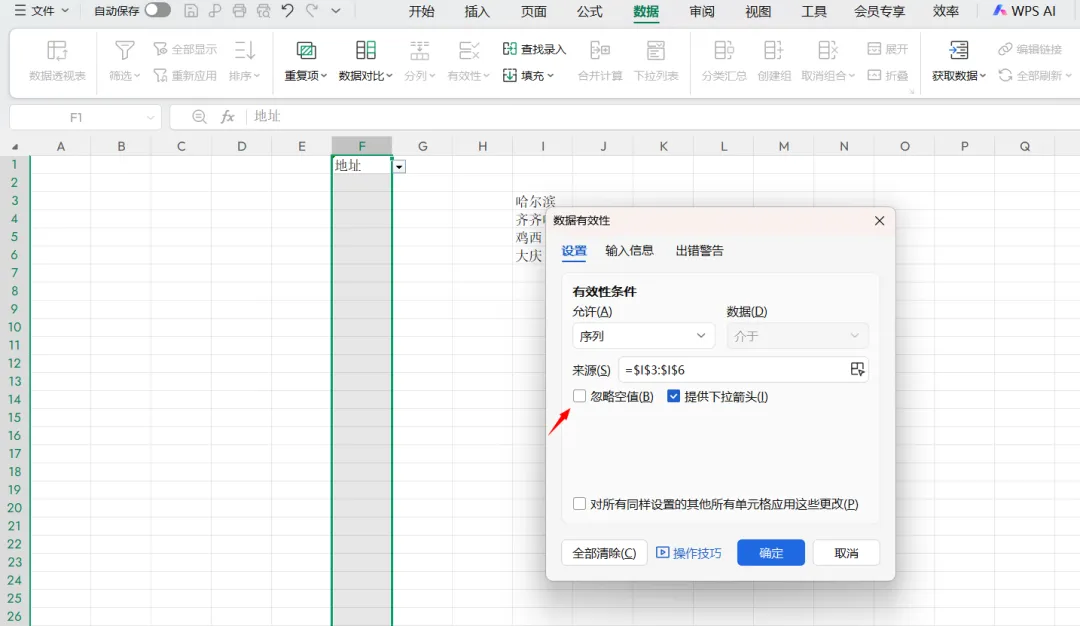
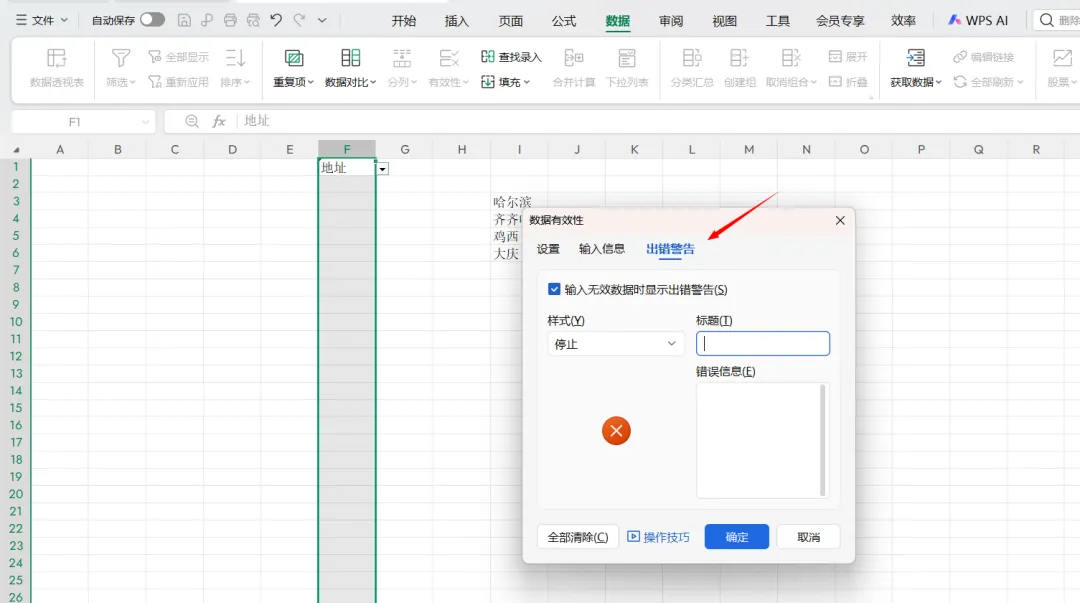
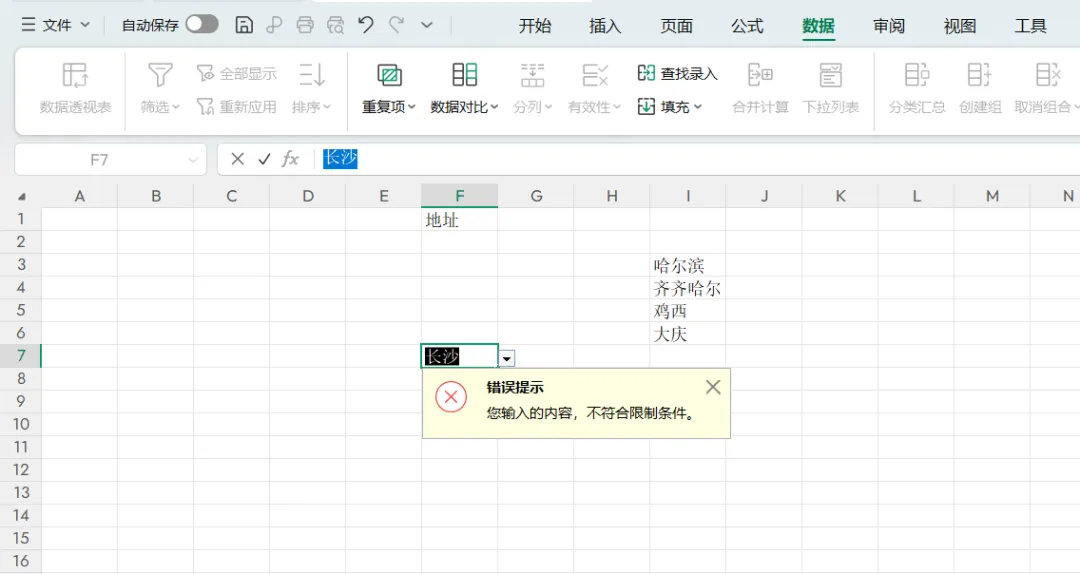
在数据有效性设置界面,取消勾选【忽略空值】,并设置【出错警告】。一旦有人输入违规内容,表格会自动弹出提示,阻止错误数据录入,从源头保证表格数据精准度。
常见问题解决
很多人设置失败,核心原因是使用了中文逗号。切记:所有选项分隔符必须是英文逗号,否则无法识别拆分。
优质表格的核心,从来不是好看的格式,而是数据统一、规范标准。下拉列表看似简单,却是职场标准化办公的核心技巧,能从根源减少80%的数据错误和返工问题。
不用复杂操作、不用付费开通会员,简单几步就能搞定数据规范。不管是个人制表还是团队协作填表,都能大幅提升数据准确率和办公效率,建议收藏实操!