ARTICLE · 1116863
office下载和office安装教程(附office安装包)office安装步骤(保姆级)
前言
这篇 office安装教程 把 Office 2026(2024更新版)的 office安装包 信息与安装流程一次讲明白,第一次上手照着走基本不会卡住。需要 office下载 的同学,安装包就放在下方,按提示保存即可;如果只是想先练手,office2016安装 的体积更小,装完照样能写文档,office2024 也足够覆盖日常排版需求。文末另附一份 word安装教程,专门讲新手第一次写文档该怎么走完整流程。
软件下载
[软件名称]: Office 2026 (2024更新版)[软件大小]: 5 .3GB[系统要求]: Win 10及以上 操作系统[下载链接]:附安装教程下
安装包地址见下方:
https://docs.qq.com/doc/DUG1LcG1CQWxCTHFi
为避免授权相关文件丢失,建议先用手机保存,再换到电脑端下载;office安装包 解压不需要任何密码 office下载和office安装教程(附office安装包)office安装步骤(保姆级)
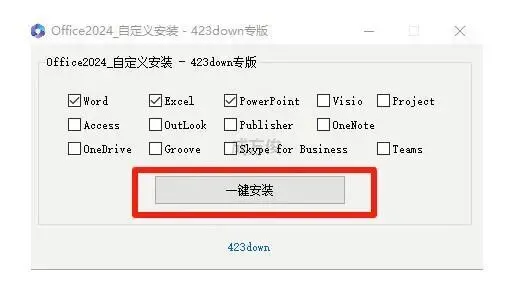
发布更新
微软已经正式把 Office 2026 办公套件(2024更新版)推了出来,经典的买断授权模式延续下来,同时把 Copilot AI 能力做了深度整合,面向个人用户、科研工作者以及各类企业。从文档撰写到数据分析,从演示制作到邮件管理,整个办公流程都做了升级,本地使用的稳定体验保留住了,智能创作能力也一并补上,办公全流程可以在一个体系里跑完,形成一体化的办公解决方案。想要 office下载 的话,取用下方这份 office安装包 就行。
套件里的 Word、Excel、PowerPoint、Outlook、OneNote 等经典组件一个没少。Word 内置了 AI 辅助写作,文稿起草、内容润色、文献摘要生成都能交给它,长文档目录可以自动生成,修订批注支持批量处理,多人审阅的协同体验也更顺。Excel 这边新增了多款高级计算函数,与 Power BI 的数据联动进一步强化,Copilot 能自动解析表格数据、把规律挖出来,标准化的可视化图表一键生成。office2024 与 office2016安装 的差别,主要就体现在这些组件能力的深度上。
PowerPoint 的 AI 创作能力又加强了一层,把文字大纲输进去,整套幻灯片很快就能生成,版式与配色自动优化,需要素材时还能引用邮件内容,做出贴合企业品牌规范的汇报材料。Outlook 则把邮件做了智能归类,长邮件的要点由 AI 自动提炼,会议日程智能规划,邮件处理的效率提升明显。
安全方面加入了更精细的文档权限管控机制,把文件加密和隐私防护一并加强,多人实时协同编辑更稳定。界面视觉细节做了优化,大文件加载速度提升,内存占用降低,Windows 与 macOS 双平台都支持。企业办公、报表统计、教学汇报、学术论文撰写等多元场景都能覆盖,办公效率提升比较直观;后续如果要做 office2016安装,流程和 office2024 基本一致,照着这份 office安装教程 走一遍即可。
免责声明
文中提到的资源都来自网络收集与网友分享,凡涉及商业盈利的用途一律不允许,由此产生的后果需要您自行承担。
如果本文章内容涉及权益方面的问题,请私信联系我,会在最短的时间内作出删除处理。
本号提供的软件资源只供学习交流使用。全部内容请在下载完成后 24 小时内删除,禁止非法恶意传播;因下载或转载造成的任何危害,不承担任何法律责任。
word安装教程:新手第一次写文档的完整流程
装好 office安装包 之后,第一次打开 Word 的人常常对着空白页发愣。下面这套 word安装教程 里最实用的起步流程,走完一遍就能把文档真正写出来。
开头先建文件。打开 Word,新建一份空白文档,另存为一个好记的文件名,建议在名字里带上日期,后面版本多了也不容易乱。接着处理页面,把纸张设为 A4、页边距用常规,正文统一字号与行距,中文一般用小四配 1.5 倍行距,看起来最舒服。
然后才是写正文。标题单独占一行,套用标题样式,正文用正文样式,这样后面自动生成目录才不会出问题。段落开头不要连敲空格去缩进,改用首行缩进两个字符更规范。需要分级的地方套用二级、三级标题,层级清楚了,长文档也不会写散。
收尾这一步同样别省。全文写完后插入目录,再补上页码,检查一遍字体是否统一。office2024 与 office2016安装 的 Word 在菜单位置上略有差别,office2024 的入口更集中,office2016安装 之后的界面更轻量,但上面这几步两个版本都适用。养成先定样式、再写内容的习惯,word安装教程 里的难点基本就绕过去了。