ARTICLE · 1121595
SolidWorks 2019安装教程:完整图文步骤(附下载)
| https://docs.qq.com/doc/DYUpmZGdTY29idmNY |
SolidWorks 2019 SP5.1 是很多人电脑里"常驻"的一个版本。一方面它对硬件的要求不高,老机器也能跑得动;另一方面它打开新版图纸的能力还不错,日常接收客户文件不至于打不开。
这篇教程对应的是 SP5.1 完整安装包,一共 32 个步骤,配 31 张截图。流程上分成三段:先做许可服务配置,再装主程序,最后替换程序文件。其中最后那一步是重点,位置放错会出现 -85440 报错,我会标注清楚。
SolidWorks 2019 的功能定位
SolidWorks 2019 提供完整的三维机械设计能力,零件建模、装配体、工程图、钣金、焊件、曲面以及模具工具都包含在安装包里。对常规的机械设计、非标设备、工装夹具这类工作,功能是够用的。
这一代在装配体处理上有针对性优化,大型装配体的打开速度和显示流畅度比早期版本改善明显。工程图模块的视图与标注联动也更成熟,改图效率有提升。
草图求解器的稳定性在这一代继续增强,复杂约束草图出现意外报错的概率降低。另外它支持的文件格式比较全,和上下游软件交换数据没什么障碍。
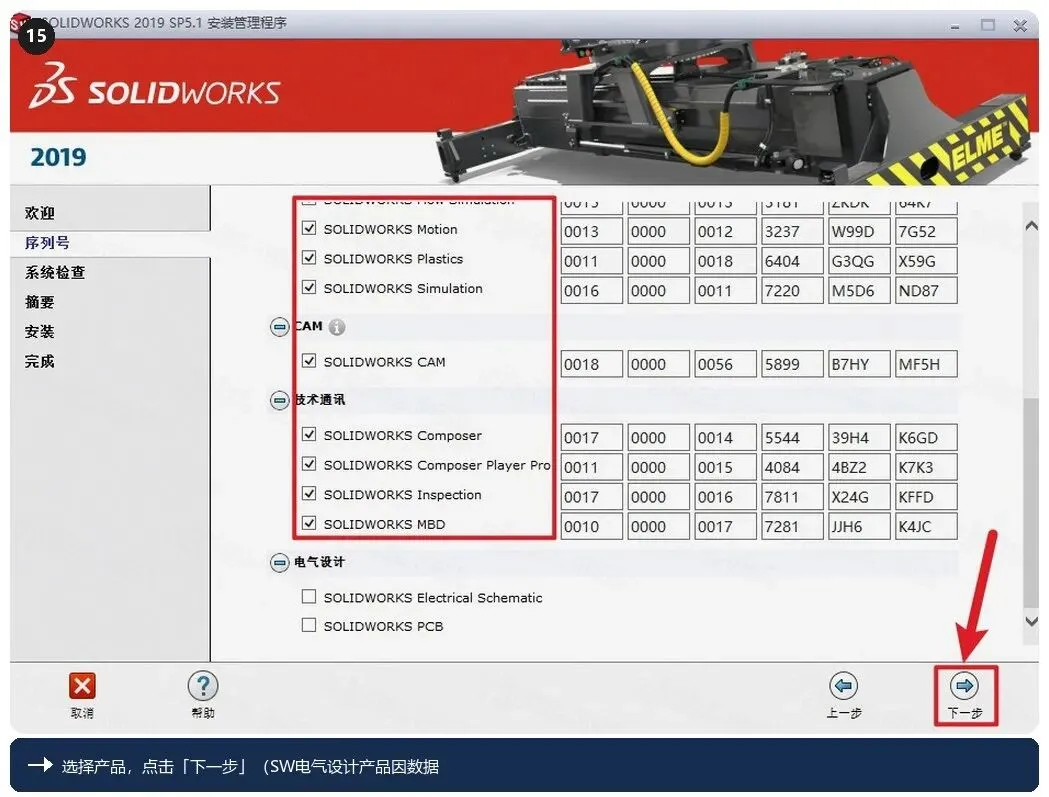
安装包内的产品较多,除了主程序还有电气设计、管道与管筒等组件。如果不需要,可以在选择产品那一步取消勾选。
安装前要做的准备
系统要求方面,建议 64 位 Windows 10 或 Windows 11,内存 8GB 起步,做大型装配建议 16GB 以上。硬盘至少预留 25GB 至 30GB 空间,主程序镜像本身就有十个 GB 左右。
安装包下载完成后是压缩包,没有加密,右键解压到当前文件夹。解压后能看到授权文件夹、Setup 目录和 SolidWorks 2019 SP5.1 镜像文件,这三样后面都会用到。
安装期间系统会连续弹出权限确认和注册表写入提示,属于正常流程。建议提前把安全软件的定时扫描任务暂停,避免安装被中途打断。
安装包与安装目录都放在纯英文路径下,能规避掉相当一部分奇怪的问题。
详细安装步骤
1. 将下载好的 SolidWorks 2019 安装包解压,双击打开解压后的文件夹。
2. 双击打开【授权文件夹】。
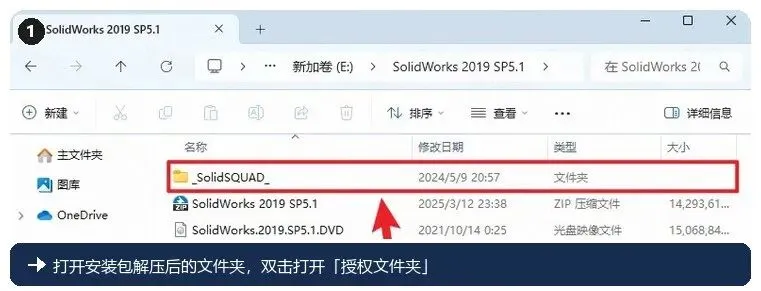
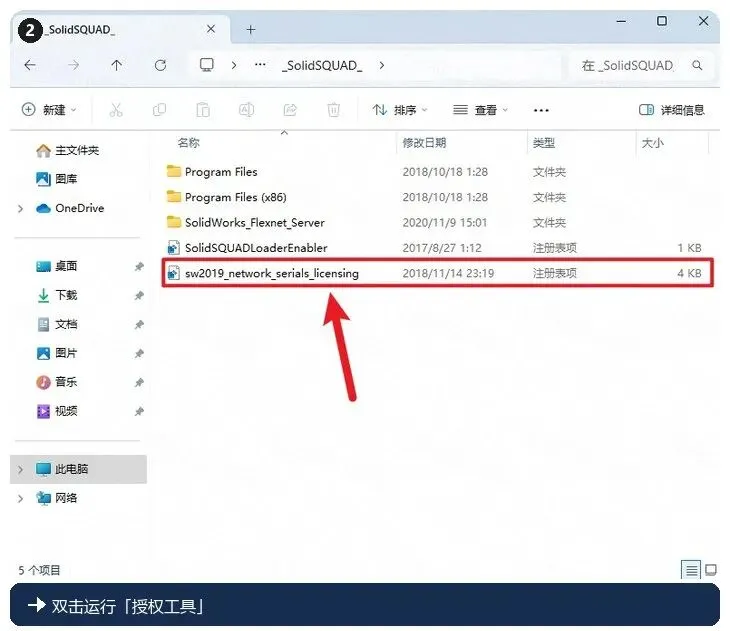
3. 双击运行【授权工具】。
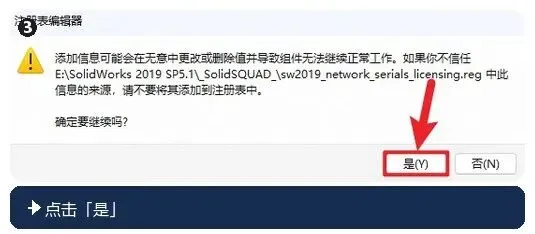
4. 弹出提示时点击【是】。
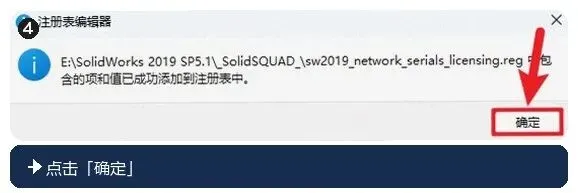
5. 点击【确定】。
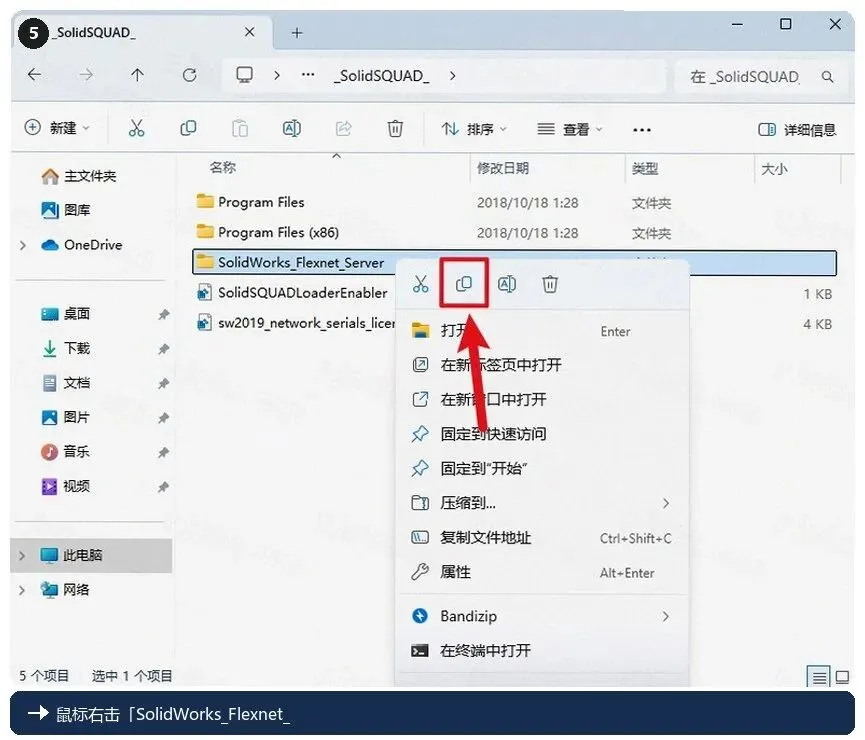
6. 鼠标右击【SolidWorks_Flexnet_Server】文件夹,点击【复制】。
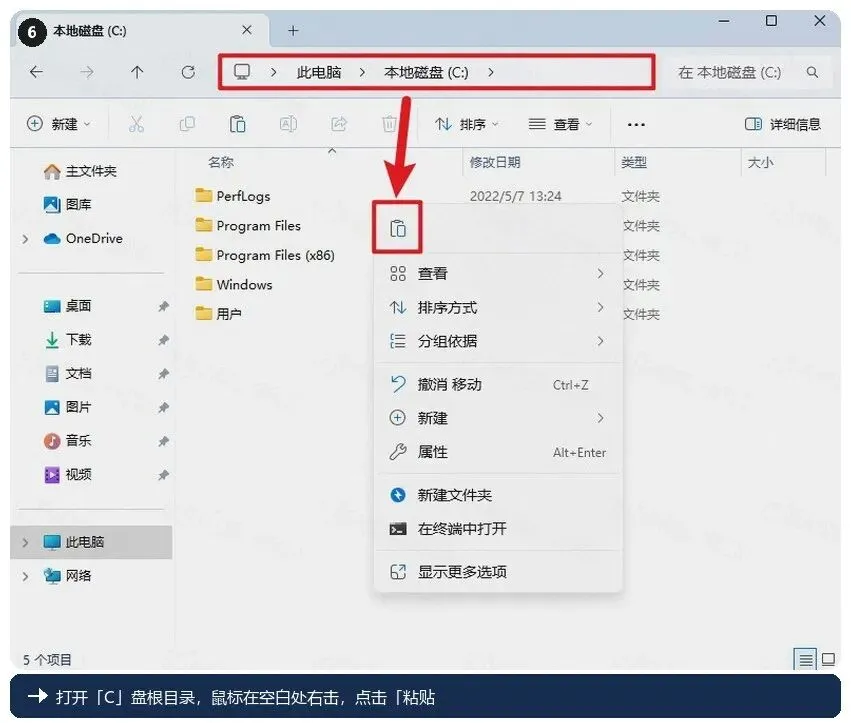
7. 打开【C】盘根目录,鼠标在空白处右击,点击【粘贴】。
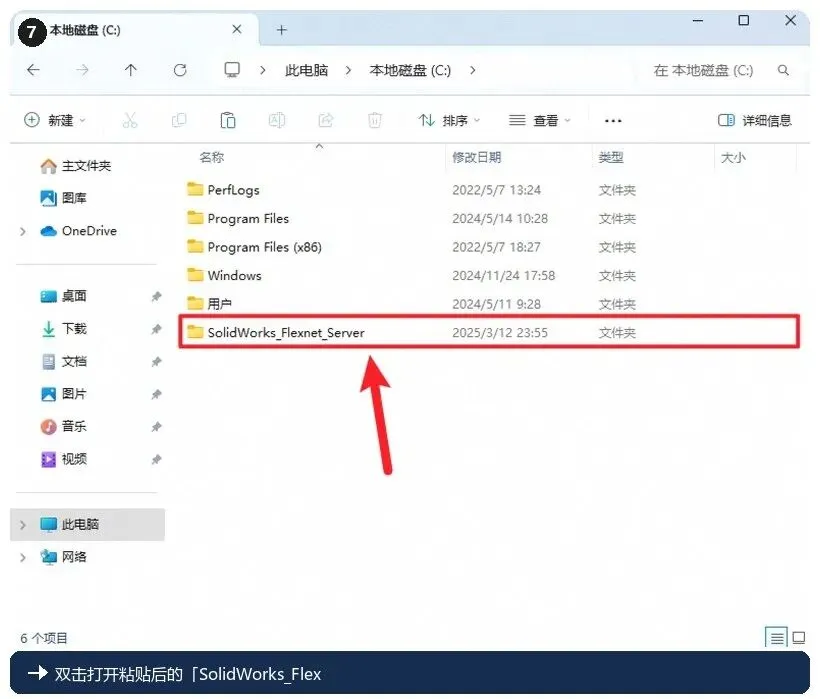
8. 双击打开粘贴后的【SolidWorks_Flexnet_Server】文件夹。
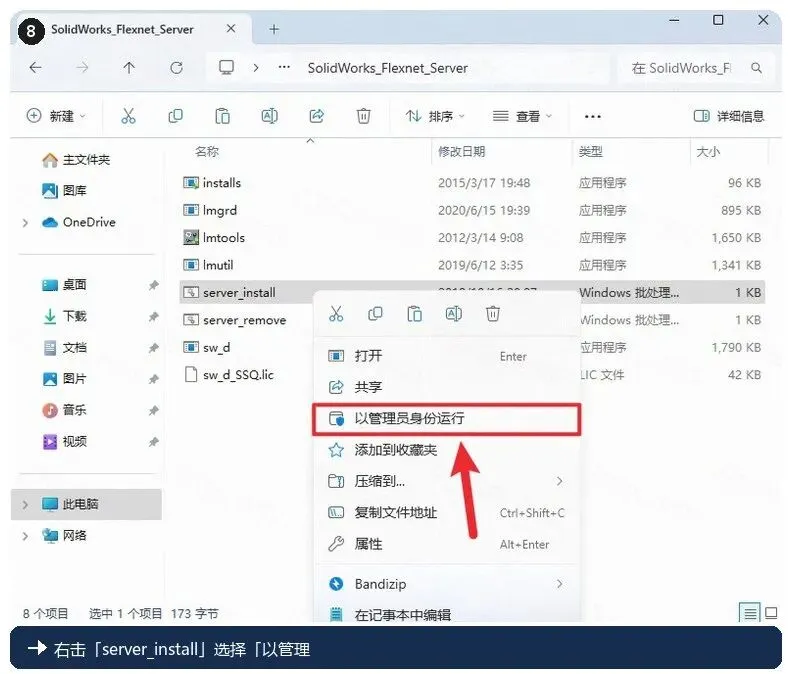
9. 右击【server_install】,选择【以管理员身份运行】。
10. 显示服务启动成功后,在右上角关闭界面。
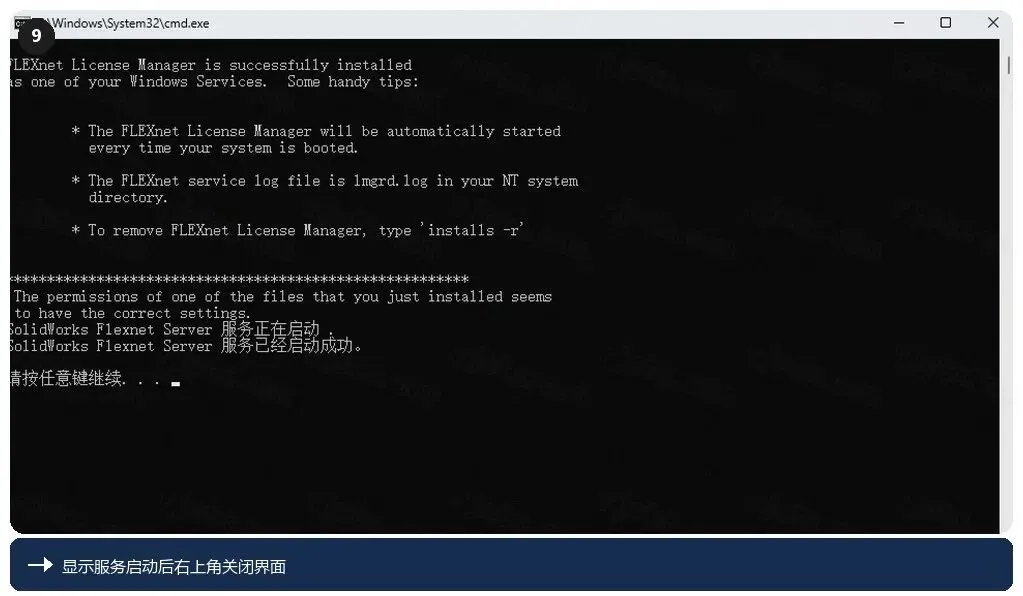
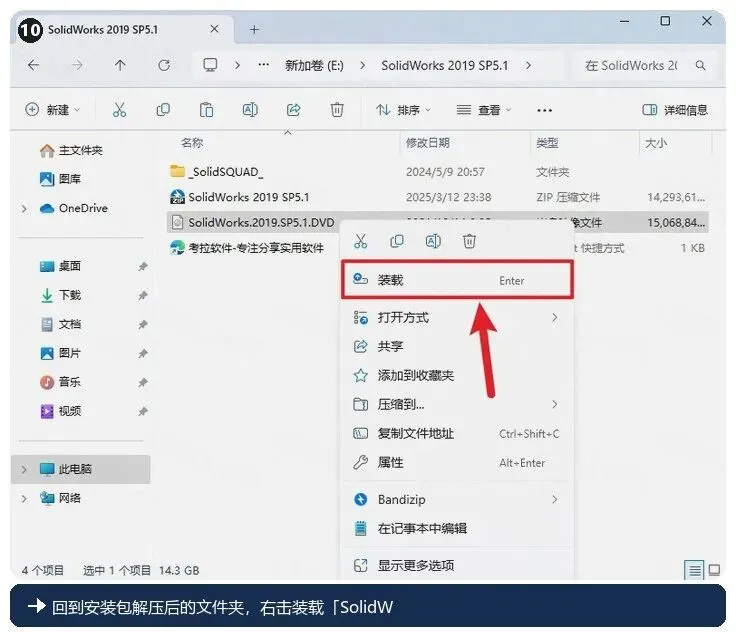
11. 回到安装包解压后的文件夹,右击装载【SolidWorks 2019 SP5.1】镜像文件。
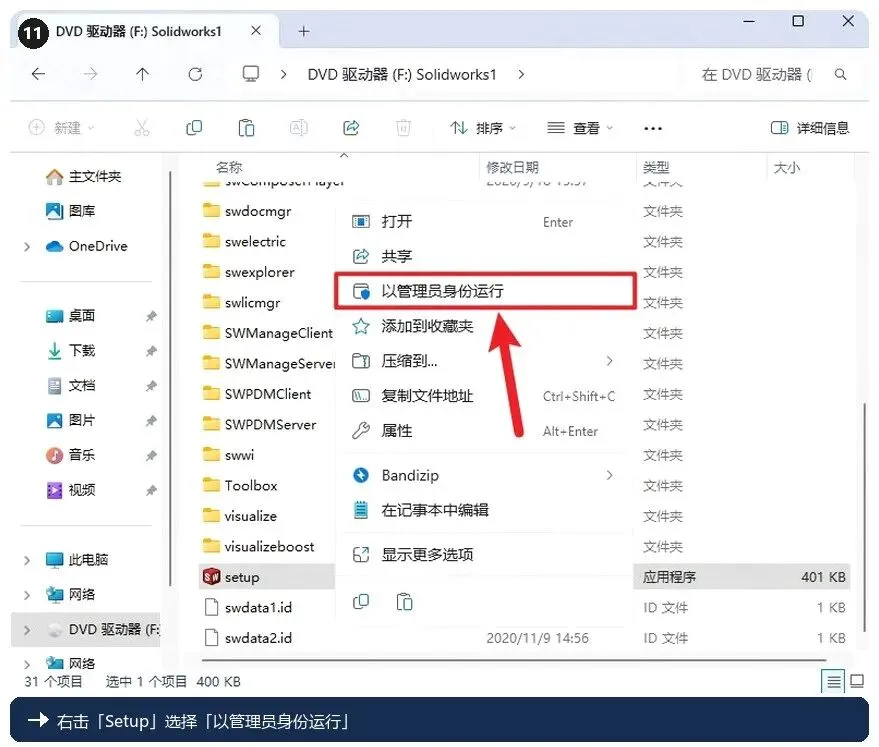
12. 右击【Setup】,选择【以管理员身份运行】。
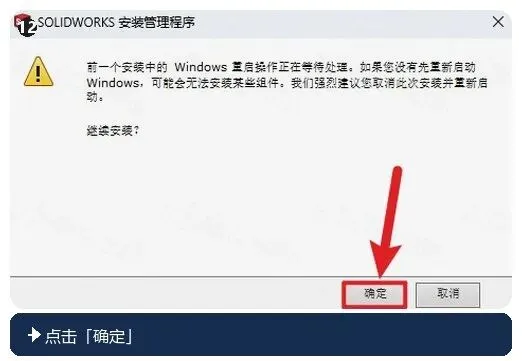
13. 弹出提示时点击【确定】。
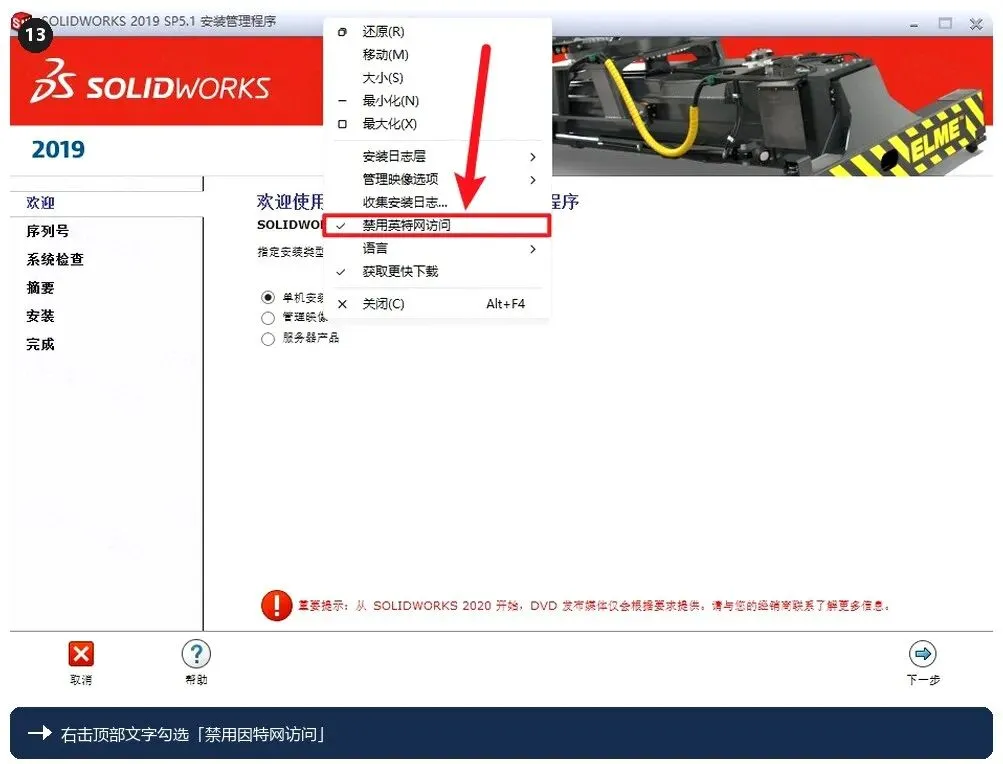
14. 鼠标右击顶部文字,勾选【禁用因特网访问】。
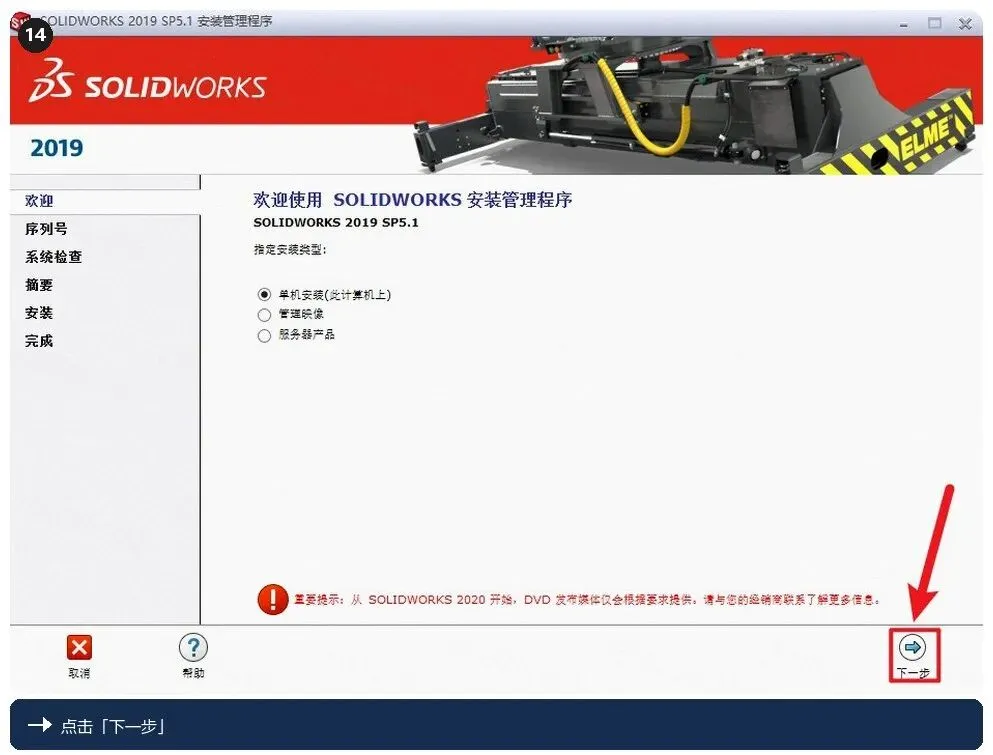
15. 点击【下一步】。
16. 选择需要安装的产品,点击【下一步】。这里注意:电气设计产品对数据库环境比较敏感,容易出现报错,如果不需要用,务必取消勾选。
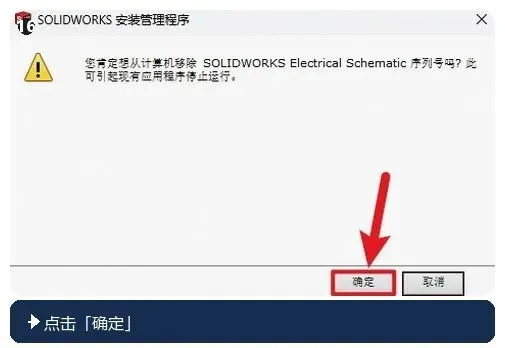
17. 点击【确定】。
18. 再次点击【确定】。
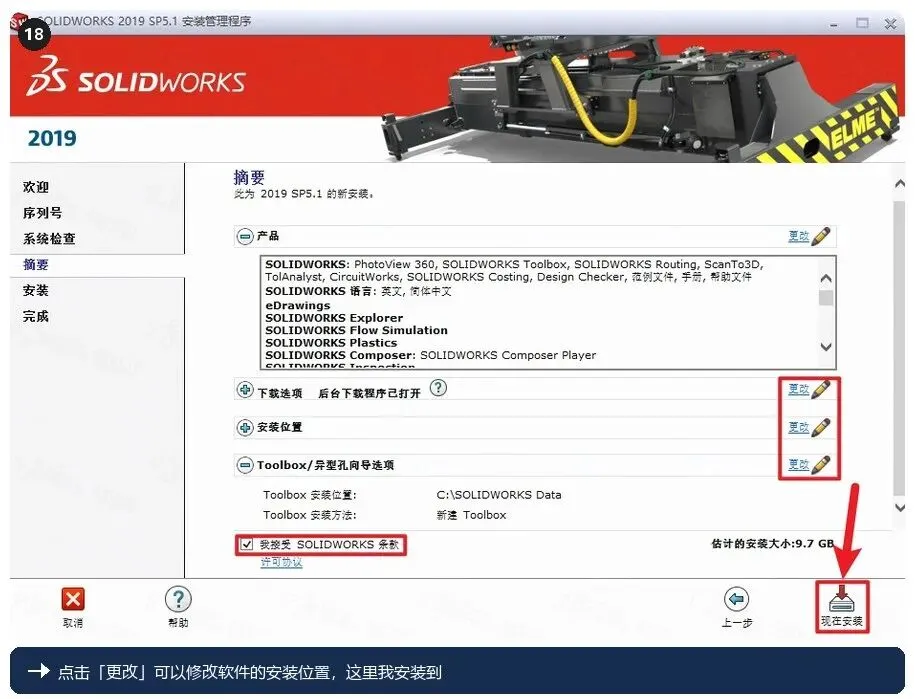
19. 点击【更改】可以修改软件的安装位置,这里直接装到默认文件夹。勾选【接受】,点击【安装】。
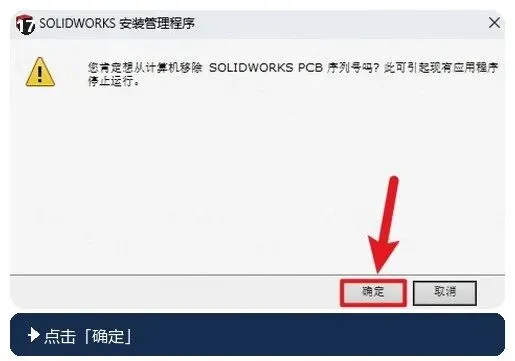
20. 点击【确定】。
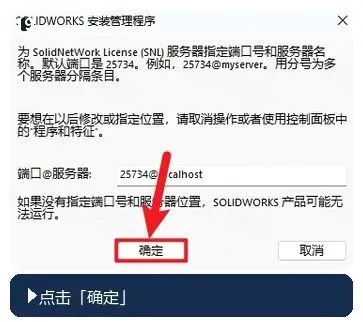
21. 点击【确定】。
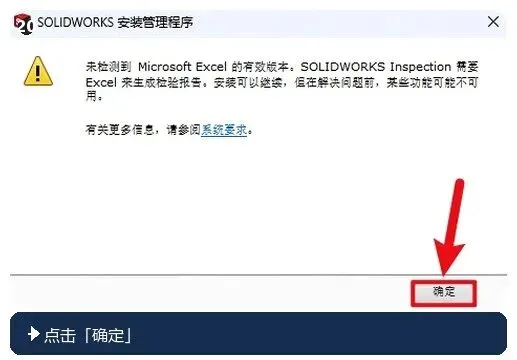
22. 继续点击【确定】。
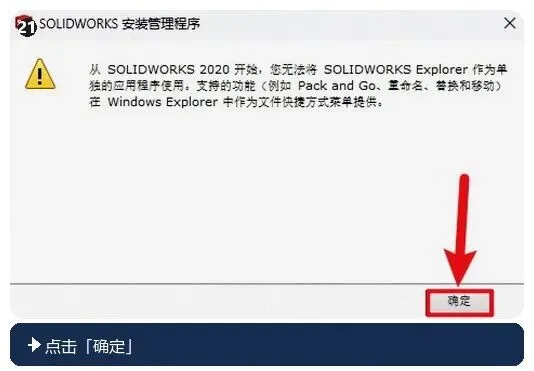
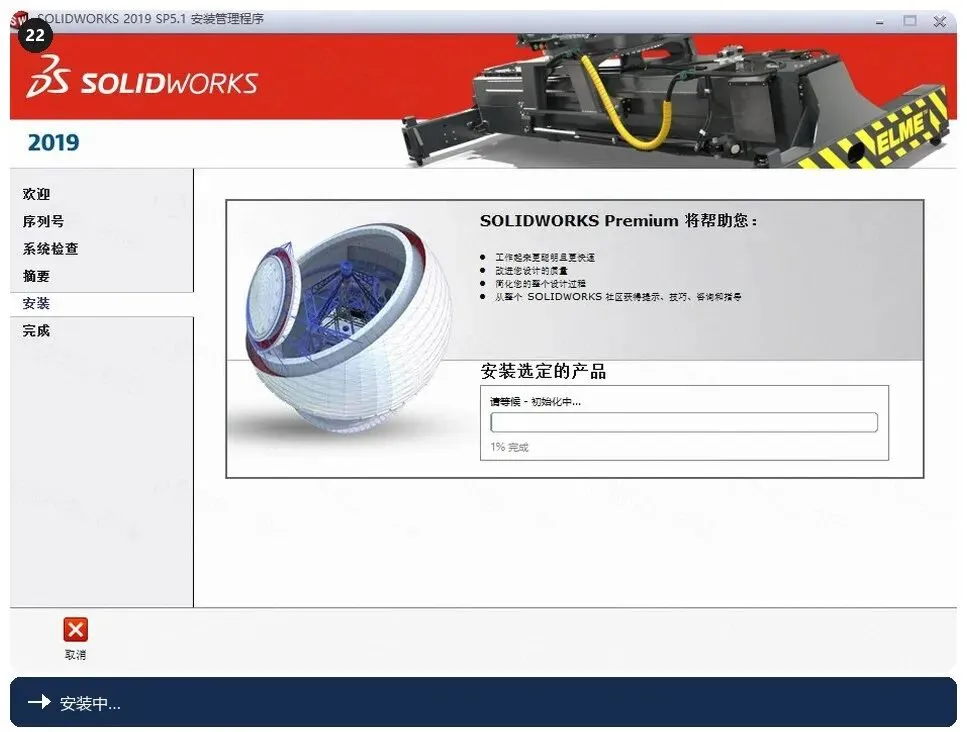
23. 软件进入安装状态,耐心等待进度走完。
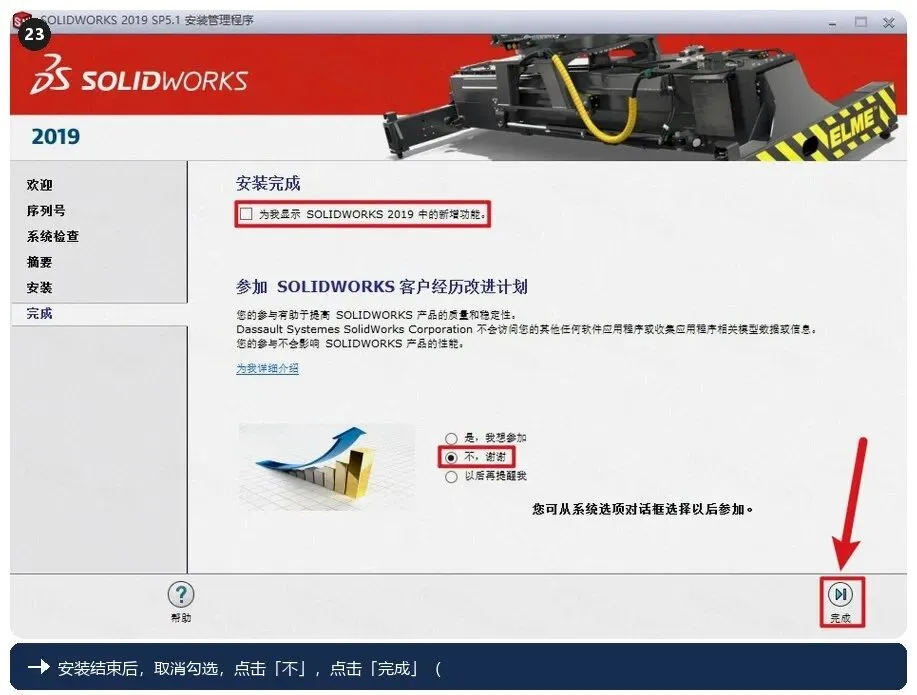
24. 安装结束后,取消勾选,点击【不】,再点击【完成】。如果提示重启电脑,选择【以后重新启动】。
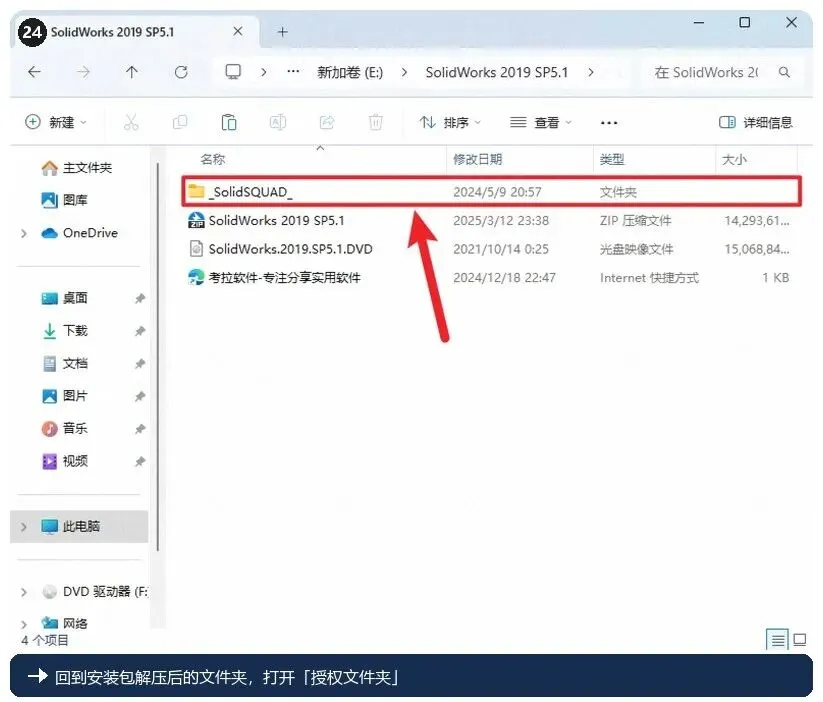
25. 回到安装包解压后的文件夹,打开【授权文件夹】。
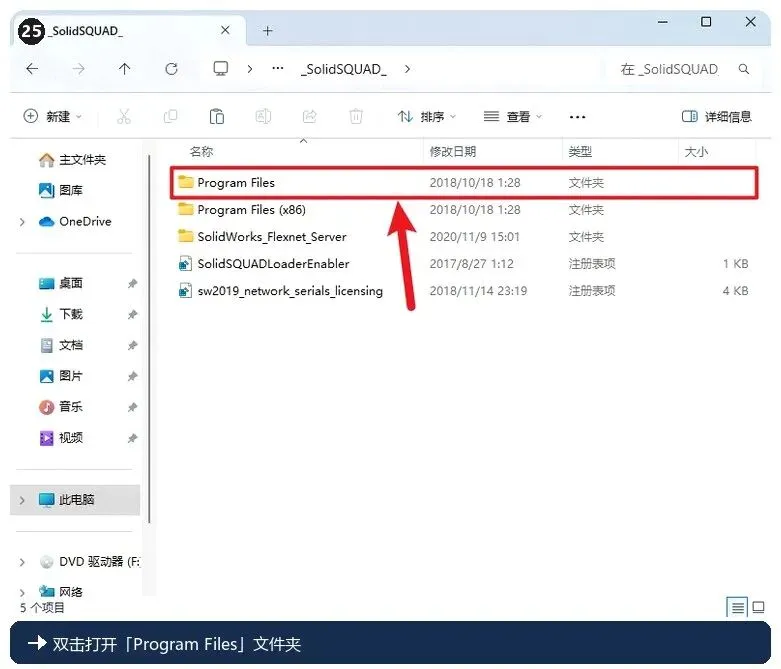
26. 双击打开【Program Files】文件夹。
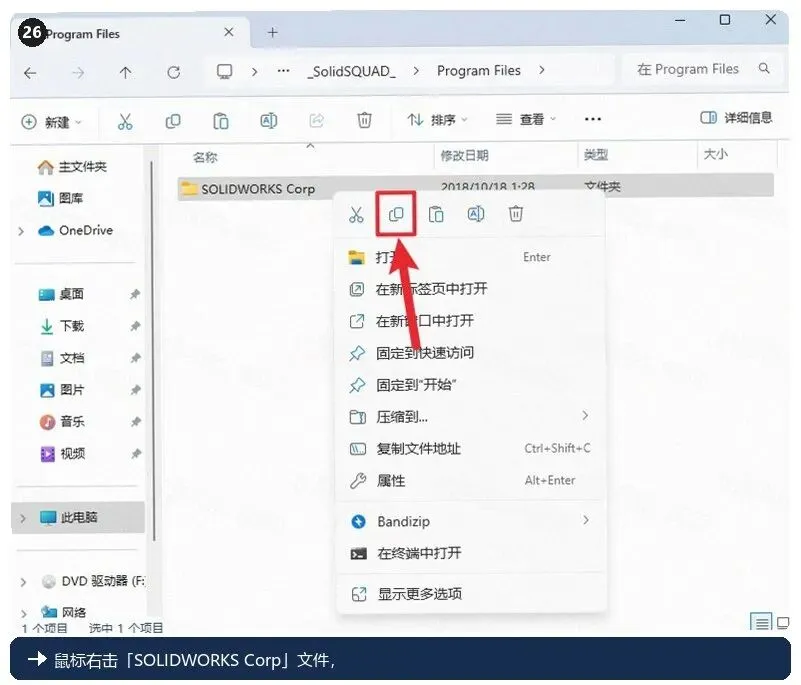
27. 鼠标右击【SOLIDWORKS Corp】文件夹,点击【复制】。
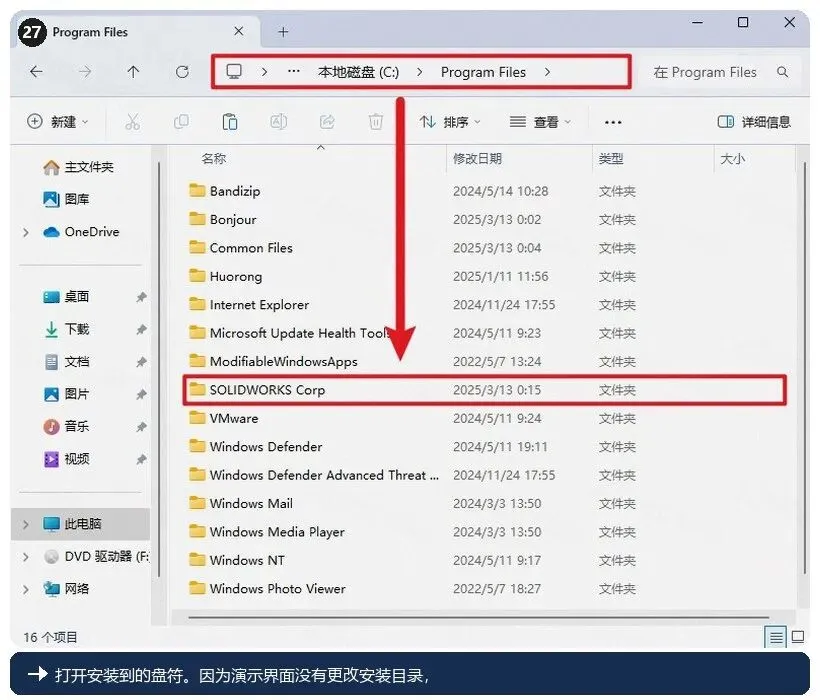
28. 打开软件安装到的盘符。因为演示中没有更改安装目录,所以在 C:\Program Files 下面可以看到【SOLIDWORKS Corp】文件夹。
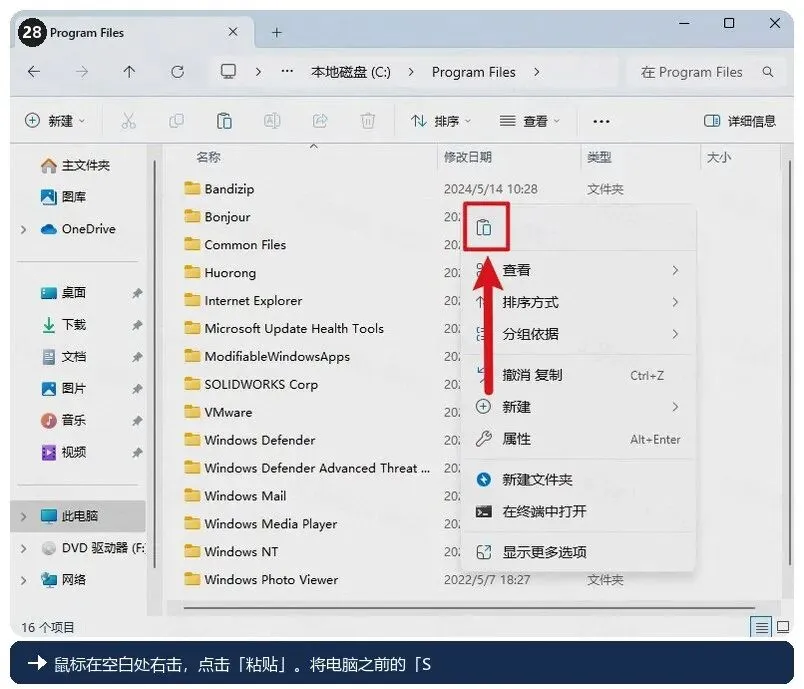
29. 鼠标在空白处右击,点击【粘贴】,把电脑里原有的【SOLIDWORKS Corp】文件夹替换掉。注意:如果这一步粘贴到了错误的文件夹,软件启动时会出现 -85440 错误。
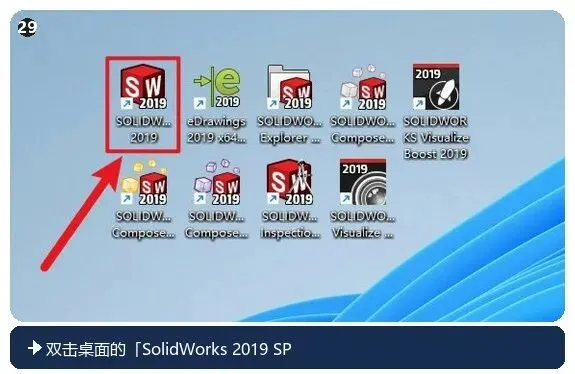
30. 双击桌面的【SolidWorks 2019 SP5.1】快捷方式启动软件。
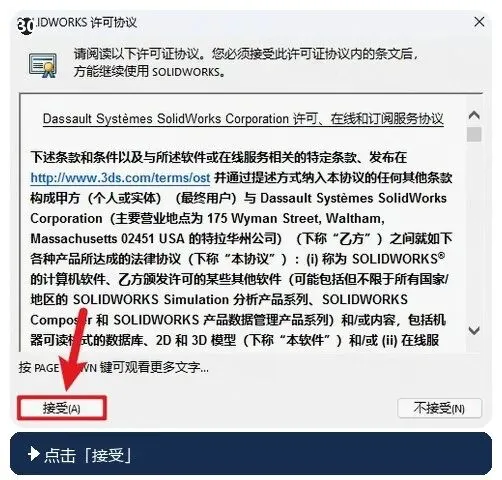
31. 点击【接受】。
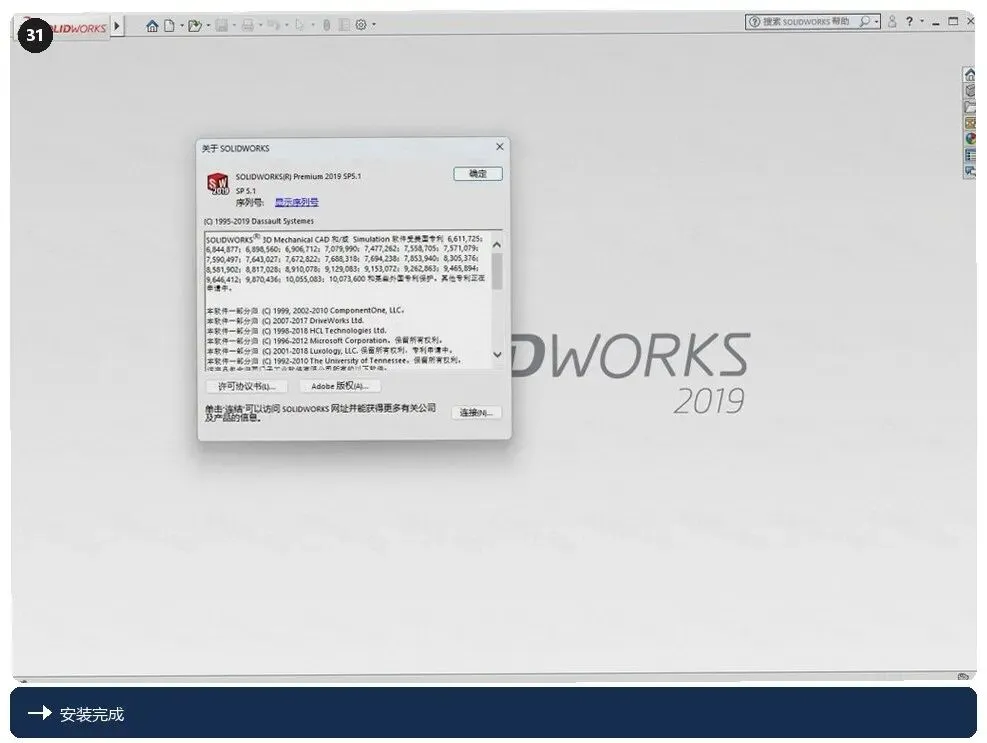
32. 安装完成。
软件启动与许可配置
2019 的许可配置集中在两处。
第一处在主程序安装之前。运行授权文件夹里的授权工具,完成注册表写入;接着把 SolidWorks_Flexnet_Server 文件夹放到 C 盘根目录,右击 server_install 以管理员身份运行,看到服务启动成功再关闭窗口。
第二处在主程序安装之后。打开授权文件夹里的 Program Files 目录,把 SOLIDWORKS Corp 文件夹复制出来,粘贴到软件实际安装的盘符下覆盖原目录。这个目标路径一定要和安装时选择的盘符一致,否则会出现 -85440 报错——这是这个版本最常见的坑。
如果你安装时改到了 D 盘,第 28 步就要打开 D 盘,而不是 C 盘。
常见问题
出现 -85440 错误怎么办?
说明第 29 步的粘贴位置不对。回到授权文件夹,重新把 SOLIDWORKS Corp 覆盖到正确的安装盘符下,再启动软件。
服务启动失败怎么处理?
确认 server_install 用管理员身份运行。如果仍失败,检查安全软件是否拦了服务进程,临时放行后重试。
产品选择时电气设计要不要勾?
如果平时用不到电气设计,建议取消勾选。这个组件对环境要求较高,安装过程容易出现报错。
安装向导里需要断网吗?
教程里勾选的"禁用因特网访问"就是为了避免联网校验,保持断网状态安装更稳。
软件启动后提示模板找不到?
检查安装路径是否含中文。SolidWorks 对中文路径兼容性一般,建议从解压开始就用英文目录。
装完要不要重启电脑?
如果向导提示重启,先选"以后重新启动",等全部步骤做完再统一重启,能减少中途出错的可能。
SolidWorks 2019 SP5.1 的安装流程比较标准,唯一需要特别留意的就是最后那次文件夹覆盖的落点。位置对了,软件就能正常打开;位置错了,就会遇到 -85440。记住这一条,这套流程基本上不会出问题。教程可以收藏,换电脑重装时直接照着做。