ARTICLE · 1150306
WPS 表格不会写函数?用 AI「写公式」:大白话描述,自动生成公式
格物致知 MatterMind2026.10.10
教程 · Tutorial
WPS 表格不会写函数?用 AI「写公式」:大白话描述,自动生成公式
导读
WPS 表格里的「AI 写公式」:用自然语言说清要算什么,AI 自动生成公式;看不懂已有公式时,点进公式里还能让它解析嵌套含义。这篇按 WPS 365 官方博客,讲清它是什么、适合谁、第一次怎么开。
01是什么
02适合谁
03第一步怎么用
01是什么WHAT
不会写 SUMIF、VLOOKUP 这类函数?WPS AI 在表格里给了一条捷径:AI 写公式。
官方说法是:不用记函数语法。用自然语言描述需求(比如「计算每个部门的销售总额」),AI 自动生成对应的公式。如果不懂已有公式,点击公式中的任意位置,WPS AI 会自动解析多层嵌套函数的含义。
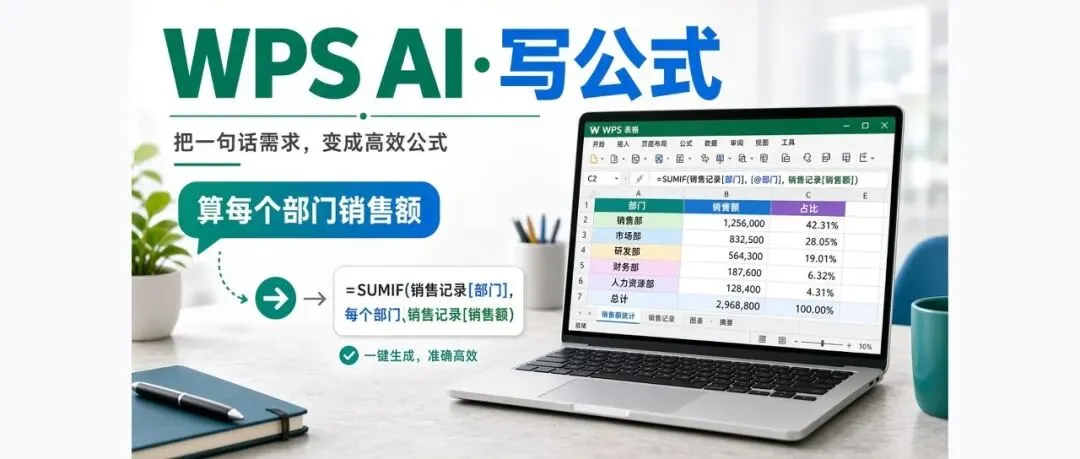
操作路径很固定:
WPS 表格 / 智能表格 → 右上方「WPS AI」选项卡 → AI 写公式
同页还写了表格里另一条相关能力:AI 条件格式——通过对话告诉 AI 怎么标记数据(比如「把超过 10000 的单元格标红」),AI 自动帮你设条件格式规则。这篇以「写公式」为主;条件格式知道有就行。
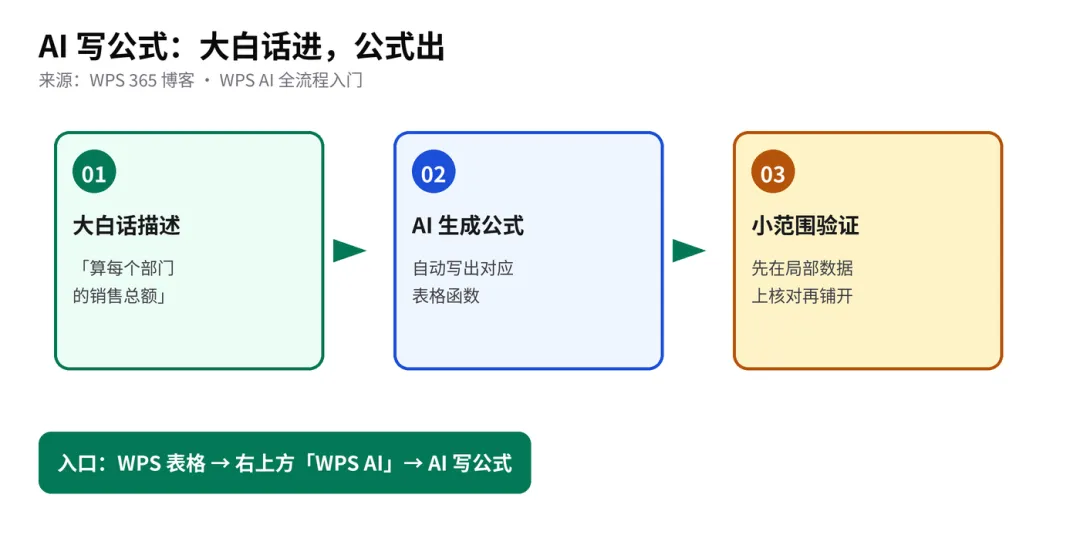
— AI 写公式三步:大白话描述 → 生成公式 → 小范围验证
02适合谁WHO
●会用 WPS 表格,但一到写函数就卡壳的人。
●接手别人表格、公式嵌套看不懂、想先听 AI 讲明白的人。
●已经在用 WPS 客户端,不想再换别的表格工具的人。
官方说明:WPS AI 内置在新版 WPS Office 客户端;在文字、表格、演示的右上方都有统一的「WPS AI」选项卡。Mac 也能用(支持 Windows 和 Mac 双平台),但部分功能在 Mac 上可能略有差异,以实际版本为准。
03第一步怎么用STEPS
1. 确认版本并找到入口
1打开 WPS,点菜单栏「帮助」→「检查更新」,升到最新版。企业版也可由管理员后台统一推送。
2打开一份表格或智能表格。
3点右上方「WPS AI」选项卡,选「AI 写公式」。
找不到入口时,官方 FAQ 建议:确认已更新到最新版;企业版可能要管理员先在后台开启 AI 功能权限。
2. 用大白话描述计算需求
1选中要放公式的单元格(或按界面提示进入写公式)。
2用自然语言说清楚
算什么、按哪一列/哪个条件、结果放哪。
3看 AI 给出的公式,对照自己的表头和数据范围是否对得上。
4若是看不懂别人写好的公式
点进公式任意位置,让 WPS AI 解析多层嵌套含义。
3. 先小范围验证,再铺开
官方 FAQ 问「AI 生成的公式准确吗?」答得很实在:准确率较高,尤其是常见计算场景。建议生成后先在小范围数据上验证结果,确认无误后再应用到完整数据集。
这是用「写公式」最重要的一步:AI 帮你写,你负责验。
04同页还有哪些 AI 能力(顺带知道)WPS AI
同一篇官方入门文里,还列了其他组件的能力。需要时再点开即可,这篇不展开操作:
第一次用 WPS AI,官方建议的体验顺序是:先试伴写 → 再试帮我写 → 然后试写公式 → 最后试生成 PPT。
05注意三点WPS AI
1生成后要验。 先小范围数据验证,再铺到全表。
2入口在客户端「WPS AI」选项卡。 升最新版;企业版权限问管理员。
3Mac 可用,但个别功能可能有差异。 以你当前版本的实际菜单为准。
参考链接
[WPS AI 怎么开启、怎么用?手把手带你走一遍全流程(WPS 365 博客)](https://plus.wps.cn/blog/p106900.html)
教程
格物致知 MatterMind
把复杂的 AI 进展拆成你能用的判断依据。
点赞 · 在看 · 转发。
AI Heroes · MatterMind