ARTICLE · 1151733
用语言描述制作视频:Remotion 插件详细教程
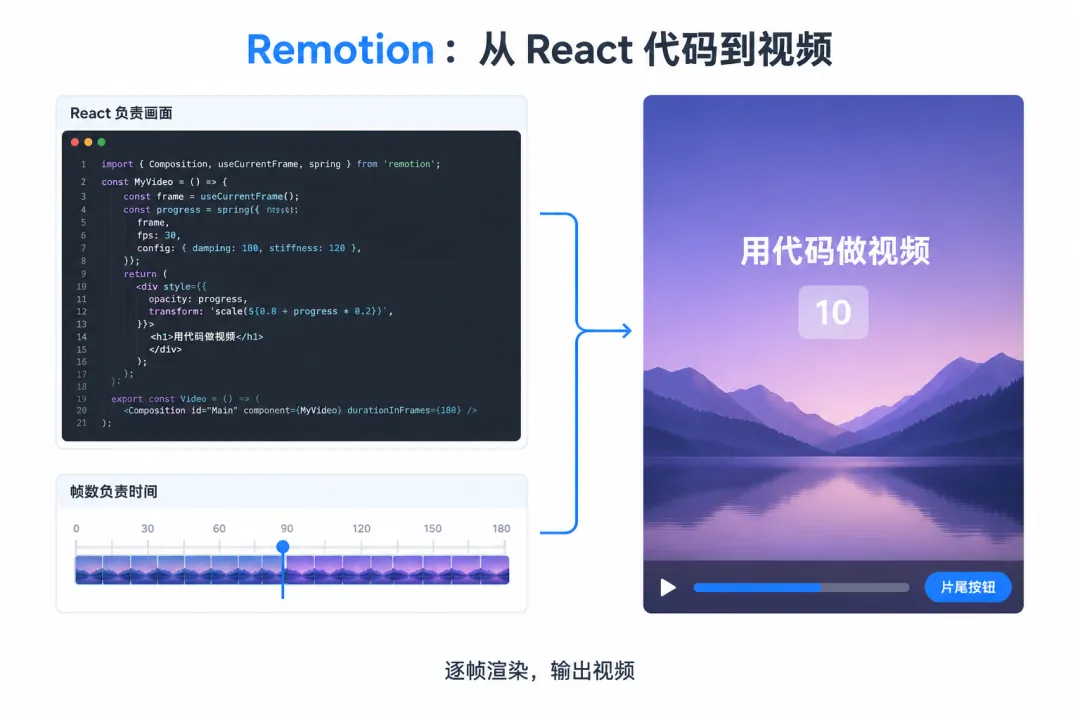
Remotion 是一个基于 React 的程序化视频框架:用 React 编写画面,用帧数控制动画,最后渲染成视频。
下面这张图先看懂它的基本关系:左边是代码,中间是时间轴,右边是生成的视频。
它适合制作片头、产品介绍、知识讲解、数据动画、字幕视频和批量视频。
一、示例效果
公众号发布时,需要把 MP4 上传为视频素材;这里的 video 标签只用于本地预览。
这个视频是 1080×1920、12 秒的竖屏短视频,包含:
标题淡入和上移动画 数字从 0 增长到 10 进度条从 0% 增长到 100% 片尾按钮弹簧动画
二、安装插件
Remotion 是用代码制作视频的框架。Remotion 插件安装在 Codex 中,用来辅助创建项目、组织时间轴、预览和导出。Studio 是 Remotion 自带的预览界面。
安装
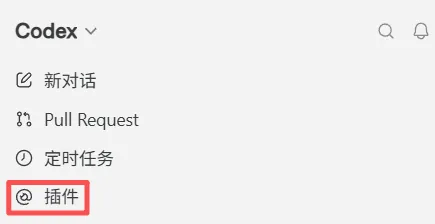
在 Codex 左侧边栏点击 插件。入口就是下图红框标出的按钮:
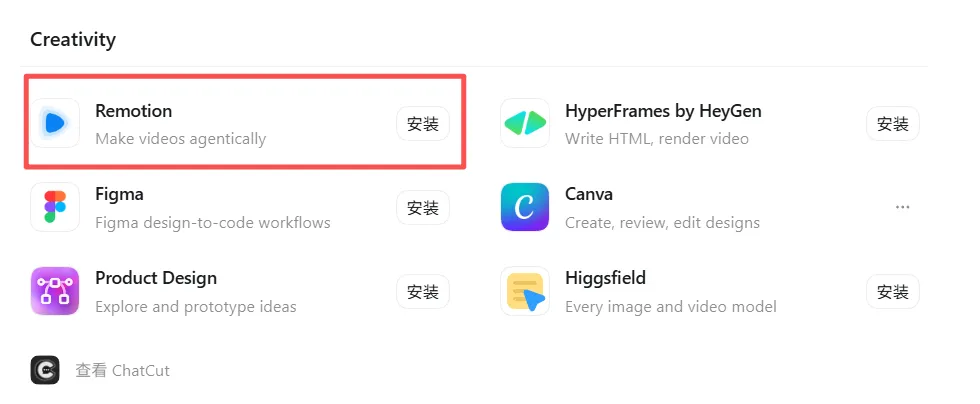
进入插件页面后,在 Creativity 分类中找到 Remotion。点击 Remotion 卡片右侧的 安装 按钮。位置如下图红框所示:
显示“已安装”或“已启用”时,不需要重复安装。
安装完成后,先检查电脑上的 Node.js 环境。
三、准备环境
Remotion 项目需要 Node.js 和 npm。打开终端,执行:
1 2 node --versionnpm --version 两个命令都返回版本号,就可以继续。如果提示找不到 node 或 npm,先安装 Node.js 的 LTS 版本,再重新打开终端。
四、Remotion 的特色功能
1. 每一帧都能控制
画面、位置、透明度、缩放和旋转都可以由帧数计算,动画时间精确到单帧。
2. 模板可以复用
标题、字幕、进度条、图表和片尾按钮都可以写成组件,在不同视频中重复使用。
3. 同一模板可换内容
把标题、作者、阅读量、价格或排名作为参数传入,同一套模板可以生成不同视频。
4. 素材和字幕都能放进时间轴
可以加入图片、视频、音频、字幕、GIF、Lottie 动画和本地字体。复杂项目还可以加入转场、图表、地图和 3D 场景。
Studio 用来查看画面和时间轴。确认后可以导出 MP4、WebM 或单帧图片。
五、使用示例:从创建到导出
下面用一个 12 秒竖屏视频走完整流程。
第一步:生成项目
新建一个 Codex 对话,直接发送下面这段话:
1 2 3 4 5 在当前工作区创建 remotion-demo 项目,使用 Remotion 制作一个 1080×1920 的 12 秒竖屏视频。主题:用代码做视频。画面:标题从下方淡入;数字从 0 增长到 10;中间有进度条;最后出现一个片尾按钮。风格:深色背景,蓝色为重点色,中文字体清楚。项目完成后先停下来,不要导出视频。 Codex 会创建项目和视频代码。
第二步:打开 Studio 检查结果
项目创建完成后,发送下面这句话,让 Codex 打开 Studio:
1 打开 Remotion Studio,我要拖动时间轴检查效果。 Studio 打开后,在左侧点击 RemotionIntro。中间是视频画面,底部是时间轴。拖动时间轴,检查文字、数字和片尾动画是否正常。
如果 Codex 没有打开 Studio,进入项目目录手动启动:
1 2 3 cd remotion-demonpm inpx remotion studio --no-open --port=3100 第三步:修改画面
这个示例主要修改 src/Composition.tsx。最简单的方式是直接告诉 Codex:
1 把标题改成“让文章动起来”,副标题改成“把公众号内容变成视频”,数字改成从 0 增长到 100000。保持当前版式和动画。 如果想自己修改,先打开这个文件:
1 D:\微信公众号\remotion-demo\src\Composition.tsx 下面的代码只用来说明各个参数的作用,不要把这一小段单独复制到文件中:
1 2 3 4 5 6 7 8 9 10 11 12 <Composition id="RemotionIntro" component={MyComponent} durationInFrames={360} fps={30} width={1080} height={1920} defaultProps={{ title: "用代码做视频", subtitle: "Remotion = React + 时间轴 + 渲染", }}/> width 和 height 是画布尺寸,fps 是每秒帧数,durationInFrames 是总帧数。360 ÷ 30 = 12。横屏使用 1920×1080,竖屏使用 1080×1920。改标题和副标题时,修改 defaultProps 里的文字即可。
动画和场景也按帧控制。interpolate 用来让数字、透明度和进度条连续变化。完整项目中,frame 来自 useCurrentFrame():
1 2 3 4 5 6 7 8 const frame = useCurrentFrame();const metric = Math.round( interpolate(frame, [70, 180], [0, 100000], { extrapolateLeft: "clamp", extrapolateRight: "clamp", }),); 第 70 帧开始增长,第 180 帧到 100000。30fps 下,30 帧等于 1 秒。
用 Sequence 安排场景出现的时间:
1 2 3 <Sequence layout="none" from={45} durationInFrames={230}> {/* 数字和进度条 */}</Sequence> from 是开始帧,durationInFrames 是持续帧数。需要弹性进入效果时,使用 spring。保存后回到 Studio,画面会自动更新。
第四步:按需加入素材和字幕
这一步不是必做的。需要加入图片、音频或视频时,把文件放进项目的 public 文件夹:
1 2 3 4 public/├─ logo.png├─ background.mp4└─ music.mp3 引用本地素材:
1 2 3 4 5 import { staticFile } from "remotion";import { Audio, Video } from "@remotion/media";<Video src={staticFile("background.mp4")} /><Audio src={staticFile("music.mp3")} /> 如果项目还没有媒体组件,从项目目录执行:
1 npx remotion add @remotion/media 有字幕文件时,把 .srt 放进 public,再告诉 Codex:
1 把 public/captions.srt 加入视频,显示在底部。字幕按句切换,当前句用蓝色高亮。 如果没有字幕文件,但有音频需要生成字幕:
1 根据 public/voice.mp3 生成中文字幕,并放入 Remotion 时间轴。 第五步:确认并导出
回到 Studio 检查文字、素材位置和动画。确认后导出 MP4:
1 npx remotion render RemotionIntro out/remotion-intro.mp4 视频会保存到项目的 out/remotion-intro.mp4。
渲染单帧图片:
1 npx remotion still RemotionIntro out/remotion-intro.png --frame=120 单帧图片会保存到 out/remotion-intro.png,用于检查文字、字体、素材位置、颜色和空白画面。
六、进阶:批量生成
完成单条视频后,再考虑批量生成。同一套画面可以换标题、数字、颜色和素材。
例如把文章数据写成:
1 2 3 4 5 { "title": "让文章动起来", "subtitle": "把公众号内容变成视频", "views": 100000} 再告诉 Codex:
1 把这份 JSON 作为 RemotionIntro 的输入。保留动画和版式,只替换标题、副标题和阅读量。 需要生成多条视频时,把多份数据交给 Codex,并说明每条视频的输出文件名。
七、常见问题
找不到 Remotion 插件怎么办?
点击 Codex 左侧的“插件”,在 Creativity 分类中搜索 Remotion。如果已经显示“已安装”或“已启用”,直接进入第五点创建项目即可。
输入 node 或 npm 没有反应怎么办?
说明 Node.js 没有安装,或终端还没有加载新的环境变量。安装 Node.js 的 LTS 版本后,重新打开终端,再执行:
1 2 node --versionnpm --version Studio 打不开怎么办?
先确认终端当前位于 remotion-demo 项目目录,再执行:
1 2 npm inpx remotion studio --no-open --port=3100 如果 3100 端口已被占用,换成 3101,并打开终端显示的新地址。
左侧没有 RemotionIntro 怎么办?
通常是项目目录不对,或者 Codex 没有完成项目创建。回到创建项目的对话,发送:
1 检查 remotion-demo 项目是否创建完成,并启动 Remotion Studio。确认左侧能看到 RemotionIntro。 修改代码后画面没有变化怎么办?
先保存 src/Composition.tsx,再回到 Studio 等待更新。如果仍没有变化,关闭 Studio,进入项目目录重新执行启动命令。
导出时报错怎么办?
确认当前终端位于 remotion-demo 项目目录,并且左侧的组合名称是 RemotionIntro。再执行:
1 2 npm inpx remotion render RemotionIntro out/remotion-intro.mp4 为什么中文显示不正常?
先检查代码中是否指定了中文字体。也可以把字体文件放进 public,再让 Codex 加载这个字体。