ARTICLE · 1209145
零基础Excel技巧:2个日期函数组合,自动更新计算结果
零基础Excel技巧:2个日期函数组合,自动更新计算结果哈喽!我是高效蜗牛君🐌,我又来喽! 很多打工人做表格一碰到日期计算就头疼——算工龄、数账龄、排工作日截止日,手动翻日历掰着手指头数,人多了挨个算要花大半小时,数错了还得返工,纯纯无效加班。 今天分享2个零基础也能秒会的Excel函数组合,都是搭配自带的TODAY函数,不用复杂嵌套,输入公式直接用,日期还能自动更新! 技巧1 DATEDIF + TODAY 组合:批量算工龄/账龄,再也不用挨个减日期 整理人事表、财务账的时候,最头疼的就是算“从某一天到今天,过了多久”。手动一个个减日期,过两天数据就过期了,还得全表重新改。 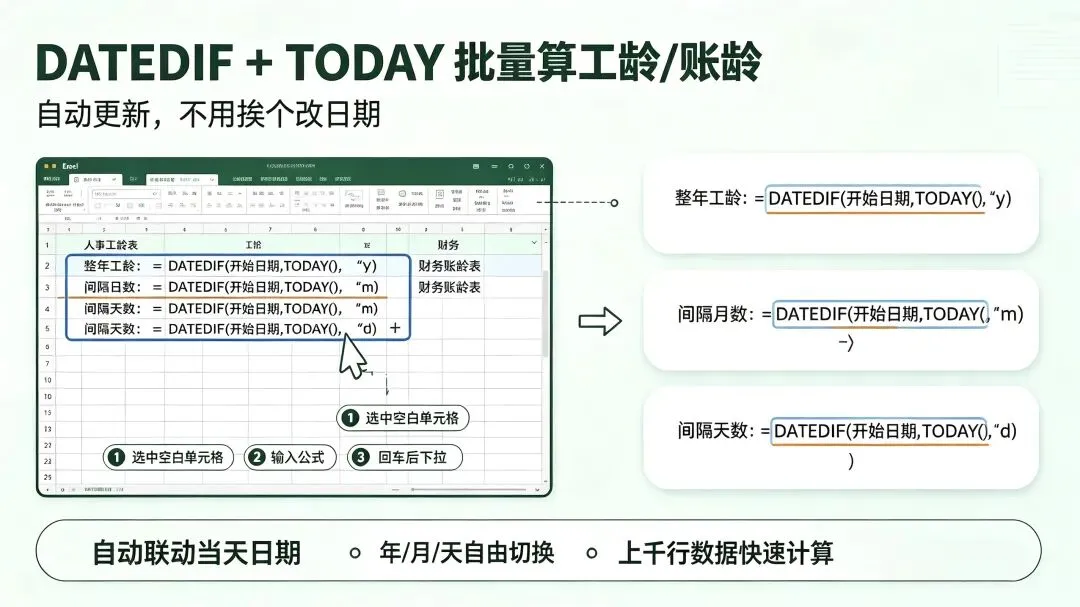
操作步骤: 1. 选中要输出结果的空白单元格 2. 按需输入对应公式: 算整年工龄/年限: =DATEDIF(开始日期单元格,TODAY(),"y") 算总间隔月数: =DATEDIF(开始日期单元格,TODAY(),"m") 算总间隔天数: =DATEDIF(开始日期单元格,TODAY(),"d") 3. 按回车出结果,鼠标点单元格右下角下拉,整列数据批量生成 核心优势: ✅ 自动联动当天日期,每天打开表格都是最新数据,不用手动改截止日 ✅ 上千行数据1秒算完,完全不会出现日期计算错误 ✅ 年/月/天三种维度自由切换,不同业务场景都能用 适合场景:人事工龄统计、财务账龄分析、项目执行时长追踪、会员有效期计算 技巧2 WORKDAY + TODAY 组合:自动算工作日截止日,再也不用手动数日历 安排任务、对接工作总说“X个工作日后交付”,要跳过周末和节假日,手动数日子跨周跨月特别容易乱,多几个项目直接数到眼花。 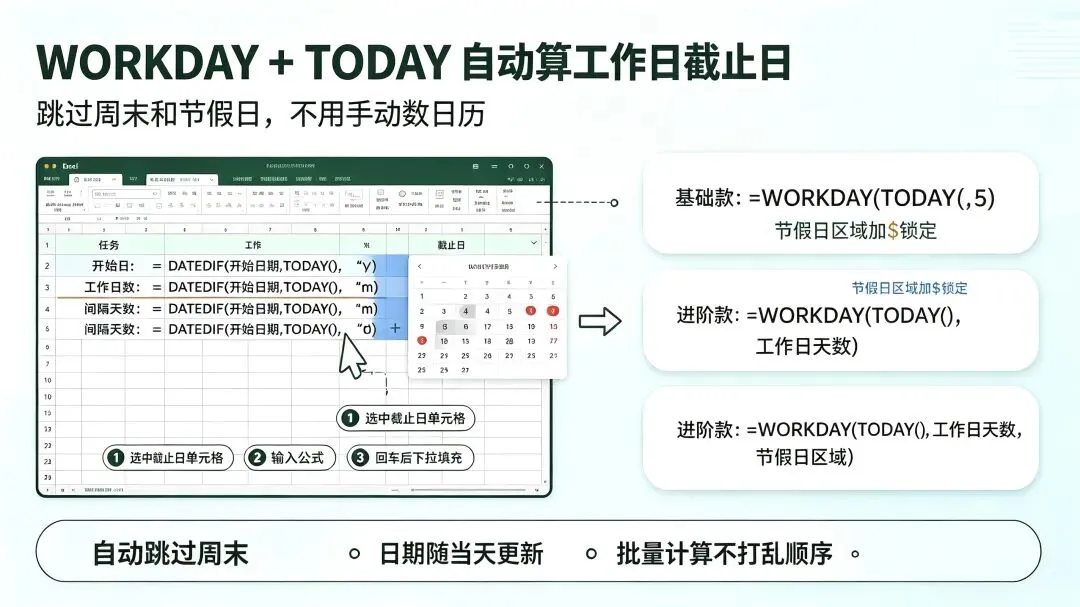
操作步骤: 1. 选中要显示截止日的单元格 2. 按需输入对应公式: 基础款(仅排除周末): =WORKDAY(TODAY(), 工作日天数) 例: =WORKDAY(TODAY(),5) 即从今天起算,5个工作日后的日期 进阶款(排除周末+法定节假日): =WORKDAY(TODAY(), 工作日天数, 节假日区域) (提前在表格空白处列好节假日日期,区域加$锁定,下拉时不会偏移) 3. 回车后下拉填充,所有任务截止日一键算出 核心优势: ✅ 自动跳过周末,支持自定义排除节假日,计算结果精准不踩坑 ✅ 日期随当天自动更新,调整工期只改数字,不用重新翻日历数 ✅ 批量计算不打乱原有顺序,十几项任务排期1分钟搞定 适合场景:项目排期、任务交付截止日、审批时效计算、采购到货周期预估 其实日常办公里绝大多数日期计算需求,根本不用复杂的函数嵌套。 掌握DATEDIF+TODAY算间隔、WORKDAY+TODAY算工作日这两个组合,足以搞定人事、财务、项目里90%的日期类工作。熟练之后别人半小时的活,你两分钟就能搞定,轻松摆脱无效加班! 后续持续更新零基础Excel懒人技巧,新手不用死记硬背,看完直接上手抄作业~