ARTICLE · 1215105
手动整理 Excel数据太麻烦?试试让 WorkBuddy帮你一键生成数据报告
日常工作中,很多信息都被沉淀在 Excel 表格里,比如客户的跟进记录、项目的进度节点、繁杂的业务数据。
表格确实是极好的信息载体,但它往往不适合直接用于工作汇报。要想把表格变成一份拿得出手的报告,就需要统计数据、提炼重点、制作图表,还要排版成文。
这些工作虽然不复杂,却需要花时间反复整理。
而WorkBuddy 的独立文件浏览器就可以让数据整理、报告生成和内容修改等环节能够顺畅衔接,减少了手动处理和来回切换工具的麻烦。
使用WorkBuddy 并不需要改变原有的文件管理习惯,直接在电脑上找到文件,右键选择用 WorkBuddy 打开即可。
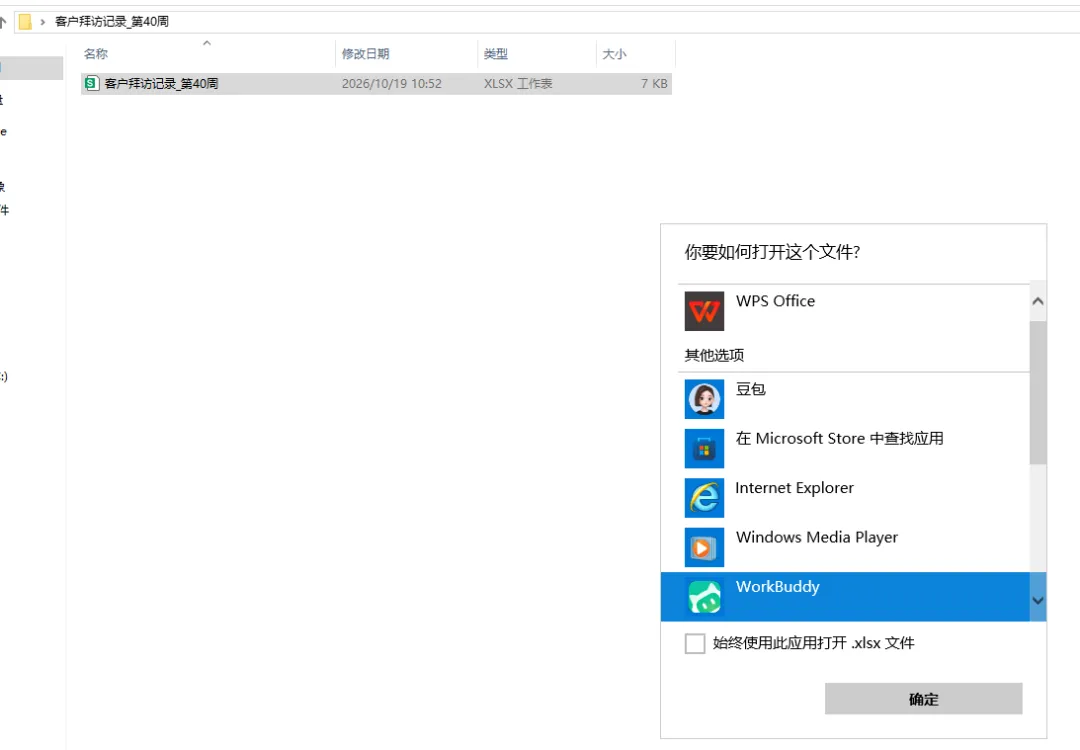
这次以一份客户跟进记录表为例,其中包含客户拜访、意向情况和所属地区等信息。

选择用workbuddy打开后,可以看到左侧是原有的 Excel ,右侧则是随时待命的 AI 助手的界面,这样操作就可以在同一个屏幕里完成。
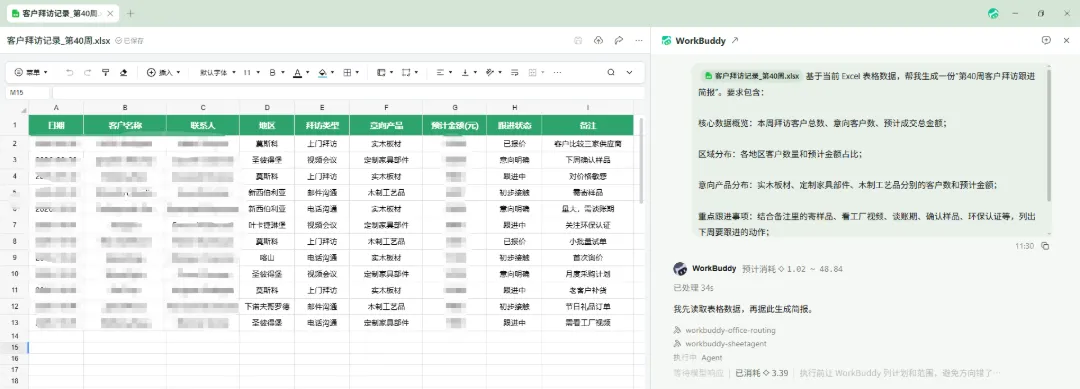
接下来你就可以直接在右侧的workbuddy对话界面直接提出你的需求,比如“帮我生成一份第40周客户跟进简报”。
这里有一个值得注意的地方:提出需求时,最好明确需要统计哪些数据、从什么角度分析,以及最终希望得到什么形式的文件。
因为相比只说“帮我分析一下这份表格”,具体的要求更容易让 AI 理解任务目标,也能减少后续反复补充指令的情况。
02
给AI下指令,数据变报告
指令下达后,原本枯燥的表格数据,很快被整理成了一份结构清晰的 HTML 报告。
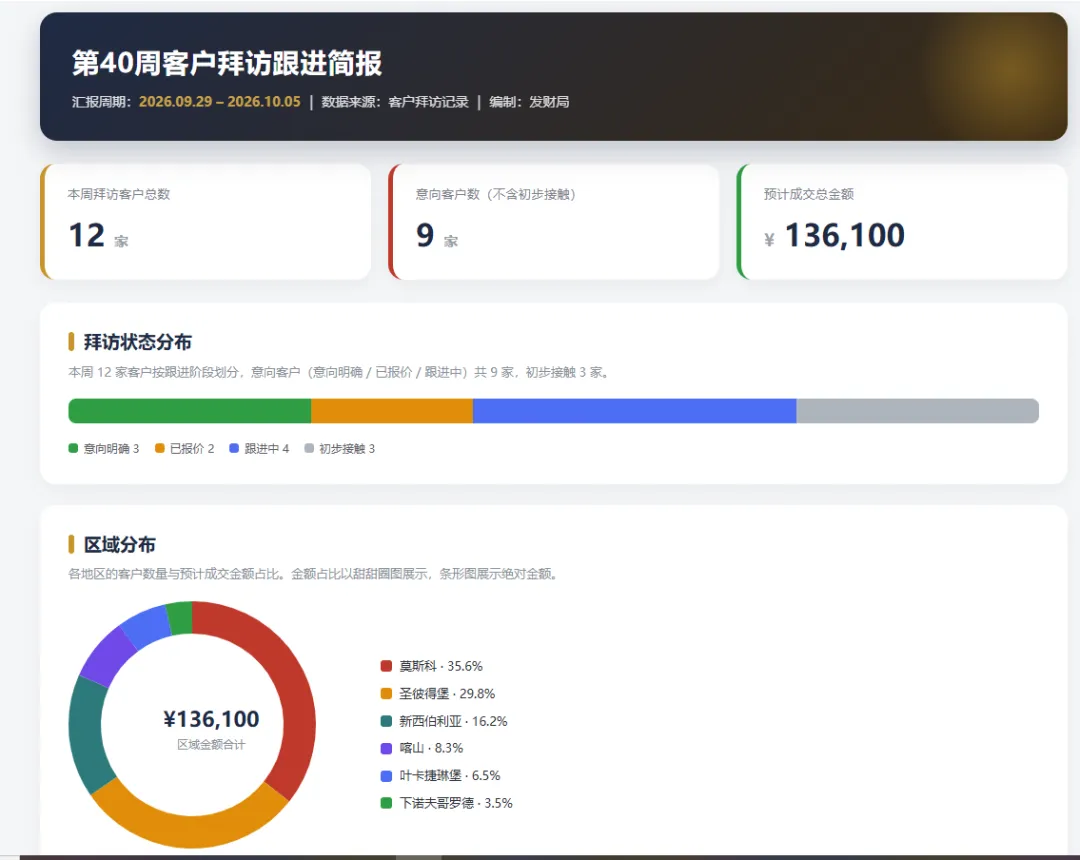
从生成结果来看,原本分散在 Excel 中的信息,被整理成了更清晰的报告结构。客户数量、意向客户数和预计成交金额等指标通过数据卡片呈现,不同地区的客户分布则通过图表展示。
这样一来,查看报告时就不必再逐行翻阅表格,可以更快找到需要关注的信息。
类似的处理方式也可以用于其他工作场景。
比如说整理项目进度时,可以让 AI 汇总各项任务的完成情况;整理业务数据时,可以要求它统计关键指标,并通过图表展示数据分布。
当然,报告生成并不代表可以直接交差。客户数量、金额和占比等关键数据,都需要与原始表格进行核对。
因此,可以先让 AI 完成初步整理和报告排版,再由人工检查数据、判断结论,减少重复工作的同时保证内容准确。
03
在“圈选”中实现人机双写
数据核对无误后,下一步就是打磨文字表达。
举个例子,报告中有这样一句话:
“本周整体销售情况良好,下周需要继续跟进客户。”
这句话挑不出错,但作为工作汇报显得很空洞,缺乏针对性的业务洞察。
遇到这种情况,不需要重新生成整份报告,可以像我下图一样直接圈选需要修改的文字,用AI编辑输入具体要求。
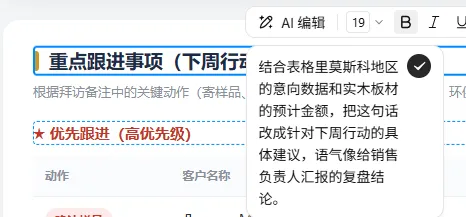
这样与简单地要求 AI“优化一下”相比,这段提示词明确了参考信息、修改方向和表达语气,能让 AI 更有针对性地调整内容。
修改后的文字会用黄色高亮标出,方便查阅。更有意思的是,在 AI 处理这段文字的时候,如果你发现报告下方还有其他表达不顺畅的地方,你可以直接自己用键盘修改。
这就是WorkBuddy 带来的“人机双写”体验:AI 在旁边做定向优化,人保持自己的编辑节奏,互不干扰。报告的主导权始终在自己手里,AI 更像是一个随时能接住你需求的辅助。
04
完成检查,分享报告
多数时候,文件发出去只是第一步,后续可能会有要修改的需求。
如果是传统的本地文件,就免不了陷入“下载-修改-重命名-再发送”的循环,最终电脑里存满各种版本。
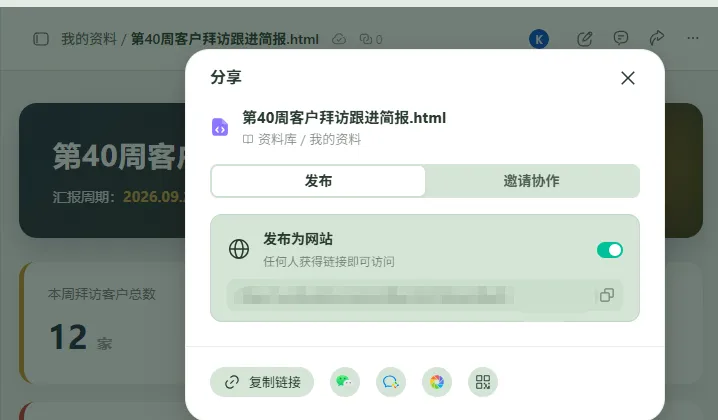
而在WorkBuddy里,复杂的过程被简化了。修改完成后直接点击分享,文件上传至资料库并生成链接,对方点开链接就可以查看。
后续需要修改时,直接回到软件中打开这份资料继续编辑即可,所有的修改都围绕同一份资料进行,省去了大量反复折腾的沟通成本。
从表格数据到一份完整的工作报告,WorkBuddy 把数据整理、报告生成和内容修改串联了起来,让原本需要手动完成的工作变得更加省时省力。
类似的工作每天都会发生,当 AI 承担更多重复性的工作,人就能把更多精力放在业务思考和问题解决上,让工具带来的效率提升真正转化为工作价值。
END
留个❤再走吧~