ARTICLE · 1239109
PDF 转 Word:只改其中几页,不用整份重新整理
收到一份 PDF,只想改其中一页的说明,复制到 Word 却多出一堆换行;连着图表一起搬,顺序又乱了。
这篇用 CintaBox 的「PDF 转 Word」演示:把有文字层的 PDF 转成可编辑的 DOCX,需要几页就选几页。文件在浏览器内转换,不上传;扫描件目前不会自动识别成可编辑文字。
为什么复制文字后,还要重新排版?
PDF 更像一张已经排好的页面。它记录文字放在哪里,却未必告诉转换工具:哪些行属于同一段,哪一块是标题,左右两栏应该先读哪一栏。
直接复制时,原来的行尾可能变成回车,图片也可能与文字分开。把每页截图放进 Word,外观保住了,字却还是不能改。
这里的处理思路是:先读取 PDF 的文字和位置,再重建段落、标题与图片顺序。它适合取回内容后继续修改,转换结果仍要对照原件检查。
第一步:打开工具,先别急着选整份文件
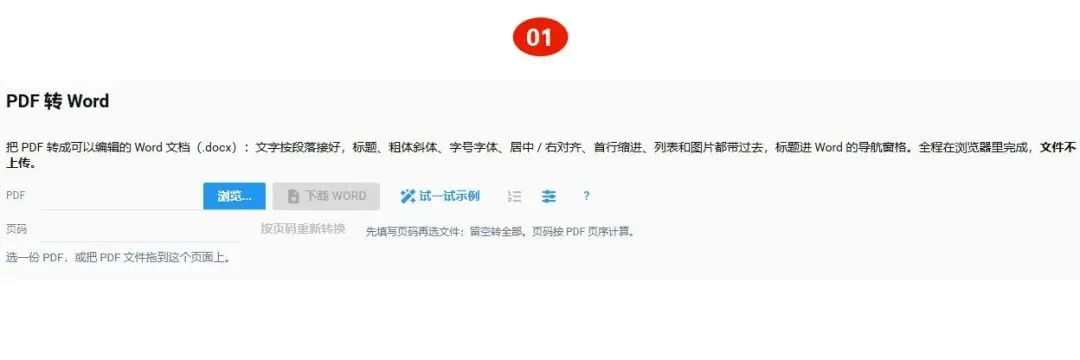
打开 PDF 转 Word(https://cintabox.com/?t=8bc84cdd-9f5a-4520-bafb-b3de4f850188 )。页面上有文件选择、页码框和「下载 Word」按钮;尚未转换时,下载按钮不可用。
如果只需要部分页面,先填写页码,再点「浏览…」选择 PDF,也可以把文件拖到页面上。第一次使用,可以先走一遍内置示例。
第二步:用示例看清“可编辑”的意思
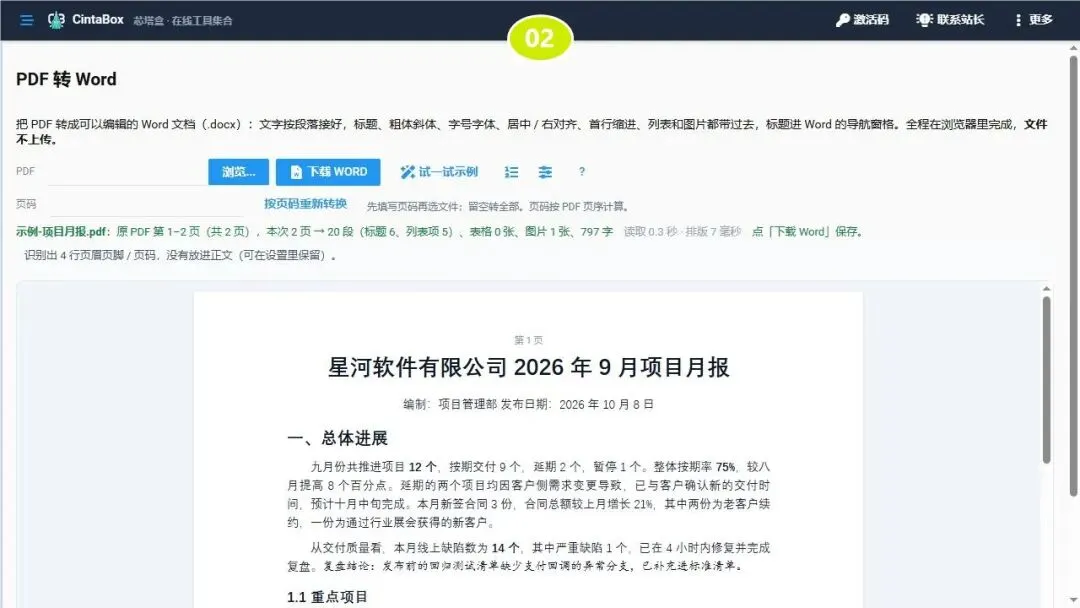
点击「试一试示例」,会读取工具自带的两页项目月报。这里展示的是演示文档,不是真实业务资料。
本次线上操作得到的结果是:两页、20 段,包含 6 个标题、5 个列表项和 1 张图片。预览中能看到标题、首行缩进和加粗文字;上方还说明,识别出的重复页眉页脚没有放进正文。
这些数字只属于这份示例。换成自己的文件,重点看内容是否完整、阅读顺序是否合理,不必追求相同的统计结果。
第三步:只转第 2 页,不用重新选文件
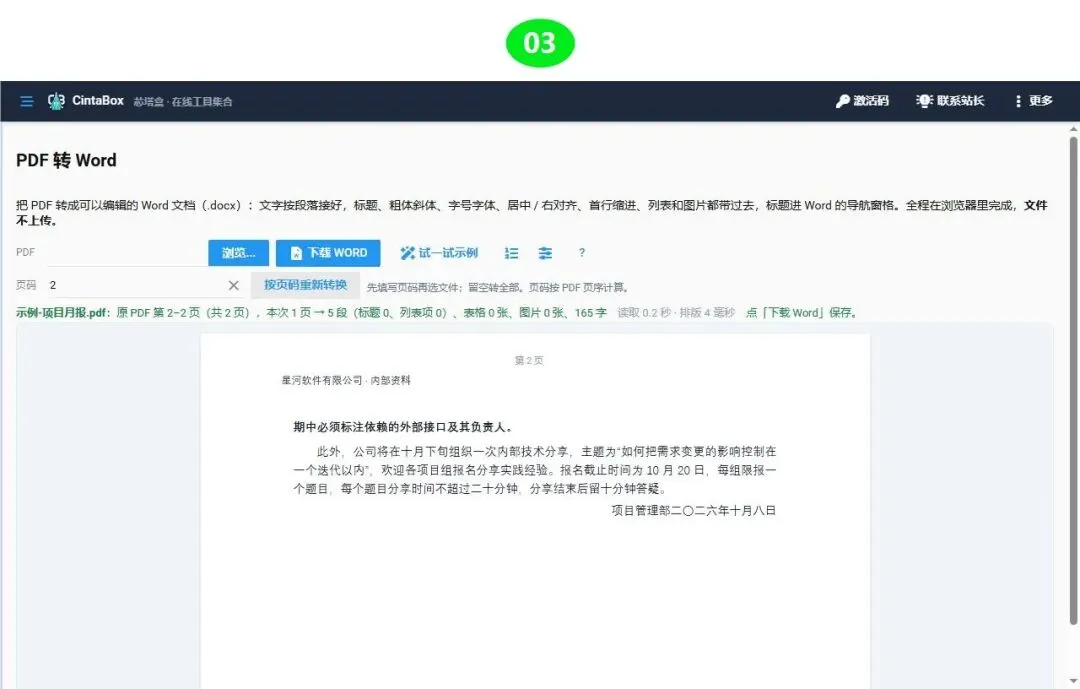
在「页码」填入 2,点击「按页码重新转换」。这次只转换原 PDF 的第 2 页,页面统计也会明确写出“本次 1 页”。
想转连续几页,可以填写 2-5;留空则转换全部。当前支持单页或一个连续范围,不支持 1,3,5 这种不连续写法。
页码按 PDF 中的页面顺序计算,可能与纸面印的数字不同。例如封面算第 1 页,正文印着“1”的那页,在文件里可能已经是第 3 页。
转换后改页码,再按按钮应用即可,不用重新选文件。如果提示超出范围,先检查文件总页数。
第四步:逐页核对,别只看“转换完成”
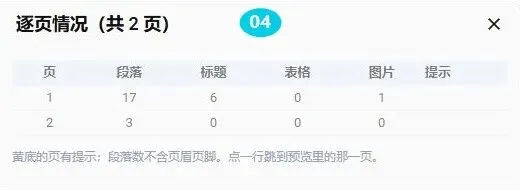
把页码清空并重新转换,回到完整示例;再点列表形状的「逐页情况」图标。这里会列出每页的段落、标题、表格、图片与提示,点击一行可以跳到对应预览。
先查你真正要改的那一页:标题有没有接到正文里,图注是否在图片附近,是否出现扫描页或乱码提示。
统计适合用来定位问题,不能替代目视核对。图片数量相同,也不代表位置、清晰度与原件完全一致。
第五步:准备大量修改时,试试连续排
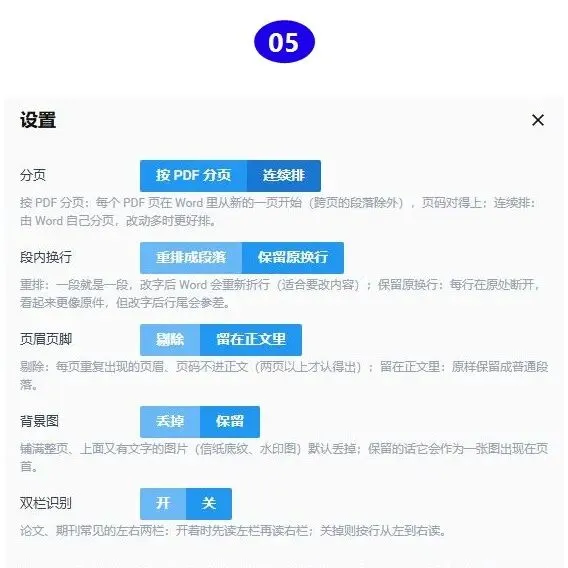
点击滑杆形状的「设置」图标。想尽量沿用原来的分页,可以选择「按 PDF 分页」;准备增删较多文字,可以试试「连续排」,让 Word 重新分页。
「重排成段落」方便改字后自动折行;「保留原换行」会沿用原来的行尾,修改后可能出现长短不齐的行。
页眉页脚可以剔除,也可以留在正文里。只转一页时,没有其他页面供它比较重复内容,页眉页脚可能留下,需要手动检查。
修改这些设置会直接重新排版,不用再次读取文件。双栏识别则影响阅读顺序:开启时先读左栏再读右栏,导出的 Word 仍排成一栏。
第六步:下载 Word,带着原 PDF 一起检查
确认预览后点击「下载 Word」,保存得到的 .docx,再用 Word 或 WPS 打开继续修改。下载文件才是需要留存的转换结果,别把网页预览当成备份。
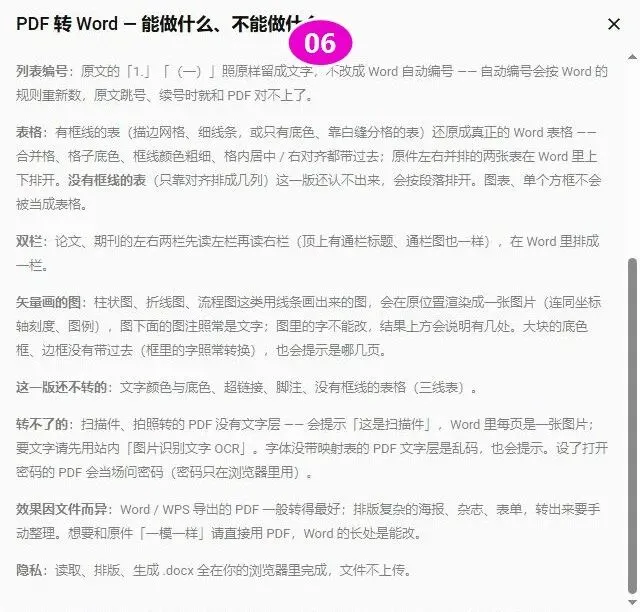
有框线的表格可以尝试还原为可编辑表格,但本篇月报示例没有表格,不能据此判断你的表格能否完整还原。没有框线、只靠文字对齐的表格,目前仍可能散成段落。
柱状图、流程图等矢量图形会尝试保留为图片。图形看得见,不代表其中的数据、线条和标签可以分别编辑。工具的「?」帮助中列出了这些边界。
使用前,先确认这几个问题
文件会上传到服务器吗?
工具的读取、排版与 DOCX 生成在浏览器内完成,PDF 文件不上传。打开网页及加载转换资源仍需要网络,“文件不上传”不等于网站完全不联网。
扫描件能直接变成可编辑文字吗?
目前不能自动 OCR。扫描件或拍照生成的 PDF 没有可用文字层时,会提示这一情况,Word 中可能仍是一页图片。要编辑文字,需要先做文字识别,再校对识别结果。
为什么 Word 和原 PDF 的页数不一样?
Word 会根据字体、行距、页边距和后续修改重新排版。选择连续排后尤其如此;如果需要保持原件外观作为凭证,应同时保留原 PDF。
还有哪些内容要手动检查?
数字、单位、段落顺序、表格单元格和图注都应对照原件。文字颜色与底色、超链接、脚注等目前不会完整转换;复杂海报、杂志和表单,通常还需要整理。
这套流程适合需要修改通知、报告或说明材料中部分文字的人。如果已有原始 Word 文件,直接修改原稿更省事;如果只想原样阅读,也无需转换。
最后保存两个文件:原 PDF 留作对照,下载的 DOCX 用来编辑。先确认选对了页,再核对关键内容,最后处理版式。