ARTICLE · 1240388
Excel合并计算的两种方法,第2种只要1.3秒
 AI + Excel = 人人都是表格专家!关注 + 星标,及时收到推送
今天来看一个经典的多表合并问题。
下面这3张表:1-3月的销售表,每张表中商品名称和数量都不完全相同。
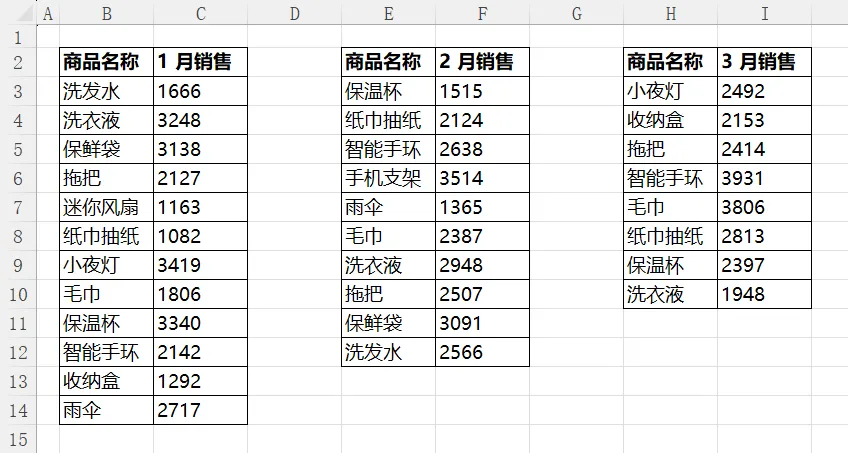
不用公式,怎么将它们快速合并成一张表呢?
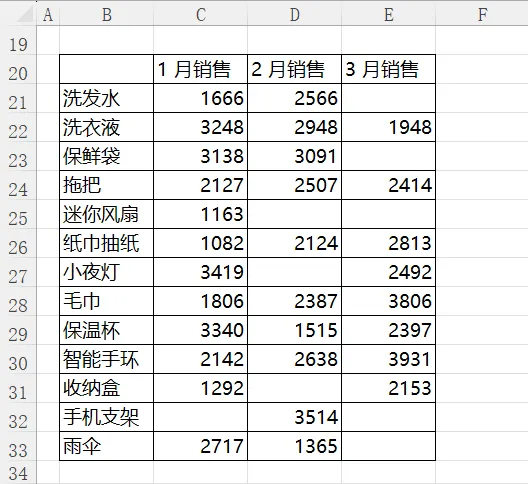
下面分享两种方法——常规方法 Vs AI超能力。
PART 01
常规方法
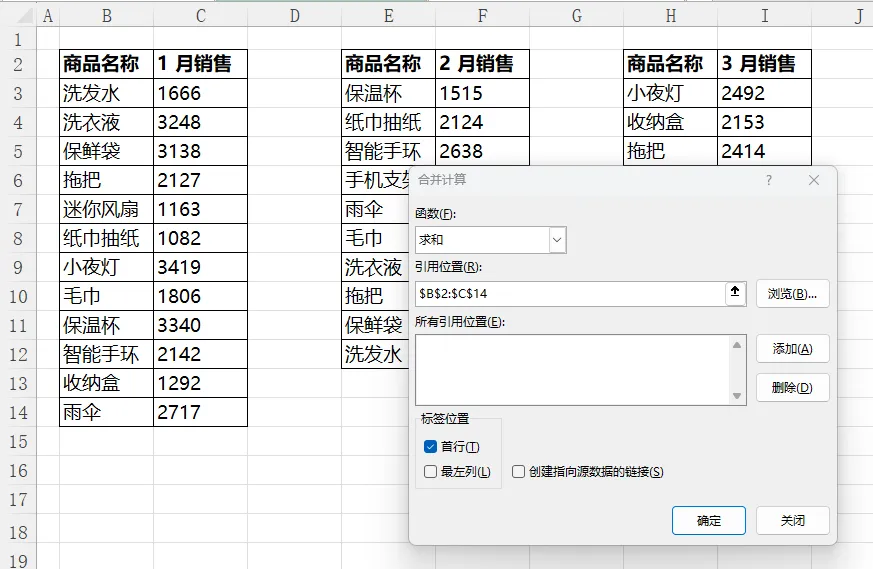
1、选中要生成合并表的位置,如B20单元格。在【数据】选项卡点击【合并计算】,打开合并计算窗口:

2、在引用位置点击选择1月份的表格区域,然后点添加:
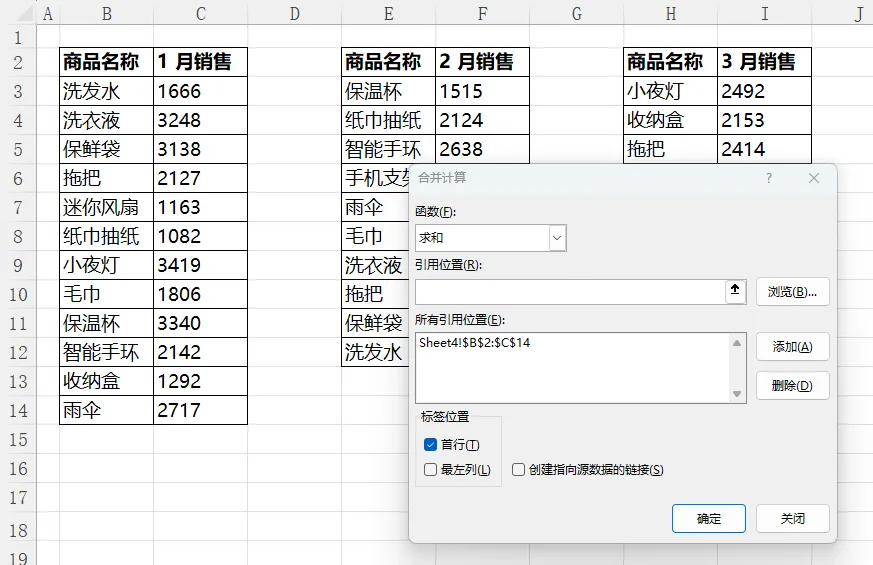
3、按同样方法,将2、3月份的表格也添加进去:
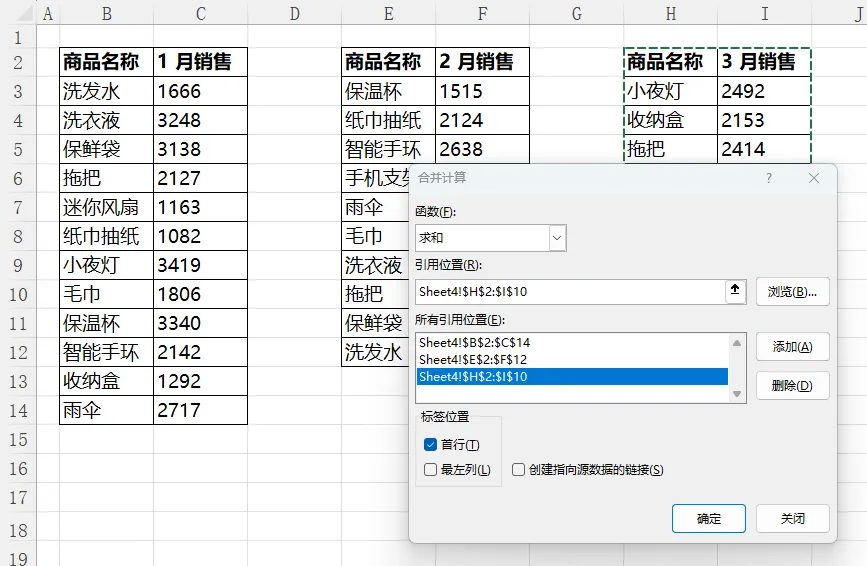
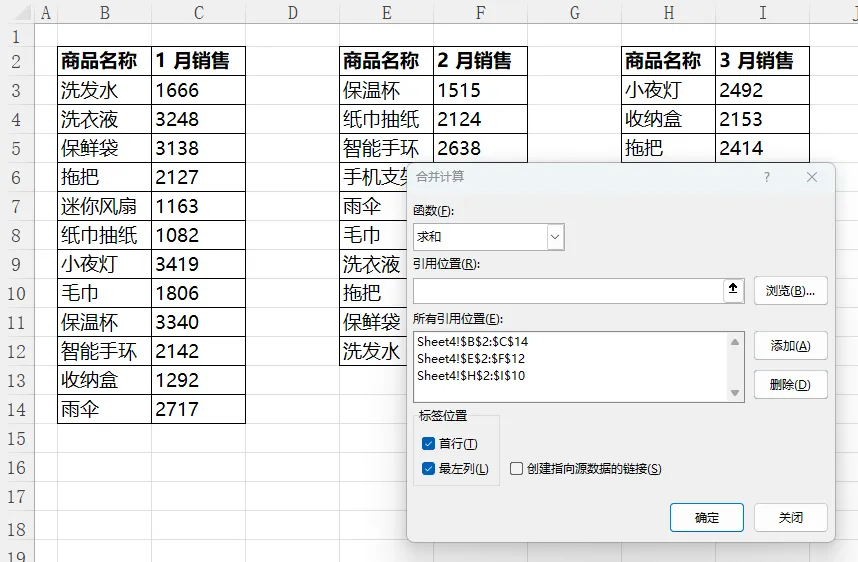
4、函数选项处选【函数】,标签位置处同时勾选首行和最左列,确定:
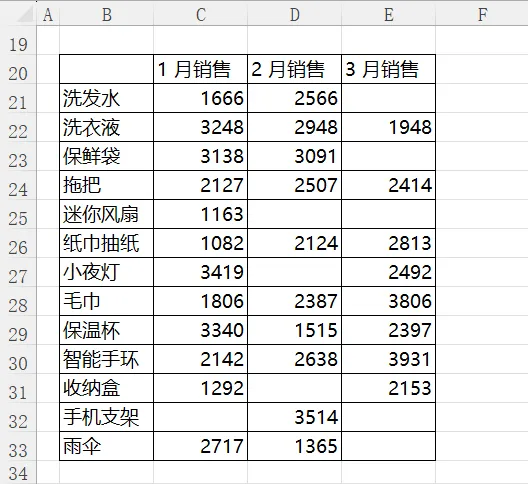
方法简单,但是步骤多。
主要是很多人压根不知道有合并计算这个功能。
PART 02
AI超能力
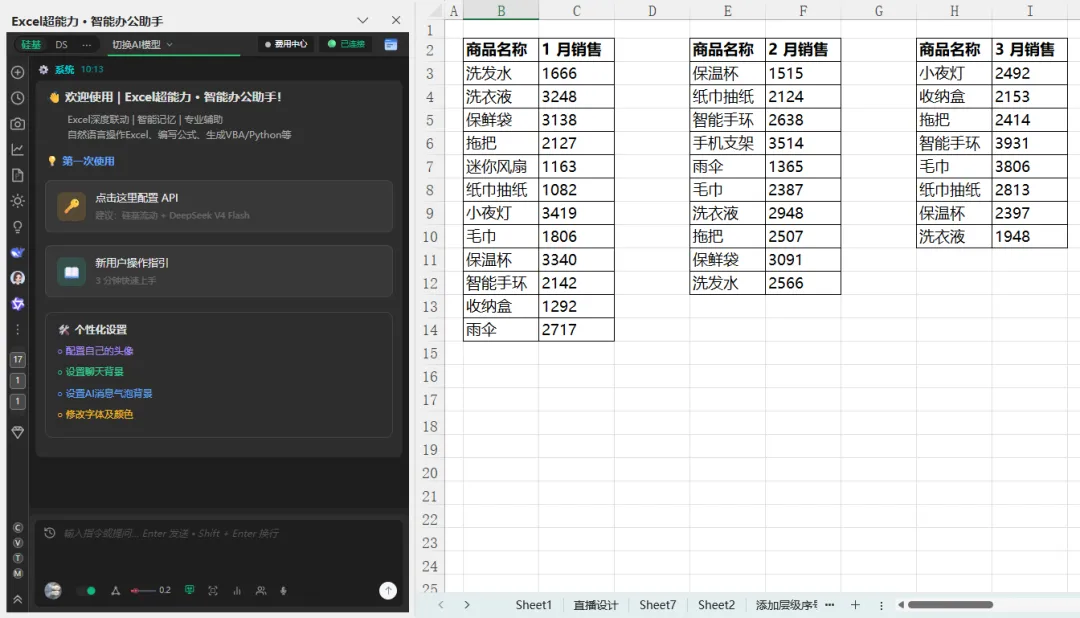
打开「Excel超能力」插件的的智能办公助手:

⬇
⬇
在指令框中通过打字或语音输入:将【选区1】【选区2】【选区3】这三个区域进行合并计算,结果写入B20。

选区可以双击绿色字定义,也可以直接发实际地址:对B2:C14、E2:F12、H2:I10三张表进行合并计算(求和),结果放到B20。
⬇
发送指令后,AI只用了1.3秒就完成了合并:
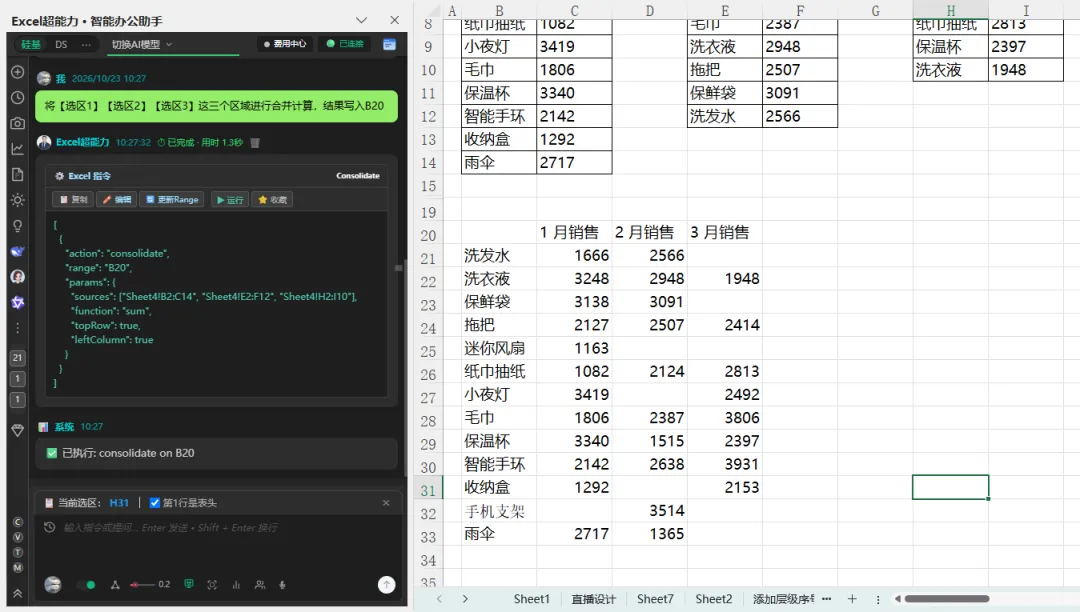
窗格内容如下:

以上就是今天的分享。
关于这个问题,你还有其它方法吗?欢迎评论区留言。
Excel公式编写——平均3秒生成,自动完成写入,全程不需动脑子
Excel操作——日常基础操作、条件格式、数据有效性、透视表、批量合并单元格、高级筛选、图表制作……,全自然语言操作,会“说话”就会Excel
VBA代码生成——一键运行,无需复制代码到VBE;支持事件代码,支持代码收藏
Agent对话——处理多步任务,智能解析和任务分解,适时查看执行过程数据看板制作——一句话,10秒钟,生成带透视表、切片器的Excel格式数据看板
Excel本地功能——200+本地功能,无需AI也能搞定90%以上的日常工作
关于Excel超能力更多应用,可以查阅下面这篇文章
会“说话”,就会Excel——我把Excel变成了一种人人可拥有的能力

买课送插件活动来了!!!
——2套课+1本书+
「Excel超能力—AI智能办公助手」
纯自然语言操作,零基础轻松上手
🔥会“说话”,就会Excel🔥
👇👇
「Excel同学会—VIP终身会员」
🔥一次报名,永久有效🔥
Excel一站式学习,从入门到精通
11套课 + 赠送Excel超能力
👇👇