ARTICLE · 1272601
AI后台批量处理100份文档:一个无人值守办公的完整方案
年底有一类活,是我以前最怵的:归档。
不是一份两份,是上百份。整个文件夹里整整齐齐躺着一百来份文档,领导要求把它们的格式统一一遍,再把每一份的属性——标题、作者、创建时间、页数、字数这些——提取出来,汇总成一张清单。
你想想手动做是什么概念:一份一份打开,看一眼格式,调一下,翻到属性页,把几个数字抄下来,再关掉;然后下一份,重复。一百份,光这样机械地开开关关,人都能做麻。我估算过,认真做下来,大概要一个完整工作日,中间还容易抄错、漏份。
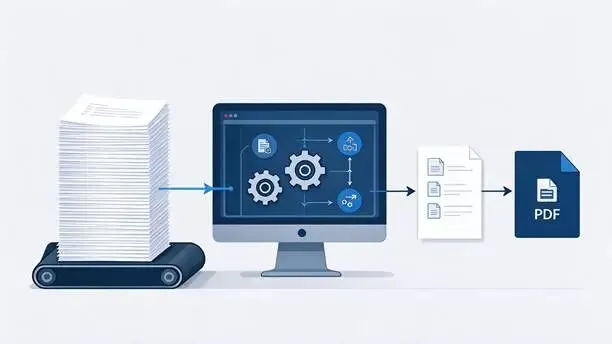
后来我把这套活交给了插件和AI,在后台跑。我自己掐表,从启动到跑完,大概二十多分钟,中途它没弹一个窗口,我该干嘛干嘛。
这篇文章我想把这套“无人值守批量处理”的完整方案,从头到尾拆给你。不是炫技,而是这套方案里的每一环——循环、后台、自动关闭、备份——都有讲究,少了一环,你都得回来盯着。
老规矩:脚本、模块、步骤都是我对着插件和真实脚本核实的;时间是我自己这批文档的估算,我会标清楚。
一、先想清楚:批量处理难在哪
单份文档的自动化,相对简单,你让它对一份文档做一串动作就行。
但批量处理多了一个绕不开的问题:你得让它“知道”做完一份,接着去做下一份,直到把文件夹里的文件都处理完。这就需要一个“循环”。
而且你有两个选择:是让它一个个在你眼前弹出来,你看着它做;还是让它在后台安静地做,不打扰你。如果是上百份,显然你希望是后者——这就是“后台”和“无人值守”。
所以一套完整的批量方案,至少要有四样东西:
一个能遍历所有文件的循环;
对每个文件要做的具体动作;
一个不打扰人的后台执行方式;
干完之后自己关闭、把结果留下来的收尾。
下面我把这四样,一个个对应到真实的模块上。
二、循环:两个成对出现的模块
在插件的脚本里,循环是用两个成对的模块实现的,名字很直白:
“选择文档循环开始”,“选择文档循环结束”。
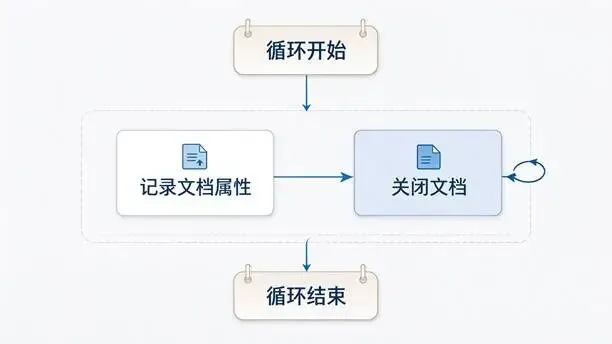
你可以把这两个模块理解成一个“口袋”:口袋开始,是你告诉它“要处理哪些文件”——通常是弹出一个选择窗口,让你把要处理的一批文档都选上;然后,放在“开始”和“结束”之间的所有动作,它就会对每一份文件,重复做一遍;走到“结束”,它就处理下一份,直到全部处理完。
这个结构,跟你手动做的思路是一样的:打开第1份,做动作,关闭;打开第2份,做动作,关闭……只不过它把“一份一份往下走”这件事,用循环模块固化了。
这里有个新手容易踩的坑:处理每个文件的动作,要放在“开始”和“结束”之间,它才会对每份都做。如果你把动作放到了“结束”之后,它就只会做一次,或者在所有文件处理完之后才做,位置错了,结果就不对。
三、对每份做什么:以批量提取属性为例
循环有了,中间具体放什么动作?我用我这次“批量提取文档属性”的真实脚本,给你看。
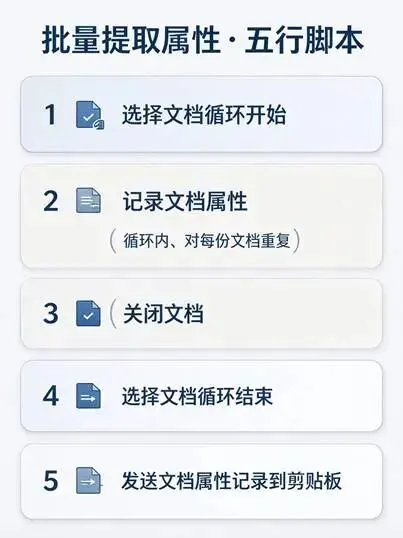
这套脚本一共就五行,我逐行拆开讲:
第一行,“选择文档循环开始”:选上要处理的一批文档,循环开始。
第二行,“记录文档属性”:对当前这一份,把它的属性读取、记录下来。
第三行,“关闭文档”:把这一份关掉。
第四行,“选择文档循环结束”:这一份做完,进入下一份,循环往复。
第五行,“发送文档属性记录到剪贴板”:等所有文件都处理完,把这一路记录下来的属性,统一发送到剪贴板。
你看,它的逻辑跟你手动操作几乎一模一样:打开一份,记下属性,关掉;下一份……区别在于,最后它不是让你手抄,而是把一百份的属性一次性整理好,放到剪贴板,你直接粘贴到Excel里,就是一张清单。
为什么是“先记录、最后统一发送”?因为每处理一份就弹窗给你看一次,那又回到“得盯着”的老路了。它是默默地一路记,最后一次性给你,这才叫无人值守。
我个人的建议是,等你把这套跑熟了,完全可以在中间再加动作。比如在“记录文档属性”之后,加一个“公文通用排版”的脚本,那它对每一份就是:打开→统一排版→记录属性→关闭。一个循环,把“统一格式”和“提取属性”两件事一起办了。
四、后台执行:让它安静地干活
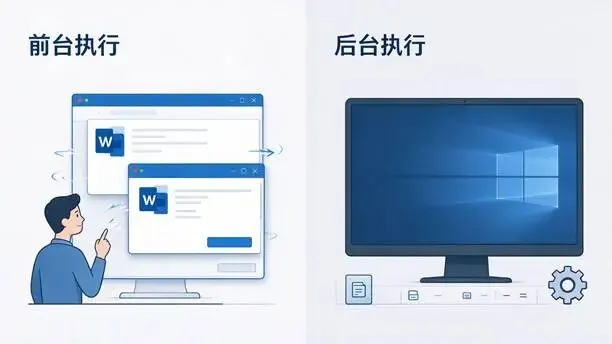
现在到了关键的一环——你不希望Word在屏幕上一个接一个地弹出来,做一百份,你屏幕上闪一百次,你根本没法用电脑干别的。
解决办法,是前面讲过的“后台执行”开关。
我这次是通过命令行调用插件的,指令里加了“后台执行”。它的作用是:Word在后台启动、打开文档、执行脚本,整个过程不把窗口弹到你眼前。
配合“自动关闭”,每处理完一份,它在后台把文档关掉,再打开下一份。你在前台该写邮件写邮件,该开会开会,完全不受影响。
我特意对比过:不加后台,它就一个个窗口弹出来,屏幕上噼里啪啦地闪,你只能干看着;加了后台,屏幕安安静静,只有最后那份结果摆在那儿。这中间的体验差别,就是“半自动”和“无人值守”的差别。
五、把整套流程串起来,是这样跑的
现在我把这些零件拼成完整流程,还原我那次的实际过程。
第一步,我把要处理的一百来份文档,放到一个文件夹里。我做的第一件事是:先复制一份,在副本上做。原稿我动都不动。
第二步,我准备好脚本:循环开始,中间依次是“公文通用排版”和“记录文档属性”,然后关闭文档、循环结束,最后发送属性记录到剪贴板。
第三步,我通过命令行调用插件,指令里加上“后台执行”和“自动关闭”,指定执行这个脚本。
第四步,我就放着它跑了。它在后台一份份打开、排版、记录、关闭。中途我没看到弹窗,也没去碰它。
第五步,等它跑完,我从剪贴板把属性清单粘贴到Excel,一百份的属性整整齐齐;再抽查几份副本,格式都已经统一。
从启动到结束,我掐表大概二十多分钟。而我估算手动做,得花一个工作日。这中间的差距,主要不是因为我做得多快,而是它在后台替我把一百次重复动作,连成了一条不间断的流水线。
需要特别说明:这是我自己这批文档、这台机器上的时间,纯估算。实际快慢会受文件大小、电脑性能、脚本复杂度影响,你别直接拿去当承诺,自己跑一次就有数了。
六、三个必须守住的安全底线
批量处理听着省心,但正因为是“无人值守”,出了问题也是批量的,所以有几条底线我一定要讲。
第一,先备份,在副本上做,别在原稿上跑。
这是铁律。我每次都把整个文件夹复制一份,在副本上跑。批量动作一旦出错,是一百份一起错,有副本你才回得来。
第二,凡是“替换”“删除”“脱敏”类动作,要格外谨慎。
比如自动脱敏,是把手机号、身份证号替换成X、星号或“某”,这类替换一旦保存,是没法恢复的;删除文档信息也是。这类脚本我第一次不会直接对一百份跑,我会先拿两三份单独跑,确认替换结果对了,再批量。
第三,第一次跑,别真的“无人值守”。
听着矛盾,但我第一次用新脚本,会先小批量、前台跑几份,盯着看它每一步对不对,确认没问题了,再放心地大批量、后台跑。等脚本验证过、跑熟了,才敢真正挂着它去干别的。
七、这套方案可以复用的地方
我后来发现,这套“循环+后台+自动关闭”的骨架,其实通吃很多批量场景。
比如批量给几十个文档统一插入页码;批量检查一批文档里的格式问题并统计;批量把某些信息提取出来归档。你要做的,往往只是把循环中间那几个“具体动作”换成别的,循环、后台、关闭这套骨架原封不动。
这也是我特别想让你拿走的东西:不是某一个具体脚本,而是这套“怎么搭一条无人值守流水线”的框架。骨架你搭一次,以后换不同的零件,能反复用。
边界也要说清楚:它仍然是Windows上、针对Word/WPS的;它适合规则明确、重复度高的批量活,不适合需要逐个判断、每份情况都不一样的内容。
结尾
回到年底那一百份档案。
说实话,我刚看到这个任务时,心里是发怵的,因为我知道那意味着一整天的机械重复。但等我把方案搭好、看着它在后台安静地跑完,最后把整整齐齐的清单粘出来时,我反而有点不真实——原来这一天的活,是可以被这样压缩掉的。
我想,“无人值守”的真正意义,不是机器多能干,而是它把你从那一百次重复里解放出来,让你不必再当一个人肉的开关。
当然,第一次请务必小批量、在副本上、前台验证,这三句话我不嫌啰嗦,因为它能帮你避开批量错误的大坑。
这篇文章我做了AI辅助整理,但脚本、模块、步骤和时间,都是我自己跑过、核对过的。这套批量方案值得收藏,年底归档、集中整理时一定用得上。
如果对你有帮助,欢迎点“在看”、转发给同样在做归档的同事。你手里最头疼的批量文档任务是什么?评论区说说,我们一起看看能不能用这套骨架解决。