ARTICLE · 1280782
Excel小技巧:「数据有效性」让表格只收对的数据
Excel小技巧:「数据有效性」让表格只收对的数据
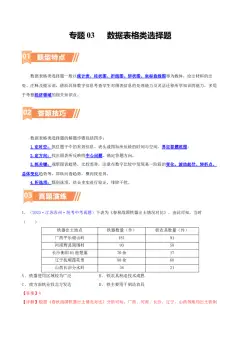
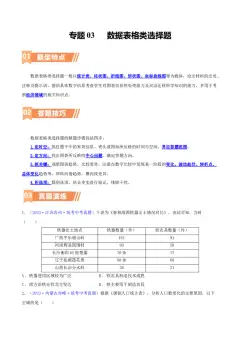
很多人做表时最怕一件事:发出去的表格,别人填得一塌糊涂。有人写“销售部”,有人写“销售”,还有人把金额填成文字。Excel 的数据有效性,也叫数据验证,就是用来解决这个问题的。它不是简单的美化,而是给单元格设规则:只能选什么、只能填多少、填错了怎么办。 选中【部门】列,比如 B2:B100,点击数据 → 数据验证。在“允许”中选择“序列”,“来源”输入:销售部,财务部,人事部,技术部,市场部。注意这里要用英文逗号分隔。这样别人填写时只能选择,不会出现“财务”“财务部”“财务科”三种写法。 选中【金额】列,比如 C2:C100,打开数据验证。在“允许”中选择“整数”,数据选择“介于”,“最小值”填0,“最大值”填10000。如果有人输入“待定”“暂无”“100元”,Excel 就会提示输入无效。 选中【日期】列,比如 D2:D100,打开数据验证。在“允许”中选择“日期”,数据选择“介于”,“开始日期”输入:=DATE(YEAR(TODAY()),MONTH(TODAY()),1);“结束日期”输入:=EOMONTH(TODAY(),0)。这样只能填当月日期,跨月数据会被拦截。 如果希望数据严格规范,建议选停止;如果只是提醒,可以选警告。
它主要能做什么
数据有效性可以限制单元格输入的内容类型,常见有这几类:
整数/小数:只能填数字,还能限制范围;
列表:生成下拉菜单,避免乱写;
日期/时间:防止日期格式混乱;
文本长度:限制字数;
自定义公式:用公式控制更复杂的规则。
一个实用例子:做一份规范的费用登记表
假设你要做一份《费用登记表》,希望同事只能这样填:
部门:只能从下拉列表选;
金额:只能填 0 到 10000 的数字;
日期:只能填本月内的日期。
第一步:设置部门下拉列表
第二步:限制金额只能填数字
第三步:限制日期只能填本月
别忘了这两项:输入提示和出错警告
数据验证对话框里还有两个很实用的标签页:
输入信息:选中单元格时弹出提示,告诉别人该怎么填;
出错警告:填错时弹出提醒,可以选择“停止”“警告”或“信息”。
使用时的几个注意点
如果“数据验证”按钮灰色,可能是工作表被保护或工作簿处于共享状态。
下拉列表来源尽量用英文逗号,不要用中文逗号。
列表项较多时,建议把选项放在单独区域,再引用该区域,方便后续维护。
数据有效性主要防误填,不能替代文件加密或权限管理。
用好数据有效性,表格就不再靠“口头提醒”维持规范。规则写在单元格里,别人填的时候自然就会按你的标准来。
——E晓分享,共同进步——