ARTICLE · 1315134
30天Excel函数速成 · 第4天 / 共30天
████░░░░░░░░░░░░ 4 / 30
📘今日掌握:SUMIFS(进阶版) | 难度:⭐⭐⭐ 进阶

前天我们用 SUMIF 算出了“财务部”的总工资。但到了月底,老板的要求往往没那么简单:
“我要看财务部在10月份,实发工资大于8000的人,总工资金额是多少?”
“我要算一下除了高管,所有人的基本工资+绩效合计是多少?”
遇到这种带“金额区间”“排除条件”或者“多列合并”的要求,基础的 SUMIFS 可能就不够用了。今天第 4 天,咱们把 SUMIFS 往深了挖,学几个能直接搞定复杂报表的进阶套路。
一、今日公式
基础语法不变,但今天我们要在“条件”上做文章:
=SUMIFS(求和区域, 条件区域1, 条件1, 条件区域2, 条件2, ...)
二、进阶实战:3 个复杂场景拆解

场景 1|带“数值区间”的条件求和(最常用)
需求:统计“销售部”中,实发工资大于等于 8000 的总金额。
公式写法:
=SUMIFS(工资表!$H:$H, 工资表!$C:$C, "销售部", 工资表!$H:$H, ">=8000")
拆解:
· 后面两组条件 工资表!$H:$H, ">=8000",意思是到 H 列(实发工资)里找大于等于 8000 的数。
⚠️ 注意
大于等于号 >= 必须用英文双引号包起来。如果是引用单元格里的数字,要写成 ">="&目标单元格(中间加个 & 连接符)。
场景 2|带“排除法”的条件求和
需求:统计除了“财务部”之外,所有部门的工资总额。
公式写法:
=SUMIFS(工资表!$H:$H, 工资表!$C:$C, "<>财务部")
拆解:<> 代表“不等于”。同样的,整个 <>财务部 必须用英文双引号包住。
场景 3|多列求和(SUMIFS 做不到,怎么办?)
需求:老板要算“人事部”的“基本工资 + 绩效”总和。SUMIFS 只能对一个区域(比如单单 H 列)求和,不能同时把 F 列和 G 列加起来。
破解公式:
=SUMIFS(工资表!$F:$F, 工资表!$C:$C, "人事部") + SUMIFS(工资表!$G:$G, 工资表!$C:$C, "人事部")
或者用更高级的数组写法(如果版本支持):
=SUMPRODUCT((工资表!$C:$C="人事部")*(工资表!$F:$F + 工资表!$G:$G))
拆解:
· 最稳妥的就是把两个 SUMIFS 加起来,逻辑最清晰。
· SUMPRODUCT 公式不需要按三键(Ctrl+Shift+Enter),适合做多列的条件合并计算,但对新手来说有点绕,建议先用加法那个。
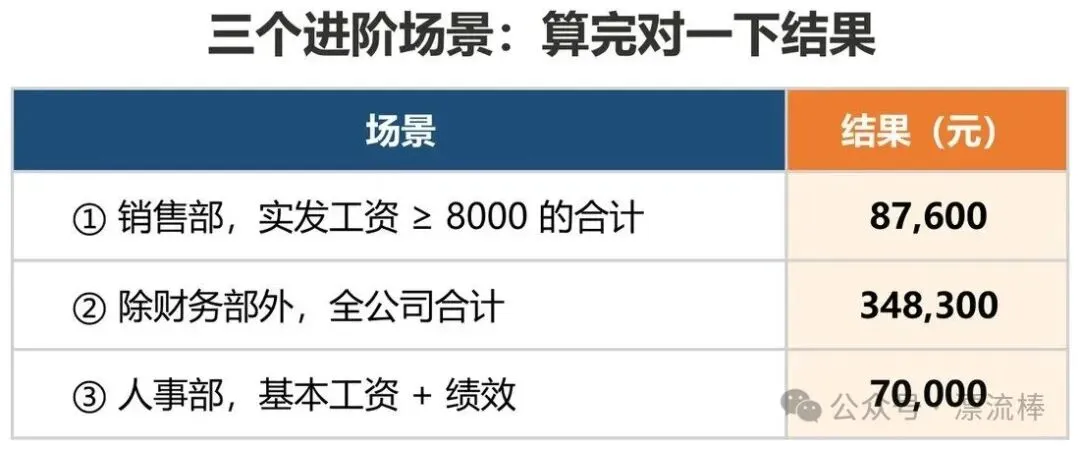
三个场景算完,结果对一下。③ 的 70000 正好等于人事部 H 列合计,
因为 H 列本来就是 F + G —— 这行能对上,说明公式没写错。
三、真实案例:一张表看清各部门薪资分布
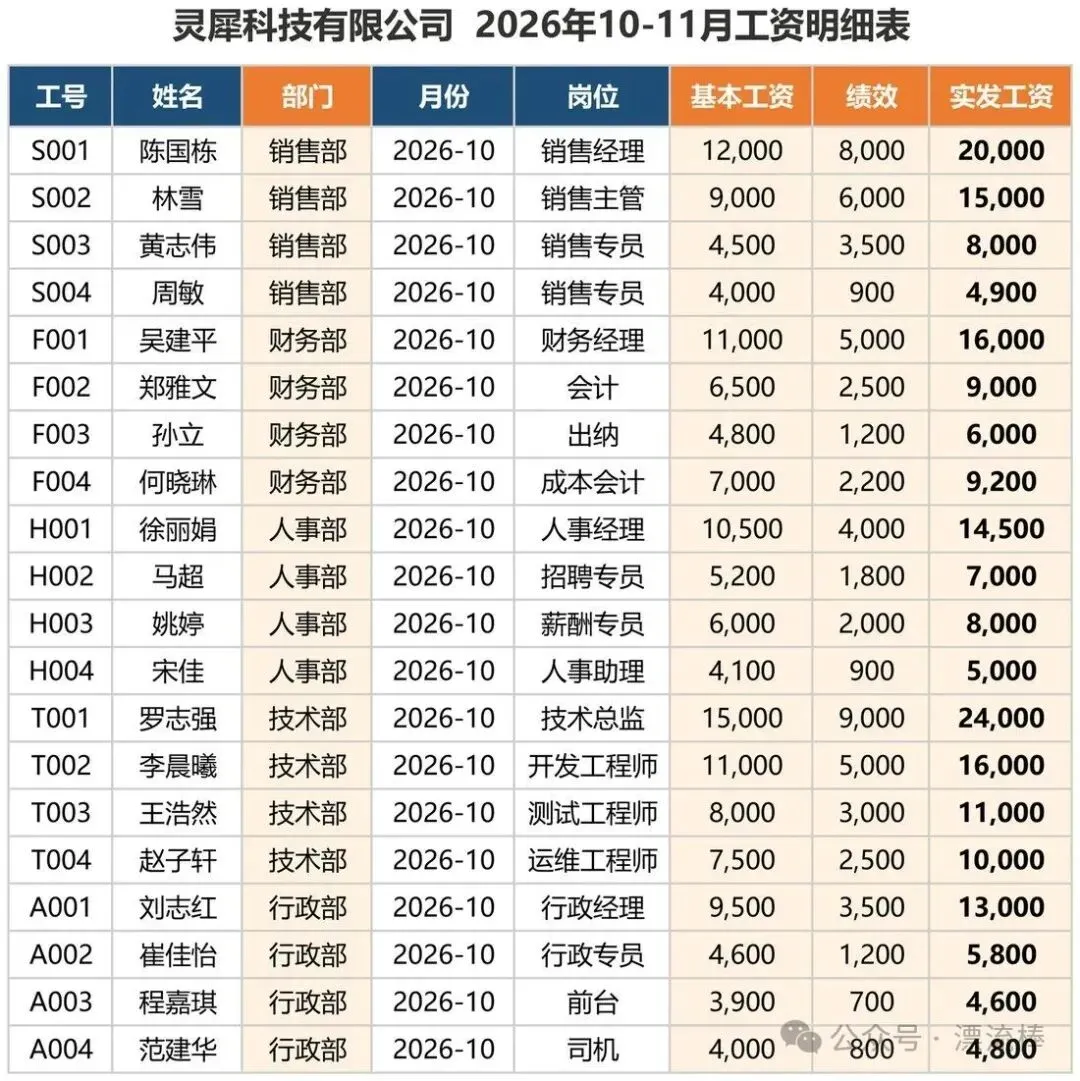
案例表「工资表」Sheet 的一角:20 位员工 × 10、11 两个月,共 40 条记录。
C 列部门、F 列基本工资、G 列绩效、H 列实发工资,跟下面的公式一一对得上。
假设你的汇总表这样搭:A1 写“部门”,B1、C1、D1 分别是三个薪资区间表头:<5000、5000-10000、>10000;A2 往下填各部门名称。
B2 单元格(5000 以下):
=SUMIFS(工资表!$H:$H, 工资表!$C:$C, $A2, 工资表!$H:$H, "<5000")
C2 单元格(5000 到 10000):
=SUMIFS(工资表!$H:$H, 工资表!$C:$C, $A2, 工资表!$H:$H, ">=5000", 工资表!$H:$H, "<=10000")
D2 单元格(10000 以上):
=SUMIFS(工资表!$H:$H, 工资表!$C:$C, $A2, 工资表!$H:$H, ">10000")
选中 B2:D2,一起往下拉。每个部门在不同薪资区间的工资合计,瞬间清清楚楚。老板看到这张表,绝对挑不出毛病。
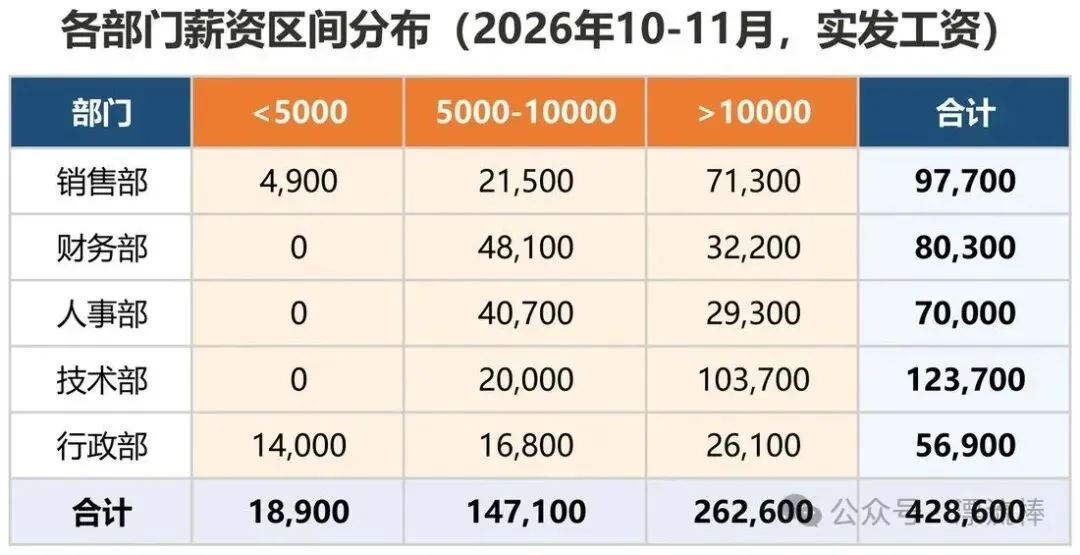
「薪资分布」Sheet 跑完公式的样子:5 个部门 × 3 个档位,B2:D2 拉下来一次成型。
最下面一行是校验合计,两边的总数要能对上。
四、避坑提醒

① 符号格式全错
>=、<=、<> 必须是英文半角状态下输入。
② 连接符漏掉
如果你把阈值写在单元格(比如 E1 是 8000),条件要写成 ">="&E1,不能直接写 ">=E1",否则会被当成文本去找。
③ 文本和数字混淆
有时候工资表里的数字是“文本格式”(左上角带绿三角),SUMIFS 会把它当成 0。记得先选中数据列,用“分列”转一下数值格式。
④ 整列引用扫到了合计行
公式写成 工资表!$H:$H,而工资表底部正好有一行“合计”,这行也会被算进去,结果直接翻倍。要么把区域写死成 $H$2:$H$41,要么把合计行移到单独的汇总表里。
SUMIFS 的核心不是死记参数,
而是学会用“符号”和“连接符”跟 Excel 对话。
五、今日练习
打开你的工资表,试着用 SUMIFS 求出“人事部”中“实发工资 > 8000”的总额。做完截图发到后台,明天抽一位读者帮你检查公式。
六、明日预告
第5天:数据验证(下拉菜单) —— 别让同事填错表,一键设置“只能选,不能填”。
← 上一章
下一章 →
第5天|数据验证(下拉菜单):别让同事填错表,只能选不能填
30天Excel函数速成,每天一个,30天搭起你的函数体系