ARTICLE · 1326686
30天Excel函数速成 · 第6天 / 共30天
██████░░░░ 6 / 30
📘今日掌握:XLOOKUP | 难度:⭐⭐ 进阶
前 5 天,我们一直在用 VLOOKUP 查数据。它确实是经典,但老职场人都被它坑过。
「表格中间插了一列,VLOOKUP 结果全错!」
「想根据姓名反查工号,VLOOKUP 根本查不了,因为它是从左往右找的!」
如果你用的是 Excel 365 或 WPS 新版,恭喜你,可以彻底摆脱 VLOOKUP 的这些毛病了。
今天第 6 天,我们学一个「降维打击」的函数:XLOOKUP。它是微软官方盖章的「VLOOKUP 继任者」。
一、今日公式
先记住它最常用的极简形态,只有三个参数:
=XLOOKUP(查找值, 查找数组, 返回数组)
放到工资表场景里,就是这一句:
=XLOOKUP(A2, 员工表!$B:$B, 员工表!$A:$A)
意思是:拿着工资表里的名字(A2),去员工表的 B 列(姓名列)里找,找到了,把对应的 A 列(工号列)给我返回过来。
注意:不需要数第几列,也不需要写 0(默认就是精确匹配)。这两个坑,VLOOKUP 每天都要带走一批人。
二、XLOOKUP 吊打 VLOOKUP 的 3 个神技
神技 1 | 反向查找:从左往右、从右往左随便查
VLOOKUP 痛点:只能从左往右查。想根据「姓名」查左边一列的「工号」,必须把原表列顺序打乱。
XLOOKUP 玩法:查找列和返回列随便放。上一节的例子里,查找数组=姓名列,返回数组=工号列,就这么简单。
神技 2 | 不怕插列删列
VLOOKUP 痛点:原来查的是第 2 列,同事在中间插了一列变成第 3 列,公式瞬间报废,全表报错。
XLOOKUP 玩法:直接选中「要返回哪一列的区域」,插列删列它自动跟着走,绝不会错位。
神技 3 | 自带防错兜底,IFERROR 都省了
VLOOKUP 痛点:找不到数据时返回一堆 #N/A,还得在外层套一个 IFERROR。
XLOOKUP 玩法:它支持第 4 个参数,专门用来填「找不到时显示什么」:
=XLOOKUP(A2, 员工表!$B:$B, 员工表!$A:$A, "查无此人")
三、真实案例:一张表把 4 个信息全查出来
假设你有两张表:员工表(工号、姓名、部门、岗位)和 工资表(工号、部门、姓名、实发工资)。
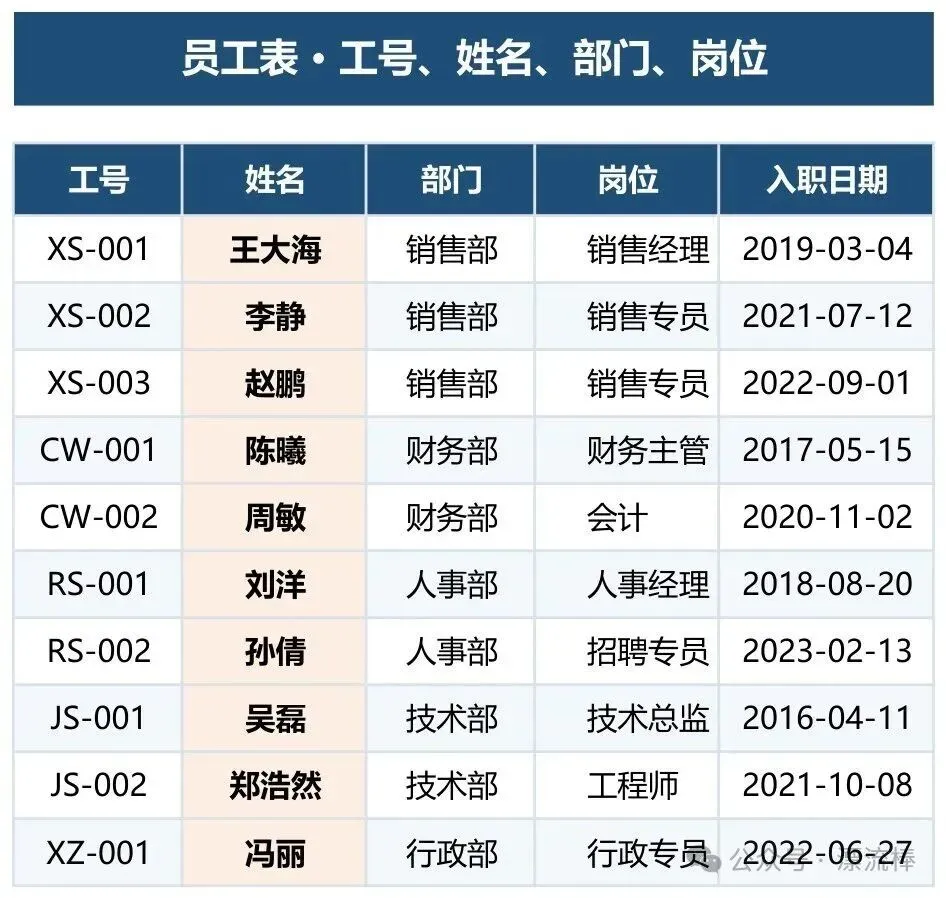
员工表长这样:姓名在 B 列,工号在 A 列——注意,工号在姓名的左边,这正是 VLOOKUP 查不了的场景
现在只要在查询格子里填一个名字,工号、部门、岗位、实发工资四行全部自动出来:
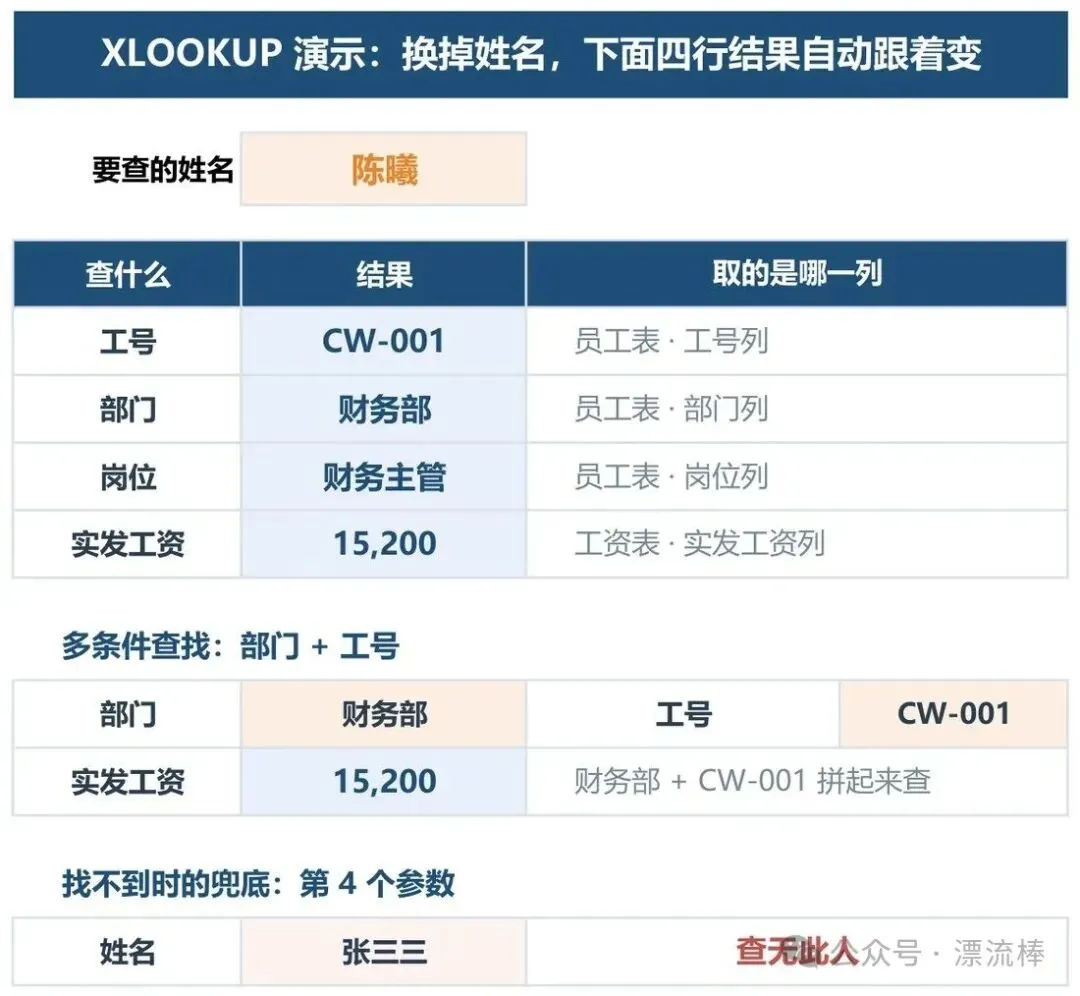
画面重点:改 B3 的姓名,下面四行结果跟着变;底部「查无此人」是第 4 参数兜底
四条公式长得几乎一样,只有返回列不同:
=XLOOKUP($B$3, 员工表!$B:$B, 员工表!$A:$A, "查无此人")
=XLOOKUP($B$3, 员工表!$B:$B, 员工表!$C:$C, "查无此人")
=XLOOKUP($B$3, 员工表!$B:$B, 员工表!$D:$D, "查无此人")
=XLOOKUP($B$3, 工资表!$C:$C, 工资表!$F:$F, "查无此人")
再进阶一步:多条件查找。老板问「财务部工号 CW-001 的人,这个月发了多少」,用 & 把两个条件拼成一个整体去匹配:
=XLOOKUP(B12&D12, 工资表!$B:$B&工资表!$A:$A, 工资表!$F:$F)
意思是:把「财务部」和「CW-001」连起来当成一个字符串,去和「工资表里部门列+工号列」的拼接结果比对。换成 VLOOKUP,还得先建一列辅助列,XLOOKUP 一行就搞定。
自检方法:多条件查出来的实发工资,应该和上面单条件查出来的完全一样(都是 15,200)。如果对不上,说明拼接的列顺序错了——查找条件的顺序必须和返回区域里列的顺序一致。
四、避坑提醒
① 版本限制:只有 Office 365、Excel 2021 以及最新版 WPS 才有这个函数。公司老电脑的 Excel 2016 会直接提示「无效名称」,看到 #NAME? 就是这个原因。老版本请继续用 VLOOKUP,或者用明天要讲的 INDEX+MATCH。
② 名字对不上就是查不到:查找值多一个空格、少一个字,都匹配不上。默认走精确匹配,所以会走你设置的第 4 参数(显示「查无此人」)。如果一片都是「查无此人」,先检查是不是原文里带空格。
③ 返回数组别多选:你只要 H 列,就别把 H 到 L 列一起选上。XLOOKUP 会把整块返回,形成「溢出数组」,把旁边有内容的格子直接盖掉,报 #SPILL!。
学会 XLOOKUP 后你才发现,
以前为了 VLOOKUP 绕的那些弯路,
都是时代留下的眼泪。
今日练习
打开你自己的表格,用 XLOOKUP 实现一次「根据姓名反查工号」。再做一遍多条件查找。做完截图发到后台,明天抽一位读,帮你检查公式。
明日预告
第 7 天:INDEX + MATCH —— 如果你的 Excel 版本不支持 XLOOKUP,这套组合拳就是最强平替,反向查找一样能做到。
← 上一章:第5天 数据验证进阶,下拉菜单 + 联动 + 防错
下一章:第7天 INDEX + MATCH,XLOOKUP 的最强平替 →