ARTICLE · 1379720
PDF改不动,PPT全是图?这样翻译,少做一遍排版
“这份资料做个英文版,排版照原来的。”
要求只有一句。打开附件,事情就不那么简单了。
PDF上的字看得清清楚楚,鼠标拖过去,却一个字也选不中。转成Word,表格散了,标题挤到下一页。再打开PPT,想改一句话,选中的竟然是整张图片。

做市场资料、培训课件、产品说明书,碰上这种文件很头疼。翻译还没开始,先忙着把内容“弄出来”;文字译好,又得往原来的位置塞一遍。
我建议先问清楚一句:最后要交的,是一份能继续修改的文件,还是一份尽量保留原来样子的译文?
这个问题想清楚,后面的步骤会顺很多。下面用爱传思智能翻译的实际入口,把几种常见情况拆开说。
WPS本身已经有图片识字、格式转换和翻译功能。现有工具能顺利完成,继续用就好。下面重点处理的是:识别以后还要校对,译文还要放回版面,文件还要交给别人继续用。[1]
01 先点一下:这些字,究竟是不是文字?
打开PDF,选一段正文,复制到空白文档。能粘出正常文字,说明这一段有可用的文字层;完全选不中,可能是扫描图或转曲文字。能选中却复制出乱码,也可能是字体编码问题,需要换一种提取方式。
别只试页码。 有些PDF的页码能选,正文却是一张扫描图;还有的前几页是正常文字,后面附了扫描件。正文、表格、图文混排页,各挑一页试试。
PPT也一样:能把光标放进字里,就按文本框处理;点来点去只有整张图的边框,就要识别图片里的字。如果文件明确提示密码或编辑权限限制,先向提供者取得相应权限或可编辑版本。
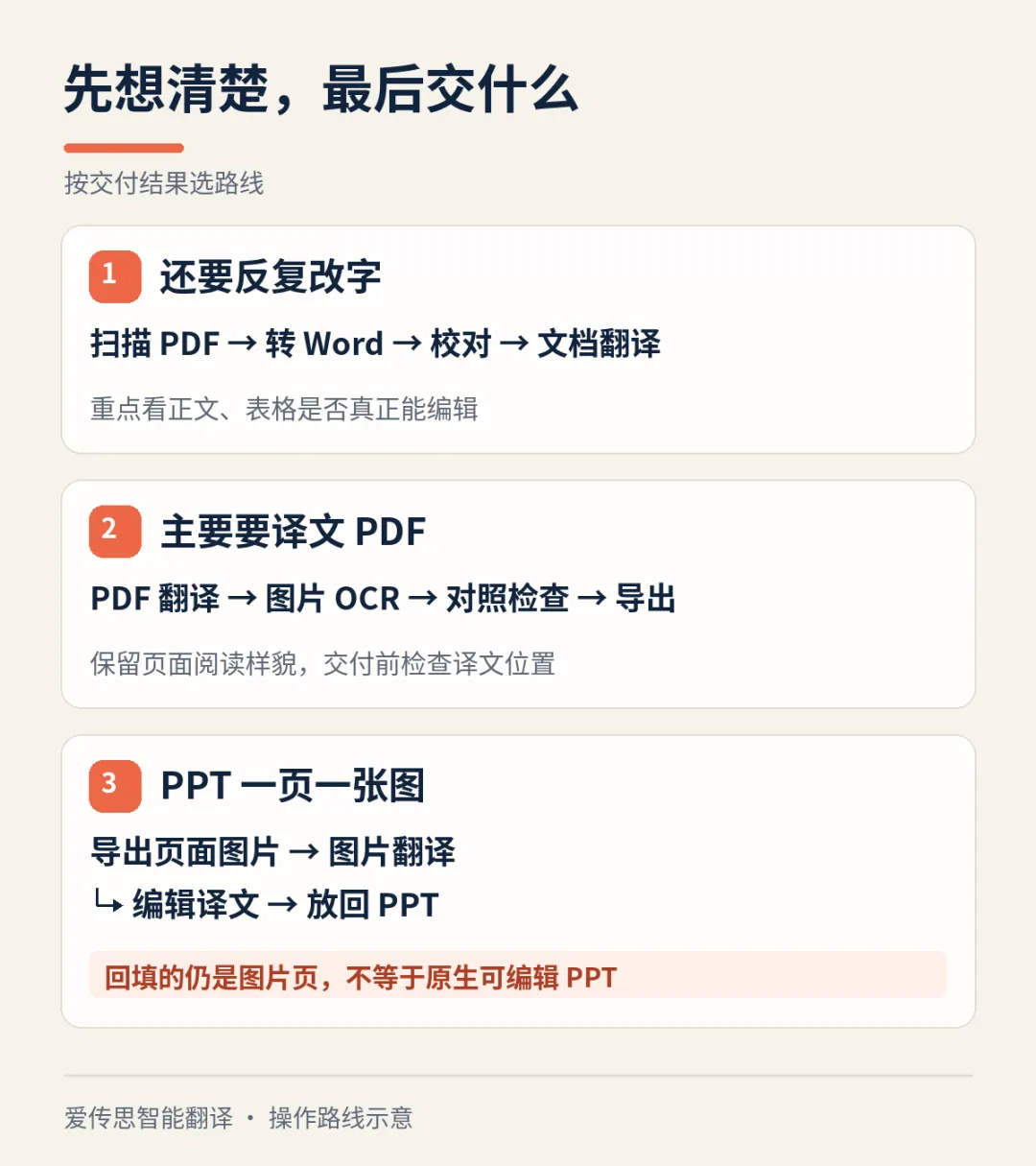
先按最后要交的文件选路线,再动手。图为操作路线示意。
02 还要反复改稿:先把PDF变成可编辑Word
一份产品说明书,英文版做完还要改型号、补参数;一份培训材料,每个季度都要更新。这类任务,值得先把可编辑稿整理出来。
1、进入“格式转换”。 登录爱传思工作台,添加PDF,目标选择“PDF 转 Word”,再点“开始转换”。
2、先检查转换结果。 打开下载的DOCX,确认正文能逐字修改,表格能按行列编辑,再看标题、图注和分页。
3、再进入“专业文档”翻译。 上传整理好的Word,设置源语言、目标语言,创建项目后进行AI翻译与审校,最后导出。
扫描或纯图片正文,需要先经过OCR识别,再重建为文档内容。OCR可以理解成“把图片上的字认出来”。它减少的是重新录入的工作,转换结果仍要结合原图检查。
我会先看三个位置:第一页的标题、一页参数表、一页图片旁边的小字说明。比如“工作温度”对应的数值,被转换到了“储存温度”那一行——字可能一个没少,关系却错了。这种问题要在翻译前改,免得译文把错位一起带过去。
公司名、产品系列、部件名称,也可以先整理一份统一叫法。后面审校时照着核对,比全文译完再逐页找同一个词省心。
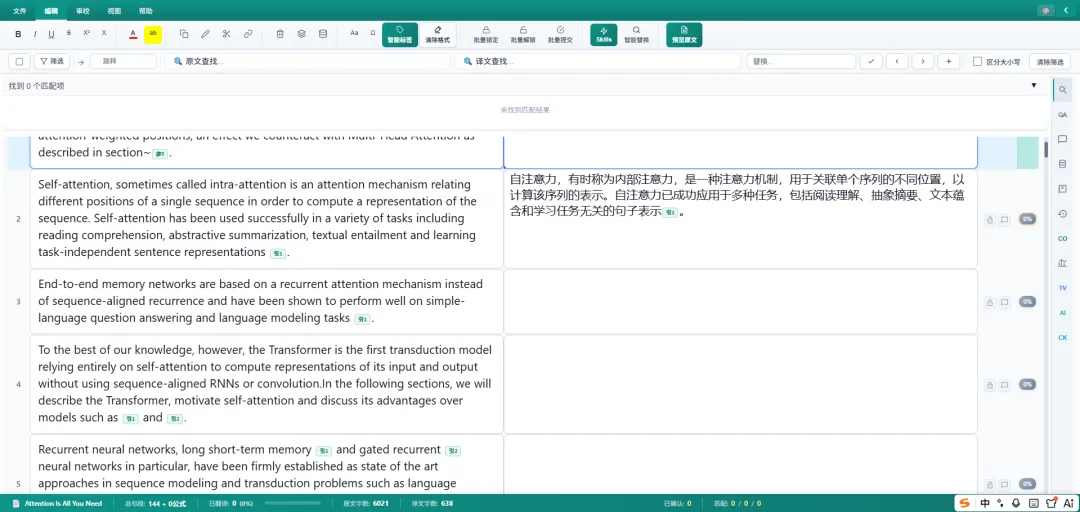
官网公开的文档审校界面:原文与译文逐段对照,便于集中修改。此图为既有界面示例。[2]
有了能改字的稿件,英文要压缩一句、参数要更新一项,就有地方继续处理。正式发给客户前,再检查字体、字号、加粗、图文位置和分页。
别只看文件后缀。 DOCX能打开,不代表里面每一块内容都已重建成可编辑对象。照片、复杂背景、图形是否需要继续编辑,要按实际用途逐项确认。
03 主要交译文PDF:直接走PDF翻译
如果对方主要要一份外语版资料,页面尽量照原来,也不准备大改内容,可以先走PDF翻译。
进入PDF翻译工作台,点“添加 PDF”。扫描页、纯图片页确认“图片OCR”已开启,选好“译为”的目标语言,再点“开始翻译”。文件处理需要登录。

真实工具栏局部:添加PDF → 图片OCR → 目标语言 → 开始翻译。
“图片OCR”处理扫描页,以及缺少原生文字层的图片区域。拿到译文后,用“双语对照”逐页看:标题有没有漏,正文有没有少段,表格的行列还对不对,图里的标注有没有落下。
接下来通常要处理的,是译文变长。中文一个短标题,换成英文可能要好几个单词。窄区域放不下,字越缩越小,最后虽然没有超框,却不好读。
我的建议是先把表达写紧凑:意思完整、术语准确的前提下,删掉多余的绕句。还放不下,再调整换行、字号和局部版面。产品参数、警示说明里的限定条件,不能为了塞进框里省掉。
确认之后导出PDF,再用平时的阅读器打开最终文件,检查文字重叠、异常断行、缺字,以及表格边线附近的小字。需要原译文对照时,也要确认导出后的页面宽度是否适合阅读或打印。
如果后来发现还要大改文字,就回到前面的“格式转换 → PDF 转 Word”路线。先把交付要求问清楚,能少一次来回。
04 PPT一页一张图:先按图片处理
有些课件名字叫PPT,里面却没有真正的文本框。旧系统导出的资料,或者由PDF逐页贴成的幻灯片,经常会遇到这种情况。
这时候直接走文字翻译,可能只提取到了页脚,画面里的正文还留着原文。按下面的顺序处理更合适。
第一步,把页面导出成清晰图片
在PowerPoint或WPS里,把需要处理的幻灯片按页导出为PNG图片。优先用导出功能,保留页面尺寸和清晰度,尽量避免“截屏一次、聊天软件再压缩一次”。
第二步,选择“可精准编辑”
进入爱传思“图片翻译”,上传页面图片,确认当前模式为“可精准编辑”,选择目标语言,再点“翻译”。有数字、表格、产品名称,或者后面还要反复改字的页面,建议优先用这条路线。
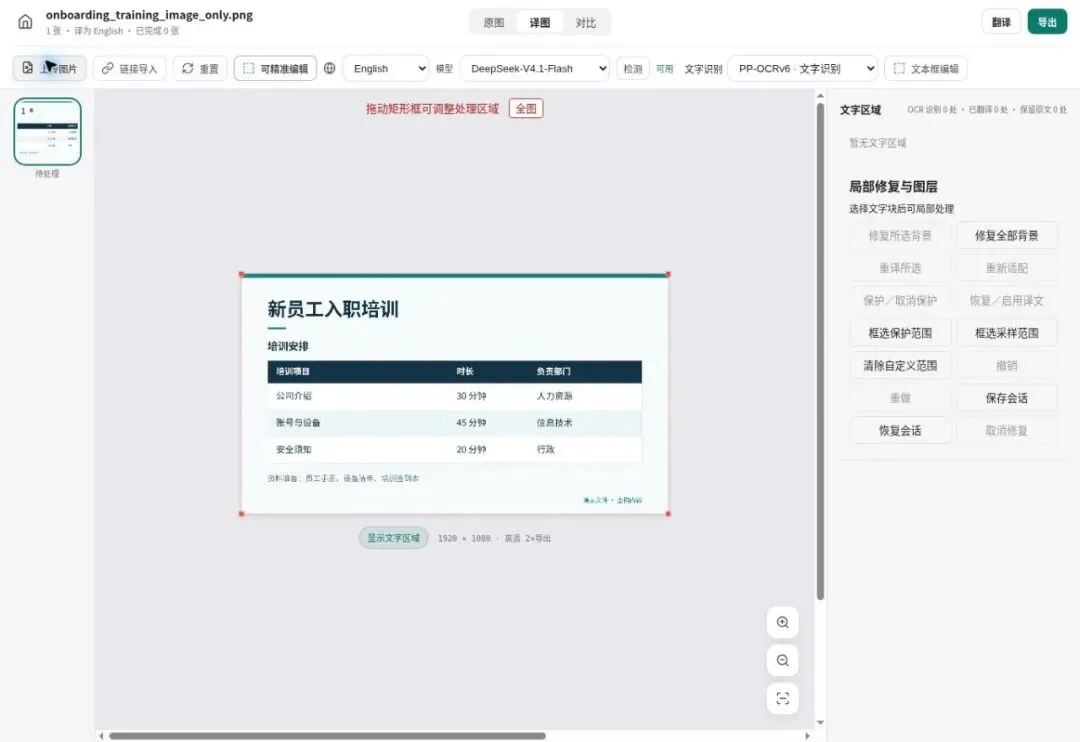
真实工作台已载入自制的“新员工入职培训”示例,当前为待翻译状态。图中可看到“可精准编辑”、目标语言和“文本框编辑”入口。
第三步,把字和背景分开检查
先核对识别与译文:标题、正文、图例、坐标轴、角落里的小字,是否都被处理。流程图里漏掉一个“仅限”,条件就可能变了。
再打开“文本框编辑”,根据结果调整译文、字体、字号、字重、颜色和换行。不要一味缩字,先看能不能把句子写短一点。
接着看原字的位置:擦除后有没有明显色块,译文有没有压住表格线或箭头。渐变、照片、纹理背景,要比白底页面多看一眼。遇到原字残留,可在PNG导出时尝试“修复背景”,再检查导出图有没有误伤表格线或图形。
第四步,按交付用途导出
要放回PPT,打开“导出”,选择PNG和所需清晰度,导出图片,再替换对应幻灯片的原图。保留原有页尺寸、页序和图片位置,最后切到放映模式看一遍。
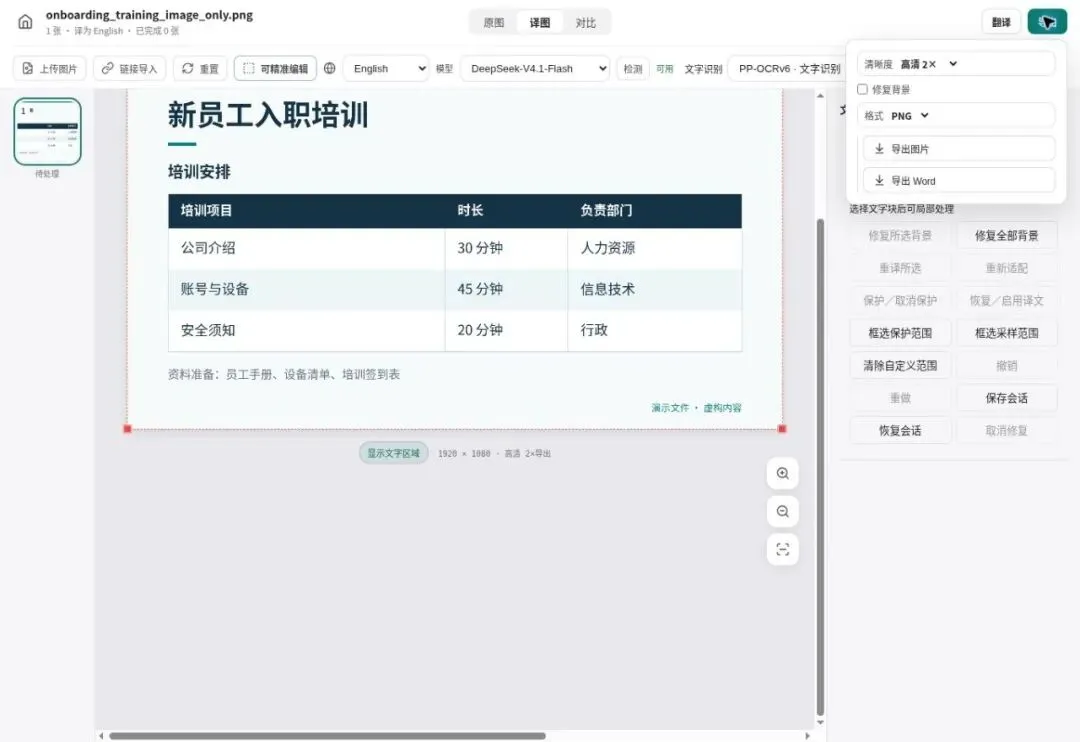
真实导出菜单:图片可选择格式与清晰度,也有“导出 Word”。画布仍为待翻译的原始示例,本图展示导出入口。
如果想在Word里继续改译文,可以用“导出 Word”:它提供底图加可编辑译文文本框的形式。底图里的照片、线条和图形仍是图片,不会因此全部变成独立对象。
放回PPT的译图,仍是一张图片。 可以展示,但不能像原生文本框那样随手改一句话,也不会恢复图表数据或动画。客户要求“后续每个字、每张图表都能编辑”,就要另外安排可编辑PPT的重建与复核。
05 原本能改字的PPT,直接走专业文档
如果PPT里本来就有可编辑的文本框,保留原稿,进入“专业文档” → “上传文件” → 设置源语言和目标语言 → “创建项目”。随后使用“AI 批量翻译”,或在编辑器里点“AI 翻译”,审校后导出译文PPTX。
这条路线沿用原PPTX处理可提取的文字。下载后用PowerPoint或WPS打开,重点检查长标题、表格、备注和字体替换。图片文字、母版及复杂嵌入图表,也要单独查看是否留有原文。
老的.ppt文件,建议先在Office或WPS另存为.pptx。更换后缀或另存格式,不会让图片上的字自动变成文本框。
同一份PPT可以同时包含文本框和图片页:能提取的文字先走专业文档,图片里的字再按上一节处理。如果提示“PPTX 中未找到可翻译文本”,先检查是不是整份都由图片组成。
06 整份处理前,先试最有代表性的三页
先挑一页普通正文、一页最复杂的表格、一页带图片和小字标注的页面。把识别、翻译、导出走完整,再决定整份资料怎么做。
1、数字和单位:0/O、1/l有没有认错,小数点、负号、百分号是否还在;mm、cm、MPa有没有混淆。
2、表格关系:数字是否仍对应原来的项目,表头有没有串列,合并单元格的说明有没有错位。
3、版面和完整性:标题有没有奇怪断行,加粗、字号、颜色是否符合原稿,图注、页脚、小字有没有漏译或被遮住。
如果三页里已经出现大量错行、漏字,先调整处理方式,或者向提供者要更清晰的源文件。模糊得人也辨认不清的地方,识别结果同样需要回头确认。
下次再收到“照着原样做个英文版”,先别急着一页页搬字。问清楚要交什么,选好对应的入口,先把最难的几页跑一遍。
手上正好有这样的文件?打开爱传思智能翻译,登录工作台,从三页有代表性的资料开始试。看清楚识别结果、可编辑程度和最终排版,再继续整份任务。