乐于分享
好东西不私藏

旧笔记本电脑安装OpenClaw

旧笔记本电脑安装OpenClaw
上周为了尝试火热的OpenClaw,听了傅盛的直播后,找了个旧笔记本,安装了EasyClaw(见养只Ai龙虾,让他帮你工作!),
感觉旧笔记本速度慢,换了SSD硬盘(见养 AI 龙虾第 2 天|SSD 秒开!但分身失败 + 会员劝退,真实踩坑日记),重新安装了windows系统和EasyClaw及飞书,还是感觉不对劲,感觉自己的龙虾,跟别人的咋不一样呢?连换大模型的选项都没有。
周末看了百度在上海的直播会议后,又有了新的想法,试试安装OpenClaw,想看看到底难在哪里,真正的OpenClaw长啥样。
于是问豆包:如何安装OpenClaw?然后兴致勃勃地开始下手:
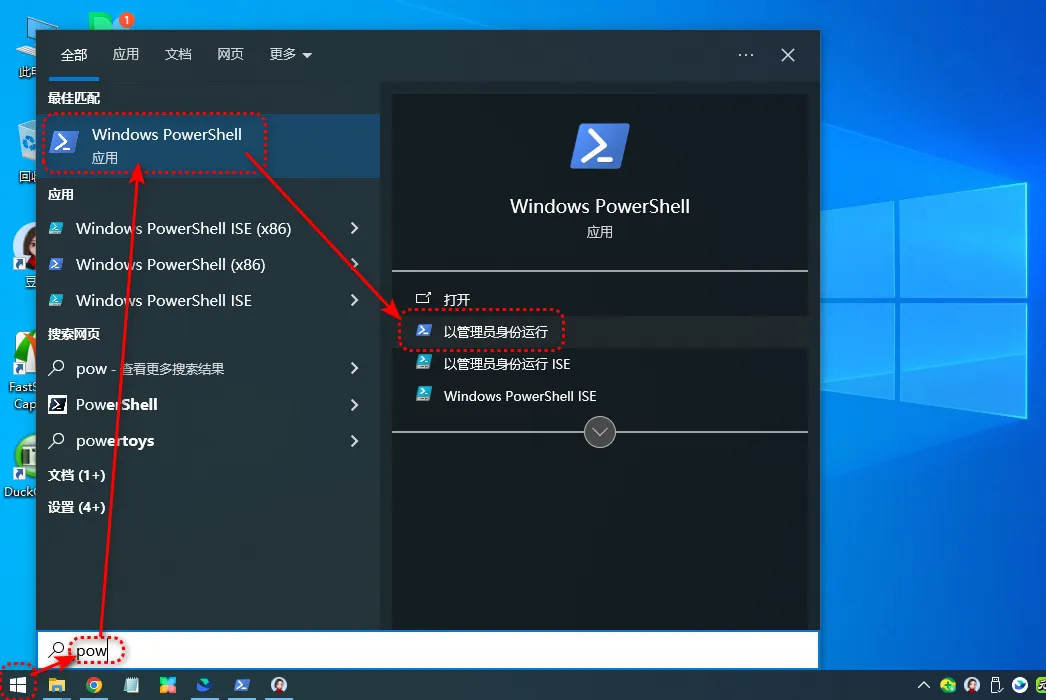
第一步:先管理员身份PowerShell中执行下面的命令(不包括下面的行号和有#的行,下同)
# 官方脚本iwr -useb https://openclaw.ai/install.ps1 | iex # 国内加速(网络慢时用) iwr -useb https://open-claw.org.cn/install-cn.ps1 | iex

管理员身份打开PowerShell
执行国内加速,报错,看命令是执行clone后退出PowerShell,估计原因是没有安装git,于是跟豆包确认了下,先修改策略(PowerShell中,执行下面的命令:
Set-ExecutionPolicy RemoteSigned -Scope CurrentUser -Force
用于设置执行策略为 RemoteSigned(允许运行本地脚本,远程脚本需签名)。
执行命令,依然报错,然后问了豆包如何下载git并安装:
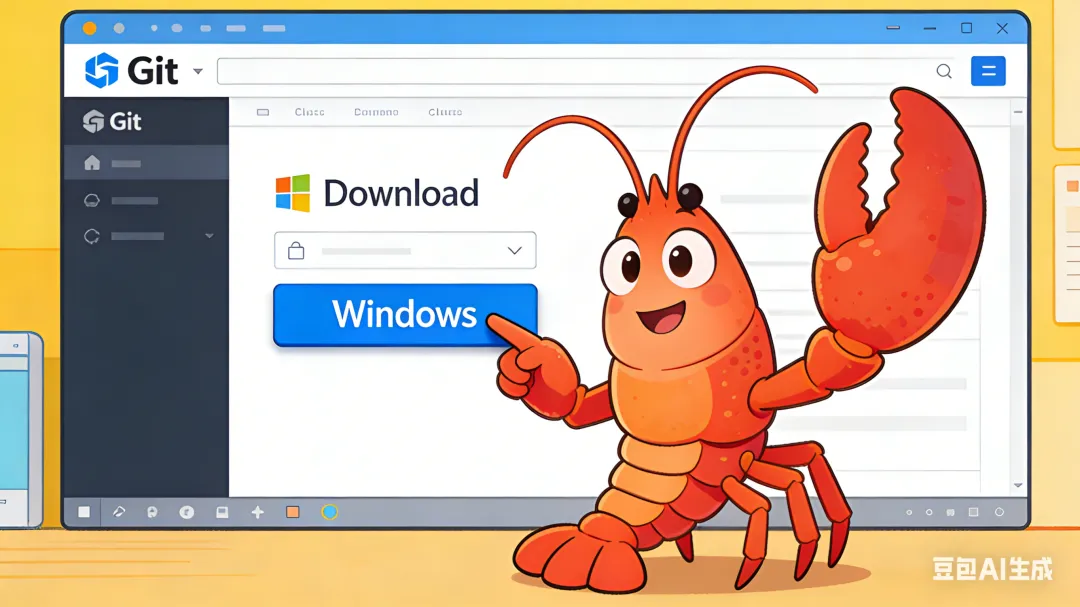
  • 访问 Git 官网:https://git-scm.com/download/win
  • 下载对应版本(64-bit Git for shiWindows Setup),一路默认安装即可;
安装完成后,再次管理员身份打开 PowerShell,再重新执行下面的命令
iwr -useb https://open-claw.org.cn/install-cn.ps1 | iex
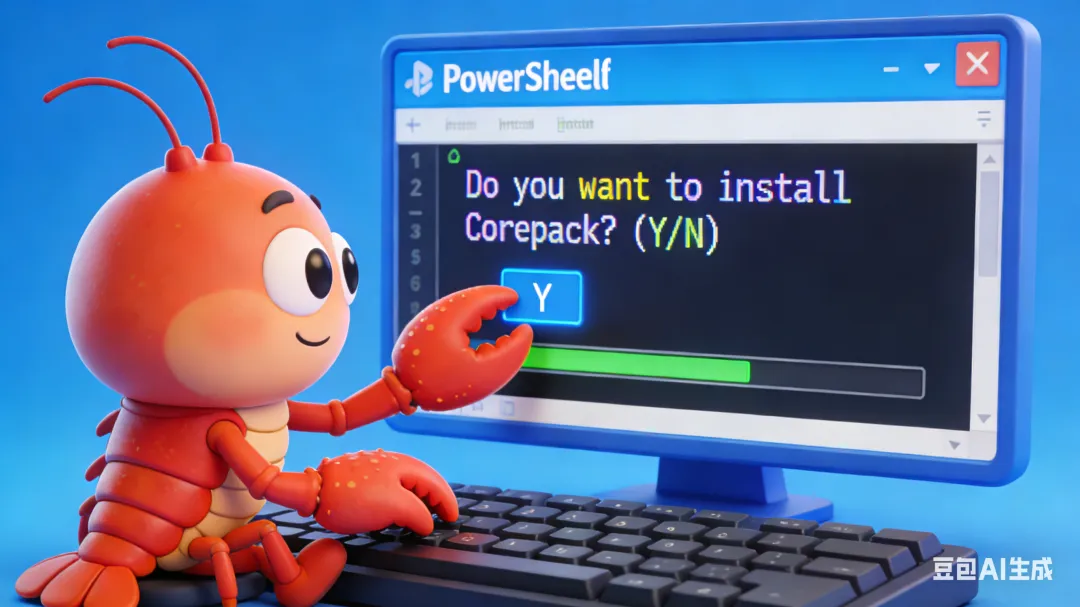
命令执行过程中需要Corepack,输入Y,如下截图:
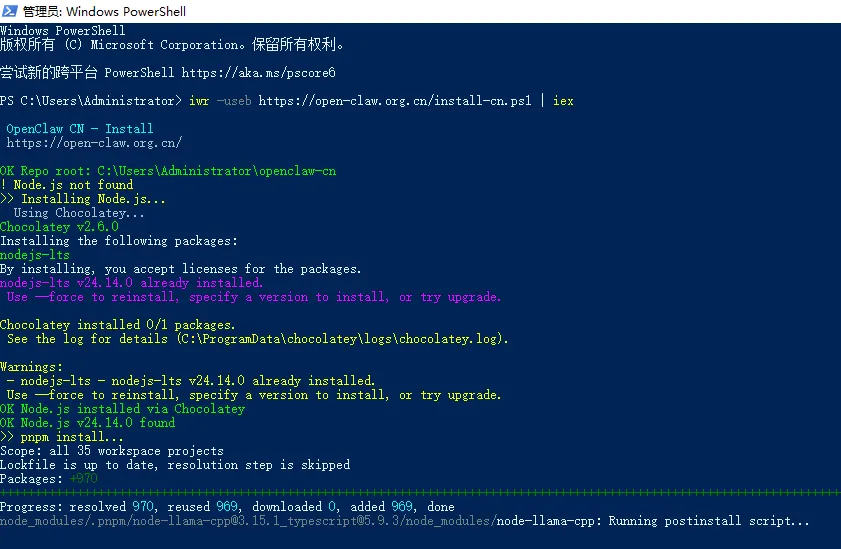
继续执行,执行一会后,自动退出了PowerShell,重新管理身份打开PowerShell,再次执行安装命令:
iwr -useb https://open-claw.org.cn/install-cn.ps1 | iex
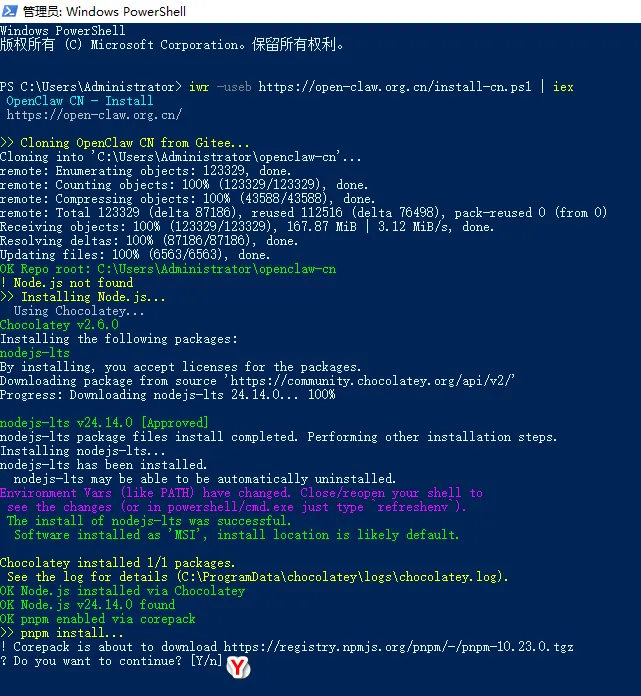
根据豆包说法,执行上面最后一句耗时:正常!
结果又退出PowerShell,又重新执行上面的命令,再次退出,Windows上安装,真是费劲,边安装,边听傅盛直播,听了傅盛的直播后,重新安装了EasyClaw(见实测EasyClaw国内版|从翻车到狂喜!AI小龙虾的逆袭之路),才往OpenClaw又靠近了一步。
接下来开始把EasyClaw国内版先用起来,因为我觉得,这个已经比较接近OpenClaw,而且安装比较简单,虽然也有坑,但是普通人可以踩过去。
到目前这个状态,我感觉,已经不再焦虑自己没有安装OpenClaw了,而是问自己,你准备用它干啥,或者说,你的虚拟员工来了,你安排他干点啥,让他逐步成长成你想让它成为的样子,这个领导,你准备咋当?

补充:OpenClaw与EasyClaw核心区别对比表

对比维度

OpenClaw

EasyClaw(国内版)

安装难度

较高,需安装Git、配置PowerShell策略,易报错、多次退出,适合有一定电脑基础的用户

较低,步骤简单,普通人可轻松上手,踩坑后易解决

网络要求

官方脚本需外网,国内加速脚本仍可能出现其他问题

适配国内网络,无需额外配置外网,稳定性更强

功能适配

原生功能完整,可自由切换大模型,自定义程度高

接近原生功能,部分细节适配国内用户,上手门槛低,无复杂操作

适用人群

技术爱好者、有进阶需求的用户,愿意花时间解决安装和使用问题

普通用户、新手,追求简单易用,想快速体验AI龙虾助手的用户

使用门槛

高,需熟悉命令行操作,了解基础的电脑配置知识

低,图形化界面,操作直观,无需专业技术基础

本文为个人实测踩坑记录,仅供想体验AI龙虾的小伙伴参考~