 夜雨聆风
夜雨聆风安装前先确认:你用的是哪款 Mac?
点击屏幕左上角苹果图标 → 「关于本机」 看「芯片」那一栏,确认是 Apple 芯片(M1 / M2 / M3 / M4) 还是 Intel 处理器。
步骤一:打开终端
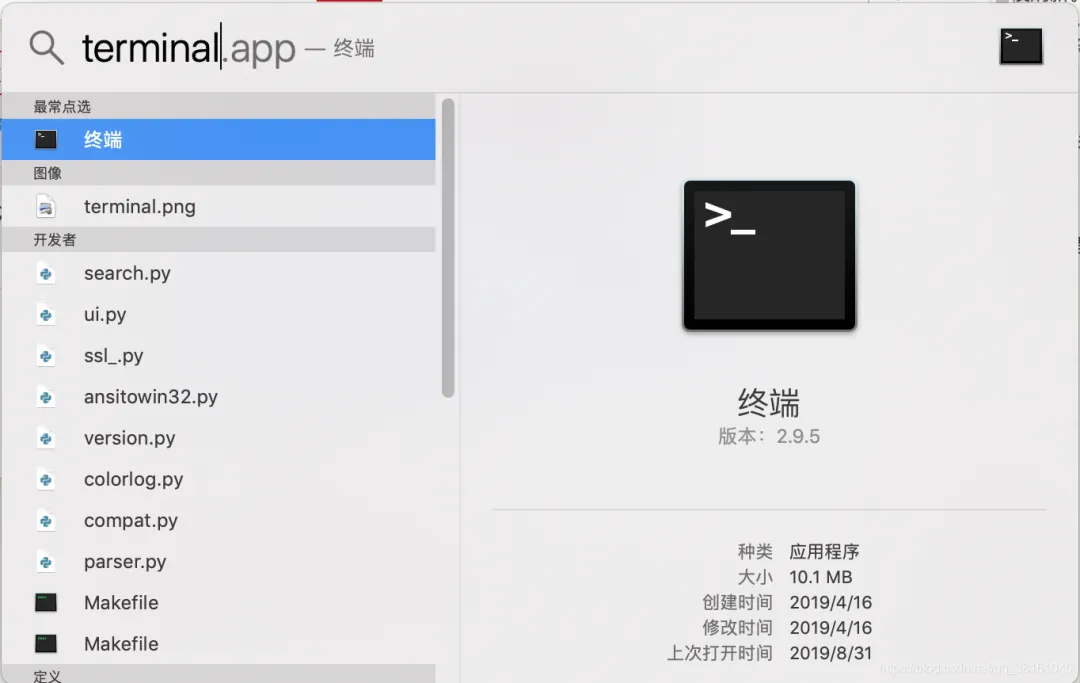
按键盘上的 Command + 空格( spotlight 搜索) 输入「终端」或「Terminal」 回车,打开一个黑色窗口 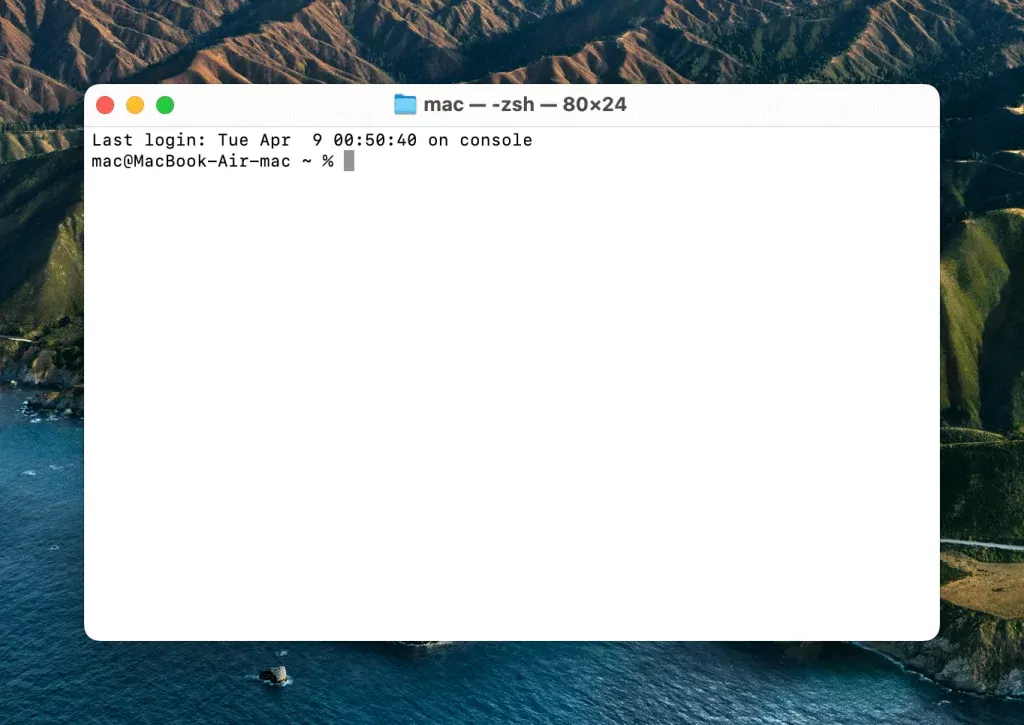
步骤二:检查 Node.js 版本(先看自己有没有)
在终端里粘贴以下命令,回车:
node -v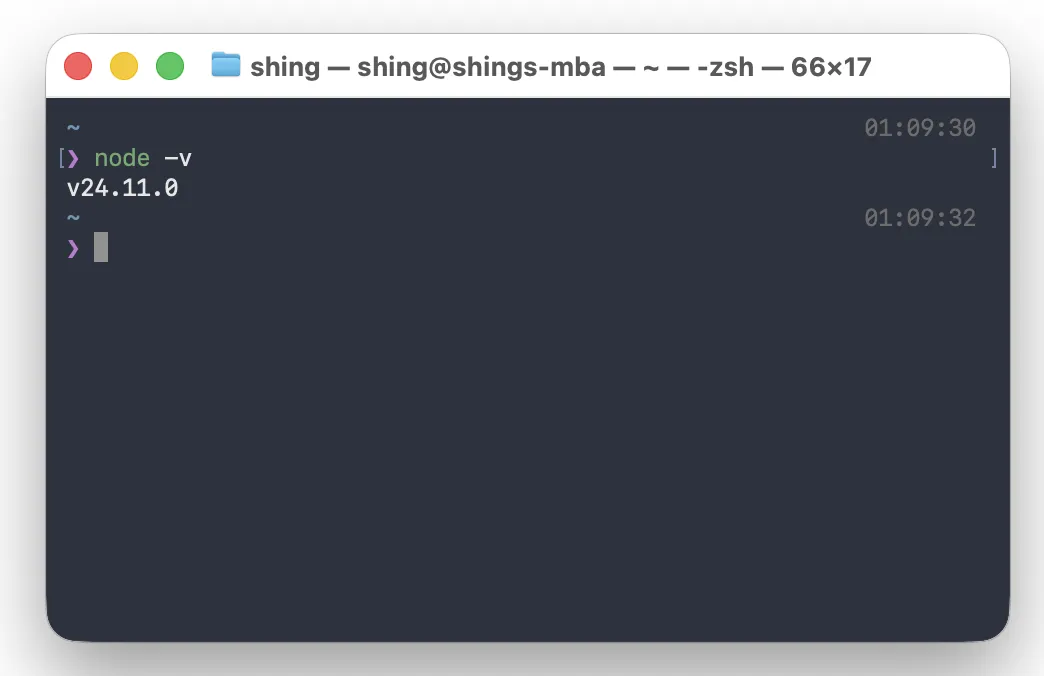
如果显示 v22 或更高版本
(例如 v22.10.0、v23.5.0)→ 直接跳到步骤三。
如果显示更低的版本号,或者显示「command not found」
→ 需要先装 Node.js,继续往下看。
装 Node.js(国内用户推荐换镜像)
先安装Homebrew 在终端输入:
/bin/bash -c "$(curl -fsSL https://gitee.com/cunkai/HomebrewCN/raw/master/Homebrew.sh)"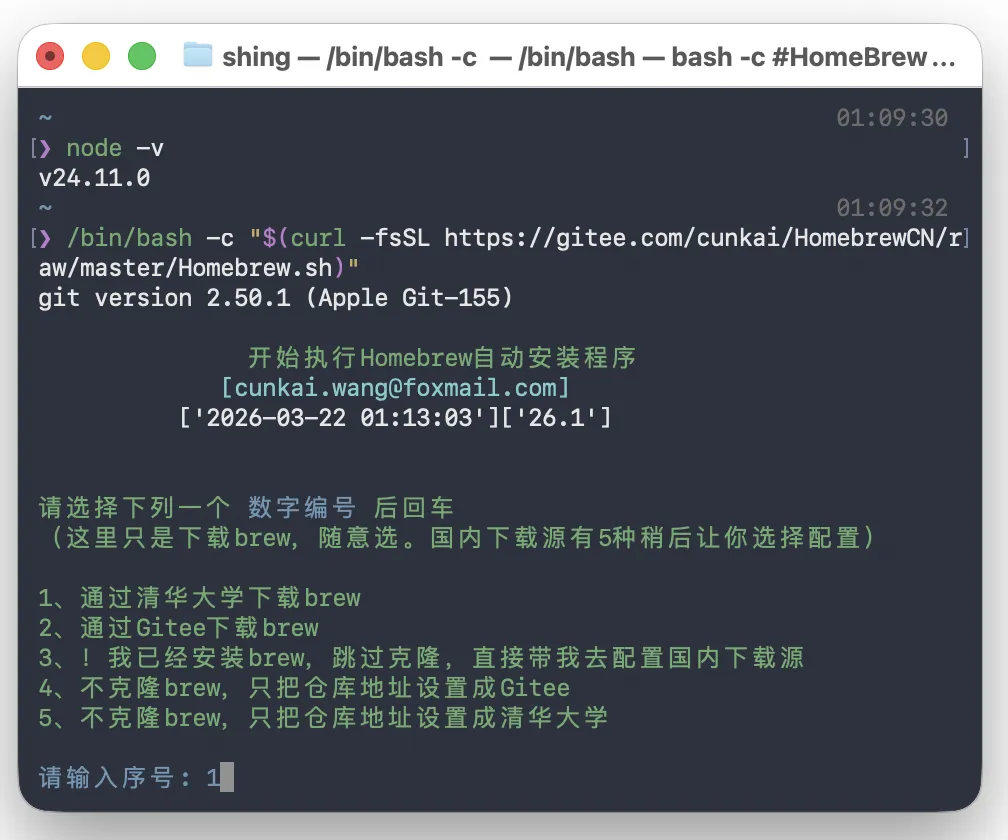
等进程结束后,验证是否安装完成,在终端输入
brew --version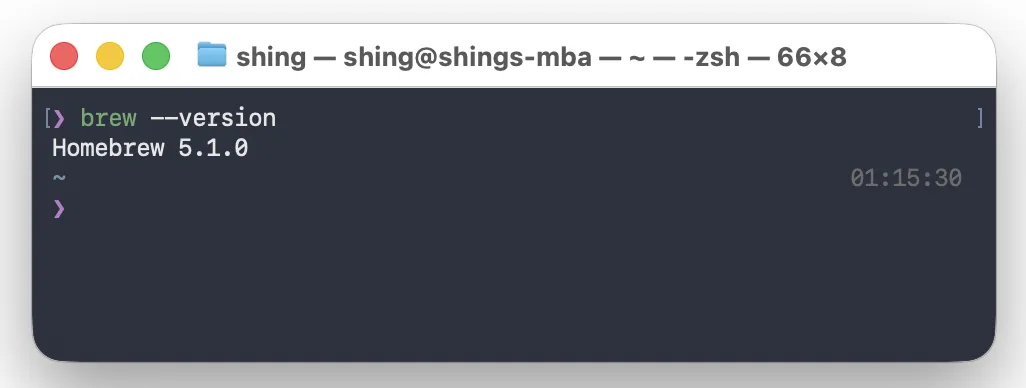
开始安装 node.js,在终端输入
brew install node安装完成后,验证是否安装完成,在终端输入
node -vnpm -v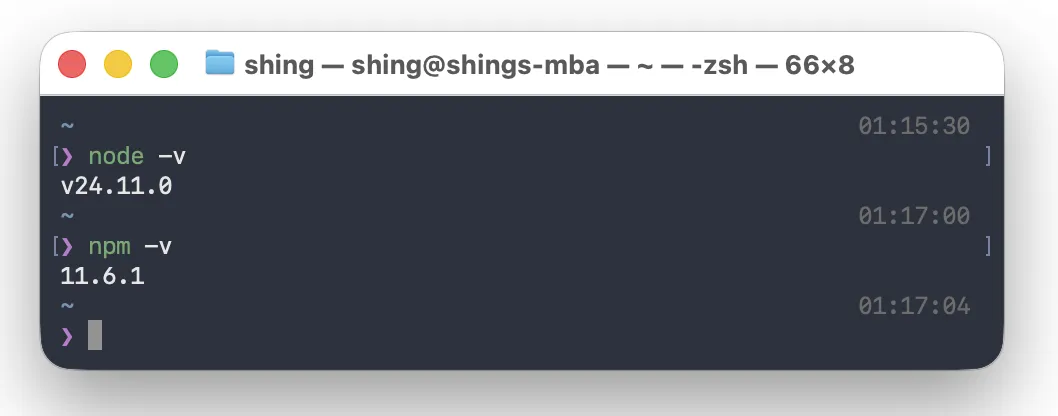
出现版本号(数字)表示安装成功!
步骤三:一键安装 OpenClaw
确认 Node.js 版本够新之后,复制粘贴这条命令,回车:
curl -fsSL https://clawd.org.cn/install.sh | bash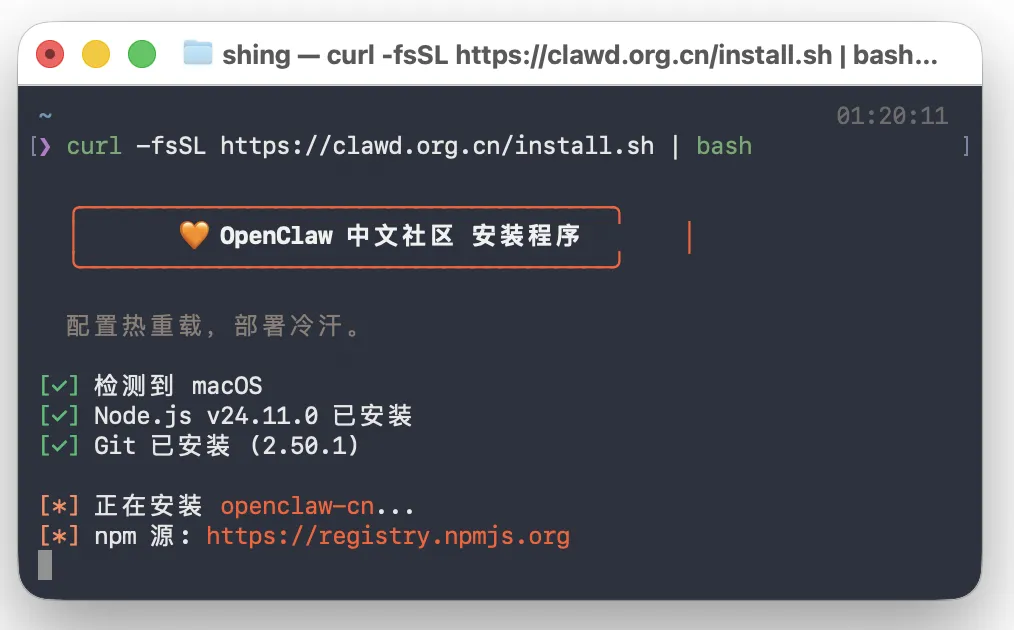
安装运行需要一段时间,请耐心等待。 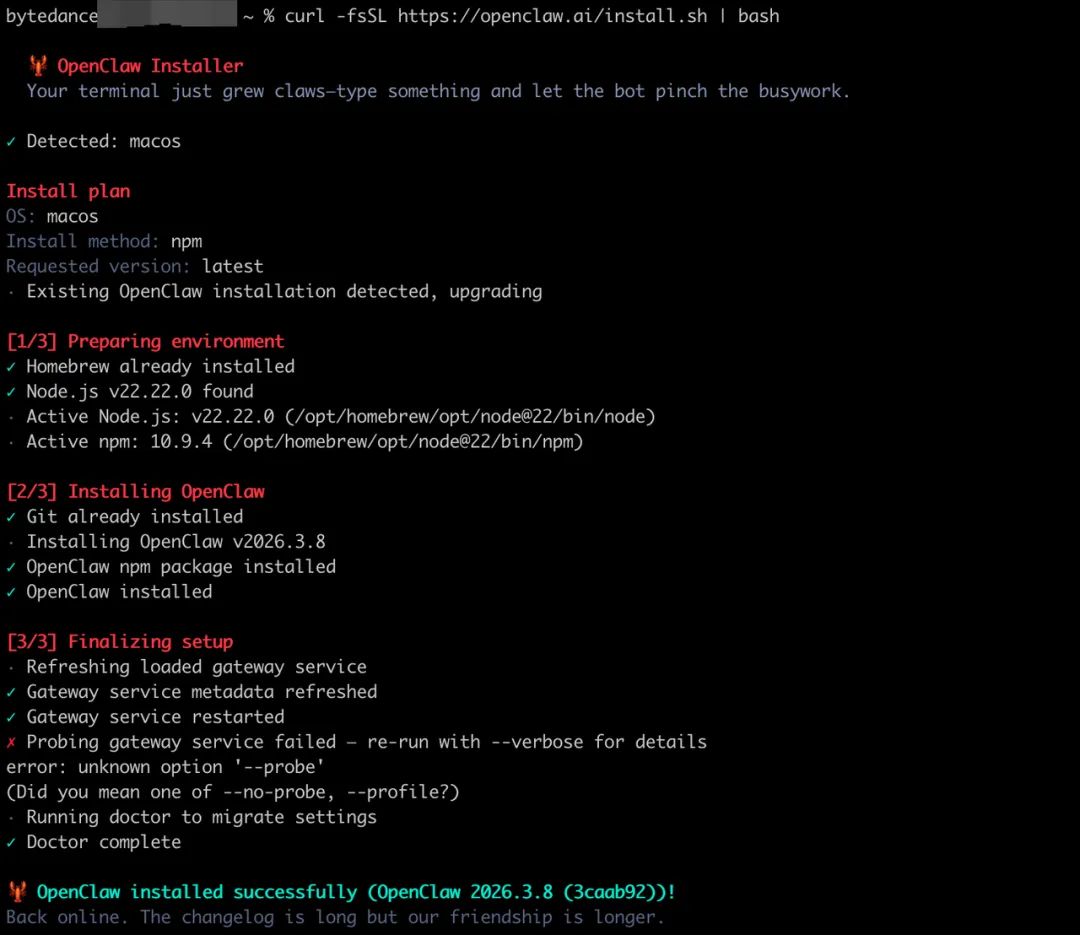
步骤四:运行初始化向导
进入向导,在终端里运行:
openclaw onboard这会启动一个交互式向导,帮你:
1.
选择要用的 AI 模型 完成基本配置 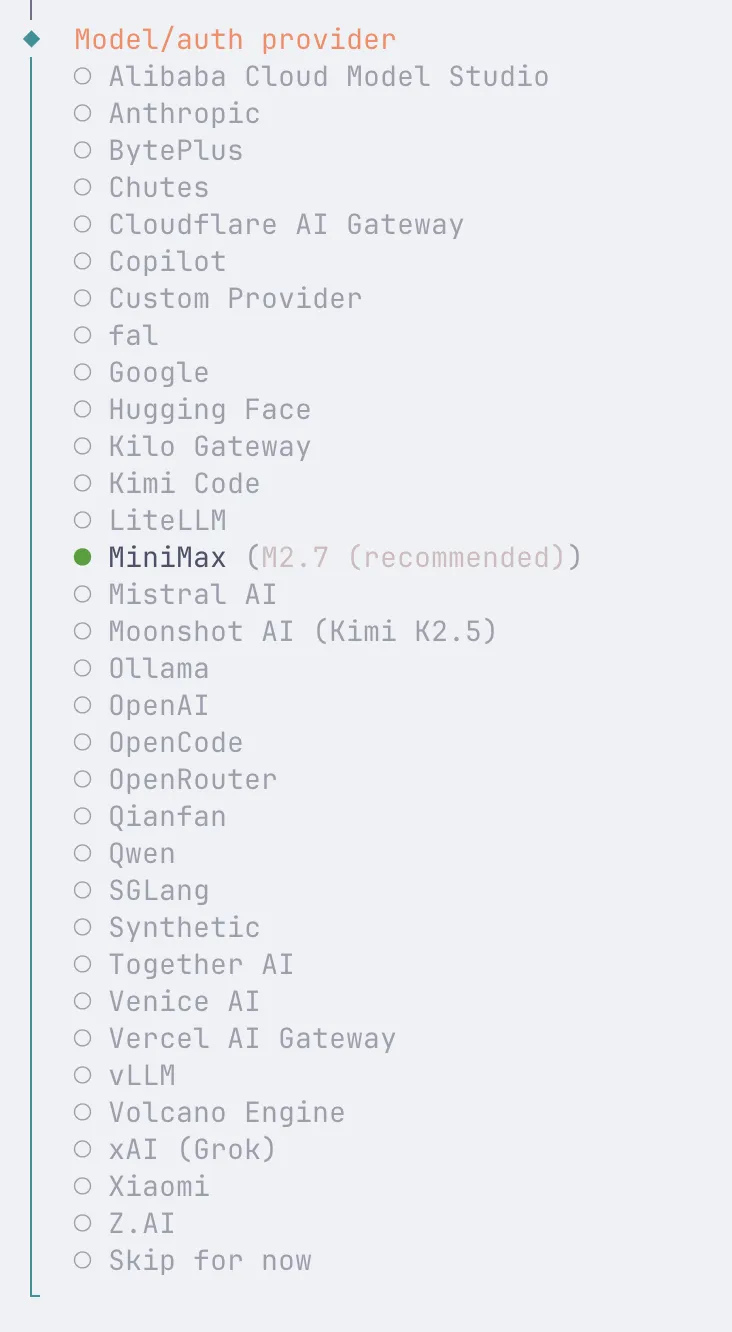
跟着屏幕提示走就行,全部选默认项也可以。然后一路回车下去就完成了!
步骤五:验证安装成功
运行这两条命令,都应该看到状态输出而不是报错:
openclaw statusopenclaw health成功标志: 看到类似「OpenClaw is running」的信息,无红色报错。
步骤六:启动 OpenClaw
openclaw gateway start看到类似「Gateway started」或「Server running」的提示后,打开浏览器访问:
http://localhost:18789步骤七:和 OpenClaw 聊天
在终端输入
openclaw tui就可以和🦞聊上天了 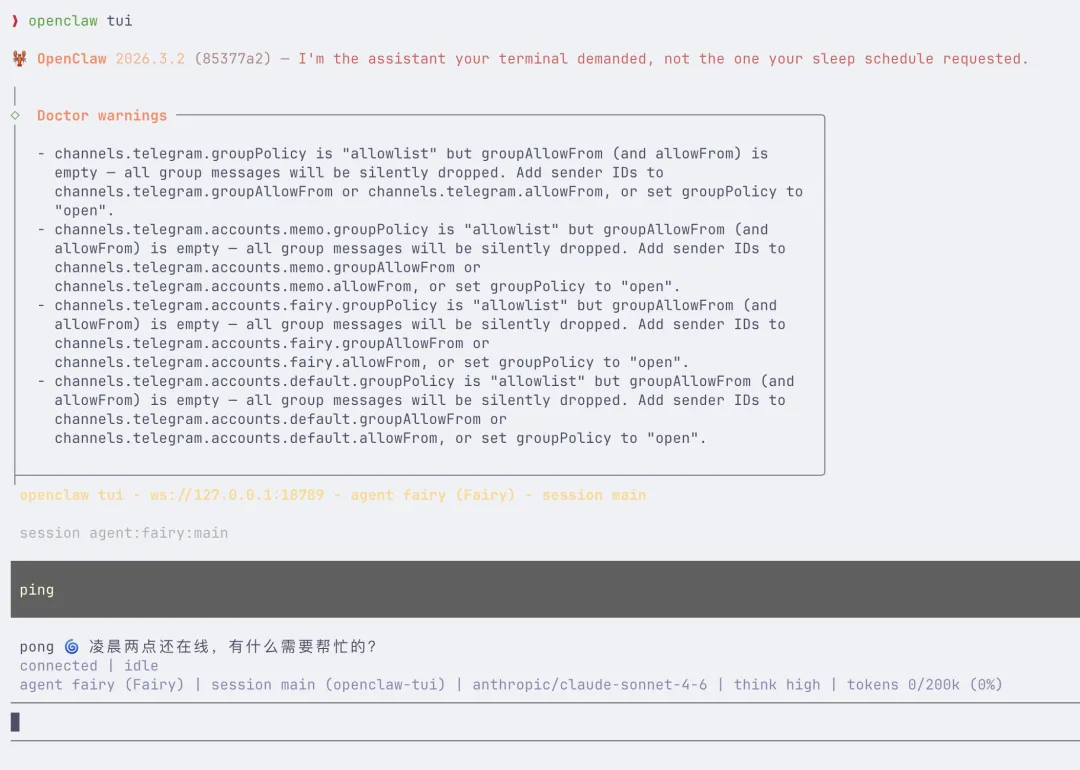
常见问题与应对
报错:「command not found: openclaw」
原因: 安装脚本没有成功把 openclaw 加入 PATH解决: 重启终端(关掉再打开),再试 openclaw status
报错:「sharp 构建失败」或「Optional dependency sharp missing」
原因: 图形处理依赖没装好(通常和网络有关)解决: 运行以下命令后重试:
SHARP_IGNORE_GLOBAL_LIBVIPS=1 npm install -g openclaw@latest完成后提示「找不到命令」但重开终端好了
这是正常的。macOS 需要重启终端才能让新安装的命令生效。