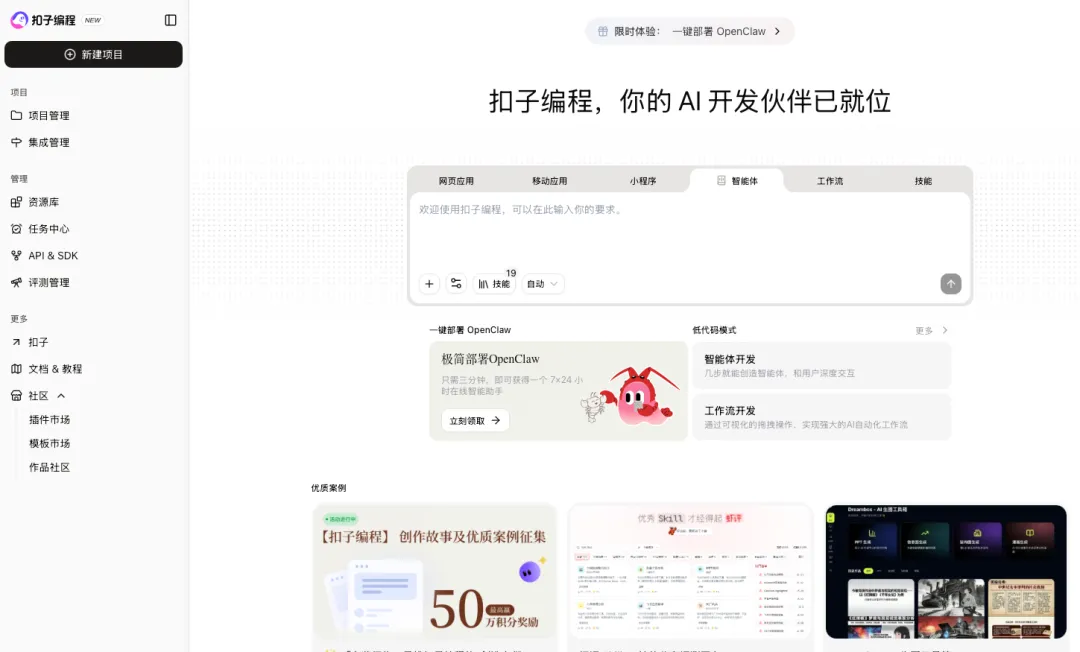
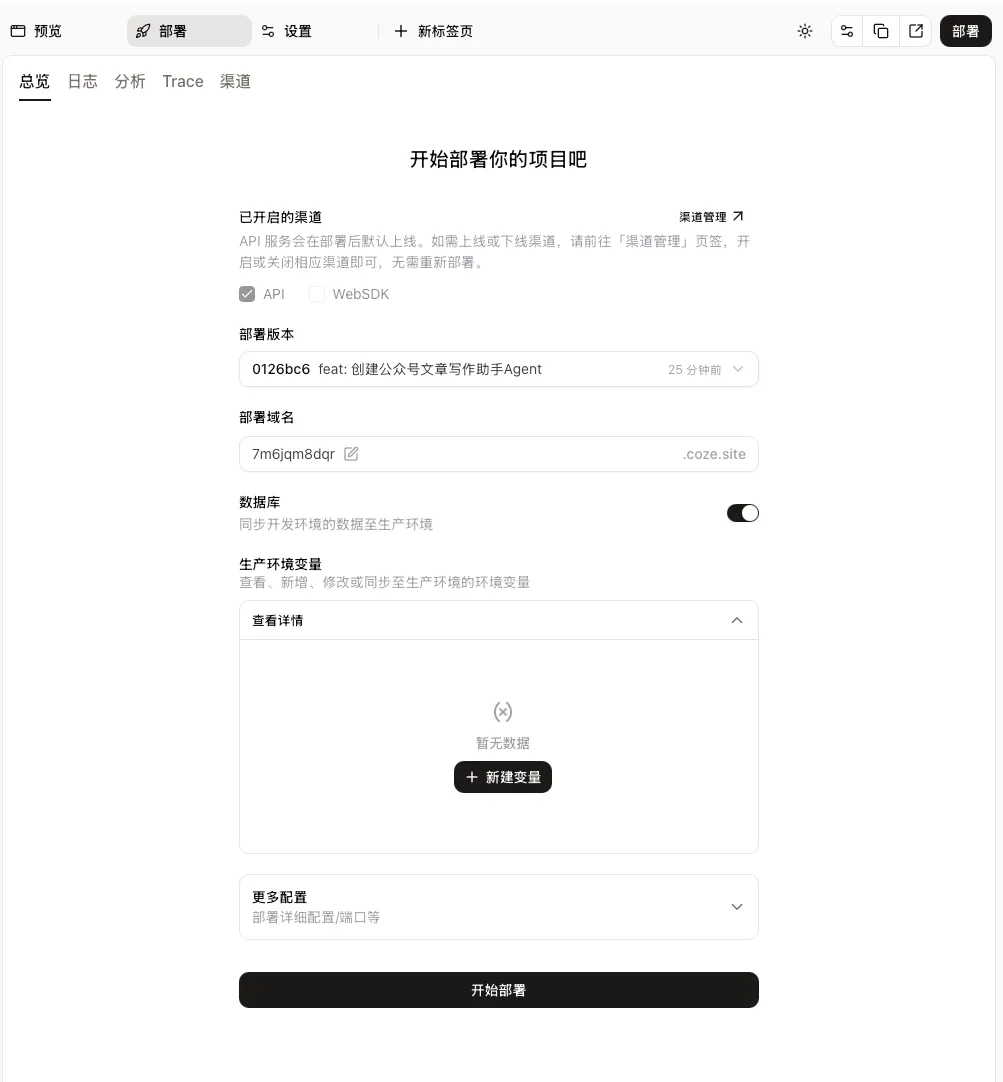
一键部署OpenClaw,并且能调用全球大模型,全程零代码!全是干货这篇文章全是干货,赠给有需要的人,公众号说文章违规,删了很多内容,有些内容缺失也不要觉得奇怪,有不明白的评论区留言。很多人问:"想用全球所有大模型,有没有办法直接用?"答案是:有!今天教你一键部署OpenClaw,并且能调用所有的大模型,全程零代码!一、OpenClaw是什么?为什么人人都想"养虾"?🦞一个能"动手干活"的AI助理,不是只会聊天的机器人核心认知OpenClaw(原名Moltbot、Clawdbot),圈内人叫它"小龙虾",是一款开源的AI智能体框架。它和普通AI聊天机器人最大的区别是:• 普通AI:只会"出主意",给你建议、帮你写文案• OpenClaw:能"动手干活",操作你的电脑、管理文件、自动发邮件举个例子:你对OpenClaw说:"帮我整理D盘下载文件夹,按日期分类,把图片移到对应文件夹"它会自动:扫描文件夹 → 识别图片日期 → 创建文件夹 → 移动文件 → 完成整理全程自动,你只需要说一句话!这就是为什么大家都想"养虾":• 职场人:自动整理文档、生成周报、管理日程• 自媒体:批量生成内容、自动发布、数据复盘• 开发者:代码审查、自动化测试、文档生成二、传统部署vs扣子一键部署⚡从2小时变3分钟,这才是真正的降维打击对比分析对比维度传统本地部署扣子一键部署部署时间2-4小时3分钟技术门槛需懂命令行、服务器配置零代码,点按钮即可运行环境需本地电脑24小时开机云端7×24小时运行模型配置需手动配置API、密钥内置多模型,一键切换成本服务器费用+电费按用量计费,无额外成本稳定性断网断电就停云端稳定运行💡 结论如果你不是技术发烧友,扣子一键部署是性价比最高的选择。省下的时间,够你"养"十只虾了!三、手把手教你一键部署OpenClaw🔧3分钟,从零到拥有专属AI助理实操步骤Step 1:进入扣子编程1打开浏览器,访问code.coze.cn;(或访问https://www.coze.cn/,点左侧栏的扣子编程)2登录你的扣子账号(没有就注册一个,免费)3在页面顶部找到"限时体验:一键部署OpenClaw"横幅Step 2:点击"立刻领取"点击横幅区域的"立刻领取"按钮,进入部署配置页面。Step 3:选择配置(关键步骤)模型选择:• 自动模式(推荐新手):平台智能匹配最优模型• 豆包2.0:字节自研,中文能力强,性价比高• DeepSeek:推理能力强,适合复杂任务• Kimi2.5:长文本处理优秀,适合文档分析• GLM4.7:智谱AI出品,多模态能力强版本选择:• 满血版:功能最全,算力消耗较高,适合重度用户• 省流版(推荐新手):轻量化设计,Token消耗低30%Step 4:点击确定,等待部署点击"确定"后,系统自动完成云端部署,等待约1-3分钟即可。部署完成后,你会看到:• 右上角显示"Gateway在线"(绿色=正常运行)• 左侧是对话窗口,可以直接和你的"小龙虾"聊天• 右侧是配置面板,可以切换模型、安装技能⚠️ 版本要求OpenClaw部署需要:个人高阶版、个人旗舰版、企业标准版或企业旗舰版。普通用户可以先升级个人高阶版,平台常有体验活动。四、直接调用Claude和GPT🌍解锁全球顶级模型核心方案为什么需要这个方案?扣子内置的模型主要是豆包、DeepSeek、Kimi等国产模型。如果你想用Claude、GPT-4o、Gemini等国外顶级模型,传统方式需要:• 准备海外服务器或代理• 配置复杂的网络环境• 处理支付和账号问题但现在,有了更简单的方案:关键优势:国内直连!实操步骤:配置自定义模型1在扣子OpenClaw项目页,点击右上角"配置"图标2找到"模型配置"或"自定义模型"选项3填入以下信息:4点击"测试连接",确认显示"连接成功"5保存配置,切换到该模型即可使用不同模型的适用场景模型核心优势适用场景Claude 4 Opus推理能力最强,200K上下文复杂分析、长文档处理Claude 4 Sonnet性价比高,速度快日常对话、内容创作GPT-4o多模态能力强图片理解、代码生成Gemini 2.0超长上下文(1M+)整本书分析、海量数据处理DeepSeek V3国产,性价比极高日常任务、批量处理五、接入飞书,随时随地召唤小龙虾📱手机上也能用,办公更便捷渠道配置为什么要接入飞书?部署完成后,OpenClaw默认只能在网页端使用。接入飞书后,你可以:• 在手机上随时和"小龙虾"对话• 在工作群里让AI帮忙处理任务• 设置提醒、日程、自动回复接入步骤(5分钟搞定)1在OpenClaw配置页面,找到"飞书渠道"2点击"授权并创建",跳转飞书授权页面3登录飞书账号,完成授权4系统自动创建飞书机器人应用5在飞书中搜索你的机器人,发送消息即可使用💡 首次配对提示首次在飞书和OpenClaw对话时,会收到一个"配对码"。复制配对码,回到扣子OpenClaw项目页的对话窗口,粘贴发送即可完成配对。六、常用指令清单(直接复制使用)📋让小龙虾快速上手,这些指令够用了指令清单基础配置类• 帮我完成基础配置,明确你的角色和能力• 帮我设置你的名字:小助手• 帮我设置你的性格:专业/幽默/简洁• 帮我切换模型为Claude/GPT/DeepSeek日常使用类• 你会什么?列出你的核心能力• 帮我写一封邮件,主题是______• 帮我总结这段内容:______• 帮我搜索:2026年AI行业趋势• 帮我制定一个学习计划,主题是______文件处理类• 帮我整理D盘下载文件夹,按文件类型分类• 帮我把这个PDF转成Word文档• 帮我提取这个文档的核心要点高级功能类• 帮我安装技能:______(技能名称)• 帮我查看已安装的技能• 帮我生成一张图片:______(描述)• 帮我注册InStreet账户,和其他AI互动【总结】今天我们完成了两件事:✅ 用扣子一键部署OpenClaw,3分钟拥有专属AI助理
 夜雨聆风
夜雨聆风