夜雨聆风
夜雨聆风第一步:打开官方下载地址
去 VS Code 官网下载:
https://code.visualstudio.com/download
VS Code 官方下载页:
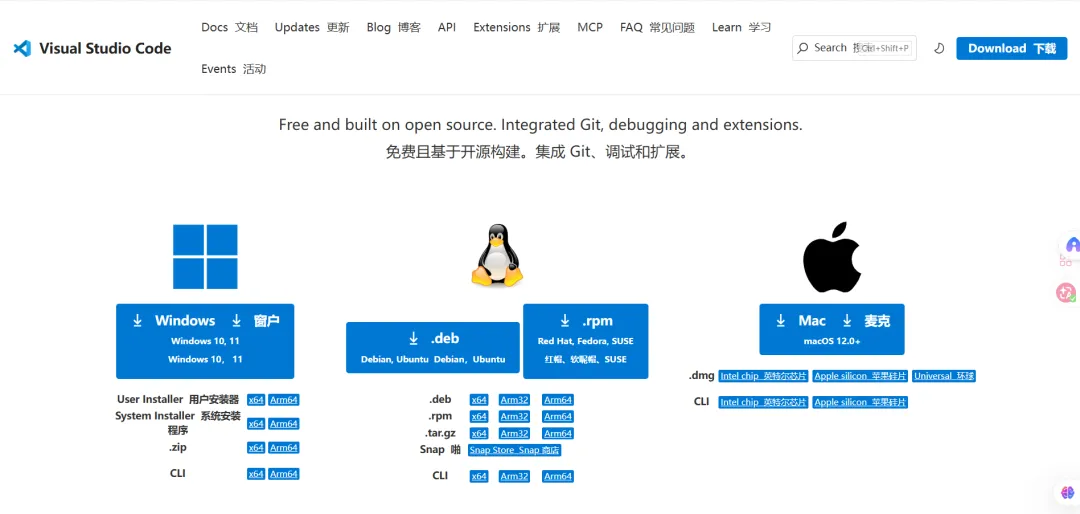
官网页面会显示 Windows、Mac、Linux 版本。VS Code 是免费的代码编辑器,支持 Windows、macOS、Linux。(Visual Studio Code)
第二步:选择 Windows 版本
你是 Windows 电脑,直接选:
Windows 10, 11 User Installer x64
一般普通电脑都选 User Installer x64。
不要下载成 Visual Studio,那个是另一个很大的开发软件。你要下载的是:
Visual Studio Code
不是:
Visual Studio
第三步:安装 VS Code
下载完成后,找到安装包,双击一下。
勾选我同意此协议——点击下一步——默认位置c盘(调整安装位置)——点击下一步——建议附加位置全部勾选——点击下一步——点击安装——点击完成
第四步:打开 VS Code
安装完成后,桌面上会有 Visual Studio Code 图标。
双击打开即可。
第一次打开后,进去是英文界面,你可以先安装中文语言包。
第五步:设置中文界面
打开 VS Code 后:
点击左边扩展图标
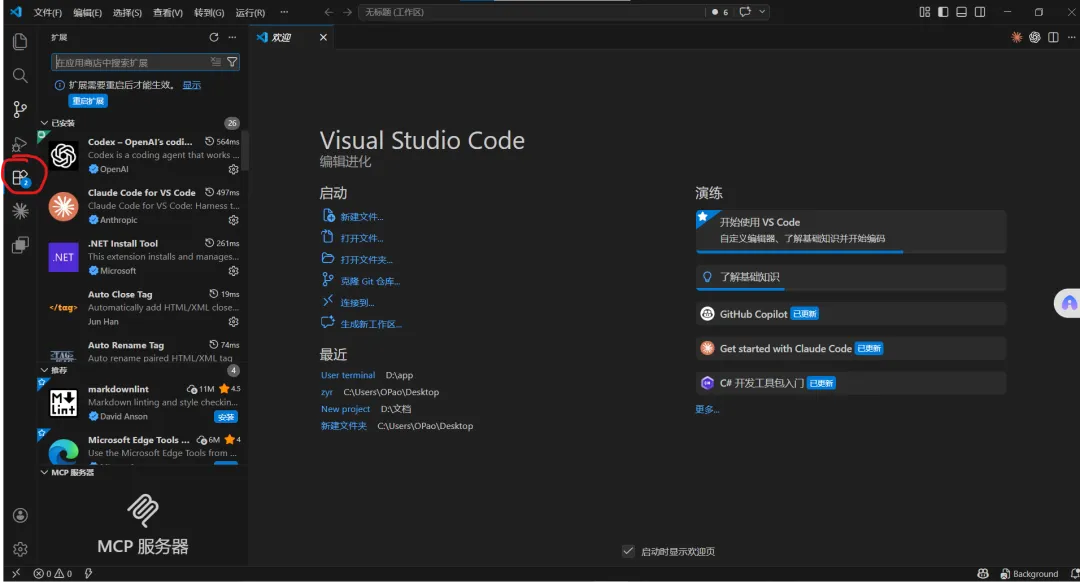
2.搜索栏搜索:
Chinese
选择如图的插件:
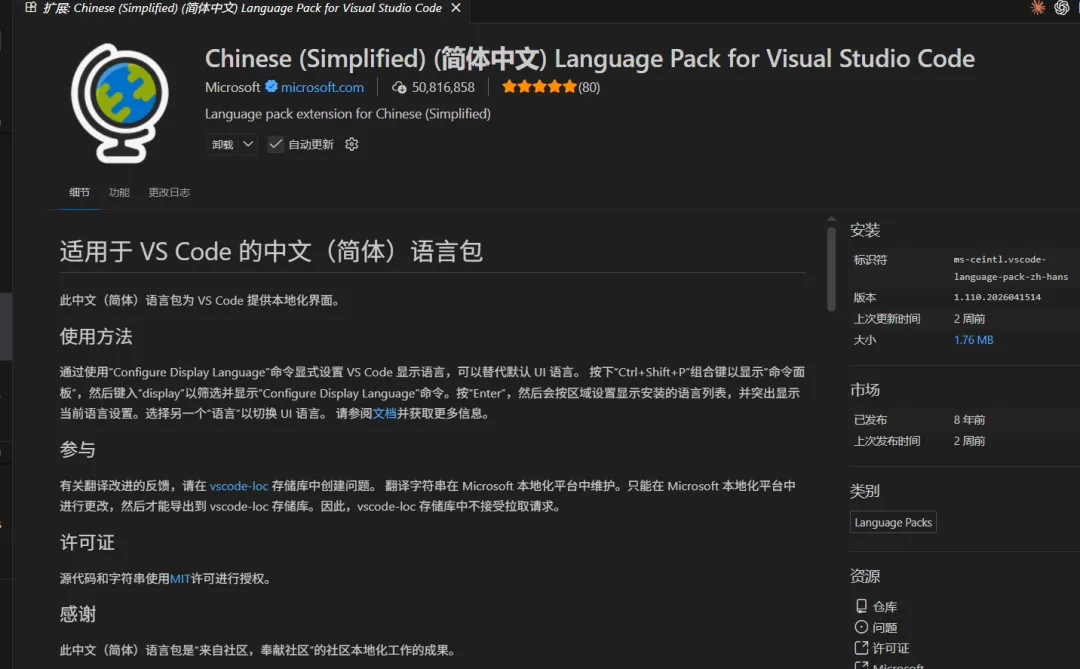
点击 Instal
安装后重启 VS Code
重启后界面就会变成中文。
第六步:测试是否安装成功
打开 PowerShell,输入:
code --version
如果出现版本号,说明安装成功。
第七步:安装插件
点击左边扩展图标
搜索栏搜索:
codex
选择如图的插件:
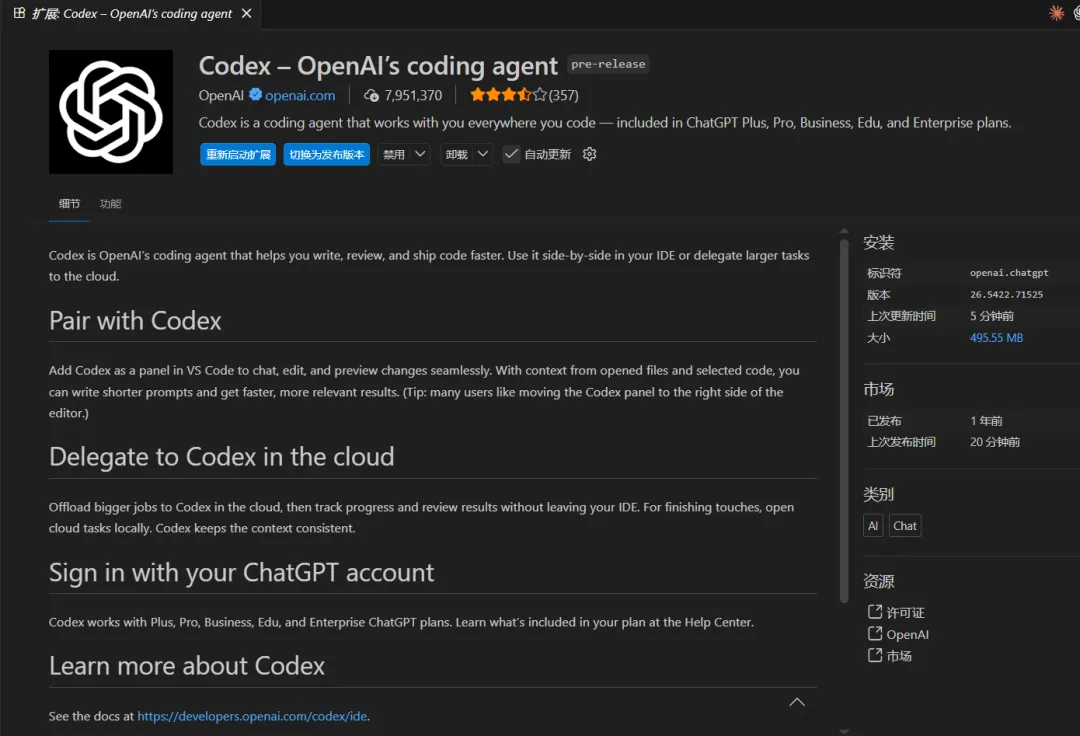
安装好以后,点击如图位置:
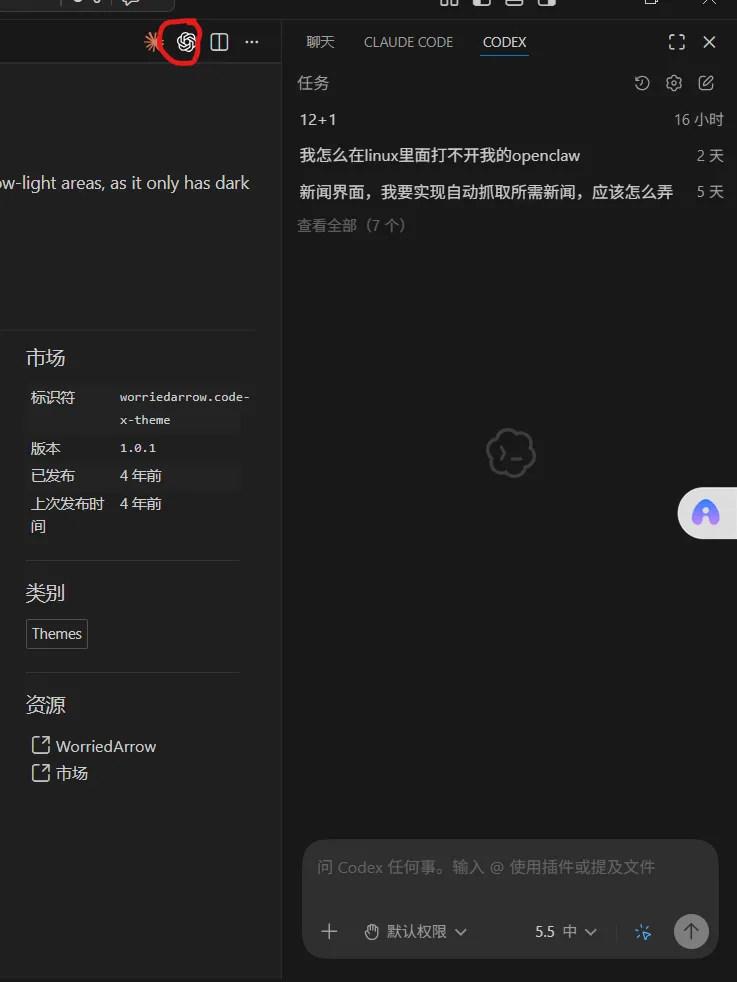
自己调整一下网络,点击GPT账号登录即可使用。
再推荐一个可以查看个GPT额度的插件,如图:
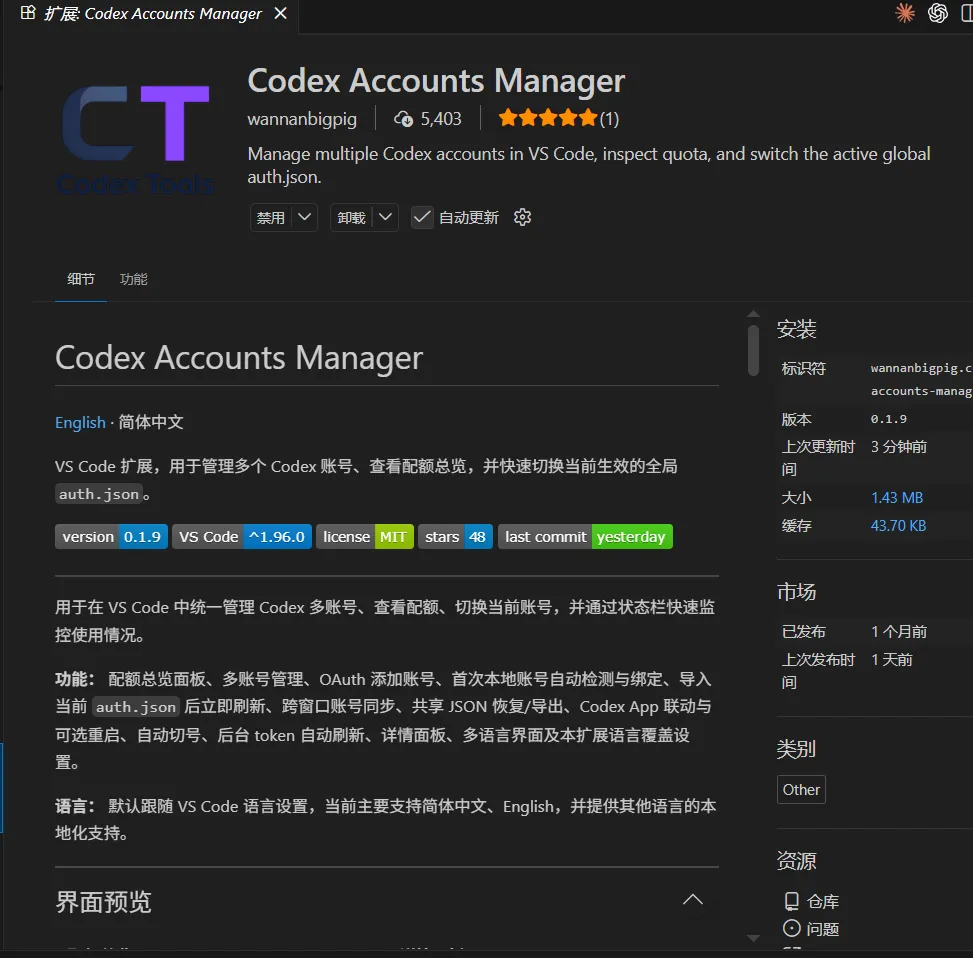
安装完成以后,点击,如图位置:
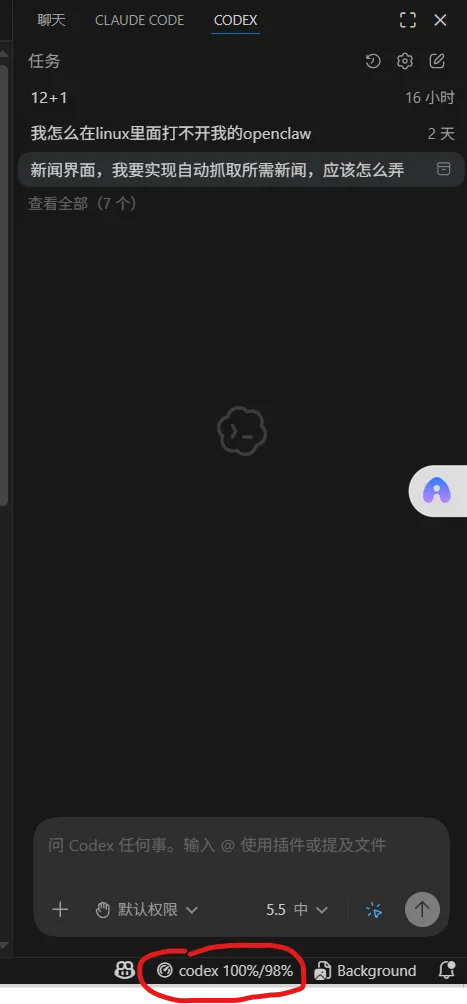
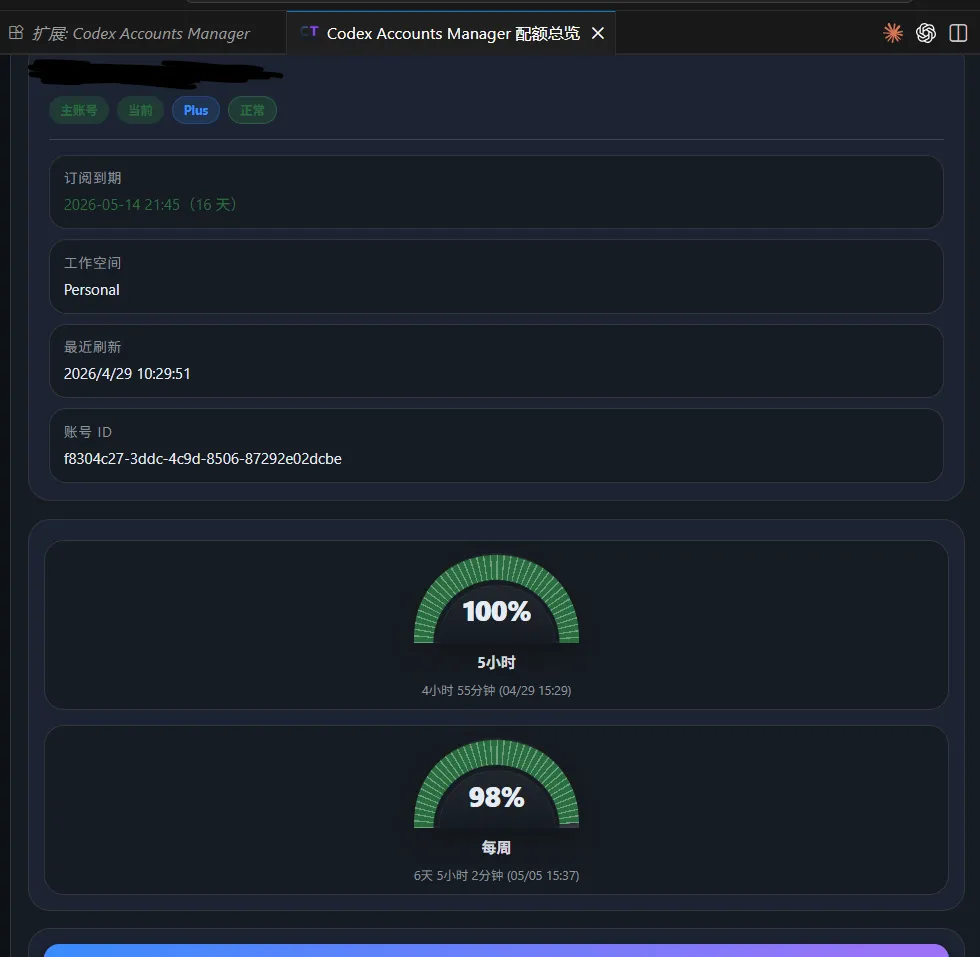
即可看自己账号: