夜雨聆风
夜雨聆风在日常办公、学习中,PDF文件的使用频率极高,但编辑、转换、压缩等操作常常让人头疼。今天为大家推荐一款有“瑞士军刀”称号的超实用PDF工具——PDF Candy。
PDF Candy(官方网址:https://pdfcandy.com)是Icecream公司开发的一款提供免费PDF转换和其他PDF工具的在线服务,采用在线与桌面并存的双平台策略。桌面版PDF Candy Desktop版集多种功能于一身,无需联网、无广告干扰,轻松解决你的PDF处理需求!快来一起看看吧~
一、核心功能介绍:一站式解决所有PDF问题
PDF Candy Desktop堪称“PDF处理百宝箱”,它是集30多种PDF处理功能于一身的桌面软件,支持Windows全平台,支持完全离线操作。具有以下核心功能:
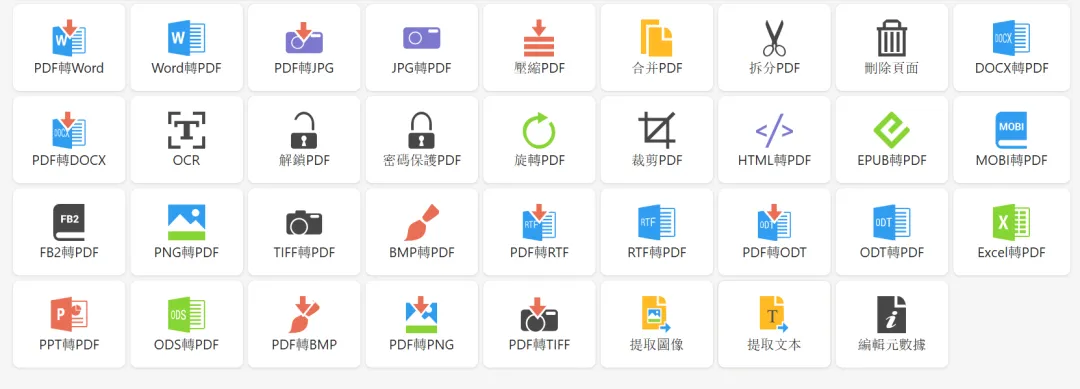
1.格式转换全能手
PDF转Word/Excel/PPT:精准还原排版,轻松编辑内容;
图片转PDF:一键合并多张图片为PDF,方便整理;
PDF转图片(JPEG/PNG/TIFF):高清导出,适配PPT、网页展示;
文档互转:支持Word、Excel、HTML等格式与PDF双向转换。
2.高效文件处理
合并/拆分PDF:批量合并多个文件或拆分指定页面;
PDF压缩:无损压缩,减小文件体积,便于传输存储;
OCR文字识别:将扫描件转为可编辑文本,支持多语言。
3.安全与编辑
加密/解密PDF:设置密码保护文件,或解除权限限制;
添加水印/页码:自定义文字/图片水印,批量添加页码;
页面管理:旋转、裁剪、删除页面,灵活调整布局。
4.批量处理省时省力
一次性处理大量PDF文件
批量压缩整个文件夹中的所有PDF大文件;
一次为多个文档添加水印;
或者批量合并多个合同
二、快速上手操作指南
PDF Candy Desktop的界面非常直观,即使是电脑小白也能轻松上手。
进入软件主界面后会看到所有常用工具全部排列在上面,一目了然。想做哪个操作点哪个就行。
场景演示——EPUB格式转换PDF格式:
打开工具:启动软件后,点击界面中的“EPUB转PDF”功能按钮。
上传EPUB格式文件:在文件选择窗口中,选中需要转换的EPUB文件,点击“打开”。
选择保存转换后的文件路径:点击界面左下角“保存到文件夹”,然后选择要保存的路径。
点击【转换】:设置好保存位置后,点击“转换”按钮就大功告成了。
查看转换后的文件:转换完成后提示【转换完成】,同时还可以进行编辑等操作,选择【确认】或者【打开文件夹】进行查看转换的文件。
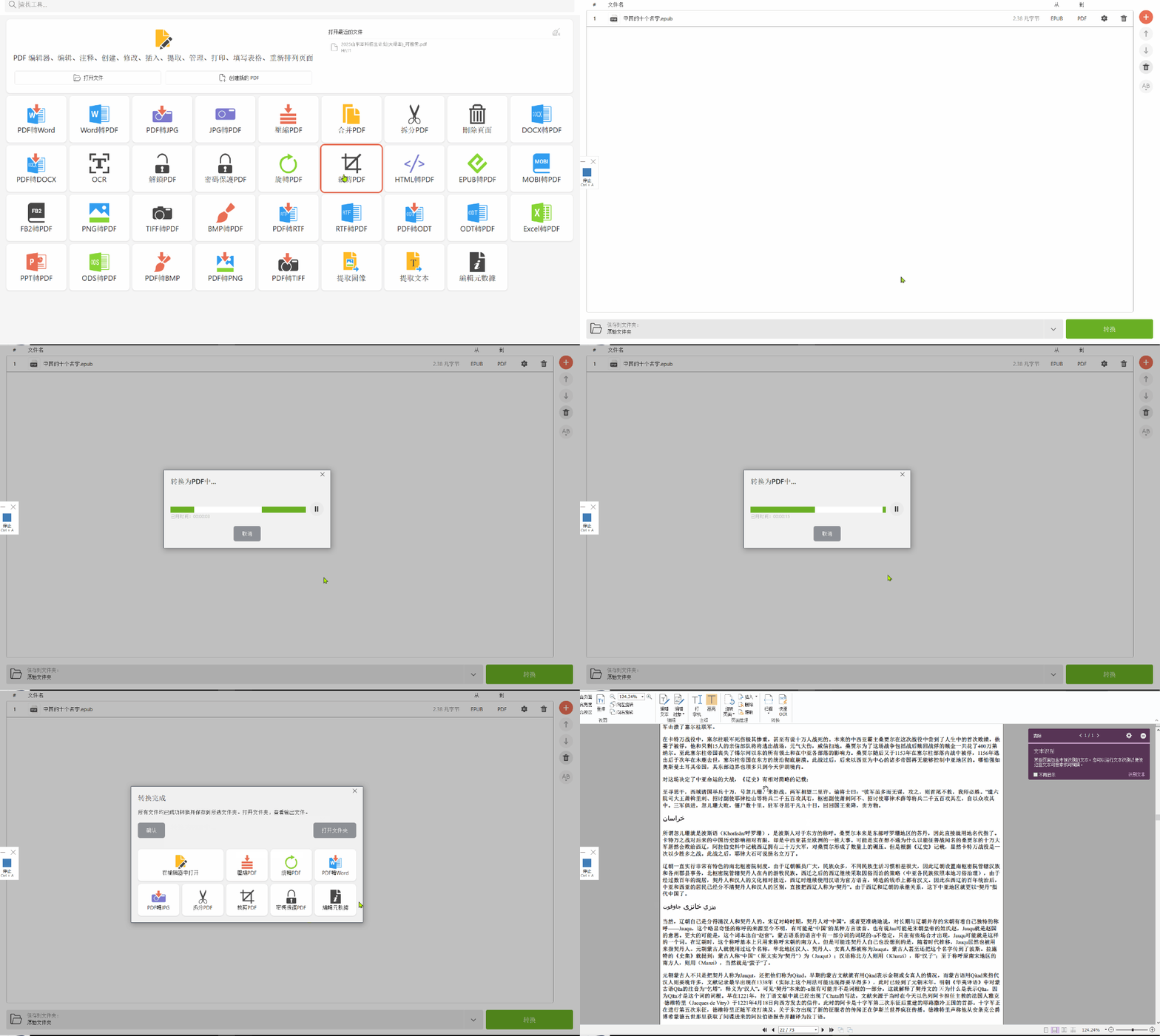
其他功能操作逻辑完全相同——选择工具 → 上传文件 → 按需设置参数(页数范围、输出格式等) → 一键搞定。软件还支持从桌面直接拖放文件到工具面板,方便又快捷。几乎所有模式都支持批量处理,可以一次性转换、合并多个文件。
三、重要注意事项
使用PDF Candy时,这几个小建议可以帮你避开常见的“坑”:
页面布局转换问题:PDF转Word时,如果原始PDF包含复杂的表格或图文混排样式,转换后的版面布局难免会出现细微错位,这一点业内所有同类转换工具都很难完全避免。如果对排版有严格要求,建议先在软件中预览调整,再另存保存。
OCR识别小建议:OCR识别想要效果好,最好用高分辨率(300DPI以上)的扫描件。如果识别结果不理想,可以先在导入前通过图片编辑软件增强对比度再转成PDF扫描件。
隐私保护:软件支持本地离线处理,敏感文件无需上传云端,更安全。
高级功能付费说明:基础功能免费,部分高级功能需付费解锁Pro版。
如果你也被PDF处理困扰,不妨试试PDF Candy Desktop——功能全面、操作便捷、安全无负担。无论是日常学习还是专业办公,它都能成为你的得力助手!立即下载体验,让文件处理不再费时费力!