 夜雨聆风
夜雨聆风职场上被孤立甩锅画饼搞怕了?用“拆解思维”+工具包(话术表/SOP等),教你一步步破局,点这关注↑
以下正文
亲爱的Excel新手小白们,想快速掌握技能?
一定要动手练! 按教程示例表格模拟数据(或用你手头的工作数据),跟着步骤点一遍,印象最深!
编号 | 行数(B列) | 辅助列(C列操作后) |
|---|---|---|
10887-4 | 5 | 1 |
37786-13 | 4 | 2 |
23027-2 | 7 | 3 |
35960-1 | 7 | 4 |
86114 | 4 | 5 |
93670-14 | 7 | 6 |
37557-15 | 0 | 7 |
3055-12 | 7 | 8 |
操作步骤(无脑模仿版)
核心逻辑:用“辅助列”当临时标记,排个序就让空行自动“钻”进去(把它想象成给每行发临时号码牌,按号重排队,空行就挤进来啦)。
1. 添加辅助列(发临时号码牌)
假设你的数据在A列(编号)、B列(要插的行数,比如B2是5就插5行空行),在C列做辅助列。
C2单元格直接输入:
1(手动敲数字1)。C3单元格输入公式:
=SUM(B$2:B2)+1(复制粘贴这串字符,注意B2的$别漏)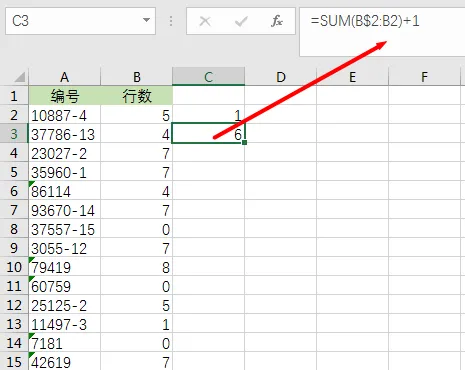
然后双击C3右下角的小方块(填充柄),让公式自动填满整列(直到数据末尾)。
别担心,公式会自动算号,你只管双击!
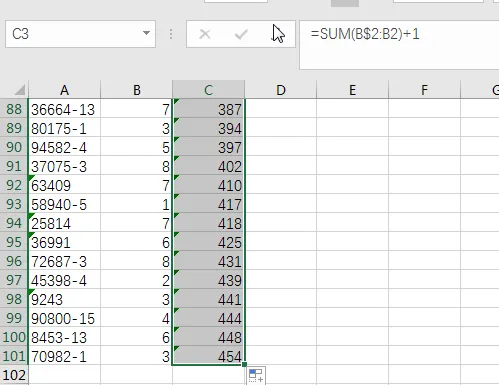
2. 快速填充序列(补全号码牌)
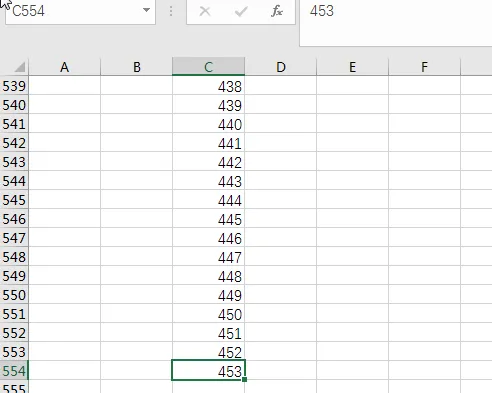
滑到辅助列(C列)最后一行数据下面,比如最后一行是C20,就在C21单元格输入:
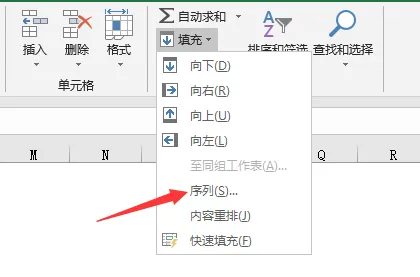
1(手动敲1)。选中C21单元格 → 点击顶部【开始】选项卡 → 找到【编辑】组(最右边)→ 点【填充】按钮 → 选下拉菜单里的【序列】。
弹出框里这样设:列、等差序列、步长值
1、终止值填“辅助列最后一个数字减1”(比如辅助列最后是100,就填99)→ 点【确定】。
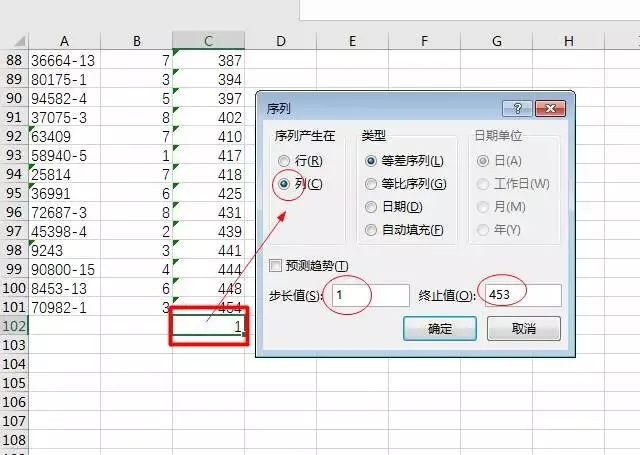
很简单!就像给号码牌续上连续的号,别慌。
3. 排序(按号重排队,空行自动来)
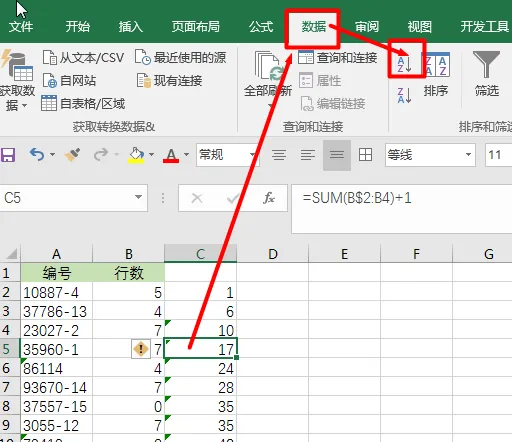
鼠标点一下辅助列(C列)任意有数字的单元格(比如C2)。
点击顶部【数据】选项卡 → 左边【排序和筛选】组 → 点【升序】按钮(图标是A→Z带向上箭头)。
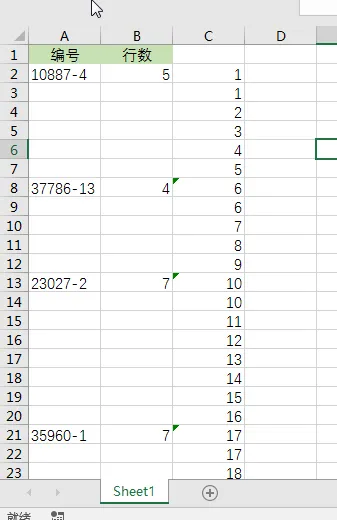
见证奇迹!B列每个数字下面,自动插入了对应行数的空行~
收尾:右键删掉C列(辅助列),搞定!
👉 来聊聊你的收获吧! 按步骤操作成功了?在评论区留个言分享下心得~ 卡在哪一步了?也尽管问!
👍 觉得这篇“无脑教程”有用?分享到朋友圈或发给常加班做表的同事朋友,帮TA省时间!
🆘 操作中遇到任何问题,欢迎随时加入我们的【Excel新手互助班】(免费群),群里全是和你一样的小白,校长也在哦~ 一起抱团进步!
最后提醒:如果你按步骤操作仍遇到问题,欢迎在评论区留言或加入我们的免费交流群。

🚀 你的问题,这里有两条解决路径
🎯 路径一:加入「Excel新手互助班」(首选-免费)
如果按教程操作仍有疑问,或工作中遇到新难题,欢迎入群。
✅ 你可以获得:即时基础答疑、配套练习、同学交流。
📱 如何加入:扫码添加我的微信,备注 “班级” ,我直接邀请你。

💎 路径二:迈向高效精通(进阶路径)
如果你已掌握本文基础,并希望系统提升、解决复杂问题:
关注我的进阶号:👇 【和老菜鸟一起学Excel】(一键关注),关注后回复“法宝”,可立即免费领取我的绝版著作《菜鸟的Excel函数修炼手册》电子版。
- 了解深度实战营:可点击下方图片链接详细了解付费社群 「Excel效能实战营」 的完整权益。

💬 思考一步,成长一寸
光看不动手,知识不过脑。用1分钟,在评论区聊聊你的收获或疑问,这不仅是巩固,更能累积“成长积分”,兑换惊喜学习礼包。
点击蓝字了解如何让你的留言价值翻倍:让每一次思考都被看见:加入「成长星球」计划,用留言点亮你的学习之路